On-Prem-Agents für Multisite-Bereitstellung konfigurieren
In früheren Versionen von NetScaler ADM konnten NetScaler-Instanzen, die in entfernten Rechenzentren bereitgestellt wurden, von NetScaler ADM, das in einem primären Rechenzentrum ausgeführt wird, verwaltet und überwacht werden. NetScaler-Instanzen sendeten Daten direkt an das primäre NetScaler ADM, was zu einem Verbrauch von WAN-Bandbreite führte. Außerdem beansprucht die Verarbeitung von Analysedaten CPU- und Speicherressourcen des primären NetScaler ADM.
Sie können Rechenzentren weltweit betreiben. Agents spielen in den folgenden Szenarien eine entscheidende Rolle:
-
Zur Installation von Agents in entfernten Rechenzentren, um den WAN-Bandbreitenverbrauch zu reduzieren.
-
Zur Begrenzung der Anzahl von Instanzen, die Daten zur Verarbeitung direkt an das primäre NetScaler® ADM senden.
Hinweis
Die Installation von Agents für Instanzen in entfernten Rechenzentren wird empfohlen, ist aber nicht zwingend erforderlich. Bei Bedarf können Benutzer NetScaler-Instanzen direkt zum primären NetScaler ADM hinzufügen.
Wenn Sie Agents für ein oder mehrere entfernte Rechenzentren installiert haben, erfolgt die Kommunikation zwischen den Agents und dem primären Standort über eine Floating-IP-Adresse. Weitere Informationen finden Sie unter Port.
Sie können Agents installieren und gepoolte Lizenzen auf die Instanzen in einem oder mehreren entfernten Rechenzentren anwenden. In diesem Szenario erfolgt die Kommunikation zwischen dem primären Standort und einem oder mehreren entfernten Rechenzentren über die Floating-IP-Adresse.
Der NetScaler ADM On-Premises-Agent unterstützt keine gepoolte Lizenzierung.
Ab NetScaler ADM 12.1 oder höher können Instanzen mit Agents konfiguriert werden, um mit dem primären NetScaler ADM in einem anderen Rechenzentrum zu kommunizieren.
Agents fungieren als Vermittler zwischen dem primären NetScaler ADM und den erkannten Instanzen in verschiedenen Rechenzentren. Die Vorteile der Installation von Agents sind:
-
Die Instanzen werden für Agents konfiguriert, sodass die unverarbeiteten Daten direkt an die Agents gesendet werden, anstatt an das primäre NetScaler ADM. Agents führen die erste Ebene der Datenverarbeitung durch und senden die verarbeiteten Daten in komprimiertem Format zur Speicherung an das primäre NetScaler ADM.
-
Agents und Instanzen befinden sich im selben Rechenzentrum, sodass die Datenverarbeitung schneller ist.
-
Das Clustering der Agents ermöglicht die Neuverteilung von NetScaler-Instanzen bei einem Agent-Failover. Wenn ein Agent an einem Standort ausfällt, wird der Datenverkehr von NetScaler-Instanzen auf einen anderen verfügbaren Agent am selben Standort umgeschaltet.
Hinweis
Die Anzahl der pro Standort zu installierenden Agents hängt vom verarbeiteten Datenverkehr ab.
Architektur
Die folgende Abbildung zeigt NetScaler-Instanzen in zwei Rechenzentren und die NetScaler ADM Hochverfügbarkeitsbereitstellung unter Verwendung einer Multisite-Agent-basierten Architektur.
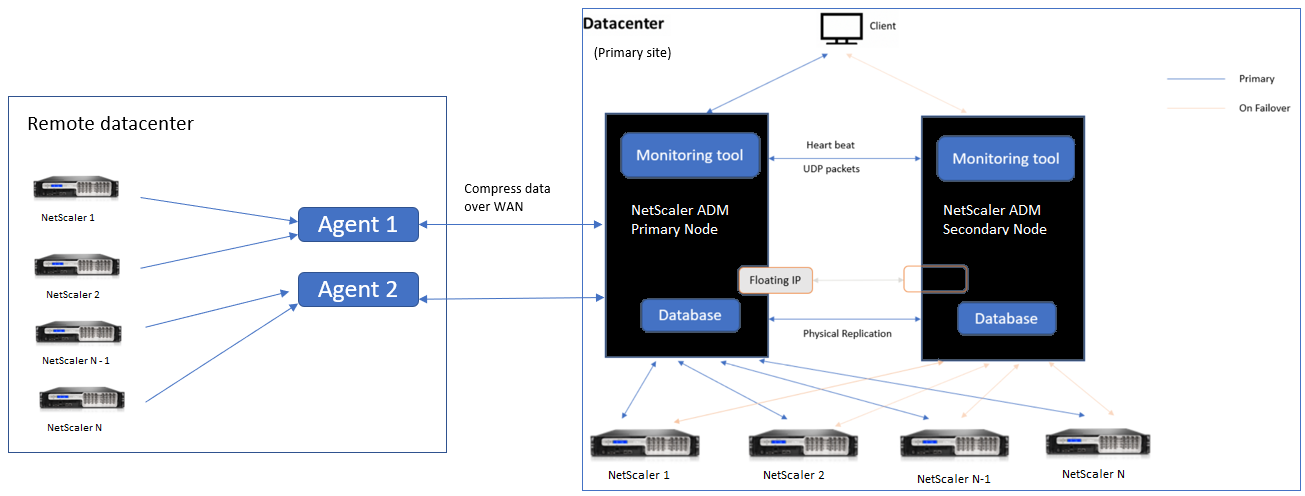
Der primäre Standort verfügt über NetScaler ADM-Knoten, die in einer Hochverfügbarkeitskonfiguration bereitgestellt sind. Die NetScaler-Instanzen am primären Standort sind direkt beim NetScaler ADM registriert.
Am sekundären Standort werden Agents bereitgestellt und beim NetScaler ADM-Server am primären Standort registriert. Diese Agents arbeiten in einem Cluster, um einen kontinuierlichen Datenverkehrsfluss im Falle eines Agent-Failovers zu gewährleisten. Die NetScaler-Instanzen am sekundären Standort werden über Agents, die sich an diesem Standort befinden, beim primären NetScaler ADM-Server registriert. Die Instanzen senden Daten direkt an die Agents anstatt an das primäre NetScaler ADM. Die Agents verarbeiten die von den Instanzen empfangenen Daten und senden sie in komprimiertem Format an das primäre NetScaler ADM. Agents kommunizieren mit dem NetScaler ADM-Server über einen sicheren Kanal, und die über den Kanal gesendeten Daten werden zur Bandbreiteneffizienz komprimiert.
Erste Schritte
-
Agent in einem Rechenzentrum installieren
-
Agent registrieren
-
Agent einem Standort zuweisen
-
-
NetScaler-Instanzen hinzufügen
-
Neue Instanz hinzufügen
-
Bestehende Instanz aktualisieren
-
Agent in einem Rechenzentrum installieren
Sie können den Agent installieren und konfigurieren, um die Kommunikation zwischen dem primären NetScaler ADM und den verwalteten NetScaler-Instanzen in einem anderen Rechenzentrum zu ermöglichen.
Sie können einen Agent auf den folgenden Hypervisoren in Ihrem Unternehmensrechenzentrum installieren:
-
Citrix Hypervisor™
-
VMware ESXi
-
Microsoft Hyper-V
-
Linux KVM-Server
Hinweis
On-Prem-Agents für die Multisite-Bereitstellung werden nur mit der NetScaler ADM Hochverfügbarkeitsbereitstellung unterstützt.
Bevor Sie mit der Installation des Agents beginnen, stellen Sie sicher, dass Sie über die erforderlichen virtuellen Computerressourcen verfügen, die der Hypervisor für jeden Agent bereitstellen muss.
| Komponente | Anforderung |
|---|---|
| RAM | 32 GB |
| Virtuelle CPU | 8 CPUs |
| Speicherplatz | 30 GB |
| Virtuelle Netzwerkschnittstellen | 1 |
| Durchsatz | 1 Gbit/s |
Ports
Für Kommunikationszwecke müssen die folgenden Ports zwischen dem Agent und dem NetScaler ADM On-Prem-Server geöffnet sein.
| Typ | Port | Details | Kommunikationsrichtung |
|---|---|---|---|
| TCP | 8443, 7443, 443 | Für ausgehende und eingehende Kommunikation zwischen Agent und dem NetScaler ADM On-Prem-Server. | NetScaler Agent zu NetScaler ADM |
Die folgenden Ports müssen zwischen dem Agent und den NetScaler-Instanzen geöffnet sein.
| Typ | Port | Details | Kommunikationsrichtung |
|---|---|---|---|
| TCP | 80 | Für NITRO-Kommunikation zwischen Agent und NetScaler-Instanz. | NetScaler ADM zu NetScaler und NetScaler zu NetScaler ADM |
| TCP | 22 | Für SSH-Kommunikation zwischen Agent und NetScaler-Instanz. Für die Synchronisierung zwischen NetScaler ADM-Servern, die im Hochverfügbarkeitsmodus bereitgestellt werden. | NetScaler ADM zu NetScaler und NetScaler Agent zu NetScaler |
| UDP | 4739 | Für AppFlow-Kommunikation zwischen Agent und NetScaler-Instanz. | NetScaler zu NetScaler ADM |
| ICMP | Kein reservierter Port | Zur Erkennung der Netzwerk-Erreichbarkeit zwischen NetScaler ADM und NetScaler-Instanzen oder dem sekundären NetScaler ADM-Server, der im Hochverfügbarkeitsmodus bereitgestellt wird. | |
| UDP | 161, 162 | Zum Empfangen von SNMP-Ereignissen von der NetScaler-Instanz an den Agent. | Port 161 - NetScaler ADM zu NetScaler |
| Port 162 - NetScaler zu NetScaler ADM | |||
| UDP | 514 | Zum Empfangen von Syslog-Nachrichten von der NetScaler-Instanz an den Agent. | NetScaler zu NetScaler ADM |
| TCP | 5557 | Für Logstream-Kommunikation zwischen Agent und NetScaler-Instanzen. | NetScaler zu NetScaler ADM |
Agent registrieren
-
Verwenden Sie die vom NetScaler-Standort heruntergeladene Agent-Image-Datei und importieren Sie sie in Ihren Hypervisor. Das Benennungsmuster der Agent-Image-Datei lautet wie folgt: MASAGENT-
<HYPERVISOR>-<Version.no>. Zum Beispiel: MASAGENT-XEN-13.0-xy.xva -
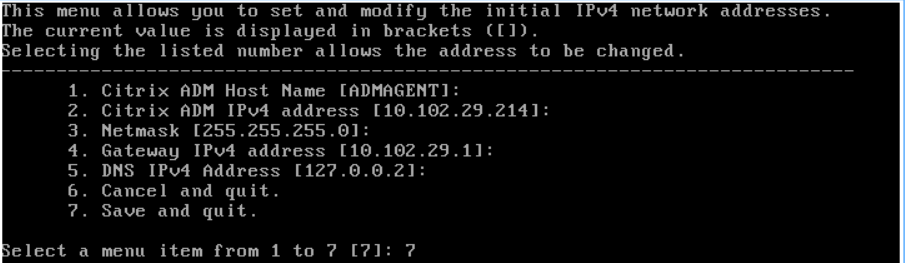
Konfigurieren Sie auf der Registerkarte Konsole NetScaler ADM mit den anfänglichen Netzwerkkonfigurationen.
-
Geben Sie den NetScaler ADM-Hostnamen, die IPv4-Adresse und die Gateway-IPv4-Adresse ein. Wählen Sie Option 7, um die Konfiguration zu speichern und zu beenden.
-
Nach erfolgreicher Registrierung fordert die Konsole zur Anmeldung auf. Verwenden Sie nsrecover/nsroot als Anmeldeinformationen.
-
Um den Agent zu registrieren, geben Sie /mps/register_agent_onprem.py ein. Die Registrierungsdaten des NetScaler-Agents werden wie in der folgenden Abbildung gezeigt angezeigt.
-
Geben Sie die NetScaler ADM Floating-IP-Adresse und die Benutzeranmeldeinformationen ein.
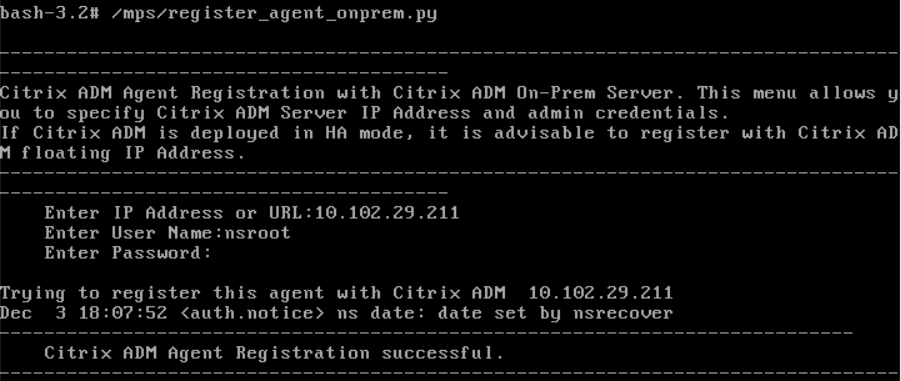
Nach erfolgreicher Registrierung wird der Agent neu gestartet, um den Installationsvorgang abzuschließen.
Nach dem Neustart des Agents rufen Sie die NetScaler ADM-GUI auf. Gehen Sie im Hauptmenü zur Seite Infrastructure > Instances > Agents, um den Status des Agents zu überprüfen. Der neu hinzugefügte Agent wird im Status Up angezeigt.
Hinweis
Das NetScaler ADM zeigt die Version des Agents an und prüft auch, ob der Agent auf der neuesten Version ist. Das Download-Symbol bedeutet, dass der Agent nicht auf der neuesten Version ist und aktualisiert werden muss. Citrix empfiehlt, die Agent-Version auf die NetScaler ADM-Version zu aktualisieren.
Agent einem Standort zuweisen
-
Wählen Sie den Agent aus und klicken Sie auf Attach Site.
-
Wählen Sie auf der Seite Attach site einen Standort aus der Liste aus oder erstellen Sie einen Standort über die Plus-Schaltfläche (+).
-
Klicken Sie auf Save.
Hinweis
-
Standardmäßig werden alle neu registrierten Agents dem Standardrechenzentrum hinzugefügt.
-
Es ist wichtig, den Agent dem richtigen Standort zuzuordnen. Im Falle eines Agent-Ausfalls werden die ihm zugewiesenen NetScaler-Instanzen automatisch auf andere funktionierende Agents am selben Standort umgeschaltet.
-
Agent-Aktionen
Sie können verschiedene Aktionen auf einen Agent unter Infrastructure > Agents > Select Actions anwenden.
Unter Select Action können Sie die folgenden Funktionen verwenden:
-
Neues Zertifikat installieren: Wenn Sie ein anderes Agent-Zertifikat benötigen, um Ihre Sicherheitsanforderungen zu erfüllen, können Sie eines hinzufügen.
-
Standardpasswort ändern: Um die Sicherheit Ihrer Infrastruktur zu gewährleisten, ändern Sie das Standardpasswort eines Agents.
-
Technische Supportdatei generieren: Generieren Sie eine technische Supportdatei für einen ausgewählten NetScaler-Agent. Sie können diese Datei herunterladen und zur Untersuchung und Fehlerbehebung an den technischen Support von Citrix senden.
NetScaler-Instanzen hinzufügen
Instanzen sind NetScaler ADC-Appliances oder virtuelle Appliances, die Sie über Agents von NetScaler ADM aus erkennen, verwalten und überwachen möchten. Sie können die folgenden NetScaler ADC-Appliances und virtuellen Appliances zu NetScaler ADM oder Agents hinzufügen:
-
NetScaler MPX
-
NetScaler VPX
-
NetScaler SDX
-
NetScaler CPX
-
NetScaler Gateway
-
Citrix SSL Forward Proxy
Weitere Informationen finden Sie unter Instanzen zu NetScaler ADM hinzufügen.
Eine bestehende Instanz dem Agent zuweisen
Wenn eine Instanz bereits zum primären NetScaler ADM hinzugefügt wurde, können Sie sie einem Agent zuweisen, indem Sie einen Agent bearbeiten.
-
Navigieren Sie zu Infrastructure > Instances und wählen Sie den Instanztyp aus. Zum Beispiel NetScaler.
-
Klicken Sie auf Edit, um eine bestehende Instanz zu bearbeiten.
-
Klicken Sie, um den Agent auszuwählen.
-
Wählen Sie auf der Seite Agent den Agent aus, dem Sie die Instanz zuweisen möchten, und klicken Sie dann auf OK.
Hinweis
Stellen Sie sicher, dass Sie den Standort auswählen, dem Sie die Instanz zuweisen möchten.
Auf die GUI einer Instanz zugreifen, um Ereignisse zu validieren
Nachdem die Instanzen hinzugefügt und der Agent konfiguriert wurde, greifen Sie auf die GUI einer Instanz zu, um zu überprüfen, ob das Trap-Ziel konfiguriert ist.
Navigieren Sie in NetScaler ADM zu Infrastructure > Instances. Wählen Sie unter Instances den Typ der Instanz aus, auf die Sie zugreifen möchten (z. B. NetScaler VPX), und klicken Sie dann auf die IP-Adresse einer bestimmten Instanz.
Die GUI der ausgewählten Instanz wird in einem Pop-up-Fenster angezeigt.
Standardmäßig ist der Agent als Trap-Ziel auf der Instanz konfiguriert. Um dies zu bestätigen, melden Sie sich an der GUI der Instanz an und überprüfen Sie die Trap-Ziele.
Wichtig
Das Hinzufügen eines Agents für NetScaler-Instanzen in entfernten Rechenzentren wird empfohlen, ist aber nicht zwingend erforderlich.
Falls Sie die Instanz direkt zum primären MAS hinzufügen möchten, wählen Sie beim Hinzufügen von Instanzen keinen Agent aus.
NetScaler Agent-Failover
Das Agent-Failover kann an einem Standort auftreten, der zwei oder mehr registrierte Agents hat. Wenn ein Agent an diesem Standort inaktiv wird (DOWN-Status), verteilt das NetScaler ADM die ADC-Instanzen des inaktiven Agents auf andere aktive Agents um.
Wichtig
Stellen Sie sicher, dass die Funktion Agent Failover in Ihrem Konto aktiviert ist. Informationen zum Aktivieren dieser Funktion finden Sie unter ADM-Funktionen aktivieren oder deaktivieren.
Wenn ein Agent ein Skript ausführt, stellen Sie sicher, dass dieses Skript auf allen Agents am Standort vorhanden ist. So kann der gewechselte Agent das Skript nach dem Agent-Failover ausführen.
Informationen zum Zuweisen eines Standorts zu einem Agent in der ADM-GUI finden Sie unter Agent einem Standort zuweisen.
Um ein Agent-Failover zu erreichen, wählen Sie NetScaler-Agents einzeln aus und weisen Sie sie demselben Standort zu.
Zum Beispiel sind zwei Agents 10.106.1xx.2x und 10.106.1xx.3x am Standort Bangalore zugewiesen und betriebsbereit. Wenn ein Agent inaktiv wird, erkennt NetScaler ADM dies und zeigt den Status als „down“ an.
Wenn ein NetScaler-Agent an einem Standort inaktiv wird (Down-Status), wartet NetScaler ADM fünf Minuten, bis der Agent aktiv wird (Up-Status). Bleibt der Agent inaktiv, verteilt NetScaler ADM die Instanzen automatisch auf die verfügbaren Agents am selben Standort um.
NetScaler ADM löst alle 30 Minuten eine Instanz-Neuverteilung aus, um die Last unter den aktiven Agents am Standort auszugleichen.
Schwellenwert und Benachrichtigung für unerreichbaren Agent konfigurieren
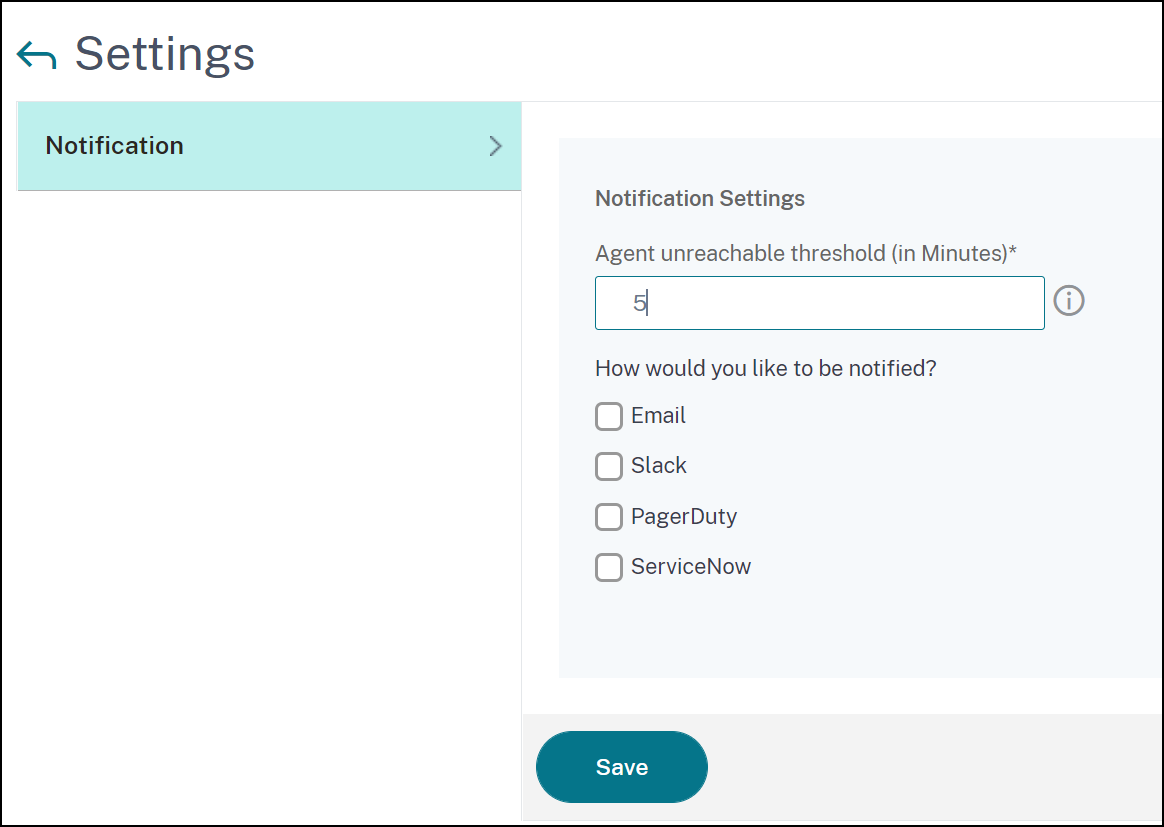
Wenn ein Agent für eine bestimmte Dauer ausgefallen oder nicht erreichbar ist, können Sie Benachrichtigungen über den Agent-Status per E-Mail, Slack, PagerDuty und ServiceNow erhalten. Klicken Sie unter Infrastructure > Instances > Agents auf Settings, geben Sie die Dauer zwischen 5 und 60 Minuten an und wählen Sie die Benachrichtigungsmethode aus, über die Sie benachrichtigt werden möchten.