NetScaler VPX- und BLX-Lizenzen ein- und auschecken
Wichtig:
Das dateibasierte Lizenzierungssystem (auch als manuell verwaltete Berechtigungen bezeichnet), das traditionell zur Aktivierung verschiedener lokaler Komponenten verwendet wird, wird am 15. April 2026 das End of Life (EOL) erreichen. Der License Activation Service (LAS) ist die Technologie der nächsten Generation für Produktaktivierungen in der gesamten Suite der Citrix-Produkte. LAS wird nach dem 15. April 2026 die einzige Möglichkeit sein, NetScaler-Instanzen zu aktivieren und zu lizenzieren, wobei NetScaler Flexed-Lizenzen (CPL/UHMC), ältere NetScaler Pooled-Lizenzen und NetScaler Fixed-Term-Bandbreitenlizenzen unterstützt werden. Um weiterhin unterstützt zu werden, müssen Ihre NetScaler- und NetScaler Console-Bereitstellungen auf einer LAS-kompatiblen Version sein.
Die mindestens erforderlichen NetScaler®-Versionen, die LAS-kompatibel sind, sind:
NetScaler ADCs: 14.1 51.x, 13.1 60.x, 13.1 37.x (FIPS)
NetScaler SVM: 14.1 51.x, 13.1 60.x
NetScaler Console Service: wird LAS ab Anfang September unterstützen.
Alle anderen Formen älterer NetScaler-Lizenzen wie Pooled vCPU, CICO, Perpetual werden mit LAS nicht unterstützt. NetScaler-Instanzen, die unbefristete Lizenzen ohne aktive Wartung nutzen, werden nach dem Upgrade auf die oben genannten Softwareversionen unlizenziert.
LAS-basierte Lizenzen sind möglicherweise für Kunden nicht verfügbar, wo dies gesetzlich oder durch Vorschriften untersagt ist.
Bei Fragen oder Bedenken wenden Sie sich an den Kundendienst. Citrix kann Ihre Citrix-Wartung bei Nichteinhaltung dieser Anforderungen ohne Haftung einschränken oder aussetzen, zusätzlich zu allen anderen Rechtsbehelfen, die Citrix nach Gesetz oder Billigkeit zustehen. Diese Anforderungen gelten nicht, wo sie gesetzlich oder durch Vorschriften untersagt sind.
Sie können VPX- und BLX-Lizenzen bei Bedarf von NetScaler Application Delivery Management (ADM) NetScaler-Instanzen zuweisen. Die ADM-Software speichert und verwaltet die Lizenzen, die über ein Lizenzierungs-Framework verfügen, das eine skalierbare und automatisierte Lizenzbereitstellung ermöglicht. Eine Instanz kann die Lizenz vom NetScaler ADM auschecken, wenn sie bereitgestellt wird. Wenn eine Instanz entfernt oder zerstört wird, checkt die Instanz ihre Lizenz wieder in die NetScaler ADM-Software ein.
Voraussetzungen
Stellen Sie sicher, dass die folgenden Voraussetzungen erfüllt sind:
- Sie verwenden ein NetScaler VPX-Image mit Softwareversion 12.0. Beispiel: NSVPX-ESX-12.0-xx.xx_nc.zip
- Sie haben NetScaler ADM mit Version 12.0 installiert. Beispiel: MAS-ESX-12.0-xx.xx.zip
Hinweis
Um vorhandene VPX-Lizenzen mit NetScaler ADM zu verwalten, müssen Sie die Lizenzen auf NetScaler ADM rehosten.
Installieren von Lizenzen in NetScaler ADM
Hinweis
Bevor Sie Lizenzen installieren, starten Sie die virtuelle NetScaler ADM-Appliance neu, wenn Sie die Software-Edition oder Bandbreite geändert haben.
So installieren Sie Lizenzdateien auf NetScaler ADM:
-
Geben Sie in einem Webbrowser die IP-Adresse des NetScaler ADM ein (z. B. http://192.168.100.1).
-
Geben Sie unter Benutzername und Kennwort die Administratoranmeldeinformationen ein.
-
Navigieren Sie zu Infrastructure > Pooled Licensing.
-
Wählen Sie im Abschnitt Lizenzdateien eine der folgenden Optionen aus:
-
Lizenzdateien von einem lokalen Computer hochladen – Wenn eine Lizenzdatei bereits auf Ihrem lokalen Computer vorhanden ist, können Sie diese auf den NetScaler ADM hochladen. Um Lizenzdateien hinzuzufügen, klicken Sie auf Durchsuchen und wählen Sie die Lizenzdatei (.lic) aus, die Sie hinzufügen möchten. Klicken Sie dann auf Fertig stellen.
-
Lizenzzugriffscode verwenden – Citrix sendet den Lizenzzugriffscode für die von Ihnen erworbenen Lizenzen per E-Mail. Um Lizenzdateien hinzuzufügen, geben Sie den Lizenzzugriffscode in das Textfeld ein und klicken Sie dann auf Lizenzen abrufen.
Hinweis
Stellen Sie sicher, dass Sie mit dem Internet verbunden sind, bevor Sie den Lizenzzugriffscode zum Installieren der Lizenzen verwenden.
Sie können jederzeit weitere Lizenzen zum NetScaler ADM von der Seite Lizenz-Einstellungen hinzufügen.
-
Überprüfung
Sie können die verfügbaren und zugewiesenen Lizenzen in der NetScaler ADM-GUI anzeigen.
So zeigen Sie die Lizenzen an:
-
Geben Sie in einem Webbrowser die IP-Adresse des NetScaler ADM ein (z. B. http://192.168.100.1).
-
Geben Sie unter Benutzername und Kennwort die Administratoranmeldeinformationen ein.
-
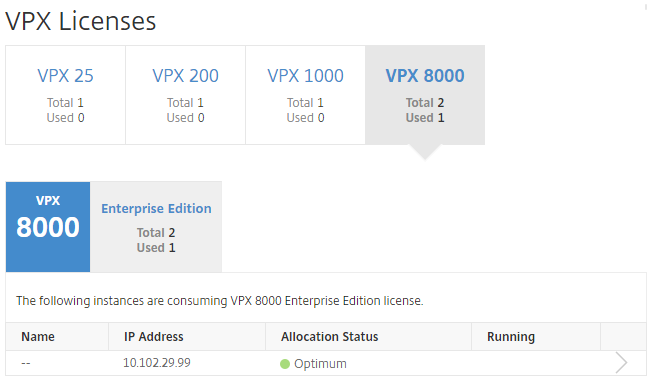
Navigieren Sie auf der Registerkarte Konfiguration zu Infrastructure > Pooled Licensing > VPX Licenses.
-
Sie können die zugewiesenen Lizenzen in der Tabelle unter dem Abschnitt der verfügbaren Lizenzen anzeigen.
Zuweisen von VPX- und BLX-Lizenzen zu einer ADC-Instanz über die NetScaler-GUI
-
Geben Sie in einem Webbrowser die IP-Adresse der NetScaler-Instanz ein (z. B. http://192.168.100.1).
-
Geben Sie in den Feldern Benutzername und Kennwort die Administratoranmeldeinformationen ein.
-
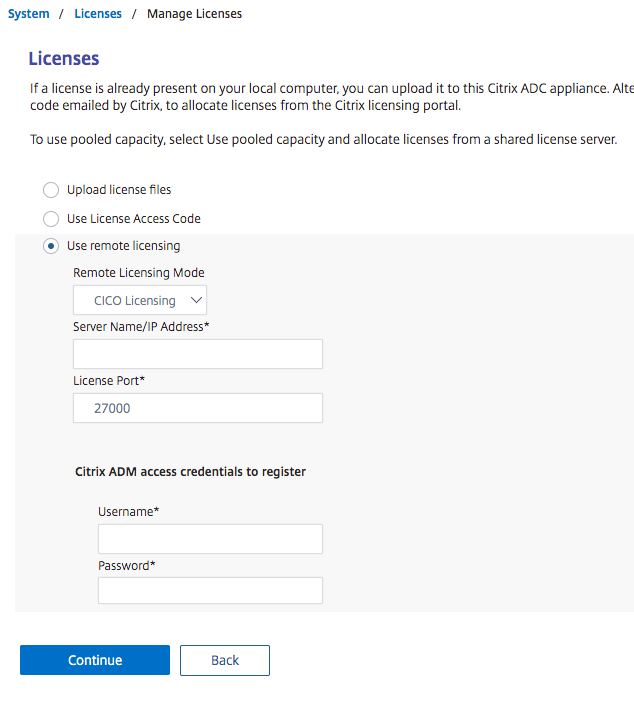
Navigieren Sie auf der Registerkarte Konfiguration zu Settings > Licenses > Manage Licenses, klicken Sie auf Add New License und wählen Sie Use Remote Licensing > CICO Licensing.
-
Geben Sie die Details des Lizenzservers in das Feld Server Name/IP Address ein.
-
Geben Sie in den Feldern Benutzername und Kennwort auf dem obigen Bildschirm die NetScaler ADM-Anmeldeinformationen ein und klicken Sie auf Weiter.
-
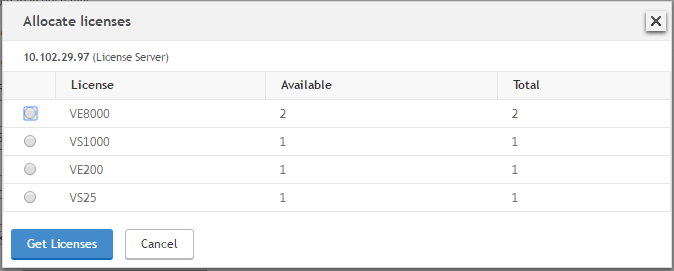
Wählen Sie die Lizenzedition mit der erforderlichen Bandbreite aus und klicken Sie auf Lizenzen abrufen.
-
Klicken Sie auf Neustart, Ihre NetScaler-Instanz wird neu gestartet.
-
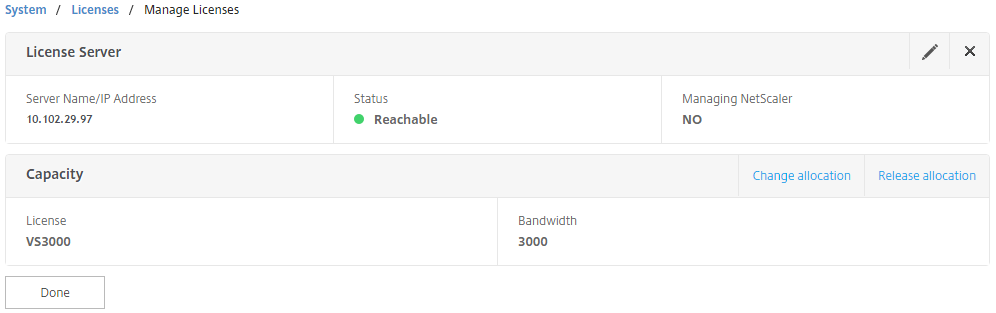
Sie können die Lizenzzuweisung ändern oder freigeben, indem Sie zu System > Licenses > Manage Licenses navigieren und Change allocation oder Release allocation auswählen.
-
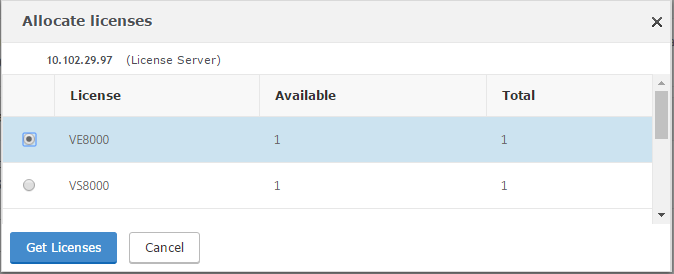
Wenn Sie auf Zuweisung ändern klicken, wird ein Pop-up-Fenster mit den auf dem Lizenzserver verfügbaren Lizenzen angezeigt. Wählen Sie die gewünschte Lizenz aus und klicken Sie auf Lizenzen abrufen.
Zuweisen von VPX- und BLX-Lizenzen zu einer ADC-Instanz über die NetScaler-CLI
-
Geben Sie in einem SSH-Client die IP-Adresse der NetScaler-Instanz ein und melden Sie sich mit Administratoranmeldeinformationen an.
-
Um einen Lizenzserver hinzuzufügen, geben Sie den folgenden Befehl ein:
add ns licenseserver (<licenseServerIP> | <serverName>) [-port <port number >]
<!--NeedCopy-->
-
Um die verfügbaren Lizenzen auf dem Lizenzserver anzuzeigen, geben Sie den folgenden Befehl ein:
sh licenseserverpool
<!--NeedCopy-->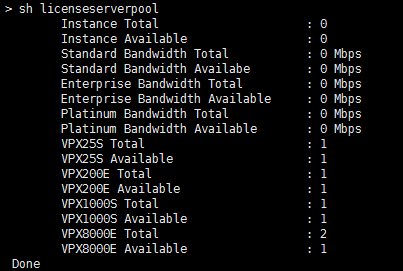
-
Um der NetScaler-Appliance eine Lizenz zuzuweisen, geben Sie den folgenden Befehl ein:
set capacity –platform V\[S/E/P\]\[Bandwidth\]
<!--NeedCopy-->
Zuweisen von VPX- und BLX-Lizenzen zu einer ADC-Instanz über API
Melden Sie sich in einem Webbrowser oder einem API-Client mit den Administratoranmeldeinformationen bei der NetScaler-Instanz an.
So fügen Sie einen Lizenzserver hinzu:
-
Setzen Sie den Anforderungstyp auf Post.
-
Setzen Sie den Pfad auf /nitro/v1/config/nslicensingserver.
-
Setzen Sie die Nutzlast wie folgt:
content-type: application/x-www-form-urlencoded\\r\\n
\\r\\n
object= {“params”;{warning”:”yes”},”nslicensing server”;{servername”:”\<NetScaler ADM IP\>”, “port”:”27000”}}\\r\\n
<!--NeedCopy-->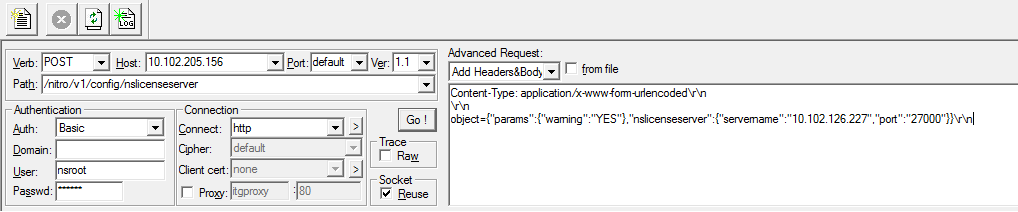
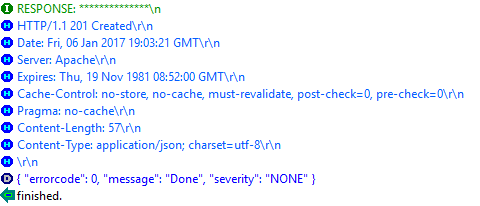
NetScaler ADM antwortet auf die Anforderung. Die folgende Beispielantwort zeigt den Erfolg an.
So zeigen Sie die verfügbaren Lizenzen auf dem Lizenzserver an:
-
Setzen Sie den Anforderungstyp auf Get.
-
Setzen Sie den Pfad auf /nitro/v1/config/nslicenseserverpool
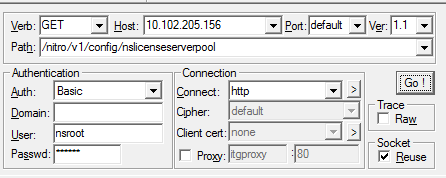
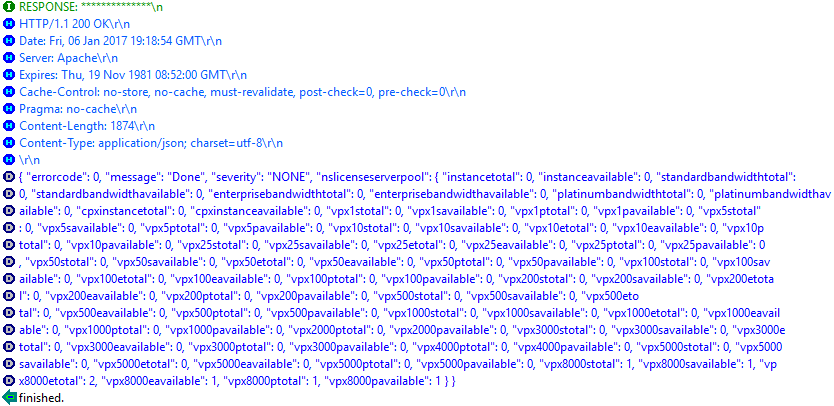
NetScaler ADM antwortet auf die Anforderung. Die folgende Beispielantwort zeigt den Erfolg und die Liste der verfügbaren Lizenzen auf dem Lizenzserver an.
So weisen Sie der NetScaler-Appliance eine Lizenz zu:
-
Setzen Sie den Anforderungstyp auf Post.
-
Setzen Sie den Pfad auf /nitro/v1/config/nscapacity.
-
Setzen Sie die Nutzlast wie folgt:
content-type: application/x-www-form-urlencoded\\r\\n
\\r\\n
{“nscapacity:{“platform”:”VE8000”}}\\r\\n
<!--NeedCopy-->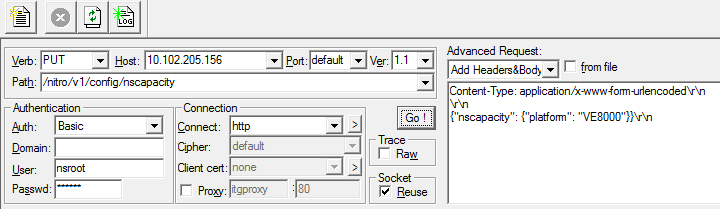
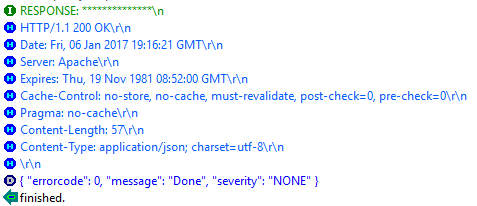
NetScaler ADM antwortet auf die Anforderung. Die folgende Beispielantwort zeigt den Erfolg an.
Aktualisieren einer Lizenzserver-IP-Adresse
Sie können die IP-Adresse des Lizenzservers in den VPX- und BLX-Instanzen aktualisieren, ohne Auswirkungen auf die zugewiesene Lizenzbandbreite der Instanz und ohne Datenverlust.
Aktualisieren über die CLI: Um die IP-Adresse des Lizenzservers über die CLI zu aktualisieren, geben Sie den folgenden Befehl auf der Instanz ein:
add licenseserver <licensing server IP address> -forceUpdateIP
Dieser Befehl stellt eine Verbindung zum neuen Server her und gibt die mit dem vorherigen Lizenzserver verbundenen Ressourcen frei.
Aktualisieren über die GUI: Um die IP-Adresse des Lizenzservers über die GUI zu aktualisieren, navigieren Sie zu System > Licenses > Manage Licenses, klicken Sie auf Add New License. Weitere Informationen finden Sie unter Zuweisen von VPX- und BLX-Lizenzen zu einer ADC-Instanz über die NetScaler-GUI.
Konfigurieren von Ablaufprüfungen für NetScaler VPX- und BLX-Check-in- und Check-out-Lizenzen
Sie können jetzt einen Lizenzablaufschwellenwert für NetScaler VPX- und BLX-Lizenzen konfigurieren. Durch das Festlegen von Schwellenwerten sendet NetScaler ADM Benachrichtigungen per E-Mail oder SMS, wenn eine Lizenz abläuft. Ein SNMP-Trap und eine Benachrichtigung werden auch gesendet, wenn die Lizenz auf NetScaler ADM abgelaufen ist.
Ein Ereignis wird generiert, wenn eine Lizenzablaufbenachrichtigung gesendet wird, und dieses Ereignis kann auf NetScaler ADM angezeigt werden.
So konfigurieren Sie Lizenzablaufprüfungen:
-
Navigieren Sie zu Infrastructure > Pooled Licensing.
-
Auf der Seite Lizenz-Einstellungen, im Abschnitt Lizenzablaufinformationen, finden Sie die Details der Lizenzen, die ablaufen werden:
-
Funktion: Art der Lizenz, die abläuft.
-
Anzahl: Anzahl der betroffenen virtuellen Server oder Instanzen.
-
Tage bis zum Ablauf: Anzahl der Tage bis zum Lizenzablauf.
-
-
Klicken Sie im Abschnitt Benachrichtigungseinstellungen auf das Bearbeiten-Symbol und geben Sie den Warnschwellenwert an. Sie können einen Prozentsatz der Kapazität der gepoolten Lizenzen festlegen, der zur Benachrichtigung von Administratoren verwendet werden soll.
-
Wählen Sie den Typ der Benachrichtigung aus, die Sie senden möchten, indem Sie das entsprechende Kontrollkästchen aktivieren. Die Benachrichtigungstypen sind wie folgt:
-
E-Mail-Profil: Geben Sie einen Mailserver und Profildetails an. Eine E-Mail wird ausgelöst, wenn Ihre Lizenzen ablaufen.
-
SMS-Profil: Geben Sie einen Short Message Service (SMS)-Server und Profildetails an. Eine SMS-Nachricht wird ausgelöst, wenn Ihre Lizenzen ablaufen.
-
-
Geben Sie dann an, wann Sie die Benachrichtigung senden möchten, in Bezug auf die Anzahl der Tage vor dem Lizenzablauf.
-
Klicken Sie auf Speichern.
In diesem Artikel
- Voraussetzungen
- Installieren von Lizenzen in NetScaler ADM
- Überprüfung
- Zuweisen von VPX- und BLX-Lizenzen zu einer ADC-Instanz über die NetScaler-GUI
- Zuweisen von VPX- und BLX-Lizenzen zu einer ADC-Instanz über die NetScaler-CLI
- Zuweisen von VPX- und BLX-Lizenzen zu einer ADC-Instanz über API
- Aktualisieren einer Lizenzserver-IP-Adresse
- Konfigurieren von Ablaufprüfungen für NetScaler VPX- und BLX-Check-in- und Check-out-Lizenzen