Instanzen zu NetScaler® ADM hinzufügen
Instanzen sind NetScaler ADC Appliances oder virtuelle Appliances, die Sie von NetScaler ADM aus erkennen, verwalten und überwachen möchten. Sie müssen Instanzen zum NetScaler ADM-Server hinzufügen, wenn Sie diese Instanzen verwalten und überwachen möchten. Sie können die folgenden NetScaler ADC Appliances und virtuellen Appliances zu NetScaler ADM hinzufügen:
-
NetScaler MPX
-
NetScaler VPX
-
NetScaler SDX
-
NetScaler CPX
-
NetScaler BLX
-
NetScaler Gateway
Sie können Instanzen entweder bei der erstmaligen Einrichtung des NetScaler ADM-Servers oder später hinzufügen. Sie müssen dann ein Instanzprofil angeben, das NetScaler ADM für den Zugriff auf die Instanz verwenden kann.
Hinweis
NetScaler ADM verwendet die NetScaler IP (NSIP)-Adresse der NetScaler-Instanzen für die Kommunikation. Informationen zu den Ports, die zwischen den NetScaler-Instanzen und NetScaler ADM geöffnet sein müssen, finden Sie unter Ports.
Informationen dazu, wie NetScaler ADM Instanzen erkennt, finden Sie unter Instanzen erkennen.
So erstellen Sie ein NetScaler-Profil
Ein NetScaler-Profil enthält den Benutzernamen, das Passwort, die Kommunikationsports und die Authentifizierungstypen der Instanzen, die Sie zu NetScaler ADM hinzufügen möchten. Für jeden Instanztyp ist ein Standardprofil verfügbar. Zum Beispiel ist nsroot das Standardprofil für NetScaler-Instanzen. Das Standardprofil wird unter Verwendung der Standard-Administratoranmeldeinformationen von NetScaler definiert. Wenn Sie die Standard-Administratoranmeldeinformationen Ihrer Instanzen geändert haben, können Sie benutzerdefinierte Instanzprofile für diese Instanzen definieren. Wenn Sie die Anmeldeinformationen einer Instanz ändern, nachdem die Instanz erkannt wurde, müssen Sie das Instanzprofil bearbeiten oder ein Profil erstellen und die Instanz dann erneut erkennen.
Sie können ein NetScaler-Profil über die Seite Instanz oder beim Hinzufügen oder Ändern einer Instanz erstellen.
Hinweis
Stellen Sie sicher, dass Sie das Super-Administrator-Konto verwenden, um ein Instanzprofil zu erstellen.
So erstellen Sie ein NetScaler-Profil über die Instanzseite:
-
Navigieren Sie zu Infrastruktur > Instanzen.
-
Wählen Sie eine Instanz aus. Zum Beispiel NetScaler.
-
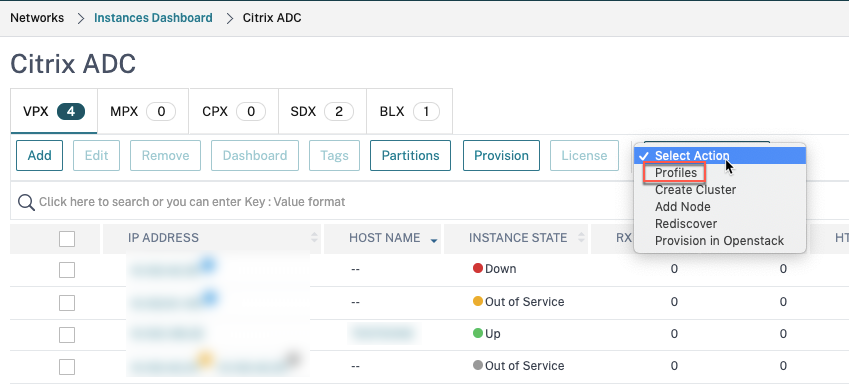
Wählen Sie auf der NetScaler-Seite unter Aktion auswählen die Option Profile aus.
-
Wählen Sie auf der Seite Admin-Profile die Option Hinzufügen aus.

-
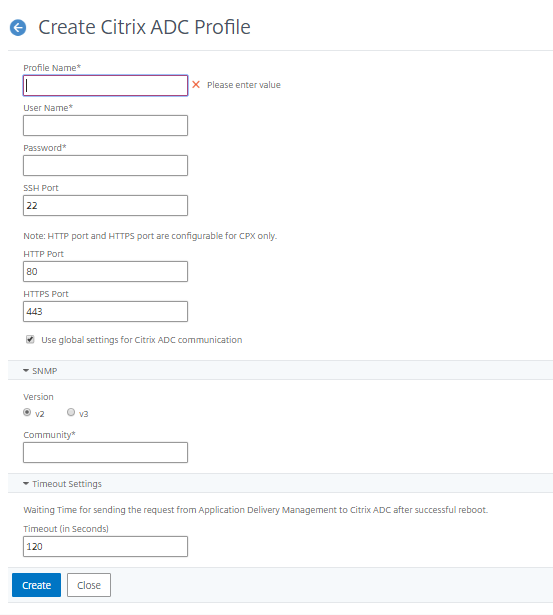
Führen Sie auf der Seite NetScaler-Profil erstellen die folgenden Schritte aus:
-
Profilname: Geben Sie einen Profilnamen für die NetScaler-Instanz an.
-
Benutzername: Geben Sie einen Benutzernamen an, um sich bei der NetScaler-Instanz anzumelden.
-
Passwort: Geben Sie ein Passwort an, um sich bei der NetScaler-Instanz anzumelden.
-
SSH-Port: Geben Sie den Port für die SSH-Kommunikation zwischen NetScaler ADM und der NetScaler-Instanz an.
-
HTTP-Port: Geben Sie den Port für die HTTP-Kommunikation zwischen NetScaler ADM und der NetScaler-Instanz an.
Hinweis
Der Standard-HTTP-Port ist 80. Sie können auch den nicht standardmäßigen oder angepassten HTTP-Port angeben, den Sie in Ihrer NetScaler CPX-Instanz konfiguriert haben. Der angepasste HTTP-Port kann nur für die Kommunikation zwischen NetScaler ADM und NetScaler CPX verwendet werden.
-
HTTPS-Port: Geben Sie den Port für die HTTPS-Kommunikation zwischen NetScaler ADM und der NetScaler-Instanz an.
Hinweis
Der Standard-HTTPS-Port ist 443. Sie können auch den nicht standardmäßigen oder angepassten HTTPS-Port angeben, den Sie in Ihrer NetScaler CPX-Instanz konfiguriert haben. Der angepasste HTTPS-Port kann nur für die Kommunikation zwischen NetScaler ADM und NetScaler CPX verwendet werden.
-
Globale Einstellungen für die NetScaler-Kommunikation verwenden: Wählen Sie diese Option, wenn Sie die Systemeinstellungen für die Kommunikation zwischen NetScaler ADM und der NetScaler-Instanz verwenden möchten, andernfalls wählen Sie entweder HTTP oder HTTPS.
-
SNMP-Version: Wählen Sie entweder SNMPv2 oder SNMPv3 und führen Sie die folgenden Schritte aus:
-
Wenn Sie SNMPv2 auswählen, geben Sie den Community-Namen für die Authentifizierung an.
-
Wenn Sie SNMPv3 auswählen, geben Sie den Sicherheitsnamen und die Sicherheitsstufe an. Wählen Sie basierend auf der Sicherheitsstufe den Authentifizierungstyp und den Datenschutztyp aus.
Hinweis
Für NetScaler SDX wird nur SNMPv2 unterstützt.
-
-
Timeout-Einstellungen: Geben Sie die Zeit an, die NetScaler ADM warten muss, bevor eine Verbindungsanfrage an die NetScaler-Instanz nach einem Neustart gesendet wird.
-
Wählen Sie Erstellen aus.
-
ADC-Instanzen zu NetScaler ADM hinzufügen
Sie können Instanzen entweder bei der erstmaligen Einrichtung des NetScaler ADM-Servers oder später hinzufügen.
Um Instanzen hinzuzufügen, müssen Sie entweder den Hostnamen oder die IP-Adresse jeder NetScaler-Instanz oder einen Bereich von IP-Adressen angeben.
Hinweis
Um in einem Cluster konfigurierte NetScaler-Instanzen hinzuzufügen, müssen Sie entweder die Cluster-IP-Adresse oder einen der einzelnen Knoten in der Cluster-Einrichtung angeben. Auf NetScaler ADM wird der Cluster jedoch nur durch die Cluster-IP-Adresse dargestellt.
Bei NetScaler-Instanzen, die als HA-Paar eingerichtet sind, wird beim Hinzufügen einer Instanz die andere Instanz im Paar automatisch hinzugefügt.
Wenn zwei NetScaler ADM-Server im Hochverfügbarkeitsmodus eingerichtet sind, erfolgt die Traffic-Quelle beim Hinzufügen einer Instanz über die schwebende ADM-IP-Adresse.
Wenn Sie eine Instanz von Remote-Daten hinzufügen, die mit einem lokalen Agenten konfiguriert sind, erfolgt die Traffic-Quelle über den ADM-Agenten.
So fügen Sie eine Instanz zu NetScaler ADM hinzu:
-
Melden Sie sich mit Administratoranmeldeinformationen bei NetScaler ADM an.
-
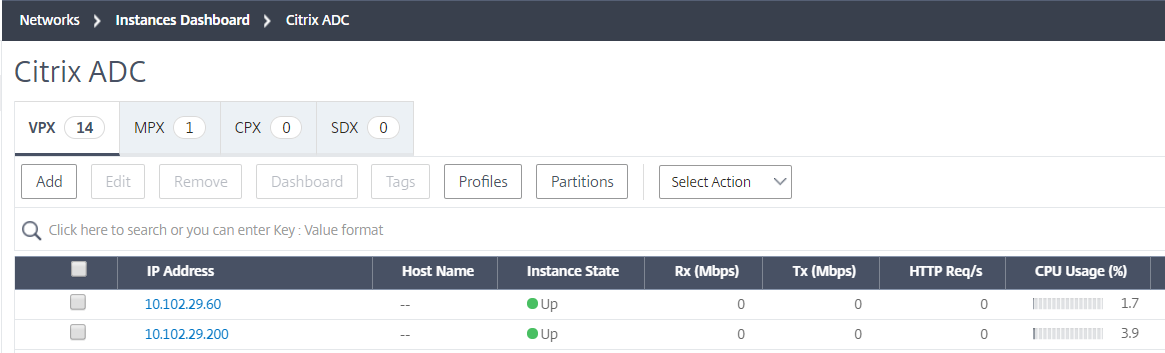
Navigieren Sie zu Infrastruktur > Instanzen > NetScaler. Wählen Sie den Typ der Instanz aus, die Sie hinzufügen möchten (z. B. NetScaler VPX), und klicken Sie auf Hinzufügen.
-
Wählen Sie eine der folgenden Optionen aus:
-
Geräte-IP-Adresse eingeben – Geben Sie für NetScaler-Instanzen entweder den Hostnamen oder die IP-Adresse jeder Instanz oder einen Bereich von IP-Adressen an.
Wenn Sie ein ADC HA-Paar mithilfe von SNIP erkennen möchten, stellen Sie sicher, dass der Independent Network Configuration (INC)-Modus aktiviert ist. Geben Sie die SNIP-Adressen im folgenden Format an:
 <SNIP of primary instance>#<SNIP of secondary instance>
 <!--NeedCopy-->
Zum Beispiel,
10.10.10.11#10.10.10.12 -
Aus Datei importieren – Laden Sie von Ihrem lokalen System eine Textdatei hoch, die die IP-Adressen aller Instanzen enthält, die Sie hinzufügen möchten.
-
-
Wählen Sie unter Profilname das entsprechende Instanzprofil aus oder erstellen Sie ein neues Profil, indem Sie auf das +-Symbol klicken.
-
Wählen Sie unter Standort den Speicherort aus, an dem Sie die Instanz hinzufügen möchten, oder erstellen Sie einen neuen Speicherort, indem Sie auf das +-Symbol klicken.
-
Klicken Sie auf OK, um den Vorgang des Hinzufügens von Instanzen zu NetScaler ADM zu starten.
Hinweis
Wenn Sie eine Instanz erneut erkennen möchten, navigieren Sie zu Infrastruktur > Instanzen > NetScaler. Wählen Sie den Instanztyp (z. B. VPX) und die Instanz aus, die Sie erneut erkennen möchten, und klicken Sie dann in der Liste Aktion auswählen auf Erneut erkennen.
NetScaler CPX-Instanzen zu NetScaler ADM hinzufügen
NetScaler ADM wurde erweitert, um die Verbesserungen der CPX-Funktionalitäten zu unterstützen. NetScaler CPX-Instanzen werden jetzt in NetScaler ADM hinzugefügt, indem eine IP-Adresse für die CPX zusammen mit einem Geräteprofil bereitgestellt wird. Der Prozess des Hinzufügens einer CPX-Instanz ähnelt nun dem Hinzufügen anderer ADC-Typen wie VPX oder MPX in ADM. Auch die Registrierung von CPX in ADM wurde verbessert. Wenn eine CPX startet, erkennt und registriert NetScaler ADM die CPX-Instanz automatisch. Eine CPX-Instanz wird nicht mehr über den Docker-Host erkannt.
-
Navigieren Sie zu Infrastruktur > Instanzen > NetScaler und klicken Sie auf die Registerkarte CPX.
-
Klicken Sie auf Hinzufügen, um neue CPX-Instanzen in NetScaler ADM hinzuzufügen.
-
Die Seite NetScaler CPX hinzufügen wird geöffnet. Geben Sie die Werte für die folgenden Parameter ein:
-
Sie können CPX-Instanzen hinzufügen, indem Sie entweder die erreichbare IP-Adresse der CPX-Instanz oder die IP-Adresse des Docker-Containers angeben, auf dem die CPX-Instanz gehostet wird.
-
Wählen Sie das Profil der CPX-Instanz aus.
-
Wählen Sie den Standort aus, an dem die Instanzen bereitgestellt werden sollen.
-
Wählen Sie den Agenten aus.
-
Optional können Sie das Schlüssel-Wert-Paar zur Instanz eingeben. Das Hinzufügen eines Schlüssel-Wert-Paares erleichtert Ihnen die spätere Suche nach der Instanz.

Hinweis
Für NetScaler CPX-Instanzen müssen Sie die Portdetails für HTTP, HTTPS, SSH und SNMP des Hosts angeben, während Sie das CPX-Instanzprofil erstellen. Sie können auch den Bereich der Ports angeben, die vom Host in den Feldern Startport und Anzahl der Ports veröffentlicht wurden.
-
-
Klicken Sie auf OK.
Eine eigenständige NetScaler BLX-Instanz in NetScaler ADM hinzufügen
Eine eigenständige NetScaler BLX-Instanz ist eine einzelne Instanz, die auf dem dedizierten Host-Linux-Server ausgeführt wird.
-
Navigieren Sie zu Infrastruktur > Instanzen > NetScaler.
-
Klicken Sie auf der Registerkarte BLX auf Hinzufügen.
-
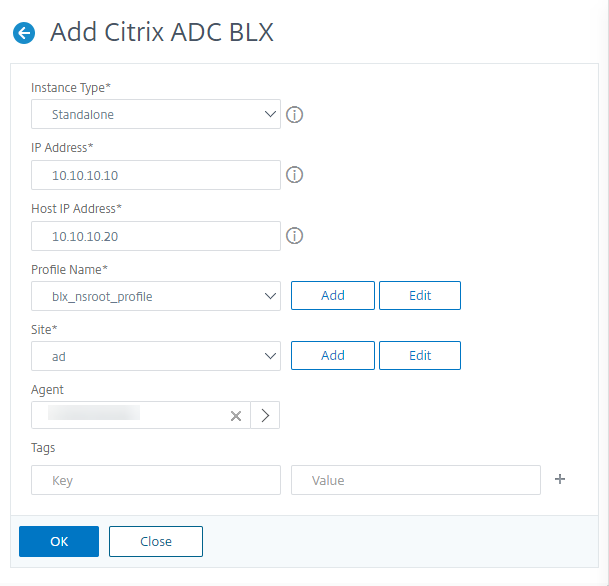
Wählen Sie die Option Eigenständig aus der Liste Instanztyp aus.
-
Geben Sie im Feld IP-Adresse die IP-Adresse der BLX-Instanz an.
-
Geben Sie im Feld Host-IP-Adresse die IP-Adresse des Linux-Servers an, auf dem die BLX-Instanz gehostet wird.
-
Wählen Sie in der Liste Profilname das entsprechende Profil für eine BLX-Instanz aus oder erstellen Sie ein Profil.
Um ein Profil zu erstellen, klicken Sie auf Hinzufügen.
Wichtig
Stellen Sie sicher, dass Sie den korrekten Host-Benutzernamen und das Passwort des Linux-Servers im Profil angegeben haben.
-
Wählen Sie in der Liste Standort den Standort aus, an dem Sie eine Instanz hinzufügen möchten.
Wenn Sie einen Standort hinzufügen möchten, klicken Sie auf Hinzufügen.
-
Wählen Sie in der Liste Agent den NetScaler-Agenten aus, dem Sie die Instanz zuordnen möchten.
Wenn nur ein Agent auf Ihrem NetScaler ADM konfiguriert ist, wird dieser Agent standardmäßig ausgewählt.
-
Klicken Sie auf OK.
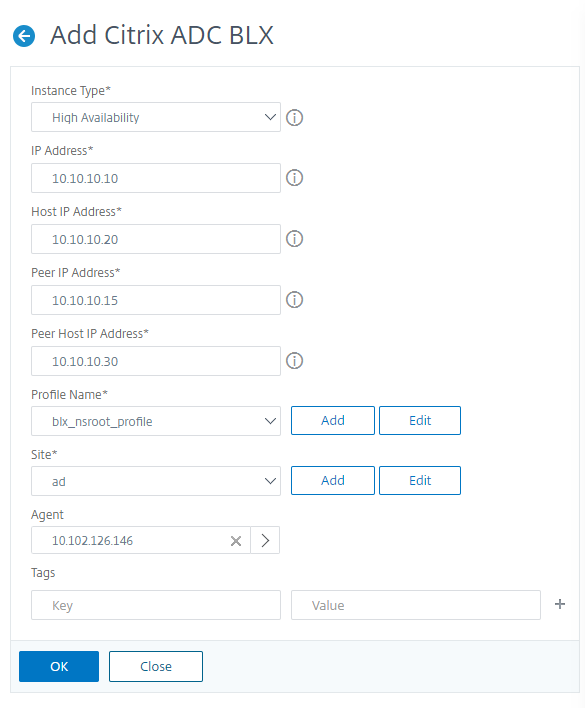
Hochverfügbare NetScaler BLX-Instanzen in NetScaler ADM hinzufügen
Die hochverfügbaren NetScaler BLX-Instanzen, die auf verschiedenen Host-Linux-Servern ausgeführt werden. Ein Linux-Server kann nicht mehr als eine BLX-Instanz hosten.
-
Klicken Sie auf der Registerkarte BLX auf Hinzufügen.
-
Wählen Sie die Option Hochverfügbarkeit aus der Liste Instanztyp aus.
-
Geben Sie im Feld IP-Adresse die IP-Adresse der BLX-Instanz an.
-
Geben Sie im Feld Host-IP-Adresse die IP-Adresse des Linux-Servers an, auf dem die BLX-Instanz gehostet wird.
-
Geben Sie im Feld Peer-IP-Adresse die IP-Adresse der Peer-BLX-Instanz an.
-
Geben Sie im Feld Peer-Host-IP-Adresse die IP-Adresse des Linux-Servers an, auf dem die Peer-BLX-Instanz gehostet wird.
-
Wählen Sie in der Liste Profilname das entsprechende Profil für eine BLX-Instanz aus oder erstellen Sie ein Profil.
Um ein Profil zu erstellen, klicken Sie auf Hinzufügen.
Wichtig
Stellen Sie sicher, dass Sie den korrekten Host-Benutzernamen und das Passwort des Linux-Servers im Profil angegeben haben.
-
Wählen Sie in der Liste Standort den Standort aus, an dem Sie eine Instanz hinzufügen möchten.
Wenn Sie einen Standort hinzufügen möchten, klicken Sie auf Hinzufügen.
-
Wählen Sie in der Liste Agent den NetScaler-Agenten aus, dem Sie die Instanz zuordnen möchten.
Wenn nur ein Agent auf Ihrem NetScaler ADM konfiguriert ist, wird dieser Agent standardmäßig ausgewählt.
-
Klicken Sie auf OK.
Auf eine Instanz-GUI von NetScaler ADM zugreifen
-
Navigieren Sie zu Infrastruktur > Instanzen > NetScaler.
-
Wählen Sie den Typ der Instanz aus, auf die Sie zugreifen möchten (z. B. VPX, MPX, CPX, SDX oder BLX).
-
Klicken Sie auf die erforderliche NetScaler-IP-Adresse oder den Hostnamen.
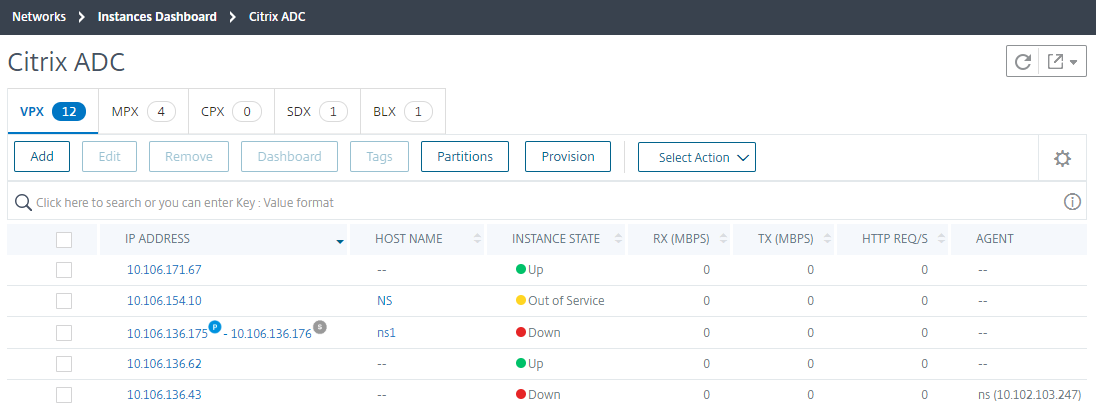
Die GUI der ausgewählten Instanz wird in einem Pop-up-Fenster angezeigt.
In diesem Artikel
- So erstellen Sie ein NetScaler-Profil
- ADC-Instanzen zu NetScaler ADM hinzufügen
- NetScaler CPX-Instanzen zu NetScaler ADM hinzufügen
- Eine eigenständige NetScaler BLX-Instanz in NetScaler ADM hinzufügen
- Hochverfügbare NetScaler BLX-Instanzen in NetScaler ADM hinzufügen
- Auf eine Instanz-GUI von NetScaler ADM zugreifen