-
Empfehlungen anzeigen und Ihre ADCs und Anwendungen effizient verwalten
-
-
-
Wiederholte E-Mail-Benachrichtigungen für Ereignisse einrichten
-
Die gemeldete Schwere von Ereignissen auf NetScaler-Instanzen ändern
-
Ereignisschweregrade und SNMP-Trap-Details anzeigen
-
Bereinigungseinstellungen für Instanzereignisse konfigurieren
-
-
Datenvolumen von optimierten und unoptimierten ABR-Videos vergleichen
-
Art der gestreamten Videos und verbrauchtes Datenvolumen aus Ihrem Netzwerk anzeigen
-
Optimierte und unoptimierte Wiedergabezeit von ABR-Videos vergleichen
-
Bandbreitenverbrauch von optimierten und unoptimierten ABR-Videos vergleichen
-
Optimierte und unoptimierte Anzahl der Wiedergaben von ABR-Videos vergleichen
-
ADM-Protokollmeldungen zur Verwaltung und Überwachung Ihrer Infrastruktur verwenden
-
-
-
Einen ADM-Server nur als Pooled License Server konfigurieren
-
Eine unbefristete Lizenz in NetScaler VPX auf ADC Pooled Capacity aktualisieren
-
Aktualisieren einer unbefristeten Lizenz in NetScaler MPX™ auf ADC Pooled Capacity
-
Eine unbefristete Lizenz in NetScaler SDX™ auf ADC Pooled Capacity aktualisieren
-
NetScaler Pooled Capacity auf ADC-Instanzen im Cluster-Modus
-
This content has been machine translated dynamically.
Dieser Inhalt ist eine maschinelle Übersetzung, die dynamisch erstellt wurde. (Haftungsausschluss)
Cet article a été traduit automatiquement de manière dynamique. (Clause de non responsabilité)
Este artículo lo ha traducido una máquina de forma dinámica. (Aviso legal)
此内容已经过机器动态翻译。 放弃
このコンテンツは動的に機械翻訳されています。免責事項
이 콘텐츠는 동적으로 기계 번역되었습니다. 책임 부인
Este texto foi traduzido automaticamente. (Aviso legal)
Questo contenuto è stato tradotto dinamicamente con traduzione automatica.(Esclusione di responsabilità))
This article has been machine translated.
Dieser Artikel wurde maschinell übersetzt. (Haftungsausschluss)
Ce article a été traduit automatiquement. (Clause de non responsabilité)
Este artículo ha sido traducido automáticamente. (Aviso legal)
この記事は機械翻訳されています.免責事項
이 기사는 기계 번역되었습니다.책임 부인
Este artigo foi traduzido automaticamente.(Aviso legal)
这篇文章已经过机器翻译.放弃
Questo articolo è stato tradotto automaticamente.(Esclusione di responsabilità))
Translation failed!
Ereignisschweregrade und SNMP-Trap-Details anzeigen
Wenn Sie ein Ereignis und dessen Einstellungen in NetScaler Application Delivery Management (ADM) erstellen, können Sie das Ereignis sofort auf der Seite “Ereignisübersicht” anzeigen. Ebenso können Sie den Zustand, die Betriebszeit, die Modelle und die Versionen aller Citrix Application Delivery Controller™ (ADC)-Instanzen, die Ihrem NetScaler ADM-Server hinzugefügt wurden, auf dem Infrastruktur-Dashboard detailliert anzeigen und überwachen.
Auf dem Infrastruktur-Dashboard können Sie jetzt irrelevante Werte maskieren, sodass Sie Informationen wie Ereignisse nach Schweregraden, Zustand, Betriebszeit, Modellen und Versionen von NetScaler-Instanzen detaillierter anzeigen und überwachen können.
Beispielsweise treten Ereignisse mit dem Schweregrad Kritisch möglicherweise selten auf. Wenn diese kritischen Ereignisse jedoch in Ihrem Netzwerk auftreten, möchten Sie möglicherweise genauer untersuchen, Fehler beheben und überwachen, wo und wann das Ereignis aufgetreten ist. Wenn Sie alle Schweregrade außer Kritisch auswählen, zeigt das Diagramm nur das Auftreten kritischer Ereignisse an. Durch Klicken auf das Diagramm gelangen Sie außerdem zur Seite Schweregradbasierte Ereignisse, auf der Sie alle Details zum Auftreten eines kritischen Ereignisses für den von Ihnen ausgewählten Zeitraum sehen können: die Instanzquelle, das Datum, die Kategorie und die Benachrichtigung, die gesendet wurde, als das kritische Ereignis auftrat.
Ebenso können Sie den Zustand einer NetScaler VPX-Instanz auf dem Dashboard anzeigen. Sie können die Zeit maskieren, in der die Instanz in Betrieb war, und nur die Zeiten anzeigen, in denen die Instanz außer Betrieb war. Durch Klicken auf das Diagramm gelangen Sie zur Seite dieser Instanz, auf der der Filter außer Betrieb bereits angewendet ist, und sehen Details wie Hostname, die Anzahl der pro Sekunde empfangenen HTTP-Anfragen, CPU-Auslastung usw. Sie können auch die Instanz auswählen und das Dashboard der jeweiligen Citrix-Instanz für weitere Details anzeigen.
So wählen Sie bestimmte Ereignisse nach Schweregrad in NetScaler® ADM aus:
-
Melden Sie sich mit Ihren Administratoranmeldeinformationen bei NetScaler ADM an.
-
Navigieren Sie zu Infrastruktur > Dashboard.
Oder,
Navigieren Sie zu Infrastruktur > Ereignisse > Berichte.
-
Wählen Sie im Menü in der oberen rechten Ecke der Seite den Zeitraum aus, für den Sie Ereignisse nach Schweregrad anzeigen möchten.
-
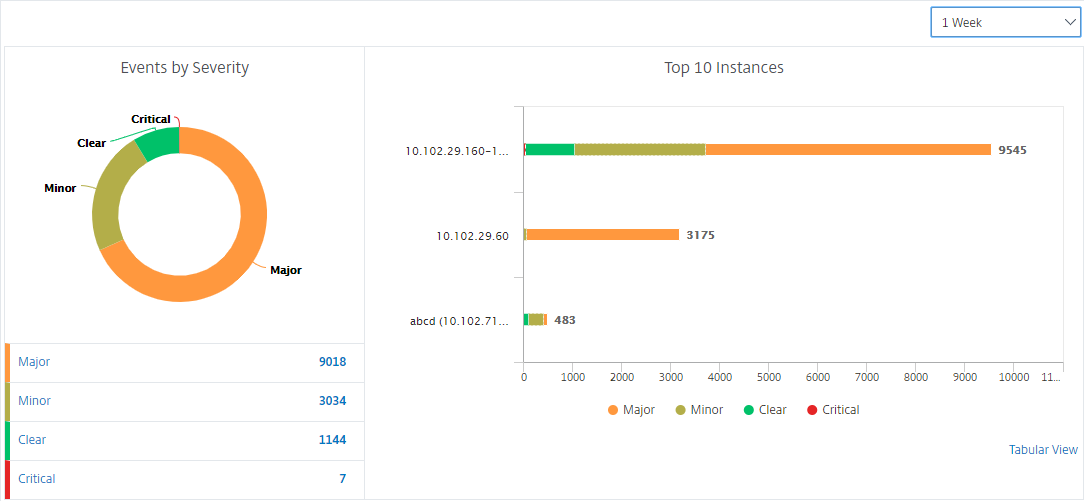
Das Donut-Diagramm Ereignisse nach Schweregrad zeigt eine visuelle Darstellung aller Ereignisse nach ihrem Schweregrad. Verschiedene Ereignistypen werden als unterschiedlich farbige Abschnitte dargestellt, und die Länge jedes Abschnitts entspricht der Gesamtzahl der Ereignisse dieses Schweregradtyps.
-
Sie können auf jeden Abschnitt des Donut-Diagramms klicken, um die entsprechende Seite Schweregradbasierte Ereignisse anzuzeigen, die die folgenden Details für den ausgewählten Schweregrad und den ausgewählten Zeitraum anzeigt:
-
Instanzquelle
-
Datum des Ereignisses
-
Kategorie der von der NetScaler-Instanz generierten Ereignisse
-
Gesendete Nachrichtenbenachrichtigung
Hinweis
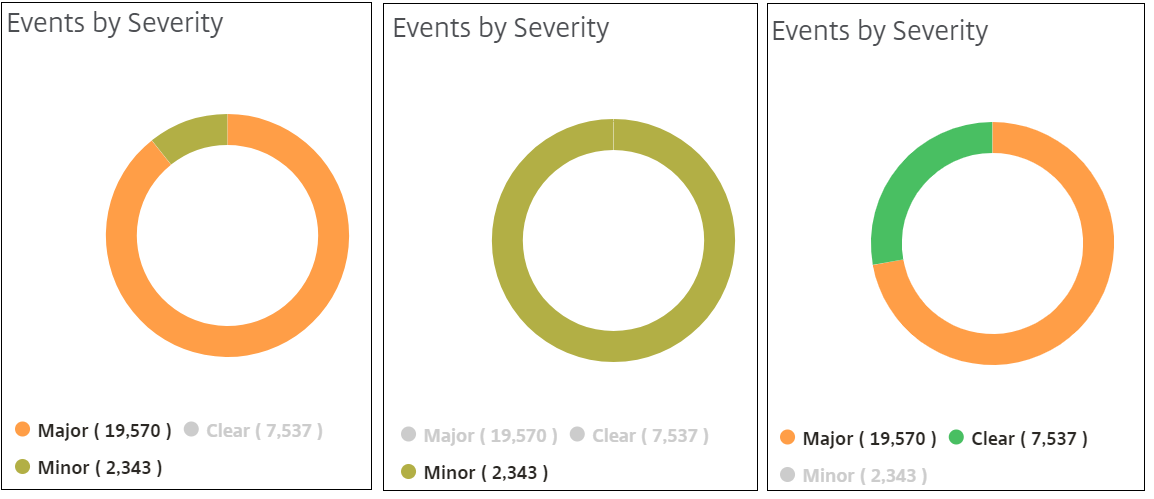
Unterhalb des Donut-Diagramms sehen Sie eine Liste der im Diagramm dargestellten Schweregrade. Standardmäßig zeigt ein Donut-Diagramm alle Ereignisse aller Schweregradtypen an, und daher sind alle Schweregradtypen in der Liste hervorgehoben. Sie können die Schweregradtypen umschalten, um den von Ihnen gewählten Schweregrad einfacher anzuzeigen und zu überwachen.
-
So zeigen Sie NetScaler SNMP-Trap-Details in NetScaler ADM an:
Sie können jetzt die Details jedes SNMP-Traps, der von seinen verwalteten NetScaler-Instanzen empfangen wurde, auf dem NetScaler ADM-Server auf der Seite Ereigniseinstellungen anzeigen. Navigieren Sie zu Infrastruktur > Ereignisse > Ereigniseinstellungen. Für einen bestimmten Trap, der von Ihrer Instanz empfangen wurde, können Sie die folgenden Details in tabellarischer Form anzeigen:
-
Kategorie – Gibt die Kategorie der Instanz an, zu der das Ereignis gehört.
-
Schweregrad – Der Schweregrad des Ereignisses wird durch Farben und seinen Schweregradtyp angezeigt.
-
Beschreibung – Gibt die mit dem Ereignis verbundenen Meldungen an.
Beispielsweise wird bei einem Ereignis mit der Trap-Kategorie monRespTimeoutBelowThresh die Beschreibung des Traps wie folgt angezeigt: „Dieser Trap wird gesendet, wenn das Antwort-Timeout für eine Monitor-Probe wieder normal ist, d.h. unter dem festgelegten Schwellenwert liegt.“
Teilen
Teilen
In diesem Artikel
This Preview product documentation is Cloud Software Group Confidential.
You agree to hold this documentation confidential pursuant to the terms of your Cloud Software Group Beta/Tech Preview Agreement.
The development, release and timing of any features or functionality described in the Preview documentation remains at our sole discretion and are subject to change without notice or consultation.
The documentation is for informational purposes only and is not a commitment, promise or legal obligation to deliver any material, code or functionality and should not be relied upon in making Cloud Software Group product purchase decisions.
If you do not agree, select I DO NOT AGREE to exit.