-
-
NetScaler ADM auf Citrix Hypervisor™
-
Bereitstellung des NetScaler ADM-Agenten auf VMware ESXi automatisieren
-
Notfallwiederherstellung für Hochverfügbarkeit konfigurieren
-
NetScaler ADM Einzelserver-Bereitstellung zu einer Hochverfügbarkeitsbereitstellung migrieren
-
NetScaler ADM in Citrix Virtual Desktop Director integrieren
-
Empfehlungen anzeigen und Ihre ADCs und Anwendungen effizient verwalten
-
-
-
Datenvolumen von optimierten und unoptimierten ABR-Videos vergleichen
-
Art der gestreamten Videos und verbrauchtes Datenvolumen aus Ihrem Netzwerk anzeigen
-
Optimierte und unoptimierte Wiedergabezeit von ABR-Videos vergleichen
-
Bandbreitenverbrauch von optimierten und unoptimierten ABR-Videos vergleichen
-
Optimierte und unoptimierte Anzahl der Wiedergaben von ABR-Videos vergleichen
-
ADM-Protokollmeldungen zur Verwaltung und Überwachung Ihrer Infrastruktur verwenden
-
-
-
Einen ADM-Server nur als Pooled License Server konfigurieren
-
Eine unbefristete Lizenz in NetScaler VPX auf ADC Pooled Capacity aktualisieren
-
Aktualisieren einer unbefristeten Lizenz in NetScaler MPX™ auf ADC Pooled Capacity
-
Eine unbefristete Lizenz in NetScaler SDX™ auf ADC Pooled Capacity aktualisieren
-
NetScaler Pooled Capacity auf ADC-Instanzen im Cluster-Modus
-
This content has been machine translated dynamically.
Dieser Inhalt ist eine maschinelle Übersetzung, die dynamisch erstellt wurde. (Haftungsausschluss)
Cet article a été traduit automatiquement de manière dynamique. (Clause de non responsabilité)
Este artículo lo ha traducido una máquina de forma dinámica. (Aviso legal)
此内容已经过机器动态翻译。 放弃
このコンテンツは動的に機械翻訳されています。免責事項
이 콘텐츠는 동적으로 기계 번역되었습니다. 책임 부인
Este texto foi traduzido automaticamente. (Aviso legal)
Questo contenuto è stato tradotto dinamicamente con traduzione automatica.(Esclusione di responsabilità))
This article has been machine translated.
Dieser Artikel wurde maschinell übersetzt. (Haftungsausschluss)
Ce article a été traduit automatiquement. (Clause de non responsabilité)
Este artículo ha sido traducido automáticamente. (Aviso legal)
この記事は機械翻訳されています.免責事項
이 기사는 기계 번역되었습니다.책임 부인
Este artigo foi traduzido automaticamente.(Aviso legal)
这篇文章已经过机器翻译.放弃
Questo articolo è stato tradotto automaticamente.(Esclusione di responsabilità))
Translation failed!
NetScaler ADM auf Citrix Hypervisor™
Um NetScaler® ADM auf Citrix Hypervisor (ehemals XenServer) zu installieren, müssen Sie zunächst die NetScaler ADM .xva-Image-Datei auf Ihren lokalen Computer herunterladen. Sie müssen Citrix XenCenter verwenden, um die NetScaler ADM-Installation durchzuführen.
Hinweis:
NetScaler ADM unterstützt XenMotion nicht.
Voraussetzungen
Bevor Sie NetScaler ADM installieren, stellen Sie sicher, dass die folgenden Anforderungen erfüllt sind:
-
Citrix Hypervisor Version 7.1 oder höher ist auf Hardware installiert, die die Mindestanforderungen erfüllt.
-
XenCenter® ist auf einer Management-Workstation installiert, die die Mindestanforderungen erfüllt. Sie müssen XenCenter verwenden, um NetScaler ADM auf Citrix Hypervisor zu installieren.
-
Sie haben die NetScaler ADM .XVA-Image-Datei heruntergeladen.
XenCenter-Systemanforderungen
XenCenter ist eine Windows-Clientanwendung. Es kann nicht auf demselben Computer wie der Citrix Hypervisor-Host ausgeführt werden. Die folgende Tabelle beschreibt die Mindestsystemanforderungen.
| Komponente | Anforderung |
|---|---|
| Betriebssystem | Windows 7, Windows Server 2003 oder Windows 10 |
| .NET Framework | Version 2.0 oder höher |
| CPU | 750 MHz (MHz), Empfohlen: 1 Gigahertz (GHz) oder schneller |
| RAM | 1 GB, Empfohlen: 2 GB |
| NIC | 100 Megabit pro Sekunde (Mbps) oder schnellere NIC |
NetScaler Application Delivery Management installieren
-
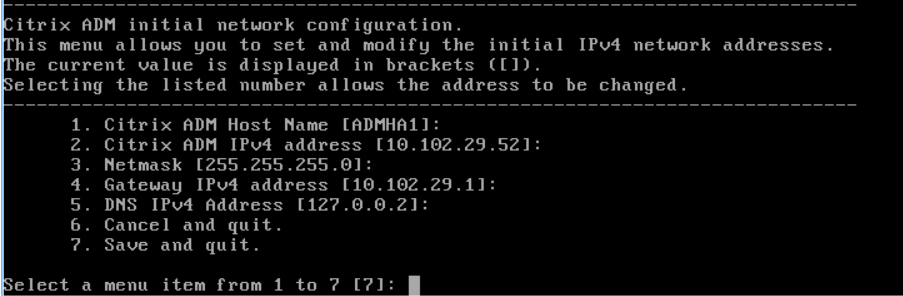
Importieren Sie die XVA-Image-Datei in Ihren Citrix Hypervisor und konfigurieren Sie über die Registerkarte Konsole die anfänglichen Netzwerkkonfigurationsoptionen.
-
Nachdem Sie die erforderlichen IP-Adressen angegeben haben, speichern Sie die Konfigurationseinstellungen.
-
Melden Sie sich bei Aufforderung mit den Anmeldeinformationen nsrecover/nsroot an.

Hinweis
Nachdem Sie sich angemeldet haben, geben Sie
networkconfigein, aktualisieren Sie die Konfiguration und speichern Sie die Konfiguration, wenn Sie die anfängliche Netzwerkkonfiguration aktualisieren möchten. -
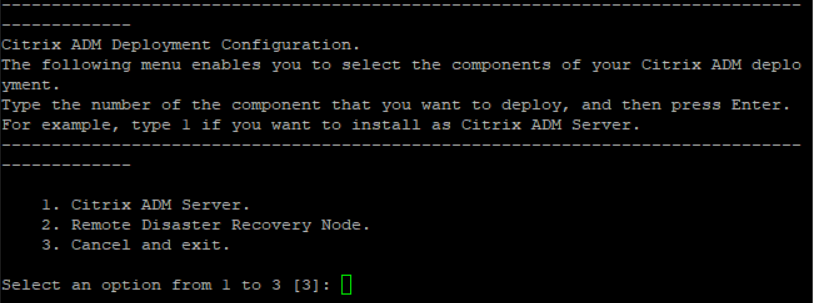
Führen Sie das Bereitstellungsskript aus, indem Sie den Befehl an der Shell-Eingabeaufforderung eingeben:
/mps/deployment_type.py
-
Wählen Sie den Bereitstellungstyp als NetScaler ADM Server aus. Wenn Sie keine Option auswählen, wird es standardmäßig als Server bereitgestellt.
-
Geben Sie Ja ein, um NetScaler ADM als eigenständige Bereitstellung bereitzustellen.
-
Geben Sie Ja ein, um den NetScaler ADM-Server neu zu starten.
Hinweis
Nachdem Sie NetScaler ADM installiert haben, können Sie die anfänglichen Konfigurationseinstellungen später aktualisieren.
Überprüfung
Nachdem der Server installiert ist, können Sie über die Eingabe der IP-Adresse des NetScaler ADM-Servers in den Webbrowser auf die GUI zugreifen. Die Standard-Administratoranmeldeinformationen für die Anmeldung am Server sind nsroot/nsroot.
Der Browser zeigt das NetScaler ADM-Konfigurationsdienstprogramm an.
Teilen
Teilen
This Preview product documentation is Cloud Software Group Confidential.
You agree to hold this documentation confidential pursuant to the terms of your Cloud Software Group Beta/Tech Preview Agreement.
The development, release and timing of any features or functionality described in the Preview documentation remains at our sole discretion and are subject to change without notice or consultation.
The documentation is for informational purposes only and is not a commitment, promise or legal obligation to deliver any material, code or functionality and should not be relied upon in making Cloud Software Group product purchase decisions.
If you do not agree, select I DO NOT AGREE to exit.