-
Empfehlungen anzeigen und Ihre ADCs und Anwendungen effizient verwalten
-
-
-
Datenvolumen von optimierten und unoptimierten ABR-Videos vergleichen
-
Art der gestreamten Videos und verbrauchtes Datenvolumen aus Ihrem Netzwerk anzeigen
-
Optimierte und unoptimierte Wiedergabezeit von ABR-Videos vergleichen
-
Bandbreitenverbrauch von optimierten und unoptimierten ABR-Videos vergleichen
-
Optimierte und unoptimierte Anzahl der Wiedergaben von ABR-Videos vergleichen
-
ADM-Protokollmeldungen zur Verwaltung und Überwachung Ihrer Infrastruktur verwenden
-
-
-
Einen ADM-Server nur als Pooled License Server konfigurieren
-
Eine unbefristete Lizenz in NetScaler VPX auf ADC Pooled Capacity aktualisieren
-
Aktualisieren einer unbefristeten Lizenz in NetScaler MPX™ auf ADC Pooled Capacity
-
Eine unbefristete Lizenz in NetScaler SDX™ auf ADC Pooled Capacity aktualisieren
-
NetScaler Pooled Capacity auf ADC-Instanzen im Cluster-Modus
-
-
-
Eine zweite NIC für den Zugriff auf NetScaler ADM konfigurieren
-
VM-Snapshots von NetScaler ADM in einer Hochverfügbarkeitsbereitstellung
-
SNMP-Manager und Benutzer für NetScaler ADM-Agenten erstellen
This content has been machine translated dynamically.
Dieser Inhalt ist eine maschinelle Übersetzung, die dynamisch erstellt wurde. (Haftungsausschluss)
Cet article a été traduit automatiquement de manière dynamique. (Clause de non responsabilité)
Este artículo lo ha traducido una máquina de forma dinámica. (Aviso legal)
此内容已经过机器动态翻译。 放弃
このコンテンツは動的に機械翻訳されています。免責事項
이 콘텐츠는 동적으로 기계 번역되었습니다. 책임 부인
Este texto foi traduzido automaticamente. (Aviso legal)
Questo contenuto è stato tradotto dinamicamente con traduzione automatica.(Esclusione di responsabilità))
This article has been machine translated.
Dieser Artikel wurde maschinell übersetzt. (Haftungsausschluss)
Ce article a été traduit automatiquement. (Clause de non responsabilité)
Este artículo ha sido traducido automáticamente. (Aviso legal)
この記事は機械翻訳されています.免責事項
이 기사는 기계 번역되었습니다.책임 부인
Este artigo foi traduzido automaticamente.(Aviso legal)
这篇文章已经过机器翻译.放弃
Questo articolo è stato tradotto automaticamente.(Esclusione di responsabilità))
Translation failed!
Eine sekundäre NIC für den Zugriff auf NetScaler® ADM konfigurieren
Sie können eine zweite NIC konfigurieren, um den Verwaltungszugriff auf NetScaler ADM zu isolieren. Mithilfe dieser Funktion für die zweite NIC können Sie je nach Ihren Anforderungen auswählen, wie Sie den über NetScaler ADM empfangenen und gesendeten Datenverkehr isolieren möchten.
Betrachten Sie ein Szenario, in dem Sie den Datenverkehr isolieren möchten, um:
-
Die gesamte Kommunikation zwischen NetScaler ADM und seinen verwalteten NetScaler-Instanzen in einem Netzwerk zu haben.
-
Verwaltungszugriff auf NetScaler ADM in einem anderen Netzwerk zu haben.
In diesem Szenario können Sie als Administrator:
-
Eine IP-Adresse für den Datenverkehr zwischen NetScaler ADM und seinen verwalteten NetScaler-Instanzen konfigurieren.
-
Eine weitere IP-Adresse für die Verwaltung der NetScaler ADM-Software konfigurieren, um alle administrativen Aufgaben in der Software auszuführen.
Hinweis
Wenn NetScaler ADM als HA-Paar konfiguriert ist, wird die auf der zweiten NIC konfigurierte Verwaltungs-IP-Adresse dem primären Knoten zugeordnet.
Voraussetzungen
-
Stellen Sie sicher, dass Sie NetScaler ADM 13.0 Build 47.x oder höher auf dem Hypervisor (Citrix Hypervisor, Microsoft Hyper-V, Linux KVM oder VMware ESXi) bereitgestellt und konfiguriert haben.
-
Stellen Sie sicher, dass Sie die zweite NIC auf dem Hypervisor (Citrix Hypervisor™, Microsoft Hyper-V, Linux KVM oder VMware ESXi) hinzugefügt haben.
Informationen zum Zuweisen einer IP-Adresse zu einer NIC auf einem Citrix Hypervisor und zum Erstellen einer sekundären Schnittstelle finden Sie unter Zuweisen einer IP-Adresse zu einer NIC.
Eine zweite NIC in NetScaler ADM konfigurieren
-
Melden Sie sich bei der ADM-GUI an.
-
Navigieren Sie zu Einstellungen > Verwaltung.
-
Klicken Sie unter Netzwerkkonfiguration auf IP-Adresse, zweite NIC, Hostname und Proxyserver.
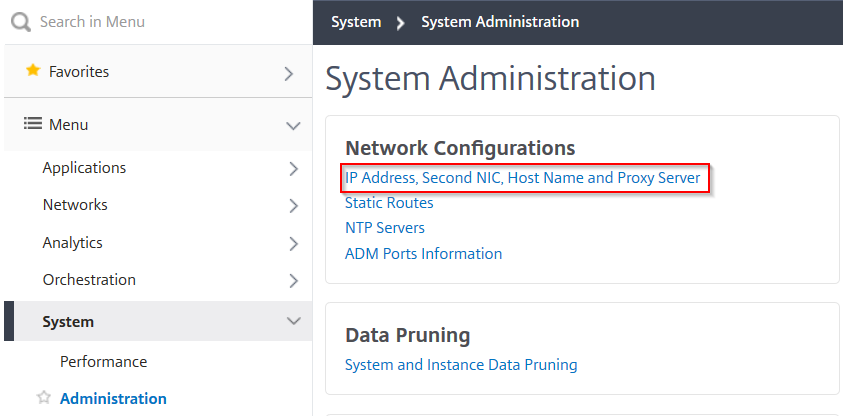
Die Seite Netzwerkkonfiguration wird angezeigt.
-
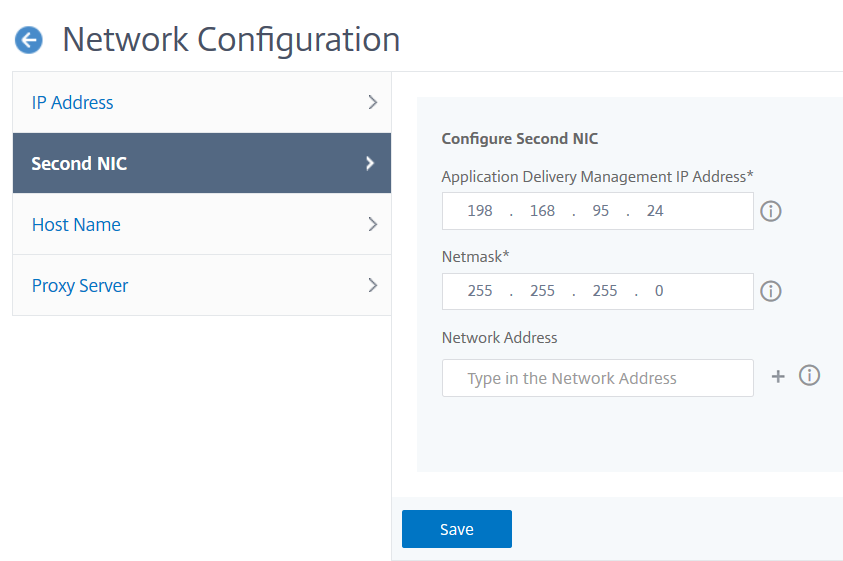
Klicken Sie auf die Registerkarte “Zweite NIC” und konfigurieren Sie die folgenden Parameter:
-
IP-Adresse für Application Delivery Management – Geben Sie eine gültige IP-Adresse für den Zugriff auf NetScaler ADM ein. Sie können diese IP-Adresse verwenden, um auf NetScaler ADM zuzugreifen, zusätzlich zur vorhandenen Verwaltungs-IP-Adresse.
-
Netzmaske – Geben Sie die Netzmaskenadresse ein, um den Netzwerkhost anzugeben. Die Standardadresse ist 255.255.255.0.
-
Netzwerkadresse – Geben Sie eine IP-Adresse ein, um einen Routeneintrag für NetScaler ADM hinzuzufügen. Klicken Sie auf +, um weitere IP-Adressen hinzuzufügen. Dieses Feld ist optional.
-
Klicken Sie auf Speichern.
-
Teilen
Teilen
This Preview product documentation is Cloud Software Group Confidential.
You agree to hold this documentation confidential pursuant to the terms of your Cloud Software Group Beta/Tech Preview Agreement.
The development, release and timing of any features or functionality described in the Preview documentation remains at our sole discretion and are subject to change without notice or consultation.
The documentation is for informational purposes only and is not a commitment, promise or legal obligation to deliver any material, code or functionality and should not be relied upon in making Cloud Software Group product purchase decisions.
If you do not agree, select I DO NOT AGREE to exit.