-
Empfehlungen anzeigen und Ihre ADCs und Anwendungen effizient verwalten
-
-
Instanzverwaltung
-
-
Datenvolumen von optimierten und unoptimierten ABR-Videos vergleichen
-
Art der gestreamten Videos und verbrauchtes Datenvolumen aus Ihrem Netzwerk anzeigen
-
Optimierte und unoptimierte Wiedergabezeit von ABR-Videos vergleichen
-
Bandbreitenverbrauch von optimierten und unoptimierten ABR-Videos vergleichen
-
Optimierte und unoptimierte Anzahl der Wiedergaben von ABR-Videos vergleichen
-
ADM-Protokollmeldungen zur Verwaltung und Überwachung Ihrer Infrastruktur verwenden
-
-
-
Einen ADM-Server nur als Pooled License Server konfigurieren
-
Eine unbefristete Lizenz in NetScaler VPX auf ADC Pooled Capacity aktualisieren
-
Aktualisieren einer unbefristeten Lizenz in NetScaler MPX™ auf ADC Pooled Capacity
-
Eine unbefristete Lizenz in NetScaler SDX™ auf ADC Pooled Capacity aktualisieren
-
NetScaler Pooled Capacity auf ADC-Instanzen im Cluster-Modus
-
This content has been machine translated dynamically.
Dieser Inhalt ist eine maschinelle Übersetzung, die dynamisch erstellt wurde. (Haftungsausschluss)
Cet article a été traduit automatiquement de manière dynamique. (Clause de non responsabilité)
Este artículo lo ha traducido una máquina de forma dinámica. (Aviso legal)
此内容已经过机器动态翻译。 放弃
このコンテンツは動的に機械翻訳されています。免責事項
이 콘텐츠는 동적으로 기계 번역되었습니다. 책임 부인
Este texto foi traduzido automaticamente. (Aviso legal)
Questo contenuto è stato tradotto dinamicamente con traduzione automatica.(Esclusione di responsabilità))
This article has been machine translated.
Dieser Artikel wurde maschinell übersetzt. (Haftungsausschluss)
Ce article a été traduit automatiquement. (Clause de non responsabilité)
Este artículo ha sido traducido automáticamente. (Aviso legal)
この記事は機械翻訳されています.免責事項
이 기사는 기계 번역되었습니다.책임 부인
Este artigo foi traduzido automaticamente.(Aviso legal)
这篇文章已经过机器翻译.放弃
Questo articolo è stato tradotto automaticamente.(Esclusione di responsabilità))
Translation failed!
Instanzverwaltung
Instanzen sind Citrix Application Delivery Controller™ (ADC)-Appliances, die Sie mit NetScaler Application Delivery Management (ADM) verwalten, überwachen und Fehler beheben können. Sie müssen Instanzen zu NetScaler ADM hinzufügen, um sie zu überwachen. Instanzen können bei der Einrichtung von NetScaler ADM oder später hinzugefügt werden. Nachdem Sie Instanzen zu NetScaler ADM hinzugefügt haben, werden diese kontinuierlich abgefragt, um Informationen zu sammeln, die später zur Behebung von Problemen oder als Berichtsdaten verwendet werden können.
Instanzen können als statische Gruppe oder als privater IP-Block gruppiert werden. Eine statische Gruppe von Instanzen kann nützlich sein, wenn Sie bestimmte Aufgaben wie Konfigurationsaufträge usw. ausführen möchten. Ein privater IP-Block gruppiert Ihre Instanzen basierend auf ihren geografischen Standorten.
Eine Instanz hinzufügen
Sie können Instanzen entweder bei der erstmaligen Einrichtung des NetScaler ADM-Servers oder später hinzufügen. Um Instanzen hinzuzufügen, müssen Sie entweder den Hostnamen oder die IP-Adresse jeder NetScaler-Instanz oder einen Bereich von IP-Adressen angeben.
Informationen zum Hinzufügen einer Instanz zu NetScaler ADM finden Sie unter Add Instances to NetScaler ADM.
Wenn Sie eine Instanz zum NetScaler ADM-Server hinzufügen, fügt sich der Server implizit als Trap-Ziel für die Instanz hinzu und erfasst das Inventar der Instanz. Weitere Informationen finden Sie unter How NetScaler ADM discovers instances.
Nachdem Sie eine Instanz hinzugefügt haben, können Sie diese löschen, indem Sie zu Infrastruktur > Instanzen navigieren und auf Alle Instanzen klicken. Wählen Sie auf der Seite “Instanzen” die Instanz aus, die Sie löschen möchten, und klicken Sie auf Entfernen.
So verwenden Sie das Instanz-Dashboard
Das instanzbezogene Dashboard in NetScaler® ADM zeigt Daten in tabellarischer und grafischer Form für die ausgewählte Instanz an. Daten, die während des Abfragevorgangs von Ihrer Instanz gesammelt wurden, werden auf dem Dashboard angezeigt.
Standardmäßig werden verwaltete Instanzen jede Minute zur Datenerfassung abgefragt. Statistische Informationen wie Status, HTTP-Anfragen pro Sekunde, CPU-Auslastung, Speichernutzung und Durchsatz werden kontinuierlich mithilfe von NITRO-Aufrufen gesammelt. Als Administrator können Sie all diese gesammelten Daten auf einer einzigen Seite anzeigen, Probleme in der Instanz identifizieren und sofort Maßnahmen zu deren Behebung ergreifen.
Um das Dashboard einer bestimmten Instanz anzuzeigen, navigieren Sie zu Infrastruktur > Instanzen. Wählen Sie in der Zusammenfassung den Instanztyp und anschließend die Instanz aus, die Sie anzeigen möchten, und klicken Sie auf Dashboard.
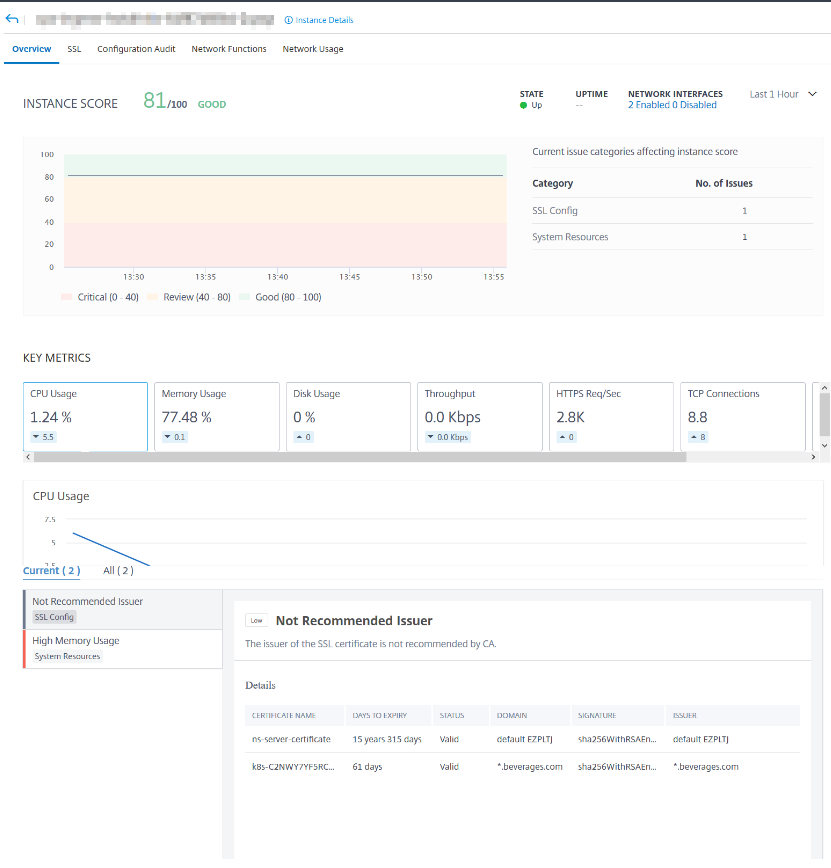
Die folgende Abbildung bietet einen Überblick über die verschiedenen Daten, die auf dem instanzbezogenen Dashboard angezeigt werden:
-
Übersicht. Die Registerkarte “Übersicht” zeigt die CPU- und Speichernutzung der ausgewählten Instanz an. Sie können auch von der Instanz generierte Ereignisse und die Durchsatzdaten anzeigen. Instanzspezifische Informationen wie die IP-Adresse, ihre Hardware- und LOM-Versionen, die Profildetails, die Seriennummer, die Kontaktperson usw. werden ebenfalls hier angezeigt. Wenn Sie weiter nach unten scrollen, werden die lizenzierten Funktionen, die auf Ihrer ausgewählten Instanz verfügbar sind, zusammen mit den darauf konfigurierten Modi angezeigt.
Weitere Informationen finden Sie unter Instance details.
-
SSL-Dashboard. Sie können die Registerkarte “SSL” auf dem instanzbezogenen Dashboard verwenden, um die Details der SSL-Zertifikate, SSL-virtuellen Server und SSL-Protokolle Ihrer ausgewählten Instanz anzuzeigen oder zu überwachen. Sie können auf die “Zahlen” in den Diagrammen klicken, um weitere Details anzuzeigen.
-
Konfigurationsprüfung. Sie können die Registerkarte “Konfigurationsprüfung” verwenden, um alle Konfigurationsänderungen anzuzeigen, die an Ihrer ausgewählten Instanz vorgenommen wurden. Die Diagramme NetScaler-Konfigurationsstatus gespeichert und NetScaler-Konfigurationsdrift auf dem Dashboard zeigen übergeordnete Details zu Konfigurationsänderungen in gespeicherten gegenüber nicht gespeicherten Konfigurationen an.
-
Netzwerkfunktionen. Mithilfe des Dashboards für Netzwerkfunktionen können Sie den Status der auf Ihrer ausgewählten NetScaler-Instanz konfigurierten Entitäten überwachen. Sie können Diagramme für Ihre virtuellen Server anzeigen, die Daten wie Clientverbindungen, Durchsatz und Serververbindungen darstellen.
-
Netzwerknutzung. Sie können Netzwerkleistungsdaten für Ihre ausgewählte Instanz auf der Registerkarte “Netzwerknutzung” anzeigen. Sie können Berichte für eine Stunde, einen Tag, eine Woche oder einen Monat anzeigen. Die Zeitleisten-Schiebereglerfunktion kann verwendet werden, um die Dauer der generierten Netzwerkberichte anzupassen. Standardmäßig werden nur acht Berichte angezeigt, aber Sie können auf das “Plus”-Symbol unten rechts auf dem Bildschirm klicken, um einen zusätzlichen Leistungsbericht hinzuzufügen.
Teilen
Teilen
This Preview product documentation is Cloud Software Group Confidential.
You agree to hold this documentation confidential pursuant to the terms of your Cloud Software Group Beta/Tech Preview Agreement.
The development, release and timing of any features or functionality described in the Preview documentation remains at our sole discretion and are subject to change without notice or consultation.
The documentation is for informational purposes only and is not a commitment, promise or legal obligation to deliver any material, code or functionality and should not be relied upon in making Cloud Software Group product purchase decisions.
If you do not agree, select I DO NOT AGREE to exit.