Zusätzliche Festplatte an NetScaler® ADM anbinden
Der Speicherbedarf von NetScaler Application Delivery Management (ADM) wird basierend auf Ihrer NetScaler ADM Größenabschätzung ermittelt. Standardmäßig bietet NetScaler ADM eine Speicherkapazität von 120 GB. Wenn Sie mehr als 120 GB zum Speichern Ihrer Daten benötigen, können Sie eine zusätzliche Festplatte anbinden.
Hinweis
Schätzen Sie den Speicherbedarf und binden Sie zum Zeitpunkt der Erstbereitstellung von NetScaler ADM eine zusätzliche Festplatte an den Server an.
Für eine NetScaler ADM Einzelserver-Bereitstellung können Sie zusätzlich zur Standardfestplatte nur eine Festplatte an den Server anbinden.
Für eine NetScaler ADM Hochverfügbarkeitsbereitstellung müssen Sie an jeden Knoten eine zusätzliche Festplatte anbinden. Die Größe beider Festplatten muss identisch sein.
Wenn Sie zuvor eine externe Festplatte mit geringerer Kapazität angebunden hatten, müssen Sie diese Festplatte entfernen, bevor Sie eine neue Festplatte anbinden.
Sie können eine zusätzliche Festplatte mit einer Kapazität von mehr als 2 Terabyte anbinden. Bei Bedarf kann die Größe der Festplatte auch kleiner als 2 Terabyte sein.
Citrix empfiehlt die Verwendung von Solid-State-Drive (SSD)-Technologie für NetScaler ADM Bereitstellungen.
Dieses Dokument erläutert die folgenden Szenarien zum Anbinden einer zusätzlichen, neuen Festplatte, zum Erstellen von Partitionen und zum Ändern der Größe der zusätzlichen Festplatten:
-
Eine neue, zusätzliche Festplatte anbinden
-
Das Festplattenpartitionierungstool starten
-
Partitionen auf der neuen, zusätzlichen Festplatte erstellen
-
Die Größe der vorhandenen zusätzlichen Festplatte ändern
-
Partitionen auf der zusätzlichen Festplatte entfernen
Zusätzliche Festplatte in einem eigenständigen NetScaler ADM anbinden
Führen Sie die folgenden Schritte aus, um eine Festplatte an die virtuelle Maschine anzubinden:
-
Fahren Sie die NetScaler ADM virtuelle Maschine herunter.
-
Binden Sie im Hypervisor eine zusätzliche Festplatte der erforderlichen Größe an die NetScaler ADM virtuelle Maschine an.
Die neu angebundene größere Festplatte speichert die Datenbankdaten und NetScaler ADM Protokolldateien. Die vorhandene 120-Gigabyte-Standardfestplatte wird nun zum Speichern der Core-Dateien, Betriebssystem-Protokolldateien usw. verwendet.
-
Starten Sie die NetScaler ADM virtuelle Maschine.
NetScaler ADM Festplattenpartitionierungstool
NetScaler ADM bietet jetzt das NetScaler ADM Festplattenpartitionierungstool, ein neues Befehlszeilentool. Die Funktionen dieses Tools werden im Detail wie folgt beschrieben:
-
Mit dem Tool können Sie Partitionen auf der neu hinzugefügten zusätzlichen Festplatte erstellen.
-
Sie können mit diesem Tool auch die Größe einer vorhandenen zusätzlichen Festplatte ändern. Die vorhandene externe Festplatte darf jedoch nicht größer als 2 Terabyte sein.
Hinweis
-
Es ist nicht möglich, die Größe vorhandener Festplatten über 2 Terabyte hinaus zu ändern, ohne Daten zu verlieren. Dies liegt an einer bekannten Einschränkung der Plattform.
-
Um eine Speicherkapazität von mehr als 2 Terabyte zu erstellen, müssen Sie die vorhandenen Partitionen entfernen und Partitionen mit diesem neuen Tool erstellen.
-
-
Mit diesem neuen Tool können Sie jede Partitionierungsaktion auf der Festplatte explizit durchführen. Das Tool bietet Ihnen eine klare Sichtbarkeit und Kontrolle über die Festplatte und die zugehörigen Daten.
Hinweis
Sie können dieses Tool nur auf der zusätzlichen Festplatte verwenden, die Sie an den NetScaler ADM Server angebunden haben. Sie können mit diesem Tool keine Partitionen auf der primären (Standard-)120-Gigabyte-Festplatte erstellen.
Das Festplattenpartitionierungstool starten
-
Öffnen Sie eine SSH-Verbindung zum NetScaler ADM mit einem SSH-Client, z. B. PuTTY.
-
Melden Sie sich am NetScaler ADM mit den Anmeldeinformationen
nsrecover/nsrootan. -
Wechseln Sie zur Shell-Eingabeaufforderung und geben Sie Folgendes ein:
/mps/DiskPartitionTool.py
<!--NeedCopy-->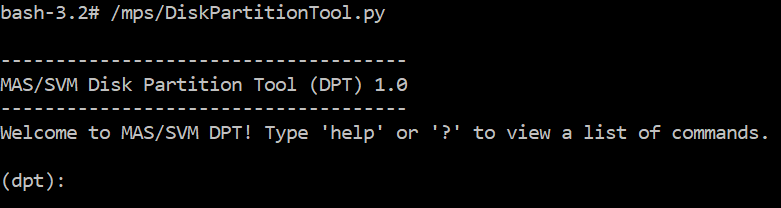
Hinweis
Für NetScaler ADM in einer Hochverfügbarkeitsbereitstellung müssen Sie das Tool auf beiden Knoten starten und Partitionen erstellen oder deren Größe ändern, nachdem Sie Festplatten an die jeweiligen virtuellen Maschinen angebunden haben.
Partitionen auf der neuen zusätzlichen Festplatte erstellen
Der Befehl create wird verwendet, um Partitionen zu erstellen, wenn eine neue sekundäre Festplatte hinzugefügt wird. Sie können diesen Befehl auch verwenden, um Partitionen auf einer vorhandenen sekundären Festplatte zu erstellen, nachdem die vorhandenen Partitionen mit dem Befehl “remove” gelöscht wurden.

Hinweis
Es gibt keine Größenbeschränkung von 2 Terabyte beim Erstellen von Partitionen mit dem Festplattenpartitionierungstool. Das Tool kann Partitionen erstellen, die größer als 2 Terabyte sind. Wenn Sie die Festplatte partitionieren, wird automatisch eine Swap-Partition von 32 GB hinzugefügt. Die primäre Partition verwendet dann den gesamten verbleibenden Speicherplatz auf der Festplatte.
Sobald der Befehl ausgeführt wird, wird ein GUID-Partitionstabellen (GPT)-Partitionsschema erstellt. Außerdem werden eine 32 GB Swap-Partition und eine Datenpartition erstellt, um den restlichen Speicherplatz zu nutzen. Anschließend wird ein neues Dateisystem auf der primären Partition erstellt.
Hinweis
Dieser Vorgang kann einige Sekunden dauern, und Sie dürfen ihn nicht unterbrechen.


Sobald der Befehl “create” abgeschlossen ist, wird die virtuelle Maschine automatisch neu gestartet, damit die neue Partition gemountet wird.
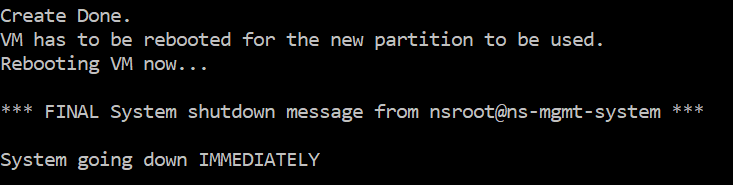
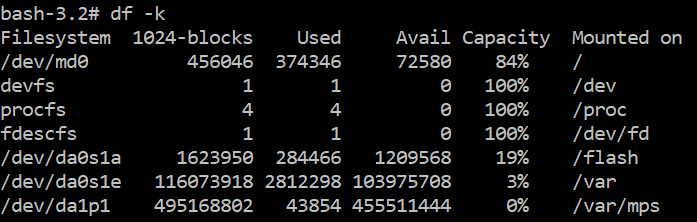
Nach dem Neustart wird die neue Partition unter /var/mps gemountet.
Die hinzugefügte Swap-Partition wird in der Ausgabe des Befehls “create” als Swap-Speicherplatz angezeigt.

Hinweis
Das Tool startet die virtuelle Maschine neu, nachdem Sie die Partition erstellt haben.
Die Größe der Partitionen auf der vorhandenen zusätzlichen Festplatte ändern
Sie können den Befehl resize verwenden, um die Größe der angebundenen (sekundären) Festplatte zu ändern. Sie können die Größe einer Festplatte ändern, die ein Master Boot Record (MBR)- oder GPT-Schema aufweist. Die Größe der Festplatte muss weniger als 2 Terabyte betragen, bis zu einem Maximum von 2 Terabyte.
Hinweis
Der Befehl “resize” ist so konzipiert, dass er ohne Datenverlust funktioniert. Citrix empfiehlt jedoch, wichtige Daten auf dieser Festplatte vor dem Versuch der Größenänderung auf externen Speicher zu sichern. Eine Datensicherung ist hilfreich in Fällen, in denen die Festplattendaten während des Größenänderungsvorgangs beschädigt werden können.
Stellen Sie sicher, dass Sie den Speicherplatz beim Ändern der Partitionsgröße in Schritten von 100 GB erhöhen. Eine solche inkrementelle Erhöhung stellt sicher, dass Sie die Größe nicht häufiger ändern müssen.
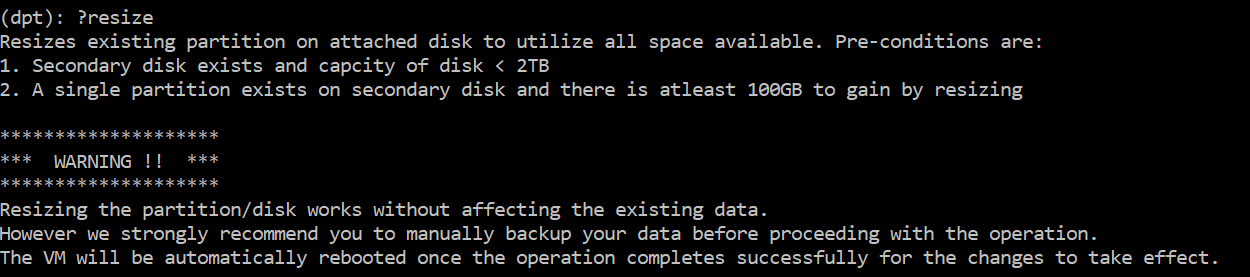
Der Befehl “resize” prüft alle Vorbedingungen und fährt fort, wenn alle Vorbedingungen erfüllt sind und Sie der Größenänderung zugestimmt haben. Er stoppt die auf die Festplatte zugreifenden Prozesse, einschließlich der NetScaler ADM Subsysteme, PostgreSQL DB Prozesse und des NetScaler ADM Monitorprozesses. Sobald die Prozesse gestoppt sind, wird die Festplatte ausgehängt, um sie für die Größenänderung vorzubereiten. Die Größenänderung erfolgt durch die Erweiterung der Partition, um den gesamten verfügbaren Speicherplatz zu belegen, und anschließend durch die Vergrößerung des Dateisystems. Wenn eine Swap-Partition auf der Festplatte vorhanden ist, wird diese nach der Größenänderung gelöscht und am Ende der Festplatte neu erstellt. Die Swap-Partition wird im Abschnitt zum Befehl Create dieses Dokuments behandelt.
Hinweis
Der Prozess “Dateisystem vergrößern” kann einige Zeit in Anspruch nehmen, und stellen Sie sicher, dass Sie den Prozess nicht unterbrechen, während er läuft. Das Tool startet die virtuelle Maschine neu, nachdem Sie die Partition geändert haben.

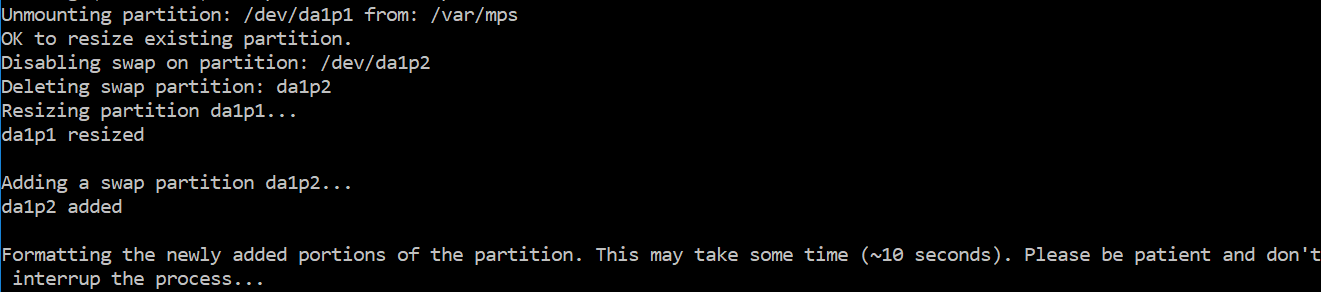
Alle Zwischenschritte im Größenänderungsprozess (Anwendungen stoppen, Festplatte ändern, Dateisystem vergrößern) werden auf der Konsole angezeigt. Sobald der Vorgang abgeschlossen ist, wird die folgende Meldung angezeigt.
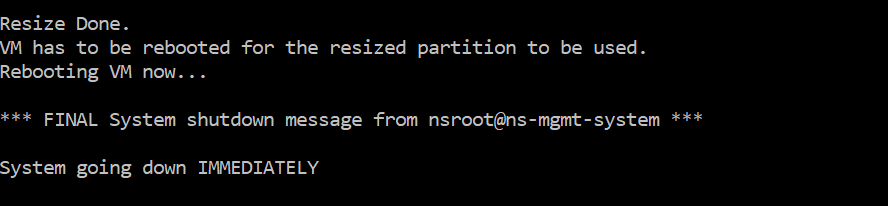
Nach dem Neustart kann die Größenänderung mit dem Befehl “df” beobachtet werden. Hier sind die Details vor und nach der Größenänderung:

Partitionen auf der zusätzlichen Festplatte entfernen
Eine vorhandene Partition auf der sekundären Festplatte kann auf bis zu 2 Terabyte geändert werden. Dies liegt an einer bekannten Einschränkung der Partition. Wenn Sie eine Festplatte wünschen, die größer als 2 Terabyte ist, binden Sie entweder eine neue Festplatte an und partitionieren Sie diese mit dem Festplattenpartitionierungstool. Sie können auch die vorhandene Partition mit dem Befehl remove entfernen und dann eine Partition erstellen.
Hinweis
Das Entfernen der vorhandenen Partition löscht alle vorhandenen Daten. Daher müssen alle kritischen Daten vor der Verwendung dieses Befehls auf externen Speicher gesichert werden.

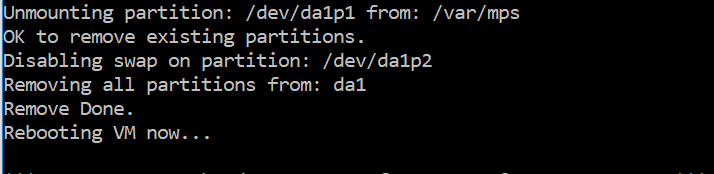
Das Ausführen des Befehls “remove” fordert Sie zur Bestätigung auf, und sobald dies bestätigt ist, stoppt er alle Prozesse (wie ADM-Subsysteme, PostgreSQL-Prozesse und ADM-Monitor), die die sekundäre Festplatte verwenden. Wenn eine Swap-Partition existiert und Swap auf der Partition aktiviert ist, wird der Swap deaktiviert.

Wenn Sie “y” eingeben, hängt der Befehl die Festplatte aus und entfernt alle Partitionen auf der Festplatte.
Hinweis
Das Tool startet die virtuelle Maschine neu, nachdem Sie die Partition entfernt haben.
Die virtuelle Maschine neu starten
Wenn eine Partition erstellt oder in der Größe geändert wird oder wenn eine Swap-Datei erstellt wird, starten Sie die virtuelle Maschine neu. Die Änderungen werden erst nach dem Neustart wirksam. Zu diesem Zweck wird im Tool ein Befehl zum Neustart bereitgestellt.

Sie werden zur Bestätigung aufgefordert, und sobald dies bestätigt ist, stoppt er alle Prozesse (wie ADM-Subsysteme, PostgreSQL-Prozesse und ADM-Monitor). Die virtuelle Maschine wird dann neu gestartet.


Eine Sicherungsdatei der Festplattendaten erstellen
Hier sind die Schritte, die Sie befolgen müssen, um NetScaler ADM Daten zu sichern, bevor Sie die Partitionen ändern oder entfernen.
Hinweis
Das Erstellen einer Sicherungsdatei erfordert Festplattenspeicher. Citrix empfiehlt, dass Sie sicherstellen, dass ausreichend Festplattenspeicher (50 % oder mehr) verfügbar ist, bevor Sicherungsbefehle ausgeführt werden.
-
ADM stoppen.
/mps/masd stop <!--NeedCopy--> -
PostgreSQL stoppen.
su -l mpspostgres /mps/scripts/pgsql/stoppgsql_smart.sh <!--NeedCopy--> -
ADM Monitor stoppen.
/mps/scripts/stop_mas_monit.sh <!--NeedCopy--> -
Ein Tarball erstellen.
cd /var
tar cvfz /var/mps/mps_backup.tgz mps
<!--NeedCopy-->
Hinweis
Der Vorgang dauert je nach Größe der zu sichernden Daten unterschiedlich lange.
-
Prüfsumme generieren.
md5 /var/mps/mps_backup.tgz > /var/mps/mps_backup_checksum <!--NeedCopy--> -
Kopieren Sie den Tarball und die Prüfsummendateien auf einen Remote-Server.
-
Überprüfen Sie die Korrektheit des kopierten Tarballs. Generieren Sie eine Prüfsumme der übertragenen Datei und vergleichen Sie diese mit der Quellprüfsumme.
-
Entfernen Sie den Tarball von der ADM virtuellen Maschine.
cd /var/mps/
rm mps_backup.tgz mps_backup_checksum
<!--NeedCopy-->
Zusätzliche Befehle
Zusätzlich zu den zuvor aufgeführten Befehlen können Sie im Tool auch die folgenden Befehle verwenden:
Help-Befehl:
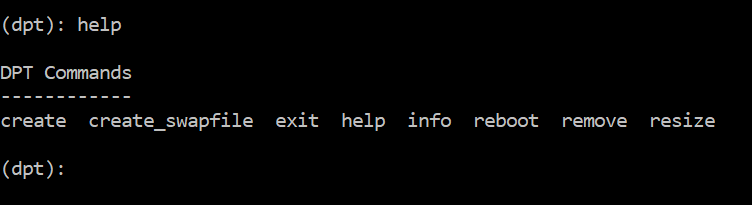
Um die unterstützten Befehle aufzulisten, geben Sie help oder ? ein und drücken Sie die Eingabetaste. Um weitere Hilfe zu jedem Befehl zu erhalten, drücken Sie help oder ? gefolgt vom Befehlsnamen und drücken Sie die Eingabetaste.
Info-Befehl:
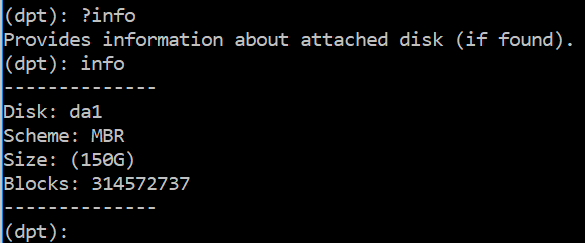
Der Befehl info liefert Informationen über die angebundene sekundäre Festplatte, falls diese existiert. Der Befehl gibt den Gerätenamen, das Partitionsschema, die Größe in menschenlesbarer Form und die Anzahl der Festplattenblöcke an. Das Schema kann MBR oder GPT sein. Ein MBR-Schema bedeutet, dass die Festplatte mit einer früheren Version von NetScaler ADM partitioniert wurde. Die MBR/GPT-basierte Partition kann in der Größe geändert werden, jedoch nicht über 2 Terabyte hinaus. Ein GPT-Partitionsschema bedeutet, dass die Festplatte mit NetScaler ADM 12.1 oder höher partitioniert wurde.
Hinweis
Eine GPT-Partition kann größer als 2 Terabyte sein, wenn sie erstellt wird. Sie können die Größe der Festplatte jedoch nicht auf mehr als 2 Terabyte ändern, nachdem Sie eine Festplatte mit einer kleineren Größe erstellt haben. Dies ist eine bekannte Einschränkung der Plattform.
Create_swapfile-Befehl:
Die Standard-Swap-Partition auf der primären Festplatte von NetScaler ADM beträgt 4 GB, und daher beträgt der Standard-Swap-Speicherplatz 4 GB. Für die Standard-Speicherkonfiguration von NetScaler ADM, die 2 GB beträgt, ist dieser Swap-Speicherplatz ausreichend. Wenn Sie NetScaler ADM jedoch mit einer höheren Speicherkonfiguration betreiben, müssen Sie mehr Swap-Speicherplatz auf der Festplatte zuweisen.
Hinweis
Eine Swap-Partition ist normalerweise eine dedizierte Partition, die während der Installation des Betriebssystems auf einer Festplatte (HDD) erstellt wird. Eine solche Partition wird auch als Swap-Bereich bezeichnet. Eine Swap-Partition wird für virtuellen Speicher verwendet, der den zusätzlichen Hauptspeicher simuliert.
Sekundäre Festplatten, die in früheren Versionen von NetScaler ADM hinzugefügt wurden, haben standardmäßig keine Swap-Partition. Der Befehl “create_swapfile” ist für sekundäre Festplatten gedacht, die mit älteren NetScaler ADM Versionen erstellt wurden und keine Swap-Partition haben. Der Befehl prüft Folgendes:
-
Vorhandensein einer sekundären Festplatte
-
Festplatte ist gemountet
-
Größe der Festplatte (mindestens 500 GB)
-
Das Vorhandensein der Swap-Datei
Der Befehl “create_swapfile” ist nur nützlich, wenn der Arbeitsspeicher größer oder gleich 16 GB ist und nicht, wenn der Arbeitsspeicher gering ist. Daher prüft dieser Befehl auch den Arbeitsspeicher, bevor er mit der Erstellung der Swap-Datei fortfährt.
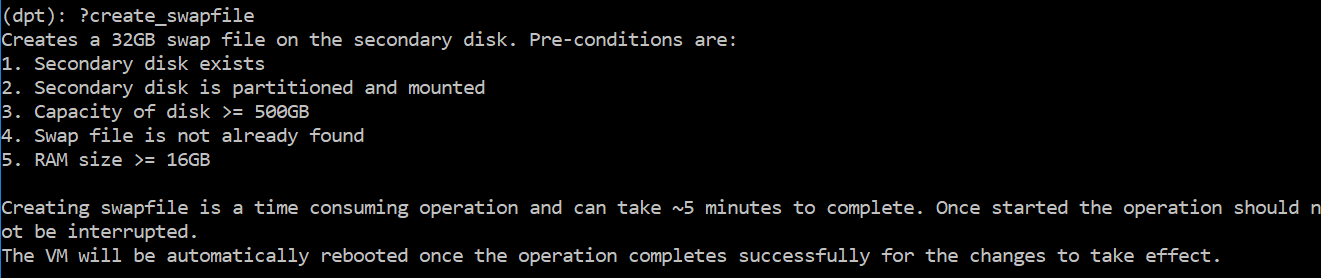
Wenn alle Bedingungen erfüllt sind und der Benutzer der Fortsetzung zustimmt, wird eine 32 GB Swap-Datei auf der sekundären Festplatte erstellt. Der Erstellungsprozess der Swap-Datei dauert einige Minuten, und stellen Sie sicher, dass Sie den Prozess nicht unterbrechen, während er läuft. Nach erfolgreichem Abschluss wird ein Neustart durchgeführt, damit die Swap-Datei wirksam wird.

Nach dem Neustart kann die Erhöhung des Swaps mit dem Befehl “top” beobachtet werden.

Exit-Befehl:
Um das Tool zu verlassen, geben Sie exit ein und drücken Sie die Eingabetaste.

Zusätzliche Festplatten an NetScaler ADM in Hochverfügbarkeitsbereitstellung anbinden
Angenommen, Sie haben ein Paar NetScaler ADM Server in einer Hochverfügbarkeitskonfiguration ohne sekundäre Festplatten konfiguriert. Angenommen, Sie haben auch 2 oder mehr NetScaler Instanzen hinzugefügt, geprüft und sichergestellt, dass alle Prozesse laufen. Möglicherweise möchten Sie in diesem Setup sekundäre Festplatten zu den virtuellen Maschinen hinzufügen. In einer Hochverfügbarkeitskonfiguration müssen Sie zusätzliche Festplatten zu beiden Knoten hinzufügen, wie in dieser Aufgabe beschrieben:
-
Fahren Sie den sekundären Knoten herunter.
-
Fügen Sie über den Hypervisor eine zusätzliche Festplatte hinzu.
Hinweis
Stellen Sie sicher, dass die Hauptfestplatte des sekundären Knotens nicht erweitert wird.
-
Starten Sie den sekundären Knoten.
-
Führen Sie das Partitionierungstool auf dem sekundären Knoten aus.
-
Nachdem die Festplatte hinzugefügt wurde, wird der sekundäre Knoten neu gestartet.
-
Fahren Sie den sekundären Knoten nach dem Neustart herunter.
-
Fahren Sie den primären Knoten herunter.
-
Fügen Sie über den Hypervisor eine zusätzliche Festplatte hinzu.
Hinweis
Stellen Sie sicher, dass die Hauptfestplatte des primären Knotens nicht erweitert wird.
-
Starten Sie den primären Knoten.
-
Führen Sie das Partitionierungstool auf dem primären Knoten aus.
-
Nachdem die Festplatte hinzugefügt wurde, wird der primäre Knoten neu gestartet.
-
Nachdem der primäre Knoten betriebsbereit ist, starten Sie den sekundären Knoten.
-
Stellen Sie sicher, dass der sekundäre Knoten betriebsbereit ist und die Datenbanken synchronisiert wurden.
-
Bestätigen Sie, dass alle Daten noch vorhanden sind.
So erhöhen Sie die RAM-Kapazität auf beiden Knoten:
-
Fahren Sie ADM_Secondary herunter und erhöhen Sie die RAM-Größe nach Bedarf. Starten Sie den Knoten nicht neu.
-
Fahren Sie ADM_Primary herunter und erhöhen Sie die RAM-Größe nach Bedarf.
Stellen Sie sicher, dass Sie die RAM-Größe auf beiden Knoten gleichermaßen erhöhen. Wenn Sie beispielsweise die RAM-Größe auf dem primären Knoten auf 16 GB erhöhen, tun Sie dasselbe auch auf dem sekundären Knoten.
-
Starten Sie den ADM_Primary neu.
-
Nachdem der ADM_Primary neu gestartet wurde, überprüfen Sie, ob es sich um den primären Knoten handelt.
-
Starten Sie nun den ADM_Secondary Knoten. Stellen Sie nach dem Neustart sicher, dass er als sekundärer Knoten hochgefahren ist und die DB-Synchronisierung funktioniert.
-
Bestätigen Sie nun, dass alle Daten noch vorhanden sind.
Hinweis
Nachdem Sie die sekundäre Festplatte hinzugefügt haben, benötigt der primäre Knoten einige Zeit zum Hochfahren. Auch der gesamte Prozess des Hinzufügens sekundärer Festplatten zu beiden Knoten und der Erhöhung der RAM-Kapazität erfordert, dass beide Knoten für einige Zeit heruntergefahren sind. Berücksichtigen Sie diese Ausfallzeit bei der Planung dieser Wartungsaktivität.
In diesem Artikel
- Zusätzliche Festplatte in einem eigenständigen NetScaler ADM anbinden
- NetScaler ADM Festplattenpartitionierungstool
- Das Festplattenpartitionierungstool starten
- Partitionen auf der neuen zusätzlichen Festplatte erstellen
- Die Größe der Partitionen auf der vorhandenen zusätzlichen Festplatte ändern
- Partitionen auf der zusätzlichen Festplatte entfernen
- Die virtuelle Maschine neu starten
- Eine Sicherungsdatei der Festplattendaten erstellen
- Zusätzliche Befehle
- Zusätzliche Festplatten an NetScaler ADM in Hochverfügbarkeitsbereitstellung anbinden