NetScaler® ADM auf Linux KVM-Server
Zu den Virtualisierungsplattformen, auf denen NetScaler Application Delivery Management (ADM) bereitgestellt werden kann, gehört Linux-KVM.
Bevor Sie NetScaler ADM auf Linux-KVM installieren, stellen Sie sicher, dass Ihr System über die Hardware-Virtualisierungserweiterungen verfügt, und überprüfen Sie, ob die CPU-Virtualisierungserweiterungen verfügbar sind. Vergewissern Sie sich, dass virsh (ein Befehlszeilentool zur Verwaltung virtueller Maschinen) auf dem Hypervisor verfügbar ist.
Melden Sie sich mit Ihren Administratoranmeldeinformationen auf der Citrix.com-Website an, greifen Sie auf die neuesten NetScaler ADM-Setup-Dateien zu und laden Sie diese auf Ihren Computer herunter. Installieren Sie anschließend NetScaler ADM auf Ihrer Linux-KVM-Plattform und konfigurieren Sie es für Ihr Netzwerk.
Voraussetzungen
Bevor Sie die virtuelle NetScaler ADM-Appliance installieren, überprüfen Sie, ob Linux-KVM Version 3.6.11-4 und höher auf Hardware installiert ist, die die Mindestanforderungen erfüllt.
Hardware-Anforderungen
| Komponente | Anforderung |
|---|---|
| CPU | Ein 64-Bit-x86-Prozessor mit den Hardware-Virtualisierungsfunktionen, die im Intel VT-X-Prozessor enthalten sind. Stellen Sie mindestens 2 CPU-Kerne für den Linux-KVM-Host bereit. Hinweis Um zu testen, ob Ihre CPU Linux-Hosts unterstützt, geben Sie den folgenden Befehl an der Linux-Shell-Eingabeaufforderung des Hosts ein: egrep'^flags.\* ( vmx | svm ) '/proc/cpuinfo Wenn die BIOS-Einstellungen für die Erweiterung deaktiviert sind, müssen Sie diese im BIOS aktivieren. Es gibt keine spezifische Empfehlung für die Prozessorgeschwindigkeit, aber je höher die Geschwindigkeit, desto besser ist die Leistung des NetScaler ADM. |
| Arbeitsspeicher (RAM) | Mindestens 4 GB für den Host-Linux-Kernel. Fügen Sie zusätzlichen Arbeitsspeicher hinzu, der von den VMs benötigt wird. |
| Festplatte | Berechnen Sie den Speicherplatz für den Host-Linux-Kernel und die VM-Anforderungen. Eine einzelne NetScaler ADM-VM benötigt 120 GB Festplattenspeicher. |
Hinweis
Die angegebenen Anforderungen an Arbeitsspeicher und Festplatte gelten für die Bereitstellung von NetScaler ADM auf der OpenStack-Plattform, unter der Annahme, dass keine anderen virtuellen Maschinen auf dem Host ausgeführt werden. Die Hardware-Anforderungen für OpenStack hängen von der Anzahl der darauf ausgeführten virtuellen Maschinen ab.
Software-Anforderungen
Citrix empfiehlt neuere Kernel, wie die 64-Bit-Version des 3.6.11-4 Kernels oder höher.
Netzwerkanforderungen
NetScaler ADM unterstützt nur eine virtIO para-virtualisierte Netzwerkschnittstelle. Stellen Sie sicher, dass diese Schnittstelle mit dem Management-Netzwerk des Linux-KVM-Hosts verbunden ist, damit NetScaler ADM und Linux-KVM kommunizieren können.
NetScaler ADM-Setup-Dateien herunterladen
So laden Sie die NetScaler ADM-Setup-Dateien von www.citrix.com herunter:
-
Öffnen Sie einen Webbrowser und geben Sie www.citrix.com in die Adressleiste ein.
-
Fahren Sie mit der Maus über die Option Sign In und klicken Sie auf My Account, geben Sie Ihre Citrix-Anmeldeinformationen ein und klicken Sie dann erneut auf Sign In.
-
Navigieren Sie zum Abschnitt Downloads.
-
Wählen Sie aus der Liste Downloads die Option NetScaler Application Delivery Management.
-
Wählen Sie auf der Seite NetScaler Application Delivery Management die Version aus. Wählen Sie beispielsweise Release 13.0.
-
Klicken Sie auf Product Software, um es zu erweitern, und klicken Sie auf den neuesten Build. Wählen Sie beispielsweise NetScaler MAS Release (Feature Phase) 13.0 Build 36.27.
Die Seite des ausgewählten Builds wird angezeigt.
-
Wählen Sie in der Liste Jump to Download die Option NetScaler MAS image for KVM, 13.0 Build xx.xx.
-
Klicken Sie auf Download File, akzeptieren Sie die EULA und laden Sie die komprimierte Image-Datei in einen beliebigen Ordner auf Ihrem lokalen Computer herunter.
NetScaler Application Delivery Management auf Linux-KVM installieren
-
Melden Sie sich über SSH am KVM-Host an.
-
Kopieren Sie an der CLI-Eingabeaufforderung mit einem der Dateiübertragungsprogramme das Image in einen Ordner auf dem Server.
-
Navigieren Sie zu dem Verzeichnis, in dem Sie das heruntergeladene Image gespeichert haben.
-
Führen Sie dies in der Befehlszeile aus:
-
Listen Sie die Dateien im Verzeichnis auf, um das Vorhandensein der Image-Datei zu überprüfen.
-
Verwenden Sie den Befehl tar, um die NetScaler Application Delivery Management-Image-Datei zu entpacken. Das entpackte Paket enthält die folgenden Komponenten:
-
Eine Domain-XML-Datei, die die NetScaler ADM-Attribute angibt
-
Eine Textdatei, die die Prüfsumme des Domain-Disk-Images angibt
-
Ein Domain-Disk-Image
 tar -xvfz MAS-KVM.tgz
 MAS-KVM.xml
 MAS-KVM.qcow2
 checksum.txt
 <!--NeedCopy-->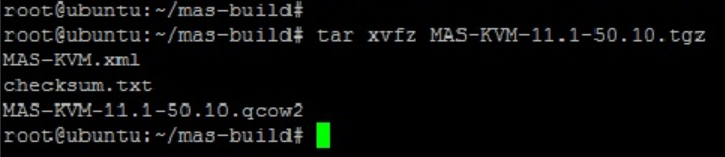
-
Erstellen Sie eine Kopie von MAS-KVM.xml als MAS1-KVM.xml als Sicherungsoption. Öffnen Sie die Datei MAS1-KVM.xml mit dem vi-Editor.
- Bearbeiten Sie MAS1-KVM.xml für die folgenden Netzwerkattribute:
-
name- Geben Sie den Namen an. -
mac- Geben Sie die MAC-Adresse an. -
source file- Geben Sie den absoluten Quellpfad des Disk-Images an. Der Dateipfad muss absolut sein.Hinweis
Der Domainname und die MAC-Adresse müssen eindeutig sein.
-
mode- Geben Sie den Modus an. -
model type- Auf virtIO setzen. -
source dev- Geben Sie die Schnittstelle an.<name> MAS1-KVM</name> <mac address='52:54:00:29:74:b3'/> <source file='/var/ MAS-KVM.qcow2'/> <source dev='eth0' mode='bridge'/> <model type='virtio'/> <!--NeedCopy-->
-
-
Definieren Sie die VM-Attribute in der Datei MAS1-KVM.xml mit dem folgenden Befehl:
virsh define \<FileName\>.xmlvirsh define MAS-KVM.xml Domain MAS defined from MAS-KVM.xml <!--NeedCopy-->
-
Starten Sie NetScaler ADM mit dem folgenden Befehl:
virsh start \[\<DomainName\> | \<DomainUUID\>\]virsh start MAS Domain MAS started <!--NeedCopy-->
-
Sie können sich mit dem folgenden Befehl mit der NetScaler ADM-VM verbinden:
virsh console \<DomainName\>virsh console MAS Connected to domain MAS Escape character is ^] <!--NeedCopy-->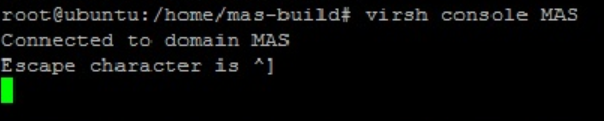
-
-
NetScaler Application Delivery Management konfigurieren
Hinweis
Auf einigen Linux-KVM-Hosts können FreeBSD-Gäste nicht ordnungsgemäß neu gestartet werden, wenn sie mehr als eine CPU haben. Wenn die virtuelle NetScaler ADM-Appliance neu gestartet wird, reagieren die NetScaler ADM CLI und GUI nicht mehr. Weitere Informationen finden Sie unter https://bugs.launchpad.net/qemu/+bug/1329956
Um zu vermeiden, dass die NetScaler ADM CLI und GUI nicht mehr reagieren, wenn die virtuelle NetScaler ADM-Appliance neu gestartet wird, fahren Sie alle virtuellen Maschinen auf dem KVM-Host herunter und führen Sie Folgendes auf dem KVM-Host aus:
Entfernen Sie das kvm_intel-Modul mit dem folgenden Befehl:
rmmod kvm_intelDeaktivieren Sie APICv und laden Sie das kvm_intel-Modul mit dem folgenden Befehl neu:
modprobe kvm_intel enable_apicv=NStarten Sie die virtuellen Maschinen auf dem KVM-Host.
Nach der Installation von NetScaler ADM warten Sie etwa 10 Minuten, bis die Dienste verfügbar sind, und melden Sie sich dann bei NetScaler ADM an.
-
Melden Sie sich in der Befehlszeile mit den Standard-Systemadministratoranmeldeinformationen am System an:
-
Benutzername:
nsroot -
Passwort:
nsroot
Hinweis
Nach der ersten Anmeldung ändern Sie das administrative Passwort. Konfigurieren Sie dann MAS so, dass es in Ihrem Netzwerk funktioniert. Sie können das Passwort über die NetScaler ADM-Benutzeroberfläche ändern. Navigieren Sie auf der NetScaler ADM-Startseite zu Settings > User Administration > Users. Wählen Sie den Benutzer aus und klicken Sie auf Edit, und aktualisieren Sie dann das Passwort im Feld Password.
-
-
Geben Sie an der Eingabeaufforderung ein: shell
-
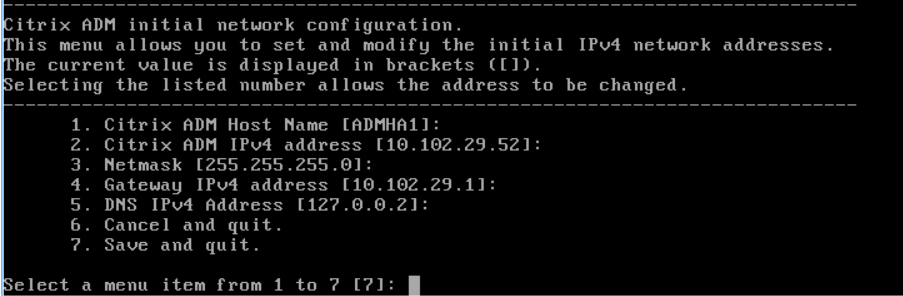
Geben Sie networkconfig ein, um das Menü für die anfängliche Netzwerkkonfiguration von NetScaler ADM aufzurufen. Konfigurieren Sie die Verwaltungs-IP-Adresse.
-
Um die anfängliche Netzwerkkonfiguration von NetScaler ADM abzuschließen, folgen Sie den Anweisungen. Die Konsole zeigt die Optionen für die anfängliche Netzwerkkonfiguration von NetScaler ADM zum Festlegen der folgenden Parameter für NetScaler ADM an. Der Hostname wird standardmäßig ausgefüllt.
-
Geben Sie 2 ein, um die NetScaler ADM IPv4-Adresse zu aktualisieren – die Verwaltungs-IP-Adresse, unter der Sie auf ein NetScaler ADM zugreifen
-
Geben Sie 3 ein, um die Netzmaske zu aktualisieren – die Subnetzmaske, die der Verwaltungs-IP-Adresse zugeordnet ist
-
Geben Sie 4 ein, um die Gateway IPv4-Adresse zu aktualisieren – die Standard-Gateway-IP-Adresse für das Subnetz der Verwaltungs-IP-Adresse des NetScaler ADM
-
Geben Sie 7 ein, um zu speichern und zu beenden – speichert Ihre Konfigurationsänderungen und beendet das System.
-
-
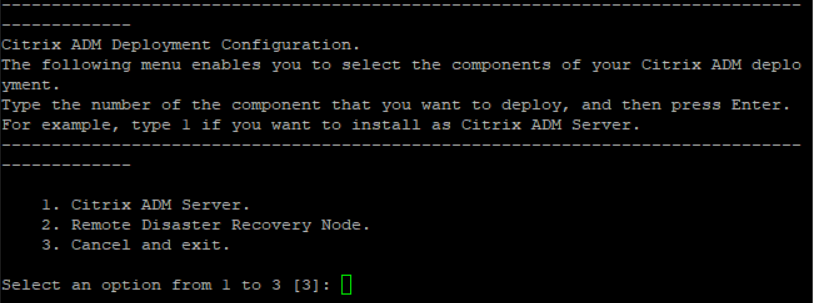
Führen Sie das Bereitstellungsskript aus, indem Sie den Befehl an der Shell-Eingabeaufforderung eingeben:
deployment_type.py -
Wählen Sie im angezeigten Bereitstellungsbildschirm den Bereitstellungstyp als NetScaler ADM server aus.
-
Geben Sie Yes ein, um NetScaler ADM als eigenständige Bereitstellung bereitzustellen.
-
Geben Sie Yes ein, um den NetScaler ADM-Server neu zu starten.
-
Nachdem der NetScaler ADM-Server neu gestartet wurde, melden Sie sich über die Befehlszeile oder die GUI mit den Standard-Administratoranmeldeinformationen als nsroot/nsroot bei NetScaler ADM an.
Sie können später auf NetScaler ADM zugreifen, indem Sie die IP-Adresse des NetScaler ADM-Servers in die Adressleiste Ihres Browsers eingeben. Die Standard-Administratoranmeldeinformationen für die Anmeldung am Server sind nsroot/nsroot.