-
-
Implementar una instancia de NetScaler VPX
-
Optimice el rendimiento de NetScaler VPX en VMware ESX, Linux KVM y Citrix Hypervisors
-
Mejore el rendimiento de SSL-TPS en plataformas de nube pública
-
Configurar subprocesos múltiples simultáneos para NetScaler VPX en nubes públicas
-
Instalar una instancia de NetScaler VPX en un servidor desnudo
-
Instalar una instancia de NetScaler VPX en Citrix Hypervisor
-
Instalación de una instancia de NetScaler VPX en VMware ESX
-
Configurar NetScaler VPX para usar la interfaz de red VMXNET3
-
Configurar NetScaler VPX para usar la interfaz de red SR-IOV
-
Configurar NetScaler VPX para usar Intel QAT para la aceleración de SSL en modo SR-IOV
-
Migración de NetScaler VPX de E1000 a interfaces de red SR-IOV o VMXNET3
-
Configurar NetScaler VPX para usar la interfaz de red de acceso directo PCI
-
-
Instalación de una instancia NetScaler VPX en la nube de VMware en AWS
-
Instalación de una instancia NetScaler VPX en servidores Microsoft Hyper-V
-
Instalar una instancia de NetScaler VPX en la plataforma Linux-KVM
-
Requisitos previos para instalar dispositivos virtuales NetScaler VPX en la plataforma Linux-KVM
-
Aprovisionamiento del dispositivo virtual NetScaler mediante OpenStack
-
Aprovisionamiento del dispositivo virtual NetScaler mediante Virtual Machine Manager
-
Configuración de dispositivos virtuales NetScaler para que usen la interfaz de red SR-IOV
-
Configuración de dispositivos virtuales NetScaler para que usen la interfaz de red PCI Passthrough
-
Aprovisionamiento del dispositivo virtual NetScaler mediante el programa virsh
-
Administración de las máquinas virtuales invitadas de NetScaler
-
Aprovisionamiento del dispositivo virtual NetScaler con SR-IOV en OpenStack
-
-
Implementar una instancia de NetScaler VPX en AWS
-
Configurar las funciones de IAM de AWS en la instancia de NetScaler VPX
-
Implementación de una instancia independiente NetScaler VPX en AWS
-
Servidores de equilibrio de carga en diferentes zonas de disponibilidad
-
Implementar un par de alta disponibilidad de VPX en la misma zona de disponibilidad de AWS
-
Alta disponibilidad en diferentes zonas de disponibilidad de AWS
-
Implementar un par de alta disponibilidad VPX con direcciones IP privadas en distintas zonas de AWS
-
Implementación de una instancia NetScaler VPX en AWS Outposts
-
Proteja AWS API Gateway mediante el firewall de aplicaciones web de Citrix
-
Configurar una instancia de NetScaler VPX para utilizar la interfaz de red SR-IOV
-
Configurar una instancia de NetScaler VPX para utilizar redes mejoradas con AWS ENA
-
Implementar una instancia de NetScaler VPX en Microsoft Azure
-
Arquitectura de red para instancias NetScaler VPX en Microsoft Azure
-
Configuración de varias direcciones IP para una instancia independiente NetScaler VPX
-
Configurar una configuración de alta disponibilidad con varias direcciones IP y NIC
-
Configurar una instancia de NetScaler VPX para usar redes aceleradas de Azure
-
Configure los nodos HA-INC mediante la plantilla de alta disponibilidad de NetScaler con Azure ILB
-
Instalación de una instancia NetScaler VPX en la solución Azure VMware
-
Configurar una instancia independiente de NetScaler VPX en la solución Azure VMware
-
Configurar una instalación de alta disponibilidad de NetScaler VPX en la solución Azure VMware
-
Configurar el servidor de rutas de Azure con un par de alta disponibilidad de NetScaler VPX
-
Configurar GSLB en una configuración de alta disponibilidad activa en espera
-
Configuración de grupos de direcciones (IIP) para un dispositivo NetScaler Gateway
-
Scripts de PowerShell adicionales para la implementación de Azure
-
Implementación de una instancia NetScaler VPX en Google Cloud Platform
-
Implementar un par de VPX de alta disponibilidad en Google Cloud Platform
-
Implementar un par de alta disponibilidad VPX con direcciones IP privadas en Google Cloud Platform
-
Instalar una instancia de NetScaler VPX en VMware Engine de Google Cloud
-
Compatibilidad con escalado VIP para la instancia NetScaler VPX en GCP
-
-
Automatizar la implementación y las configuraciones de NetScaler
-
Actualización y degradación de un dispositivo NetScaler
-
Consideraciones de actualización para configuraciones con directivas clásicas
-
Consideraciones sobre la actualización de archivos de configuración personalizados
-
Consideraciones sobre la actualización: Configuración de SNMP
-
Compatibilidad con actualización de software en servicio para alta disponibilidad
-
Soluciones para proveedores de servicios de telecomunicaciones
-
Equilibrio de carga del tráfico de plano de control basado en protocolos de diámetro, SIP y SMPP
-
Utilización del ancho de banda mediante la funcionalidad de redirección de caché
-
-
-
Autenticación, autorización y auditoría del tráfico de aplicaciones
-
Cómo funciona la autenticación, la autorización y la auditoría
-
Componentes básicos de la configuración de autenticación, autorización y auditoría
-
Autorización del acceso de los usuarios a los recursos de aplicaciones
-
NetScaler como proxy del servicio de federación de Active Directory
-
NetScaler Gateway local como proveedor de identidad de Citrix Cloud
-
Compatibilidad de configuración para el atributo de cookie SameSite
-
Configuración de autenticación, autorización y auditoría para protocolos de uso común
-
Solución de problemas relacionados con la autenticación y la autorización
-
-
-
-
Configurar una expresión de directiva avanzada: Cómo empezar
-
Expresiones de directiva avanzadas: trabajar con fechas, horas y números
-
Expresiones de directiva avanzadas: Análisis de datos HTTP, TCP y UDP
-
Expresiones de directiva avanzadas: análisis de certificados SSL
-
Expresiones de directivas avanzadas: direcciones IP y MAC, rendimiento, ID de VLAN
-
Expresiones de directivas avanzadas: funciones de análisis de transmisiones
-
Ejemplos de tutoriales de directivas avanzadas para la reescritura
-
-
-
Protecciones de nivel superior
-
Protección basada en gramática SQL para cargas útiles HTML y JSON
-
Protección basada en gramática por inyección de comandos para carga útil HTML
-
Reglas de relajación y denegación para gestionar ataques de inyección HTML SQL
-
Compatibilidad con palabras clave personalizadas para la carga útil HTML
-
Compatibilidad con firewall de aplicaciones para Google Web Toolkit
-
Comprobaciones de protección XML
-
Caso de uso: Vincular la directiva de Web App Firewall a un servidor virtual VPN
-
-
-
Administrar un servidor virtual de redirección de caché
-
Ver estadísticas del servidor virtual de redirección de caché
-
Habilitar o inhabilitar un servidor virtual de redirección de caché
-
Resultados directos de directivas a la caché en lugar del origen
-
Realizar una copia de seguridad de un servidor virtual de redirección de caché
-
Habilitar la comprobación de estado TCP externa para servidores virtuales UDP
-
-
Traducir la dirección IP de destino de una solicitud a la dirección IP de origen
-
-
Descripción general del cluster
-
Administración del clúster de NetScaler
-
Grupos de nodos para configuraciones detectadas y parcialmente rayadas
-
Desactivación de la dirección en el plano posterior del clúster
-
Eliminar un nodo de un clúster implementado mediante la agregación de vínculos de clúster
-
Supervisión de la configuración del clúster mediante SNMP MIB con enlace SNMP
-
Supervisión de los errores de propagación de comandos en una implementación de clúster
-
Compatibilidad con logotipos preparados para IPv6 para clústeres
-
Enlace de interfaz VRRP en un clúster activo de un solo nodo
-
Casos de configuración y uso de clústeres
-
Migración de una configuración de HA a una configuración de clúster
-
Interfaces comunes para cliente y servidor e interfaces dedicadas para backplane
-
Conmutador común para cliente y servidor y conmutador dedicado para placa posterior
-
Supervisar servicios en un clúster mediante la supervisión de rutas
-
-
Configurar NetScaler como un solucionador de stubs con reconocimiento de seguridad no validante
-
Compatibilidad con tramas gigantes para DNS para gestionar respuestas de grandes tamaños
-
Configurar el almacenamiento en caché negativo de los registros DNS
-
Caso de uso: Configurar la función de administración automática de claves de DNSSEC
-
Caso de uso: Configurar la administración automática de claves DNSSEC en la implementación de GSLB
-
-
Estado de servicio y servidor virtual de equilibrio de carga
-
Insertar atributos de cookie a las cookies generadas por ADC
-
Proteja una configuración de equilibrio de carga contra fallos
-
Administrar el tráfico de clientes
-
Configurar servidores virtuales de equilibrio de carga sin sesión
-
Reescritura de puertos y protocolos para la redirección HTTP
-
Insertar la dirección IP y el puerto de un servidor virtual en el encabezado de solicitud
-
Utilizar una IP de origen especificada para la comunicación de back-end
-
Establecer un valor de tiempo de espera para las conexiones de cliente inactivas
-
Gestionar el tráfico de clientes en función de la velocidad de tráfico
-
Utilizar un puerto de origen de un rango de puertos especificado para la comunicación de back-end
-
Configurar la persistencia IP de origen para la comunicación back-end
-
-
Configuración avanzada de equilibrio de carga
-
Aumenta gradualmente la carga en un nuevo servicio con un inicio lento a nivel de servidor virtual
-
Proteger aplicaciones en servidores protegidos contra los picos de tráfico
-
Habilitar la limpieza de las conexiones de servicios y servidores virtuales
-
Habilitar o inhabilitar la sesión de persistencia en los servicios TROFS
-
Habilitar la comprobación de estado TCP externa para servidores virtuales UDP
-
Mantener la conexión de cliente para varias solicitudes de cliente
-
Insertar la dirección IP del cliente en el encabezado de solicitud
-
Utilizar la dirección IP de origen del cliente al conectarse al servidor
-
Configurar el puerto de origen para las conexiones del lado del servidor
-
Establecer un límite en el número de solicitudes por conexión al servidor
-
Establecer un valor de umbral para los monitores enlazados a un servicio
-
Establecer un valor de tiempo de espera para las conexiones de clientes inactivas
-
Establecer un valor de tiempo de espera para las conexiones de servidor inactivas
-
Establecer un límite en el uso del ancho de banda por parte de los clientes
-
Conservar el identificador de VLAN para la transparencia de VLAN
-
-
Configurar monitores en una configuración de equilibrio de carga
-
Configurar el equilibrio de carga para los protocolos de uso común
-
Caso de uso 3: Configurar el equilibrio de carga en modo de Direct Server Return
-
Caso de uso 6: Configurar el equilibrio de carga en modo DSR para redes IPv6 mediante el campo TOS
-
Caso de uso 7: Configurar el equilibrio de carga en modo DSR mediante IP sobre IP
-
Caso de uso 8: Configurar el equilibrio de carga en modo de un brazo
-
Caso de uso 9: Configurar el equilibrio de carga en modo en línea
-
Caso de uso 10: Equilibrio de carga de los servidores del sistema de detección de intrusiones
-
Caso de uso 11: Aislamiento del tráfico de red mediante directivas de escucha
-
Caso de uso 12: Configurar Citrix Virtual Desktops para el equilibrio de carga
-
Caso de uso 13: Configurar Citrix Virtual Apps and Desktops para equilibrar la carga
-
Caso de uso 14: Asistente de ShareFile para equilibrar la carga Citrix ShareFile
-
Caso práctico 15: Configurar el equilibrio de carga de capa 4 en el dispositivo NetScaler
-
-
Configurar para obtener el tráfico de datos NetScaler FreeBSD desde una dirección SNIP
-
-
-
Matriz de compatibilidad de certificados de servidor en el dispositivo ADC
-
Compatibilidad con plataformas basadas en chip SSL Intel Coleto
-
Compatibilidad con el módulo de seguridad de hardware Thales Luna Network
-
-
-
-
Configuración de un túnel de CloudBridge Connector entre dos centros de datos
-
Configuración de CloudBridge Connector entre el centro de datos y la nube de AWS
-
Configuración de un túnel de CloudBridge Connector entre un centro de datos y Azure Cloud
-
Configuración del túnel CloudBridge Connector entre Datacenter y SoftLayer Enterprise Cloud
-
Diagnóstico y solución de problemas de túnel CloudBridge Connector
-
-
Puntos a tener en cuenta para una configuración de alta disponibilidad
-
Sincronizar archivos de configuración en una configuración de alta disponibilidad
-
Restricción del tráfico de sincronización de alta disponibilidad a una VLAN
-
Configuración de nodos de alta disponibilidad en distintas subredes
-
Limitación de las conmutaciones por error causadas por monitores de ruta en modo no INC
-
Configuración del conjunto de interfaces de conmutación por error
-
Administración de mensajes de latido de alta disponibilidad en un dispositivo NetScaler
-
Quitar y reemplazar un NetScaler en una configuración de alta disponibilidad
-
This content has been machine translated dynamically.
Dieser Inhalt ist eine maschinelle Übersetzung, die dynamisch erstellt wurde. (Haftungsausschluss)
Cet article a été traduit automatiquement de manière dynamique. (Clause de non responsabilité)
Este artículo lo ha traducido una máquina de forma dinámica. (Aviso legal)
此内容已经过机器动态翻译。 放弃
このコンテンツは動的に機械翻訳されています。免責事項
이 콘텐츠는 동적으로 기계 번역되었습니다. 책임 부인
Este texto foi traduzido automaticamente. (Aviso legal)
Questo contenuto è stato tradotto dinamicamente con traduzione automatica.(Esclusione di responsabilità))
This article has been machine translated.
Dieser Artikel wurde maschinell übersetzt. (Haftungsausschluss)
Ce article a été traduit automatiquement. (Clause de non responsabilité)
Este artículo ha sido traducido automáticamente. (Aviso legal)
この記事は機械翻訳されています.免責事項
이 기사는 기계 번역되었습니다.책임 부인
Este artigo foi traduzido automaticamente.(Aviso legal)
这篇文章已经过机器翻译.放弃
Questo articolo è stato tradotto automaticamente.(Esclusione di responsabilità))
Translation failed!
Caso de uso: Hacer que el acceso a Internet empresarial sea seguro y compatible
El director de seguridad de red de una organización financiera quiere proteger la red empresarial de cualquier amenaza externa proveniente de la web en forma de malware. Para ello, el director necesita obtener visibilidad sobre el tráfico cifrado que de otro modo se pasaría por alto y controlar el acceso a sitios web maliciosos. El director debe hacer lo siguiente:
- Intercepte y examine todo el tráfico, incluido SSL/TLS (tráfico cifrado), que entra y sale de la red empresarial.
- Evite la interceptación de solicitudes a sitios web que contengan información confidencial, como información financiera del usuario o correos electrónicos.
- Bloquea el acceso a URL dañinas identificadas como contenido dañino o para adultos.
- Identifique a los usuarios finales (empleados) de la empresa que acceden a sitios web maliciosos y bloquee el acceso a Internet de estos usuarios o bloquee las URL dañinas.
Para lograr todo lo anterior, el director puede configurar un servidor proxy. El servidor proxy intercepta todo el tráfico cifrado y no cifrado que pasa por la red empresarial. Solicita la autenticación del usuario y asocia el tráfico a un usuario. Las categorías de URL se pueden especificar para bloquear el acceso a sitios web ilegales/nocivos, para adultos, malware y SPAM.
Configure las siguientes entidades:
- servidor de nombres DNS para resolver los nombres de host.
- Dirección IP de subred (SNIP) para establecer una conexión con los servidores de origen. La dirección SNIP debe tener acceso a Internet.
- Servidor proxy en modo explícito para interceptar todo el tráfico HTTP y HTTPS saliente.
- Perfil SSL para definir la configuración SSL, como cifrados y parámetros, para las conexiones.
- Par de claves de certificado de CA para firmar el certificado de servidor para la interceptación SSL.
- Directiva SSL para definir los sitios web a interceptar y evitar.
- Servidor virtual de autenticación, directiva y acción para garantizar que solo se conceda acceso a los usuarios válidos.
- Recopilador de AppFlow para enviar datos a NetScaler Application Delivery Management (ADM).
Los procedimientos de CLI y GUI se enumeran para esta configuración de ejemplo. Se utilizan los siguientes valores de muestra. Sustitúyalos por datos válidos para direcciones IP, certificado y clave SSL y parámetros LDAP.
| Nombre | Valores utilizados en la configuración de ejemplo |
|---|---|
| Dirección NSIP | 192.0.2.5 |
| Dirección IP de subred | 198.51.100.5 |
| Dirección IP del servidor virtual LDAP | 192.0.2.116 |
| Dirección IP del servidor de nombres DNS | 203.0.113.2 |
| Dirección IP del servidor proxy | 192.0.2.100 |
| Dirección IP MAS | 192.0.2.41 |
| Certificado de CA para interceptación SSL |
ns-swg-ca-certkey (certificado: ns_swg_ca.crt y clave: ns_swg_ca.key) |
| Base LDAP DN | CN=Usuarios, DC=CTXNSSFB, DC=COM |
| DN de enlace LDAP | CN=Administrador, CN=Usuarios, DC=CTXNSSFB, DC=COM |
| Contraseña de DN de enlace LDAP | zzzzz |
Uso del asistente de proxy de reenvío SSL para configurar la interceptación y el examen del tráfico hacia y desde la red empresarial
Para crear una configuración para interceptar y examinar el tráfico cifrado, además del resto del tráfico hacia y desde una red, es necesario configurar los valores de proxy, interceptación SSL, autenticación de usuarios y filtrado de URL. En los procedimientos siguientes se incluyen ejemplos de los valores introducidos.
Configurar los ajustes del proxy
-
Vaya a Seguridad > Proxy de reenvío SSL> Asistente para proxyde reenvío SSL.
-
Haga clic en Comenzar y, a continuación, en Continuar.
-
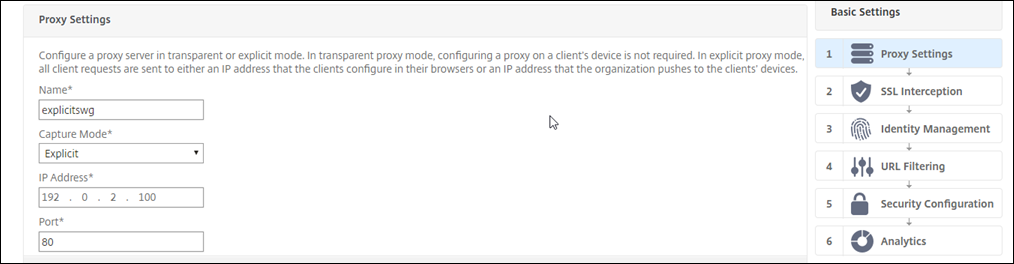
En el cuadro de diálogo Configuración del proxy, introduzca un nombre para el servidor proxy explícito.
-
Para el modo de captura, selecciona Explícito.
-
Introduzca una dirección IP y un número de puerto.
-
Haga clic en Continuar.
Configurar los ajustes de interceptación SSL
-
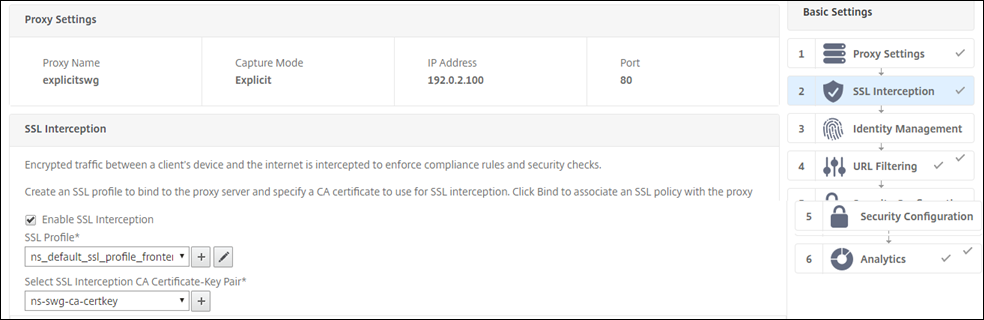
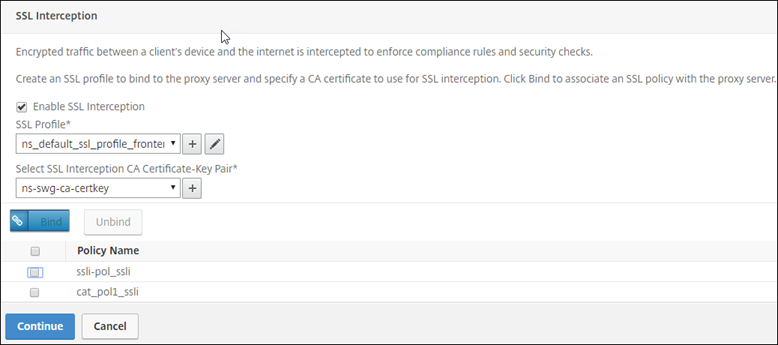
Seleccione Habilitar la intercepción SSL.
-
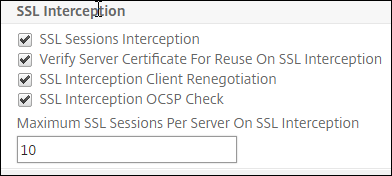
En Perfil SSL, haga clic en “+” para agregar un nuevo perfil SSL front-end y habilitar la interceptación de sesiones SSL en este perfil.
-
Haga clic en Aceptar y, a continuación, haga clic en Listo.
-
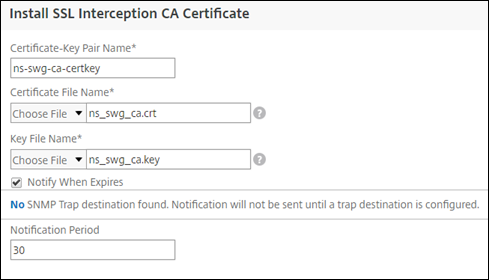
En Seleccionar par de claves de certificado de CA de interceptación SSL, haga clic en “+” para instalar un par de claves de certificado de CA para la interceptación SSL.
-
Haga clic en Instalar y, a continuación, en Cerrar.
-
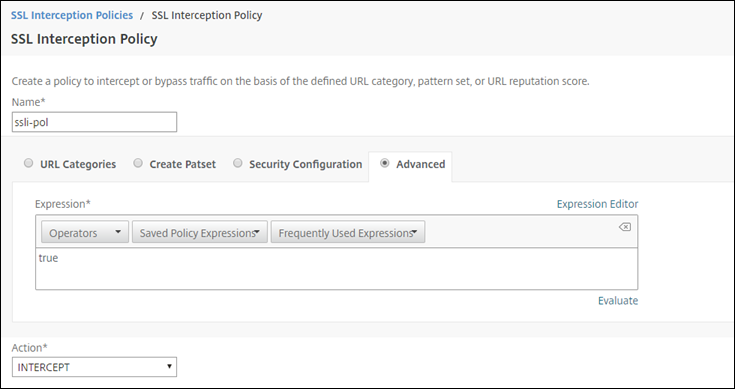
Agrega una directiva para interceptar todo el tráfico. Haga clic en Enlazar y, a continuación, en Agregar.

-
Escriba un nombre para la directiva y seleccione Avanzada. En el editor de expresiones, escriba true.
-
En Acción, seleccione INTERCEPCIÓN.
-
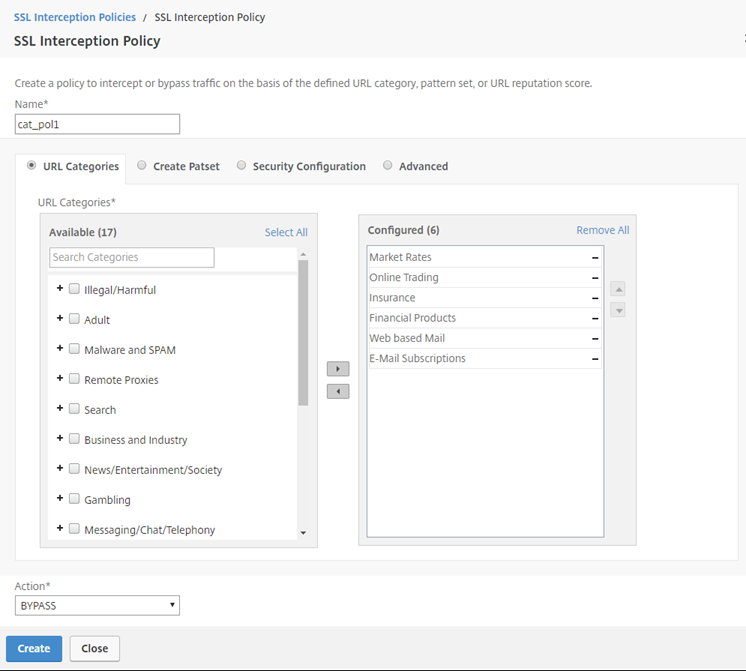
Haga clic en Crear y, a continuación, haga clic en Agregar para agregar otra directiva para omitir la información confidencial.
-
Introduzca un nombre para la directiva y, en Categorías de URL, haga clic en Agregar.
-
Seleccione las categorías Finanzas y Correo electrónico y muévalas a la lista Configurado.
-
En Acción, seleccione PASIVAR.
-
Haga clic en Crear.
-
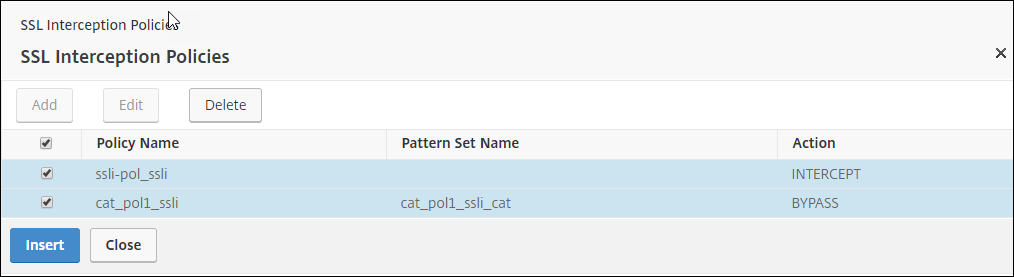
Seleccione las dos directivas creadas anteriormente y haga clic en Insertar.
-
Haga clic en Continuar.
Configurar la configuración de autenticación de usuarios
-
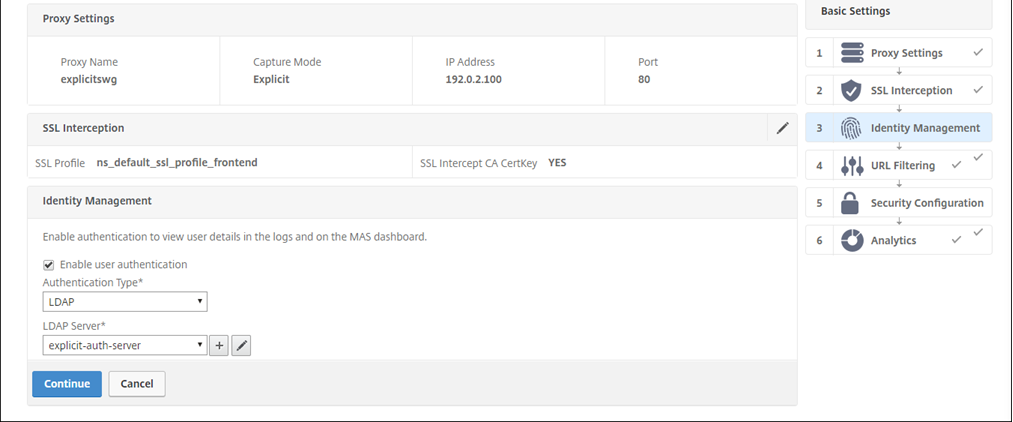
Seleccione Habilitar autenticación de usuarios. En el campo Tipo de autenticación, seleccione LDAP.
-
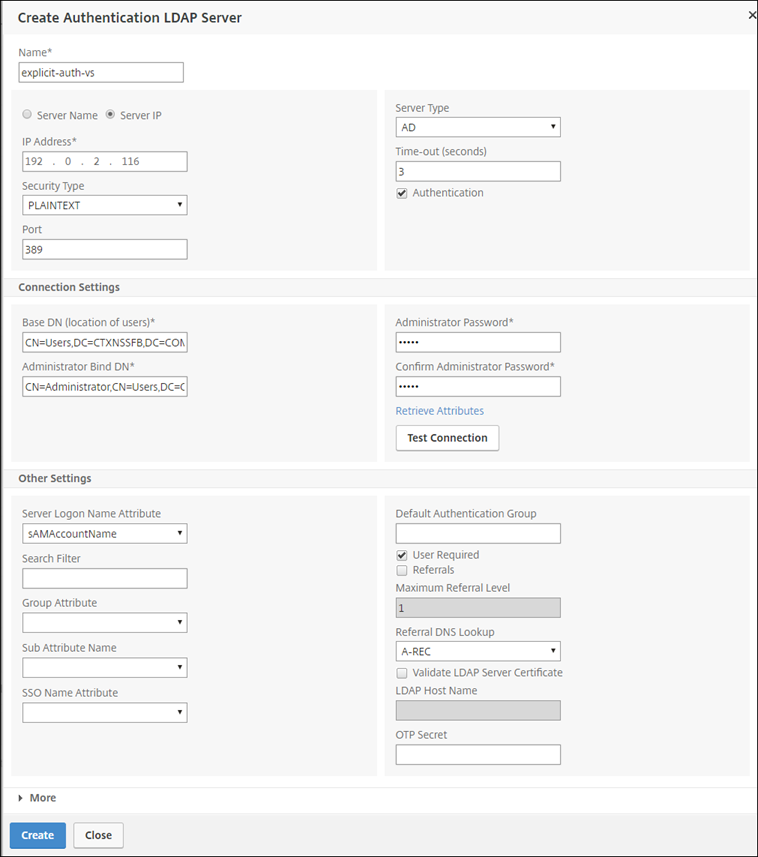
Agregar detalles del servidor LDAP.
-
Haga clic en Crear.
-
Haga clic en Continuar.
Configurar los ajustes de filtrado de URL
-
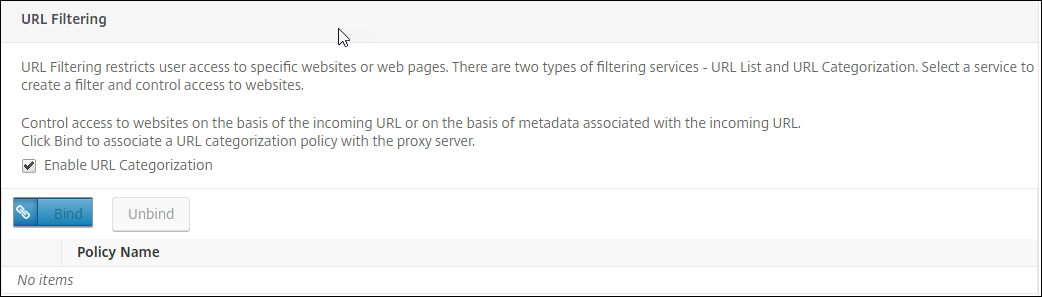
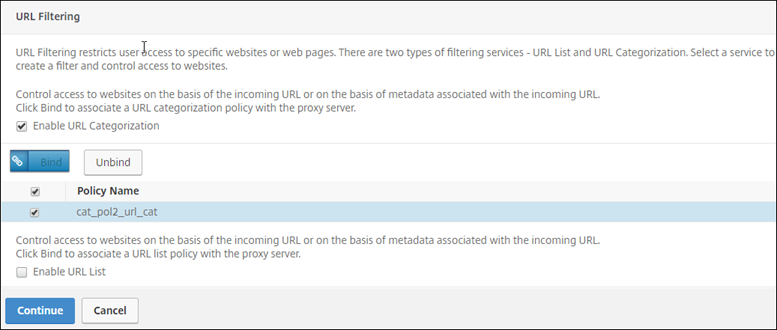
Seleccione Habilitar categorización de URL y, a continuación, haga clic en Vincular.
-
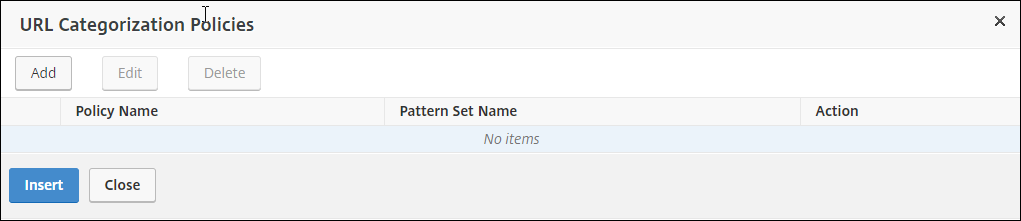
Haga clic en Agregar.
-
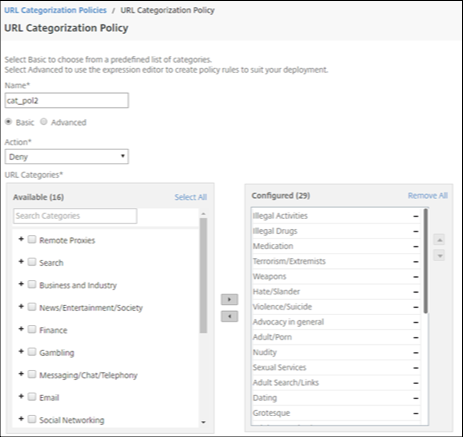
Introduzca un nombre para la directiva. En Acción, seleccione Denegar. En Categorías de URL, seleccione Ilegal/Nocivo, Adultoy Malware y SPAMy muévalas a la lista Configurado.
-
Haga clic en Crear.
-
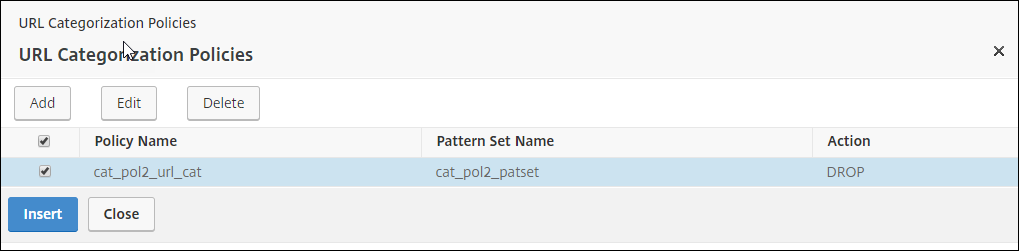
Seleccione la directiva y, a continuación, haga clic en Insertar.
-
Haga clic en Continuar.
-
Haga clic en Continuar.
-
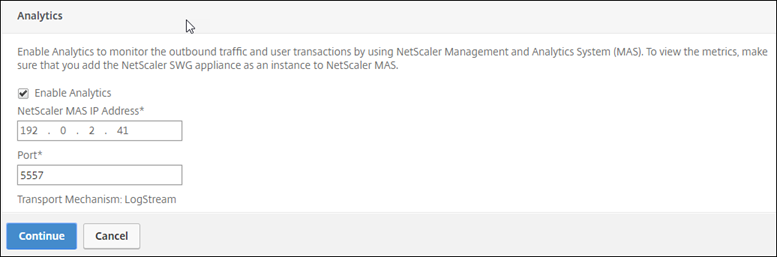
Haga clic en Habilitar análisis.
-
Introduzca la dirección IP de NetScaler Console y, paraPuerto, especifique 5557.
-
Haga clic en Continuar.
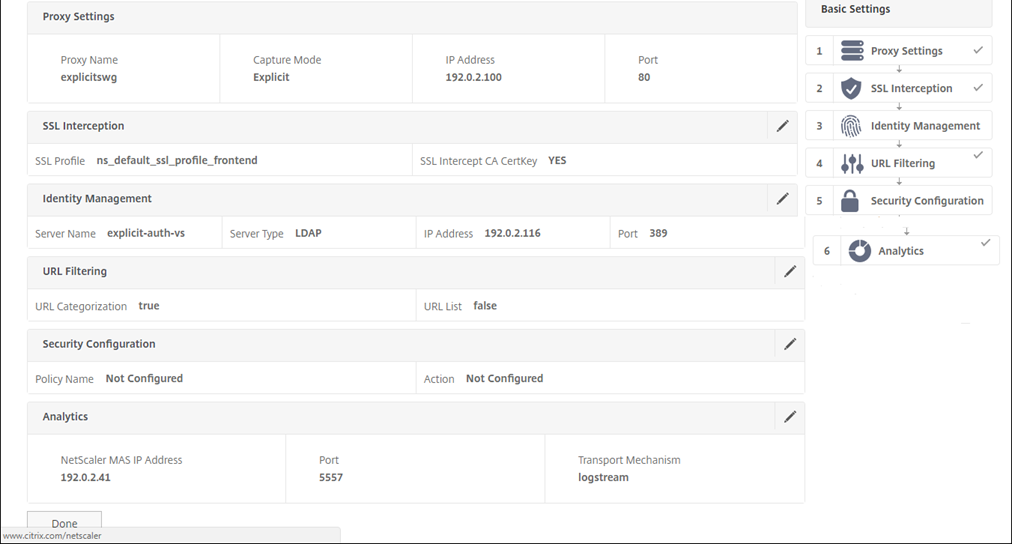
-
Haga clic en Listo.
Utilice NetScaler Console para ver las métricas clave de los usuarios y determinar lo siguiente:
- El comportamiento de navegación de los usuarios de su empresa.
- Categorías de URL a las que acceden los usuarios de su empresa.
- Exploradores utilizados para acceder a las URL o dominios.
Utilice esta información para determinar si el sistema del usuario está infectado por malware o para comprender el patrón de consumo de ancho de banda del usuario. Puede ajustar las directivas del dispositivo Citrix SWG para restringir estos usuarios o bloquear algunos sitios web más. Para obtener más información sobre cómo ver las métricas en MAS, consulte el caso de uso “Inspección de puntos finales” en casos de uso de ADM.
Nota
Defina los siguientes parámetros mediante la CLI.
set syslogparams -sslInterception ENABLED

set cacheparameter -memLimit 100

set appflow param -AAAUserName ENABLED
<!--NeedCopy-->
Ejemplo de CLI
En el siguiente ejemplo se incluyen todos los comandos utilizados para configurar la interceptación y el examen del tráfico hacia y desde la red empresarial.
Configuración general:
    add ns ip 192.0.2.5 255.255.255.0

    add ns ip 198.51.100.5 255.255.255.0 -type SNIP

    add dns nameServer 203.0.113.2

    add ssl certKey ns-swg-ca-certkey -cert ns_swg_ca.crt -key ns_swg_ca.key

    set syslogparams -sslInterception ENABLED

    set cacheparameter -memLimit 100

    set appflow param -AAAUserName ENABLED
<!--NeedCopy-->
Configuración de autenticación:
add authentication vserver explicit-auth-vs SSL

bind ssl vserver explicit-auth-vs -certkeyName ns-swg-ca-certkey

add authentication ldapAction swg-auth-action-explicit -serverIP 192.0.2.116 -ldapBase "CN=Users,DC=CTXNSSFB,DC=COM" -ldapBindDn "CN=Administrator,CN=Users,DC=CTXNSSFB,DC=COM" -ldapBindDnPassword zzzzzz -ldapLoginName sAMAccountName

add authenticationpolicy swg-auth-policy -rule true -action swg-auth-action-explicit

bind authentication vserver explicit-auth-vs -policy swg-auth-policy -priority 1
<!--NeedCopy-->
Configuración del servidor proxy y de interceptación SSL:
add cs vserver explicitswg PROXY 192.0.2.100 80 –Authn401 ENABLED –authnVsName explicit-auth-vs

set ssl parameter -defaultProfile ENABLED

add ssl profile swg_profile -sslInterception ENABLED

bind ssl profile swg_profile -ssliCACertkey ns-swg-ca-certkey

set ssl vserver explicitswg -sslProfile swg_profile

add ssl policy ssli-pol_ssli -rule true -action INTERCEPT

bind ssl vserver explicitswg -policyName ssli-pol_ssli -priority 100 -type INTERCEPT_REQ
<!--NeedCopy-->
Configuración de categorías URL:
add ssl policy cat_pol1_ssli -rule "client.ssl.client_hello.SNI.URL_CATEGORIZE(0,0).GROUP.EQ("Finance") || client.ssl.client_hello.SNI.URL_CATEGORIZE(0,0).GROUP.EQ("Email")" -action BYPASS

bind ssl vserver explicitswg -policyName cat_pol1_ssli -priority 10 -type INTERCEPT_REQ

add ssl policy cat_pol2_ssli -rule "client.ssl.client_hello.sni.url_categorize(0,0).GROUP.EQ("Adult") || client.ssl.client_hello.sni.url_categorize(0,0).GROUP.EQ("Malware and SPAM") || client.ssl.client_hello.SNI.URL_CATEGORIZE(0,0).GROUP.EQ("Illegal/Harmful")" -action RESET

bind ssl vserver explicitswg -policyName cat_pol2_ssli -priority 20 -type INTERCEPT_REQ
<!--NeedCopy-->
Configuración de AppFlow para transferir datos a NetScalerConsole:
add appflow collector _swg_testswg_apfw_cl -IPAddress 192.0.2.41 -port 5557 -Transport logstream

set appflow param -templateRefresh 60 -httpUrl ENABLED -AAAUserName ENABLED -httpCookie ENABLED -httpReferer ENABLED -httpMethod ENABLED -httpHost ENABLED -httpUserAgent ENABLED -httpContentType ENABLED -httpVia ENABLED -httpLocation ENABLED -httpDomain ENABLED -cacheInsight ENABLED -urlCategory ENABLED

add appflow action _swg_testswg_apfw_act -collectors _swg_testswg_apfw_cl -distributionAlgorithm ENABLED

add appflow policy _swg_testswg_apfw_pol true _swg_testswg_apfw_act

bind cs vserver explicitswg -policyName _swg_testswg_apfw_pol -priority 1
<!--NeedCopy-->
Compartir
Compartir
En este artículo
- Uso del asistente de proxy de reenvío SSL para configurar la interceptación y el examen del tráfico hacia y desde la red empresarial
- Configurar los ajustes del proxy
- Configurar los ajustes de interceptación SSL
- Configurar la configuración de autenticación de usuarios
- Configurar los ajustes de filtrado de URL
- Ejemplo de CLI
This Preview product documentation is Cloud Software Group Confidential.
You agree to hold this documentation confidential pursuant to the terms of your Cloud Software Group Beta/Tech Preview Agreement.
The development, release and timing of any features or functionality described in the Preview documentation remains at our sole discretion and are subject to change without notice or consultation.
The documentation is for informational purposes only and is not a commitment, promise or legal obligation to deliver any material, code or functionality and should not be relied upon in making Cloud Software Group product purchase decisions.
If you do not agree, select I DO NOT AGREE to exit.