-
Bereitstellen einer NetScaler VPX- Instanz
-
Optimieren der Leistung von NetScaler VPX auf VMware ESX, Linux KVM und Citrix Hypervisors
-
Unterstützung für die Erhöhung des NetScaler VPX-Speicherplatzes
-
NetScaler VPX-Konfigurationen beim ersten Start der NetScaler-Appliance in der Cloud anwenden
-
Verbessern der SSL-TPS-Leistung auf Public-Cloud-Plattformen
-
Gleichzeitiges Multithreading für NetScaler VPX in öffentlichen Clouds konfigurieren
-
Installieren einer NetScaler VPX Instanz auf einem Bare-Metal-Server
-
Installieren einer NetScaler VPX-Instanz auf Citrix Hypervisor
-
Installieren einer NetScaler VPX-Instanz auf VMware ESX
-
NetScaler VPX für die Verwendung der VMXNET3-Netzwerkschnittstelle konfigurieren
-
NetScaler VPX für die Verwendung der SR-IOV-Netzwerkschnittstelle konfigurieren
-
Migration des NetScaler VPX von E1000 zu SR-IOV- oder VMXNET3-Netzwerkschnittstellen
-
NetScaler VPX für die Verwendung der PCI-Passthrough-Netzwerkschnittstelle konfigurieren
-
-
Installieren einer NetScaler VPX-Instanz in der VMware Cloud auf AWS
-
Installieren einer NetScaler VPX-Instanz auf Microsoft Hyper-V-Servern
-
Installieren einer NetScaler VPX-Instanz auf der Linux-KVM-Plattform
-
Voraussetzungen für die Installation virtueller NetScaler VPX-Appliances auf der Linux-KVM-Plattform
-
Provisioning der virtuellen NetScaler-Appliance mit OpenStack
-
Provisioning der virtuellen NetScaler-Appliance mit Virtual Machine Manager
-
Konfigurieren virtueller NetScaler-Appliances für die Verwendung der SR-IOV-Netzwerkschnittstelle
-
Provisioning der virtuellen NetScaler-Appliance mit dem virsh-Programm
-
Provisioning der virtuellen NetScaler-Appliance mit SR-IOV auf OpenStack
-
-
Bereitstellen einer NetScaler VPX-Instanz auf AWS
-
Bereitstellen einer eigenständigen NetScaler VPX-Instanz auf AWS
-
Bereitstellen eines VPX-HA-Paar in derselben AWS-Verfügbarkeitszone
-
Bereitstellen eines VPX Hochverfügbarkeitspaars mit privaten IP-Adressen in verschiedenen AWS-Zonen
-
Schützen von AWS API Gateway mit NetScaler Web Application Firewall
-
Konfigurieren einer NetScaler VPX-Instanz für die Verwendung der SR-IOV-Netzwerkschnittstelle
-
Konfigurieren einer NetScaler VPX-Instanz für die Verwendung von Enhanced Networking mit AWS ENA
-
Bereitstellen einer NetScaler VPX Instanz unter Microsoft Azure
-
Netzwerkarchitektur für NetScaler VPX-Instanzen auf Microsoft Azure
-
Mehrere IP-Adressen für eine eigenständige NetScaler VPX-Instanz konfigurieren
-
Hochverfügbarkeitssetup mit mehreren IP-Adressen und NICs konfigurieren
-
Hochverfügbarkeitssetup mit mehreren IP-Adressen und NICs über PowerShell-Befehle konfigurieren
-
NetScaler-Hochverfügbarkeitspaar auf Azure mit ALB im Floating IP-Deaktiviert-Modus bereitstellen
-
Konfigurieren Sie eine NetScaler VPX-Instanz für die Verwendung von Azure Accelerated Networking
-
Konfigurieren Sie HA-INC-Knoten mithilfe der NetScaler-Hochverfügbarkeitsvorlage mit Azure ILB
-
NetScaler VPX-Instanz auf der Azure VMware-Lösung installieren
-
Eigenständige NetScaler VPX-Instanz auf der Azure VMware-Lösung konfigurieren
-
NetScaler VPX-Hochverfügbarkeitssetups auf Azure VMware-Lösung konfigurieren
-
Konfigurieren von GSLB in einem Active-Standby-Hochverfügbarkeitssetup
-
Konfigurieren von Adresspools (IIP) für eine NetScaler Gateway Appliance
-
Erstellen Sie ein Support-Ticket für die VPX-Instanz in Azure
-
NetScaler VPX-Instanz auf der Google Cloud Platform bereitstellen
-
Bereitstellen eines VPX-Hochverfügbarkeitspaars auf der Google Cloud Platform
-
VPX-Hochverfügbarkeitspaars mit privaten IP-Adressen auf der Google Cloud Platform bereitstellen
-
NetScaler VPX-Instanz auf Google Cloud VMware Engine bereitstellen
-
Unterstützung für VIP-Skalierung für NetScaler VPX-Instanz auf GCP
-
-
Bereitstellung und Konfigurationen von NetScaler automatisieren
-
Lösungen für Telekommunikationsdienstleister
-
Authentifizierung, Autorisierung und Überwachung des Anwendungsverkehrs
-
Wie Authentifizierung, Autorisierung und Auditing funktionieren
-
Grundkomponenten der Authentifizierung, Autorisierung und Audit-Konfiguration
-
Web Application Firewall-Schutz für virtuelle VPN-Server und virtuelle Authentifizierungsserver
-
Lokales NetScaler Gateway als Identitätsanbieter für Citrix Cloud
-
Authentifizierungs-, Autorisierungs- und Überwachungskonfiguration für häufig verwendete Protokolle
-
-
-
-
Erweiterte Richtlinienausdrücke konfigurieren: Erste Schritte
-
Erweiterte Richtlinienausdrücke: Arbeiten mit Datum, Uhrzeit und Zahlen
-
Erweiterte Richtlinienausdrücke: Analysieren von HTTP-, TCP- und UDP-Daten
-
Erweiterte Richtlinienausdrücke: Analysieren von SSL-Zertifikaten
-
Erweiterte Richtlinienausdrücke: IP- und MAC-Adressen, Durchsatz, VLAN-IDs
-
Erweiterte Richtlinienausdrücke: Stream-Analytics-Funktionen
-
Zusammenfassende Beispiele für fortgeschrittene politische Ausdrücke
-
Tutorial-Beispiele für erweiterte Richtlinien für das Umschreiben
-
-
-
Anwendungsfall — Binden der Web App Firewall-Richtlinie an einen virtuellen VPN-Server
-
-
-
-
Verwalten eines virtuellen Cache-Umleitungsservers
-
Statistiken für virtuelle Server zur Cache-Umleitung anzeigen
-
Aktivieren oder Deaktivieren eines virtuellen Cache-Umleitungsservers
-
Direkte Richtlinieneinschläge auf den Cache anstelle des Ursprungs
-
Verwalten von Clientverbindungen für einen virtuellen Server
-
Externe TCP-Integritätsprüfung für virtuelle UDP-Server aktivieren
-
-
Übersetzen die Ziel-IP-Adresse einer Anfrage in die Ursprungs-IP-Adresse
-
-
Verwalten des NetScaler Clusters
-
Knotengruppen für gepunktete und teilweise gestreifte Konfigurationen
-
Entfernen eines Knotens aus einem Cluster, der mit Cluster-Link-Aggregation bereitgestellt wird
-
Überwachen von Fehlern bei der Befehlsausbreitung in einer Clusterbereitstellung
-
VRRP-Interface-Bindung in einem aktiven Cluster mit einem einzigen Knoten
-
-
Konfigurieren von NetScaler als nicht-validierenden sicherheitsbewussten Stub-Resolver
-
Jumbo-Frames Unterstützung für DNS zur Handhabung von Reaktionen großer Größen
-
Zwischenspeichern von EDNS0-Client-Subnetzdaten bei einer NetScaler-Appliance im Proxymodus
-
Anwendungsfall — Konfiguration der automatischen DNSSEC-Schlüsselverwaltungsfunktion
-
Anwendungsfall — wie man einen kompromittierten aktiven Schlüssel widerruft
-
-
GSLB-Entitäten einzeln konfigurieren
-
Anwendungsfall: Bereitstellung einer Domänennamen-basierten Autoscale-Dienstgruppe
-
Anwendungsfall: Bereitstellung einer IP-Adressbasierten Autoscale-Dienstgruppe
-
-
-
IP-Adresse und Port eines virtuellen Servers in den Request-Header einfügen
-
Angegebene Quell-IP für die Back-End-Kommunikation verwenden
-
Quellport aus einem bestimmten Portbereich für die Back-End-Kommunikation verwenden
-
Quell-IP-Persistenz für Back-End-Kommunikation konfigurieren
-
Lokale IPv6-Linkadressen auf der Serverseite eines Load Balancing-Setups
-
Erweiterte Load Balancing-Einstellungen
-
Allmählich die Belastung eines neuen Dienstes mit virtuellem Server-Level erhöhen
-
Anwendungen vor Verkehrsspitzen auf geschützten Servern schützen
-
Bereinigung von virtuellen Server- und Dienstverbindungen ermöglichen
-
Persistenzsitzung auf TROFS-Diensten aktivieren oder deaktivieren
-
Externe TCP-Integritätsprüfung für virtuelle UDP-Server aktivieren
-
Standortdetails von der Benutzer-IP-Adresse mit der Geolocation-Datenbank abrufen
-
Quell-IP-Adresse des Clients beim Verbinden mit dem Server verwenden
-
Limit für die Anzahl der Anfragen pro Verbindung zum Server festlegen
-
Festlegen eines Schwellenwerts für die an einen Dienst gebundenen Monitore
-
Grenzwert für die Bandbreitenauslastung durch Clients festlegen
-
-
-
Lastausgleichs für häufig verwendete Protokolle konfigurieren
-
Anwendungsfall 5: DSR-Modus beim Verwenden von TOS konfigurieren
-
Anwendungsfall 6: Lastausgleich im DSR-Modus für IPv6-Netzwerke mit dem TOS-Feld konfigurieren
-
Anwendungsfall 7: Konfiguration des Lastenausgleichs im DSR-Modus mithilfe von IP Over IP
-
Anwendungsfall 8: Lastausgleich im Einarmmodus konfigurieren
-
Anwendungsfall 9: Lastausgleich im Inlinemodus konfigurieren
-
Anwendungsfall 10: Lastausgleich von Intrusion-Detection-System-Servern
-
Anwendungsfall 11: Netzwerkverkehr mit Listenrichtlinien isolieren
-
Anwendungsfall 12: Citrix Virtual Desktops für den Lastausgleich konfigurieren
-
Anwendungsfall 13: Konfiguration von Citrix Virtual Apps and Desktops für den Lastausgleich
-
Anwendungsfall 14: ShareFile-Assistent zum Lastausgleich Citrix ShareFile
-
Anwendungsfall 15: Konfiguration des Layer-4-Lastenausgleichs auf der NetScaler Appliance
-
-
SSL-Offload und Beschleunigung
-
Unterstützungsmatrix für Serverzertifikate auf der ADC-Appliance
-
Unterstützung für Intel Coleto SSL-Chip-basierte Plattformen
-
Unterstützung für Thales Luna Network Hardwaresicherheitsmodul
-
-
-
CloudBridge Connector-Tunnels zwischen zwei Rechenzentren konfigurieren
-
CloudBridge Connector zwischen Datacenter und AWS Cloud konfigurieren
-
CloudBridge Connector Tunnels zwischen einem Rechenzentrum und Azure Cloud konfigurieren
-
CloudBridge Connector Tunnels zwischen Datacenter und SoftLayer Enterprise Cloud konfigurieren
-
-
Konfigurationsdateien in einem Hochverfügbarkeitssetup synchronisieren
-
Hochverfügbarkeitsknoten in verschiedenen Subnetzen konfigurieren
-
Beschränken von Failovers, die durch Routenmonitore im Nicht-INC-Modus verursacht werden
-
HA-Heartbeat-Meldungen auf einer NetScaler-Appliance verwalten
-
NetScaler in einem Hochverfügbarkeitssetup entfernen und ersetzen
This content has been machine translated dynamically.
Dieser Inhalt ist eine maschinelle Übersetzung, die dynamisch erstellt wurde. (Haftungsausschluss)
Cet article a été traduit automatiquement de manière dynamique. (Clause de non responsabilité)
Este artículo lo ha traducido una máquina de forma dinámica. (Aviso legal)
此内容已经过机器动态翻译。 放弃
このコンテンツは動的に機械翻訳されています。免責事項
이 콘텐츠는 동적으로 기계 번역되었습니다. 책임 부인
Este texto foi traduzido automaticamente. (Aviso legal)
Questo contenuto è stato tradotto dinamicamente con traduzione automatica.(Esclusione di responsabilità))
This article has been machine translated.
Dieser Artikel wurde maschinell übersetzt. (Haftungsausschluss)
Ce article a été traduit automatiquement. (Clause de non responsabilité)
Este artículo ha sido traducido automáticamente. (Aviso legal)
この記事は機械翻訳されています.免責事項
이 기사는 기계 번역되었습니다.책임 부인
Este artigo foi traduzido automaticamente.(Aviso legal)
这篇文章已经过机器翻译.放弃
Questo articolo è stato tradotto automaticamente.(Esclusione di responsabilità))
Translation failed!
Anwendungsfall: Konform und Sicherheit des Internetzugangs für Unternehmen
Der Direktor für Netzwerksicherheit in einer Finanzorganisation möchte das Unternehmensnetzwerk vor externen Bedrohungen schützen, die aus dem Internet in Form von Malware ausgehen. Dazu muss der Direktor Einblick in den anderweitig umgangen verschlüsselten Datenverkehr erlangen und den Zugriff auf schädliche Websites kontrollieren. Der Direktor muss Folgendes tun:
- Abfangen und untersuchen Sie den gesamten Datenverkehr, einschließlich SSL/TLS (verschlüsselter Verkehr), der in das Unternehmensnetzwerk ein- und ausgeht.
- Umgehen Sie das Abfangen von Anfragen an Websites, die sensible Informationen wie Finanzinformationen oder E-Mails von Benutzern enthalten.
- Blockieren Sie den Zugriff auf schädliche URLs, die schädliche oder nicht jugendfreie Inhalte enthalten.
- Identifizieren Sie Endbenutzer (Mitarbeiter) im Unternehmen, die auf schädliche Websites zugreifen, und blockieren Sie den Internetzugang für diese Benutzer oder blockieren Sie die schädlichen URLs.
Um all das zu erreichen, kann der Direktor einen Proxyserver einrichten. Der Proxyserver fängt den gesamten verschlüsselten und unverschlüsselten Datenverkehr ab, der durch das Unternehmensnetzwerk fließt. Es fordert zur Benutzerauthentifizierung auf und ordnet den Datenverkehr einem Benutzer zu. URL-Kategorien können angegeben werden, um den Zugriff auf illegale/schädliche, erwachsene und Malware- und SPAM-Websites zu blockieren.
Konfigurieren Sie die folgenden Entitäten:
- DNS-Nameserver zum Auflösen von Hostnamen.
- Subnetz-IP-Adresse (SNIP) zum Herstellen einer Verbindung mit den Ursprungsservern. Die SNIP-Adresse muss über einen Internetzugang verfügen.
- Proxy-Server im expliziten Modus, um den gesamten ausgehenden HTTP- und HTTPS-Verkehr abzufangen.
- SSL-Profil zur Definition von SSL-Einstellungen wie Chiffrieren und Parametern für Verbindungen.
- CA-Zertifikatschlüsselpaar zum Signieren des Serverzertifikats für das SSL-Abfangen.
- SSL-Richtlinie zur Definition der Websites, die abgefangen und Bypass werden sollen.
- Virtueller Authentifizierungsserver, Richtlinie und Aktion, um sicherzustellen, dass nur gültigen Benutzern Zugriff gewährt wird.
- AppFlow-Collector zum Senden von Daten an das NetScaler Application Delivery Management (ADM).
Für diese Beispielkonfiguration werden sowohl CLI- als auch GUI-Verfahren aufgeführt. Die folgenden Beispielwerte werden verwendet. Ersetzen Sie sie durch gültige Daten für IP-Adressen, SSL-Zertifikat und Schlüssel sowie LDAP-Parameter.
| Name | In der Beispielkonfiguration verwendete Werte |
|---|---|
| NSIP-Adresse | 192.0.2.5 |
| Subnetz-IP-Adresse | 198.51.100.5 |
| IP-Adresse des virtuellen LDAP-Servers | 192.0.2.116 |
| IP-Adresse des DNS-Namensservers | 203.0.113.2 |
| IP-Adresse des Proxyservers | 192.0.2.100 |
| MAS-IP-Adresse | 192.0.2.41 |
| CA-Zertifikat für SSL-Abfangen |
ns-swg-ca-certkey (Zertifikat: ns_swg_ca.crt und Schlüssel: ns_swg_ca.key) |
| LDAP-Basis-DN | CN=Users,DC=CTXNSSFB,DC=COM |
| LDAP binden DN | CN=Administrator,CN=Users,DC=CTXNSSFB,DC=COM |
| LDAP bindet DN-Kennwort | zzzzz |
Verwenden des SSL-Forward-Proxy-Assistenten zur Konfiguration des Abhörens und Prüfens des Datenverkehrs zum und vom Unternehmensnetzwerk
Das Erstellen einer Konfiguration zum Abfangen und Untersuchen von verschlüsseltem Datenverkehr zusätzlich zum anderen Datenverkehr zu und von einem Netzwerk erfordert die Konfiguration von Proxy, SSL-Abfangen, Benutzerauthentifizierung und URL-Filtereinstellungen. Die folgenden Verfahren enthalten Beispiele für die eingegebenen Werte.
Konfigurieren Sie die Proxy-Einstellungen
-
Navigieren Sie zu Sicherheit > SSL Forward Proxy > SSL Forward Proxy Wizard.
-
Klicken Sie auf Erste Schritte und dann auf Weiter.
-
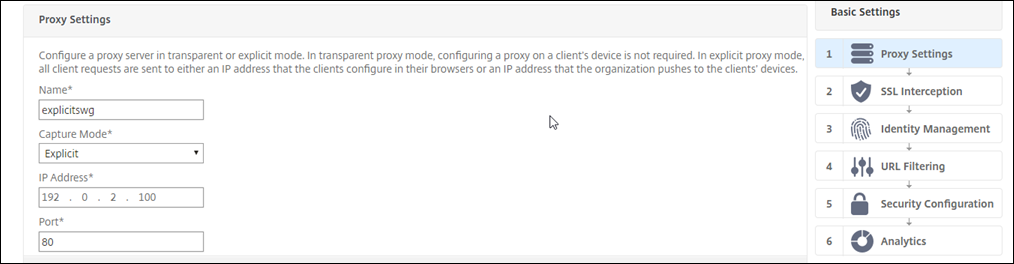
Geben Sie im Dialogfeld Proxy-Einstellungen einen Namen für den expliziten Proxyserver ein.
-
Wählen Sie für den Aufnahmemodusdie Option Explizitaus.
-
Geben Sie eine IP-Adresse und eine Portnummer ein.
-
Klicken Sie auf Weiter.
Konfigurieren Sie die SSL-Abfangeinstellungen
-
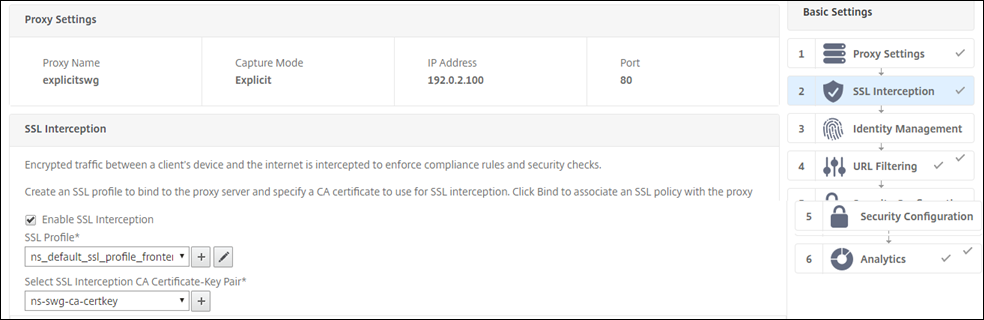
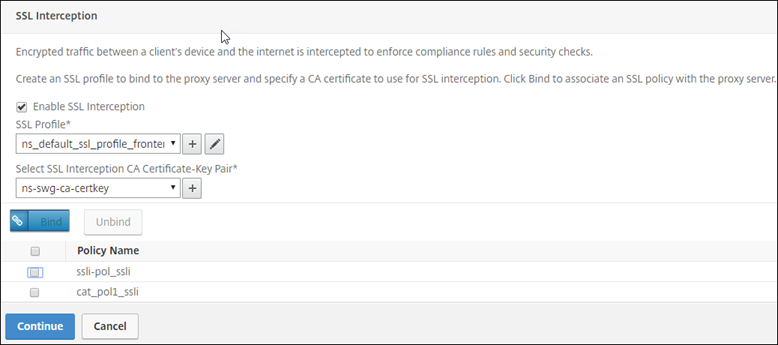
Wählen Sie SSL-Abfangen aktivierenaus.
-
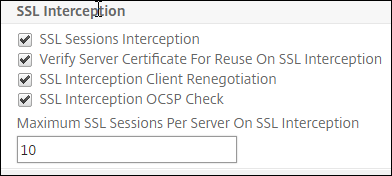
Klicken Sie im SSL-Profilauf “+”, um ein neues Front-End-SSL-Profil hinzuzufügen und das Abfangen von SSL-Sitzungen in diesem Profil zu aktivieren.
-
Klicken Sie auf OK und dann auf Fertig.
-
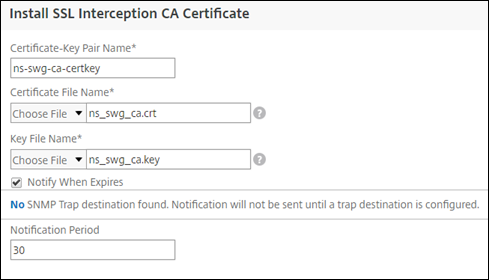
Klicken Sie in Select SSL Interception CA Certificate-Key Pairauf “+”, um ein CA-Zertifikatschlüsselpaar für das SSL-Abfangen zu installieren.
-
Klicken Sie auf Installieren und dann auf Schließen.
-
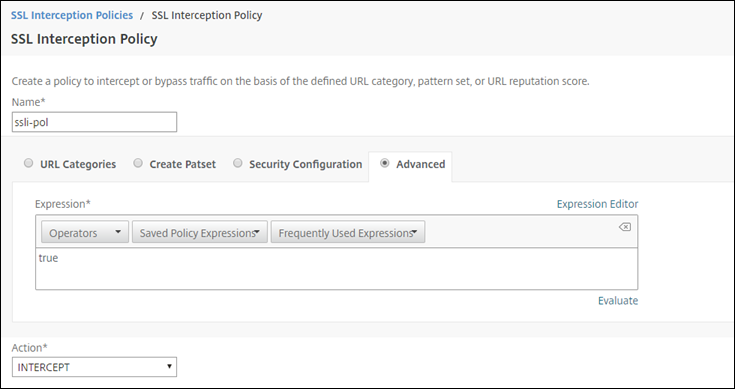
Fügen Sie eine Richtlinie hinzu, um den gesamten Verkehr abzufangen. Klicken Sie auf Binden und dann auf Hinzufügen.

-
Geben Sie einen Namen für die Richtlinie ein und wählen Sie Erweitert. Geben Sie im Ausdruckseditor true ein.
-
Wählen Sie für AktionABFANGEN aus.
-
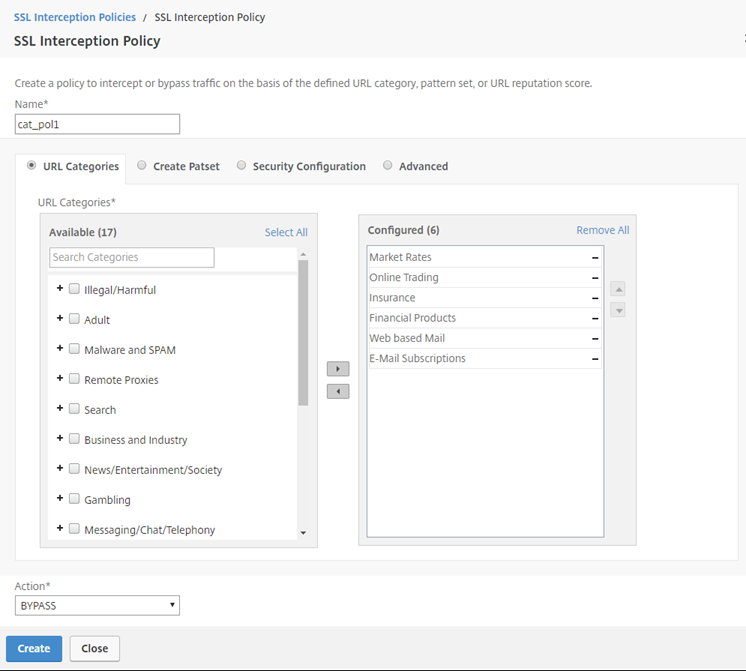
Klicken Sie auf Erstellen und dann auf Hinzufügen, um eine weitere Richtlinie zur Bypass vertraulicher Informationen hinzuzufügen.
-
Geben Sie einen Namen für die Richtlinie ein und klicken Sie unter URL-Kategorienauf Hinzufügen.
-
Wählen Sie die Kategorien Finanzen und E-Mail aus und verschieben Sie sie in die Liste Konfiguriert.
-
Wählen Sie für AktionBYPASSaus.
-
Klicken Sie auf Erstellen.
-
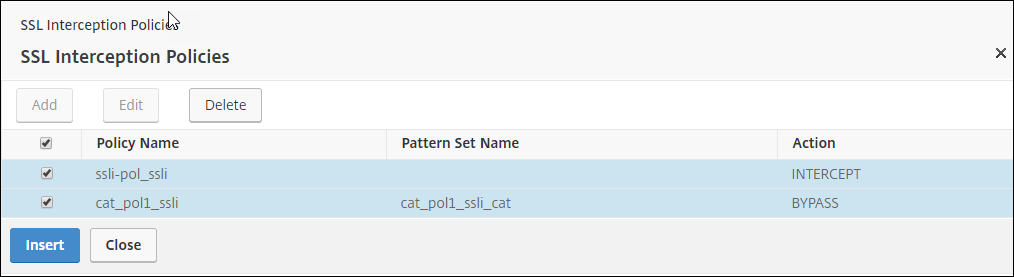
Wählen Sie die beiden zuvor erstellten Richtlinien aus und klicken Sie auf Einfügen.
-
Klicken Sie auf Weiter.
Konfigurieren Sie die Benutzerauthentifizierungseinstellungen
-
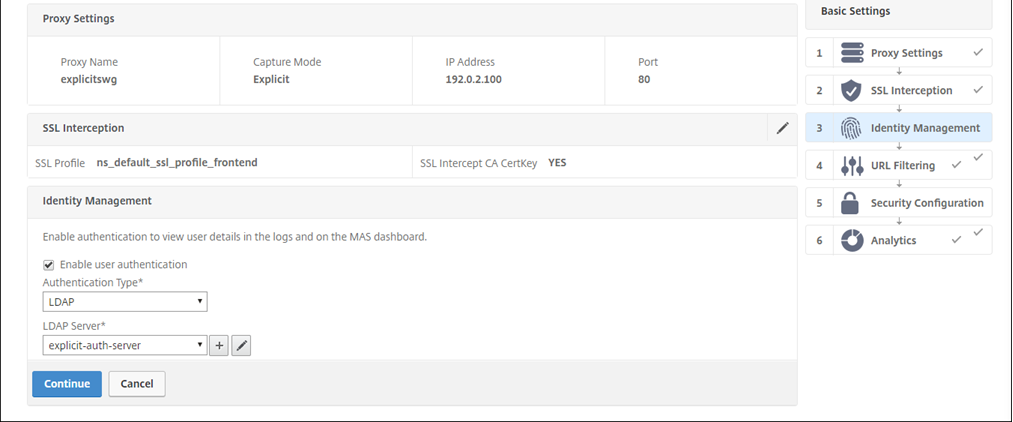
Wählen Sie Benutzerauthentifizierung aktivierenaus. Wählen Sie im Feld AuthentifizierungstypLDAPaus.
-
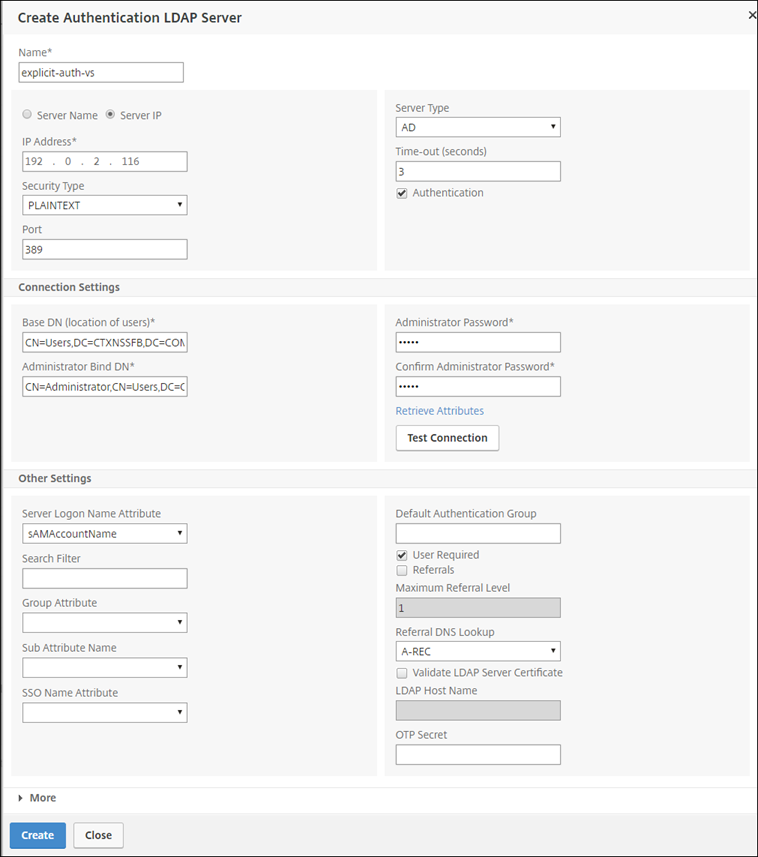
Fügen Sie LDAP-Serverdetails hinzu.
-
Klicken Sie auf Erstellen.
-
Klicken Sie auf Weiter.
Konfigurieren von URL-Filtereinstellungen
-
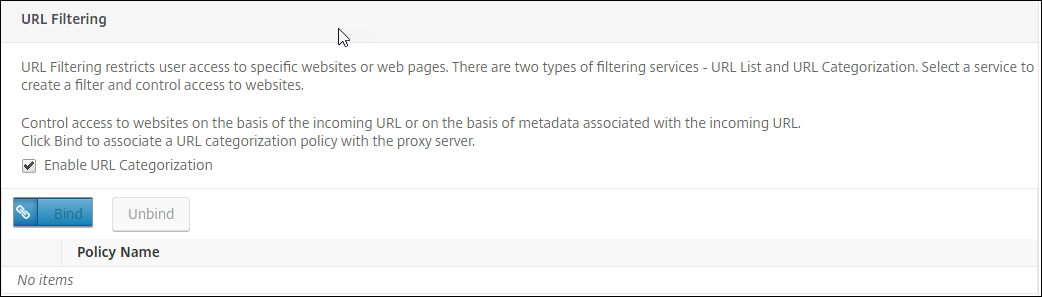
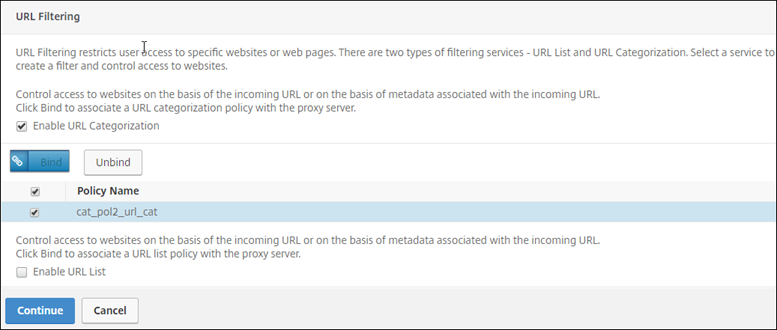
Wählen Sie URL-Kategorisierung aktivieren aus und klicken Sie dann auf Binden.
-
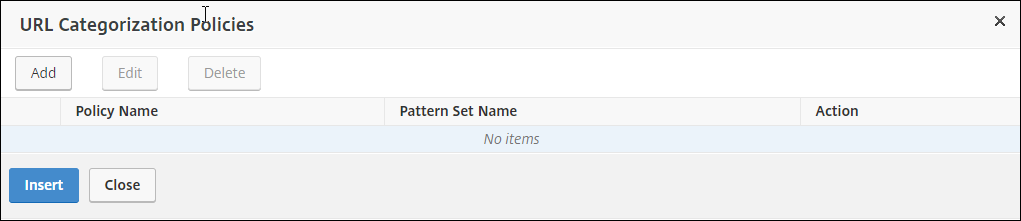
Klicken Sie auf Hinzufügen.
-
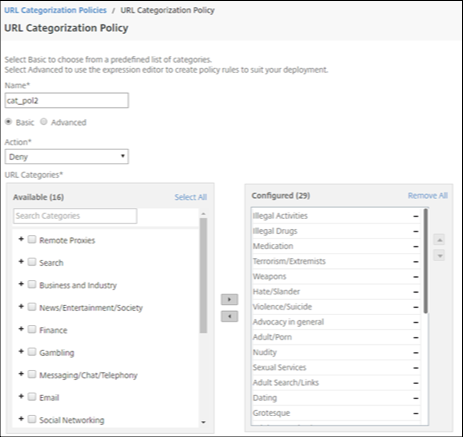
Geben Sie einen Namen für die Richtlinie ein. Wählen Sie für Aktion die Einstellung Verweigern aus. Wählen Sie für URL-Kategorien die Optionen Illegal/Schädlich, Erwachsene und Malware und SPAMaus und verschieben Sie sie in die Liste Konfiguriert.
-
Klicken Sie auf Erstellen.
-
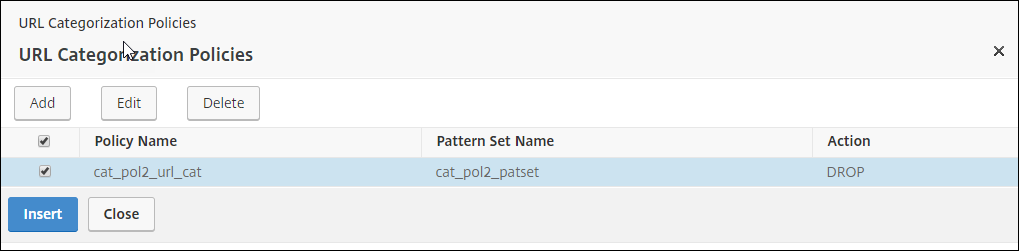
Wählen Sie die Richtlinie aus und klicken Sie dann auf Einfügen.
-
Klicken Sie auf Weiter.
-
Klicken Sie auf Weiter.
-
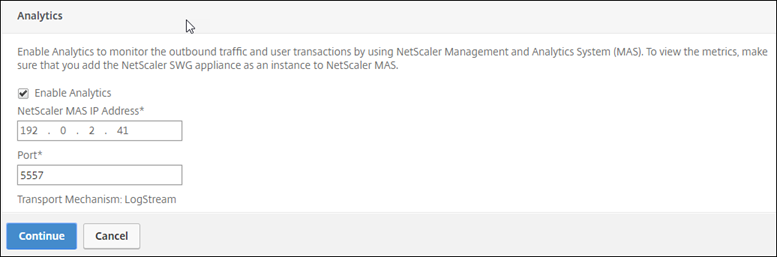
Klicken Sie auf Analytics aktivieren.
-
Geben Sie die IP-Adresse der NetScaler Console ein und geben Sie für Port 5557an.
-
Klicken Sie auf Weiter.
-
Klicken Sie auf Fertig.
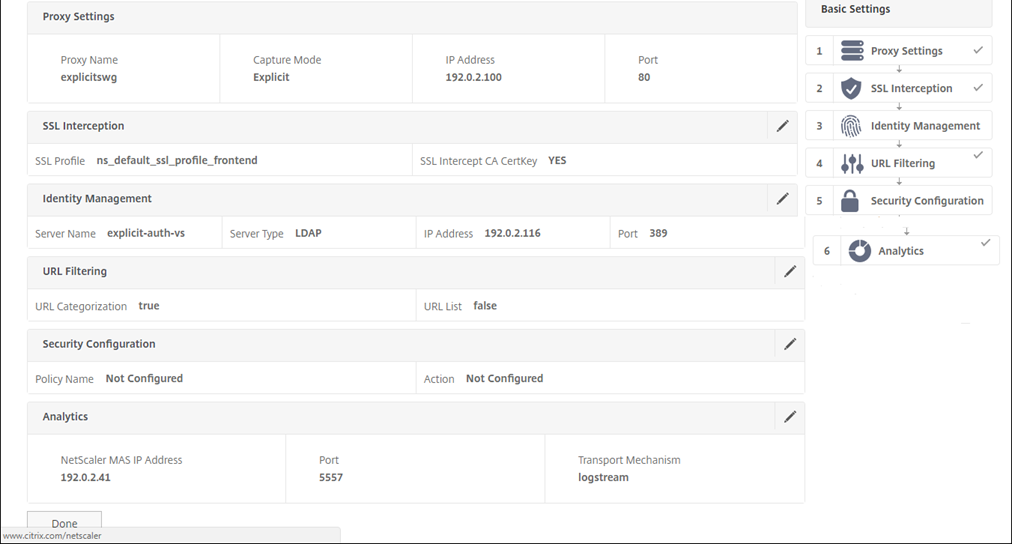
Verwenden Sie NetScaler Console, um wichtige Kennzahlen für Benutzer anzuzeigen und Folgendes zu ermitteln:
- Das Surfverhalten der Benutzer in Ihrem Unternehmen.
- URL-Kategorien, auf die die Benutzer in Ihrem Unternehmen zugreifen.
- Browser, mit denen auf die URLs oder Domains zugegriffen wurde.
Verwenden Sie diese Informationen, um festzustellen, ob das System des Benutzers mit Malware infiziert ist, oder um das Bandbreitenverbrauchsmuster des Benutzers zu verstehen. Sie können die Richtlinien auf Ihrer Citrix SWG-Appliance verfeinern, um diese Benutzer einzuschränken, oder einige weitere Websites blockieren. Weitere Informationen zum Anzeigen der Metriken auf MAS finden Sie im Anwendungsfall “Endpoints prüfen” in ADM-Anwendungsfällen.
Hinweis
Stellen Sie über die CLI die folgenden Parameter ein.
set syslogparams -sslInterception ENABLED

set cacheparameter -memLimit 100

set appflow param -AAAUserName ENABLED
<!--NeedCopy-->
CLI-Beispiel
Das folgende Beispiel enthält alle Befehle, die zum Konfigurieren des Abhörens und Prüfens des Datenverkehrs zum und vom Unternehmensnetzwerk verwendet werden.
Allgemeine Konfiguration:
    add ns ip 192.0.2.5 255.255.255.0

    add ns ip 198.51.100.5 255.255.255.0 -type SNIP

    add dns nameServer 203.0.113.2

    add ssl certKey ns-swg-ca-certkey -cert ns_swg_ca.crt -key ns_swg_ca.key

    set syslogparams -sslInterception ENABLED

    set cacheparameter -memLimit 100

    set appflow param -AAAUserName ENABLED
<!--NeedCopy-->
Konfiguration der Authentifizierung:
add authentication vserver explicit-auth-vs SSL

bind ssl vserver explicit-auth-vs -certkeyName ns-swg-ca-certkey

add authentication ldapAction swg-auth-action-explicit -serverIP 192.0.2.116 -ldapBase "CN=Users,DC=CTXNSSFB,DC=COM" -ldapBindDn "CN=Administrator,CN=Users,DC=CTXNSSFB,DC=COM" -ldapBindDnPassword zzzzzz -ldapLoginName sAMAccountName

add authenticationpolicy swg-auth-policy -rule true -action swg-auth-action-explicit

bind authentication vserver explicit-auth-vs -policy swg-auth-policy -priority 1
<!--NeedCopy-->
Proxyserver- und SSL-Abfangkonfiguration:
add cs vserver explicitswg PROXY 192.0.2.100 80 –Authn401 ENABLED –authnVsName explicit-auth-vs

set ssl parameter -defaultProfile ENABLED

add ssl profile swg_profile -sslInterception ENABLED

bind ssl profile swg_profile -ssliCACertkey ns-swg-ca-certkey

set ssl vserver explicitswg -sslProfile swg_profile

add ssl policy ssli-pol_ssli -rule true -action INTERCEPT

bind ssl vserver explicitswg -policyName ssli-pol_ssli -priority 100 -type INTERCEPT_REQ
<!--NeedCopy-->
Konfiguration der URL-Kategorien:
add ssl policy cat_pol1_ssli -rule "client.ssl.client_hello.SNI.URL_CATEGORIZE(0,0).GROUP.EQ("Finance") || client.ssl.client_hello.SNI.URL_CATEGORIZE(0,0).GROUP.EQ("Email")" -action BYPASS

bind ssl vserver explicitswg -policyName cat_pol1_ssli -priority 10 -type INTERCEPT_REQ

add ssl policy cat_pol2_ssli -rule "client.ssl.client_hello.sni.url_categorize(0,0).GROUP.EQ("Adult") || client.ssl.client_hello.sni.url_categorize(0,0).GROUP.EQ("Malware and SPAM") || client.ssl.client_hello.SNI.URL_CATEGORIZE(0,0).GROUP.EQ("Illegal/Harmful")" -action RESET

bind ssl vserver explicitswg -policyName cat_pol2_ssli -priority 20 -type INTERCEPT_REQ
<!--NeedCopy-->
AppFlow-Konfiguration zum Abrufen von Daten in die NetScalerConsole:
add appflow collector _swg_testswg_apfw_cl -IPAddress 192.0.2.41 -port 5557 -Transport logstream

set appflow param -templateRefresh 60 -httpUrl ENABLED -AAAUserName ENABLED -httpCookie ENABLED -httpReferer ENABLED -httpMethod ENABLED -httpHost ENABLED -httpUserAgent ENABLED -httpContentType ENABLED -httpVia ENABLED -httpLocation ENABLED -httpDomain ENABLED -cacheInsight ENABLED -urlCategory ENABLED

add appflow action _swg_testswg_apfw_act -collectors _swg_testswg_apfw_cl -distributionAlgorithm ENABLED

add appflow policy _swg_testswg_apfw_pol true _swg_testswg_apfw_act

bind cs vserver explicitswg -policyName _swg_testswg_apfw_pol -priority 1
<!--NeedCopy-->
Teilen
Teilen
In diesem Artikel
- Verwenden des SSL-Forward-Proxy-Assistenten zur Konfiguration des Abhörens und Prüfens des Datenverkehrs zum und vom Unternehmensnetzwerk
- Konfigurieren Sie die Proxy-Einstellungen
- Konfigurieren Sie die SSL-Abfangeinstellungen
- Konfigurieren Sie die Benutzerauthentifizierungseinstellungen
- Konfigurieren von URL-Filtereinstellungen
- CLI-Beispiel
This Preview product documentation is Cloud Software Group Confidential.
You agree to hold this documentation confidential pursuant to the terms of your Cloud Software Group Beta/Tech Preview Agreement.
The development, release and timing of any features or functionality described in the Preview documentation remains at our sole discretion and are subject to change without notice or consultation.
The documentation is for informational purposes only and is not a commitment, promise or legal obligation to deliver any material, code or functionality and should not be relied upon in making Cloud Software Group product purchase decisions.
If you do not agree, select I DO NOT AGREE to exit.