
Desplegar una instancia de API
Para desplegar una instancia de API, necesita un proxy de API. Un proxy de API es un servidor virtual de front-end donde la seguridad de la API (instancia de NetScaler) recibe el tráfico de la API de los clientes de la API. Los clientes de la API pueden ser navegadores, aplicaciones móviles, etc.
Puede compartir un proxy de API con diferentes implementaciones de API. En una organización donde tiene muchos servicios de API, puede crear un proxy de API independiente para cada servicio de API. O bien, puede crear y compartir un proxy de API con instancias de API para diferentes servicios de API.
Por ejemplo, los dos servicios de API
app1 y app2 se implementan en la misma seguridad de API y utilizan el mismo servidor virtual de front-end. Desea proporcionar la misma dirección IP virtual e información de certificado SSL a ambos servicios de API. En este caso, puede agregar un proxy de API con la información requerida y compartirlo con implementaciones separadas. Por lo tanto, los servicios de API en diferentes implementaciones pueden recibir solicitudes utilizando el proxy de API compartido.
Como administrador, haga lo siguiente para desplegar una instancia de API:
Agregar un proxy de API
Siga los pasos para agregar un proxy de API:
-
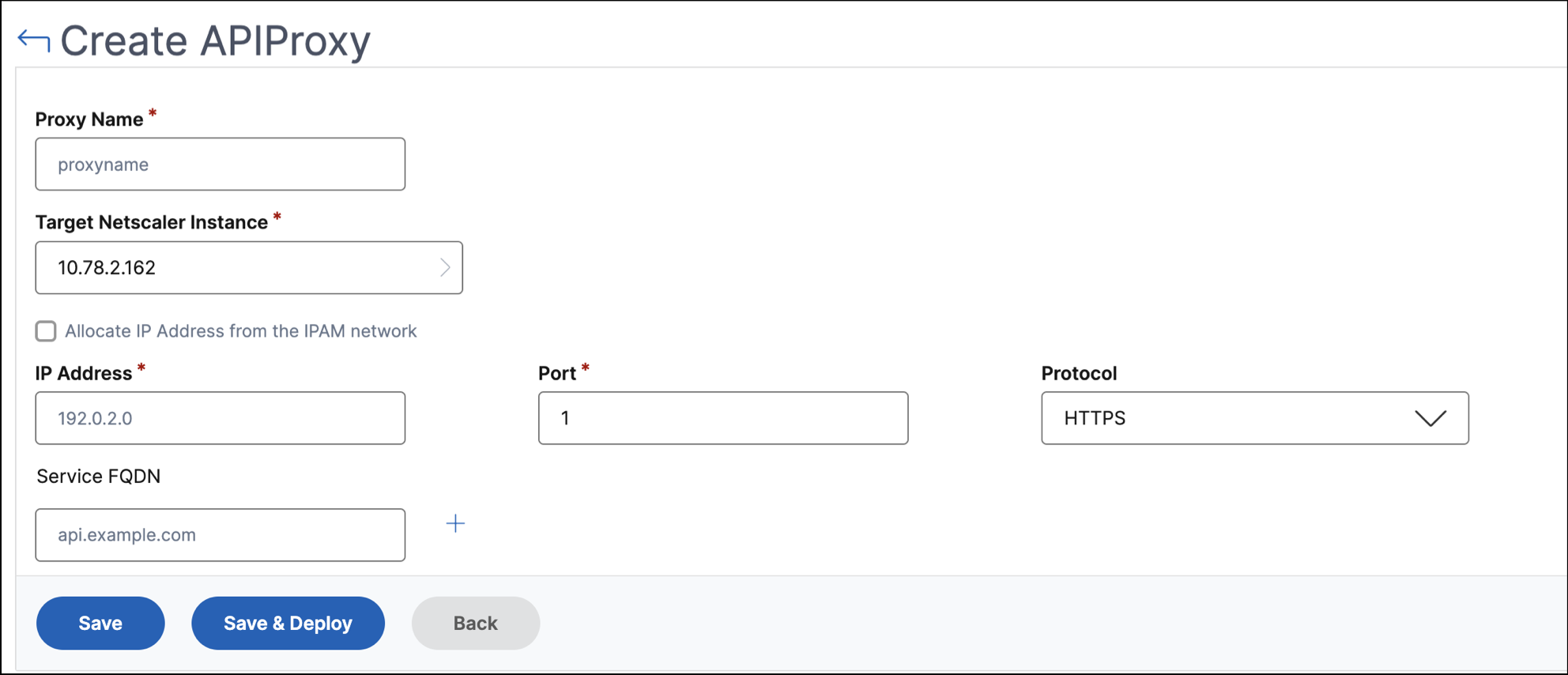
Vaya a Seguridad > Seguridad de API > Proxy de API > Agregar.
-
Especifique lo siguiente:
-
Nombre del proxy – Un nombre para un proxy de API.
-
Instancia de NetScaler de destino - Seleccione una instancia de NetScaler que actúe como puerta de enlace de API.
-
Dirección IP – Una dirección IP del servidor virtual que aloja los servicios de API.
-
Puerto – Un número de puerto del servidor virtual que aloja los servicios de API.
-
Protocolo – Establezca un protocolo según el tipo de tráfico que desee recibir en el proxy de API (HTTP o HTTPS).
-
Perfil de seguridad TLS – Seleccione Alto o Medio de la lista. Si selecciona Alto, se asigna al perfil SSL de clasificación A+ en una instancia de NetScaler.
-
Almacén de certificados - Seleccione el certificado SSL para la seguridad de la API. El almacén de certificados del agente de NetScaler le ayuda a almacenar y administrar sus certificados SSL en una sola ubicación.En el almacén de certificados del agente de NetScaler, puede almacenar certificados SSL en el agente de NetScaler y reutilizarlos durante la configuración de NetScaler.Nota:Si sus implementaciones existentes utilizan el certificado o la clave SSL que no están en el almacén de certificados del agente de NetScaler, debe agregar el certificado y la clave al almacén con el mismo nombre.
-
FQDN de servicio – Un nombre de dominio completo donde se alojan sus servicios de API. Por ejemplo:
api.example.com
Alternativamente, puede seleccionar una red IPAM para asignar la dirección IP. Para ver la dirección IP asignada desde la red IPAM, vaya a Configuración > IPAM. Para obtener más información sobre IPAM, consulte Configurar IPAM. -
-
Haga clic en Guardar para guardar la configuración de implementación.Si desea implementar este proxy de API en la seguridad de la API, haga clic en Guardar e implementar.
Después de agregar un proxy de API, implemente una instancia de API.
Implementar una instancia de API usando el proxy de API
Siga los pasos para implementar una instancia de API:
-
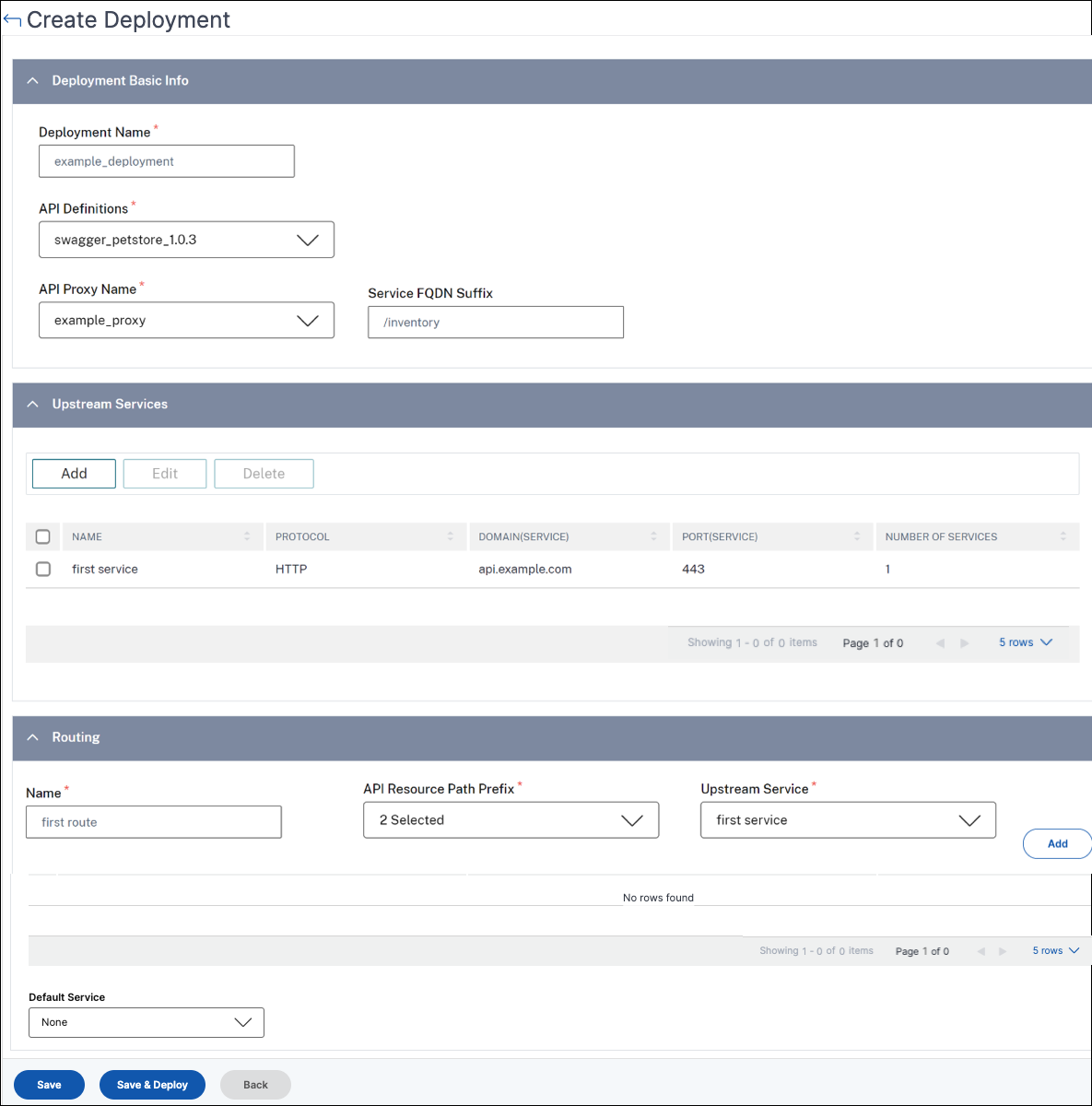
Vaya a Seguridad > Seguridad de API > Implementaciones.
-
Haga clic en Agregar.
-
En Información básica de implementación,
-
Especifique el Nombre de implementación.
-
En Definiciones de API, seleccione la definición de API requerida.
-
Seleccione el Proxy de API que desea utilizar con esta implementación.
-
-
En Servicios ascendentes, haga clic en Agregar para añadir servidores de API de back-end (origen) donde desee enviar el tráfico de API. Puede configurar un servicio ascendente con su nombre de dominio o dirección IP.Puede especificar los detalles de la dirección SNIP y la máscara de red al implementar una instancia de API. La instancia de NetScaler utiliza la dirección SNIP especificada para comunicarse con los servicios ascendentes (back-end). La dirección SNIP especificada se convierte en la dirección IP de origen para el tráfico de salida enviado a los servicios ascendentes. También puede utilizar IPAM para configurar la dirección SNIP y la máscara de red. Si no configura la dirección SNIP, la dirección SNIP predeterminada de la instancia de NetScaler se convierte en la dirección IP de origen para los servicios ascendentes.Nota:De forma predeterminada, las opciones de dirección SNIP y máscara de red son opcionales. Sin embargo, si especifica una de estas opciones, también debe especificar la otra opción.
-
Especifique un nombre para un servicio ascendente.
-
Especifique el dominio.
-
En Servicios, especifique una dirección IP y un valor de puerto. Para agregar más direcciones IP, haga clic en Agregar una nueva fila.
-
Haga clic en Agregar.
-
-
En Enrutamiento, especifique los siguientes detalles para enrutar el tráfico de API entrante según el prefijo de la ruta del recurso:
-
Especifique el nombre de la ruta.
-
Seleccione un Recurso de API para recibir una solicitud de API.Nota:También puede especificar la ruta personalizada o el prefijo de ruta.
-
Seleccione un Servicio ascendente de la lista a donde desea transferir el tráfico de la API.
-
-
Haga clic en Guardar para guardar la configuración de implementación.Si desea implementar la configuración en la seguridad de la API, haga clic en Guardar e implementar.
Habilitar el análisis de API
Los siguientes son los requisitos previos para habilitar el análisis para una implementación:
-
Asegúrese de que los servidores virtuales tengan licencia
-
Asegúrese de que el estado de análisis esté Deshabilitado
-
Asegúrese de que los servidores virtuales estén en estado ACTIVO
Para habilitar el análisis de API para una implementación, haga lo siguiente:
-
En Seguridad > Seguridad de API > Implementaciones, seleccione la implementación para la que desea habilitar el análisis de API.
-
Haga clic en Habilitar análisis.
-
En la página Configurar análisis para la implementación, seleccione el servidor virtual y haga clic en Habilitar análisis.
-
En la ventana Habilitar análisis:
-
Seleccione el tipo de información (Web Insight, Security Insight, Bot Insight)
-
Seleccione Logstream o IPFIX como modo de transporte.Para obtener más información sobre IPFIX y Logstream, consulte Descripción general de Logstream.La expresión es verdadera de forma predeterminada.
-
Haga clic en Aceptar.
-
NetScaler Console habilita el análisis en los servidores virtuales seleccionados.