
部署 API 实例
要部署 API 实例,您需要一个 API 代理。API 代理是一个前端虚拟服务器,API 安全(NetScaler 实例)在此接收来自 API 客户端的 API 流量。API 客户端可以是浏览器、移动应用程序等。
您可以将 API 代理与不同的 API 部署共享。在拥有许多 API 服务的组织中,您可以为每个 API 服务创建一个单独的 API 代理。或者,您可以创建并与不同 API 服务的 API 实例共享一个 API 代理。
例如,两个 API 服务
app1 和 app2 部署在同一个 API 安全上,并使用相同的前端虚拟服务器。您希望为这两个 API 服务提供相同的虚拟 IP 地址和 SSL 证书信息。在这种情况下,您可以添加一个包含所需信息的 API 代理,并与不同的部署共享。因此,不同部署上的 API 服务可以使用共享的 API 代理接收请求。
作为管理员,请执行以下操作来部署 API 实例:
添加 API 代理
请按照以下步骤添加 API 代理:
-
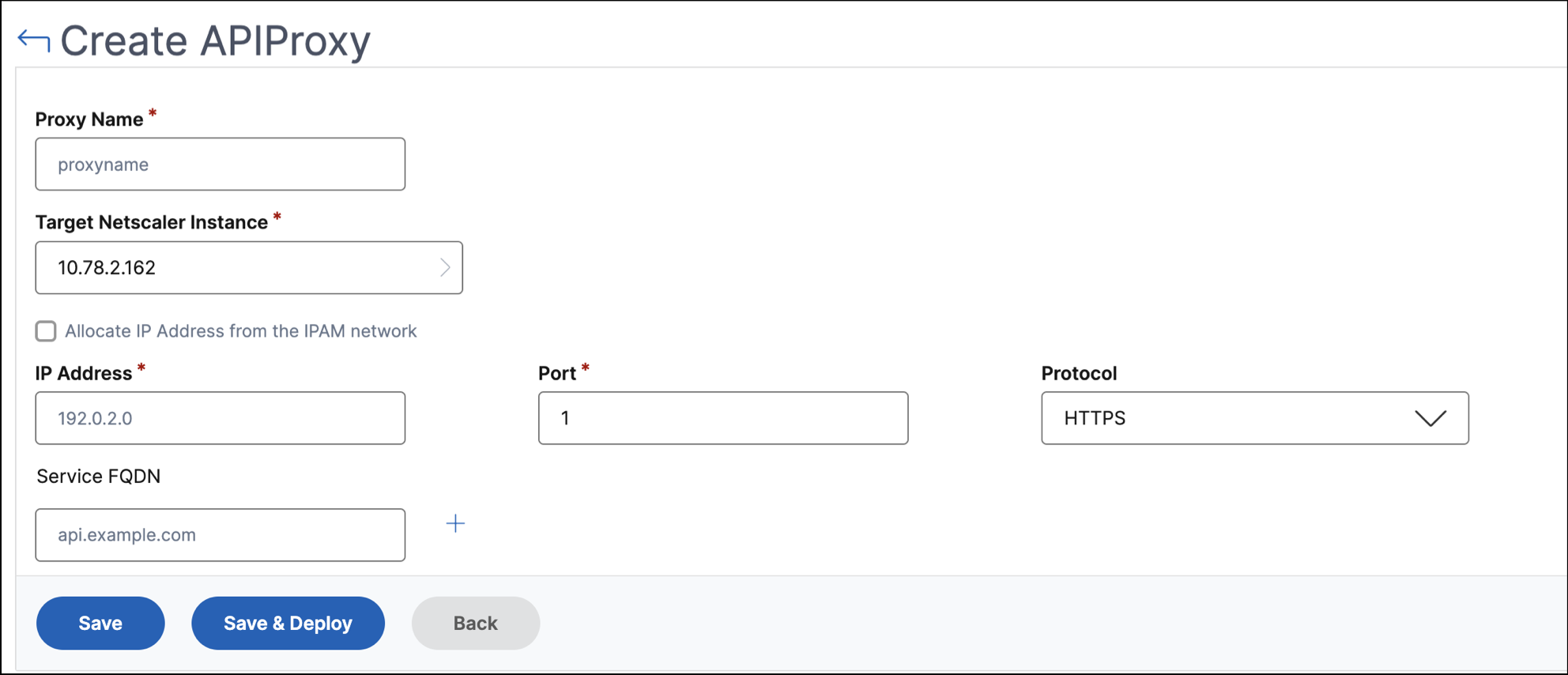
转到 安全 > API 安全 > API 代理 > 添加。
-
指定以下内容:
-
代理名称 – API 代理的名称。
-
目标 NetScaler 实例 - 选择一个充当 API 网关的 NetScaler 实例。
-
IP 地址 – 托管 API 服务的虚拟服务器的 IP 地址。
-
端口 – 托管 API 服务的虚拟服务器的端口号。
-
协议 – 根据您希望在 API 代理上接收的流量类型(HTTP 或 HTTPS)设置协议。
-
TLS 安全配置文件 – 从列表中选择“高”或“中”。如果选择“高”,则它映射到 NetScaler 实例上的 A+ 评级 SSL 配置文件。
-
证书存储 - 为 API 安全选择 SSL 证书。NetScaler 代理证书存储有助于您在一个位置存储和管理 SSL 证书。在 NetScaler 代理证书存储中,您可以将 SSL 证书存储在 NetScaler 代理中,并在 NetScaler 配置期间重复使用它们。注意:如果您现有的部署使用不在 NetScaler 代理证书存储中的 SSL 证书或密钥,您必须将证书和密钥以相同的名称添加到存储中。
-
服务 FQDN – 托管您的 API 服务的完全限定域名。例如:
api.example.com
或者,您可以选择一个 IPAM 网络来分配 IP 地址。要查看从 IPAM 网络分配的 IP 地址,请导航到 设置 > IPAM。有关 IPAM 的更多信息,请参阅 配置 IPAM。 -
-
单击 保存 以保存部署配置。如果您想在 API 安全上部署此 API 代理,请单击 保存并部署。
添加 API 代理后,部署 API 实例。
使用 API 代理部署 API 实例
按照以下步骤部署 API 实例:
-
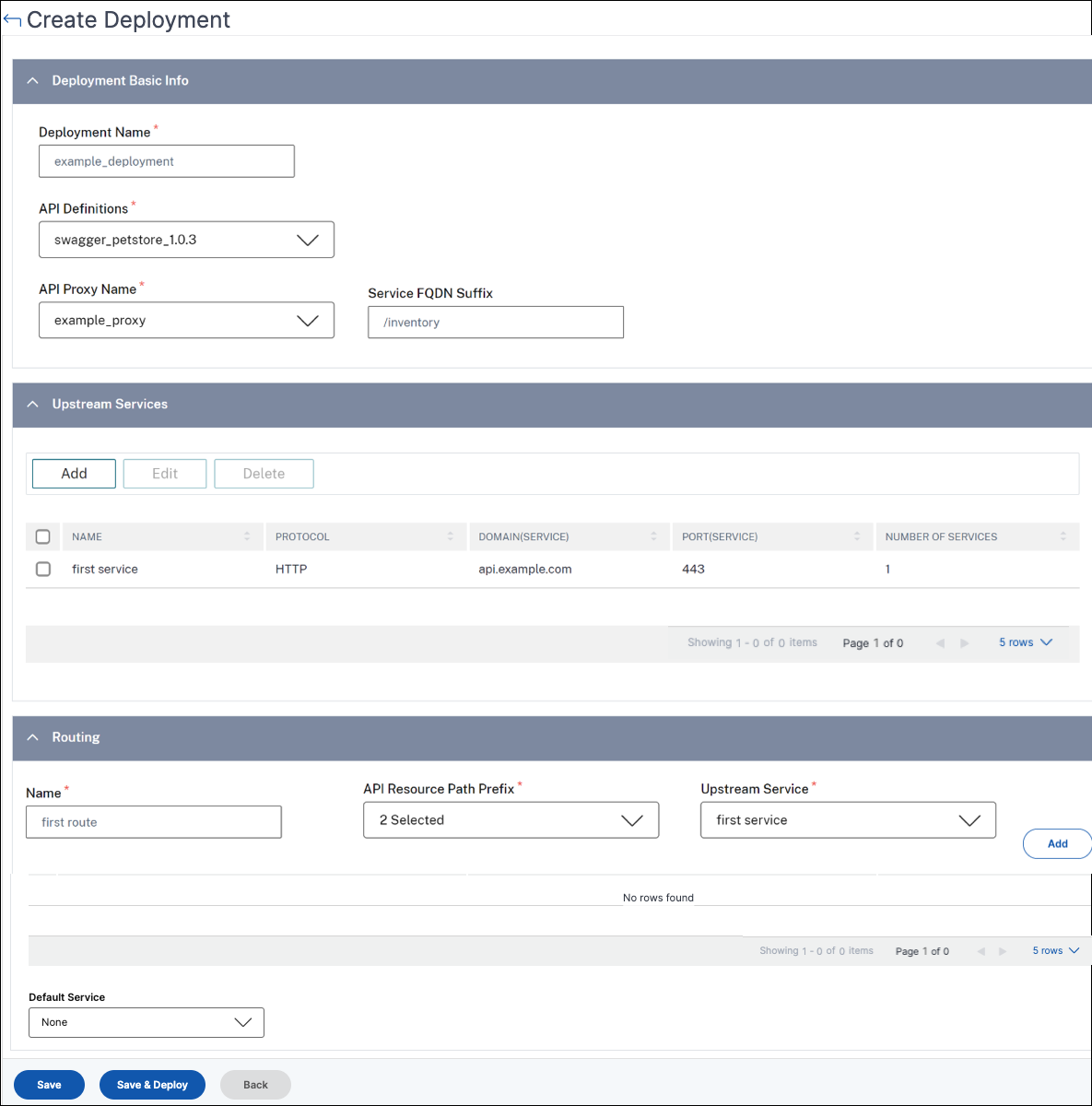
导航到 安全 > API 安全 > 部署。
-
点击 添加。
-
在 部署基本信息 中,
-
指定 部署名称。
-
在 API 定义 中,选择所需的 API 定义。
-
选择要用于此部署的 API 代理。
-
-
在 上游服务 中,点击 添加 以添加您希望将 API 流量出站到的后端(源)API 服务器。您可以使用其域名或 IP 地址配置上游服务。您可以在部署 API 实例时指定 SNIP 地址和子网掩码详细信息。NetScaler 实例使用指定的 SNIP 地址与上游服务(后端)通信。指定的 SNIP 地址将成为发送到上游服务的出站流量的源 IP 地址。您还可以使用 IPAM 配置 SNIP 地址和子网掩码。如果您未配置 SNIP 地址,则 NetScaler 实例的默认 SNIP 地址将成为上游服务的源 IP 地址。注意:默认情况下,SNIP 地址和子网掩码选项是可选的。但是,如果您指定其中一个选项,则也必须指定另一个选项。
-
为上游服务指定名称。
-
指定域。
-
在 服务 中,指定 IP 地址和端口值。要添加更多 IP 地址,请点击 添加新行。
-
点击 添加。
-
-
在 路由 中,指定以下详细信息以根据资源路径前缀路由传入的 API 流量:
-
指定路由名称。
-
选择一个 API 资源 来接收 API 请求。注意:您还可以指定自定义路径或路径前缀。
-
从列表中选择一个 上游服务,您希望将 API 流量传输到该服务。
-
-
单击 保存 以保存部署配置。如果要将配置部署到 API 安全,请单击 保存并部署。
启用 API 分析
以下是为部署启用分析的先决条件:
-
确保虚拟服务器已获得 许可
-
确保分析状态为 禁用
-
确保虚拟服务器处于 UP 状态
要为部署启用 API 分析,请执行以下操作:
-
在 安全 > API 安全 > 部署 中,选择要启用 API 分析的部署。
-
单击 启用分析。
-
在配置部署分析页面中,选择虚拟服务器,然后单击启用分析。
-
在启用分析窗口中:
-
选择洞察类型 (Web 洞察, 安全洞察, Bot 洞察)
-
选择Logstream或IPFIX作为传输模式。有关 IPFIX 和 Logstream 的更多信息,请参阅Logstream 概述。表达式默认为 true。
-
单击确定。
-
NetScaler Console 在选定的虚拟服务器上启用分析。