
APIインスタンスを展開する
APIインスタンスを展開するには、APIプロキシが必要です。APIプロキシは、APIセキュリティ (NetScalerインスタンス) がAPIクライアントからAPIトラフィックを受信するフロントエンド仮想サーバーです。APIクライアントには、ブラウザ、モバイルアプリケーションなどがあります。
APIプロキシは、異なるAPI展開で共有できます。多数のAPIサービスを持つ組織では、各APIサービスに対して個別のAPIプロキシを作成できます。または、異なるAPIサービスのAPIインスタンスとAPIプロキシを作成して共有することもできます。
例えば、2つのAPIサービス
app1 と app2 は、同じAPIセキュリティに展開され、同じフロントエンド仮想サーバーを使用しています。両方のAPIサービスに同じ仮想IPアドレスとSSL証明書情報を提供したいとします。この場合、必要な情報を持つAPIプロキシを追加し、個別の展開と共有できます。そのため、異なる展開上のAPIサービスは、共有APIプロキシを使用してリクエストを受信できます。
管理者として、APIインスタンスを展開するには、次の手順を実行します。
APIプロキシを追加する
APIプロキシを追加する手順は次のとおりです。
-
Security > API Security > API Proxy > Add に移動します。
-
以下を指定します。
-
プロキシ名 – APIプロキシの名前。
-
ターゲットNetScalerインスタンス - APIゲートウェイとして機能するNetScalerインスタンスを選択します。
-
IPアドレス – APIサービスをホストしている仮想サーバーのIPアドレス。
-
ポート – APIサービスをホストしている仮想サーバーのポート番号。
-
プロトコル – APIプロキシで受信したいトラフィックの種類(HTTPまたはHTTPS)に応じてプロトコルを設定します。
-
TLSセキュリティプロファイル – リストから「高」または「中」を選択します。「高」を選択した場合、NetScalerインスタンスのA+評価のSSLプロファイルにマッピングされます。
-
証明書ストア - APIセキュリティ用のSSL証明書を選択します。NetScalerエージェント証明書ストアは、SSL証明書を一元的に保存および管理するのに役立ちます。NetScalerエージェント証明書ストアでは、SSL証明書をNetScalerエージェントに保存し、NetScaler構成時に再利用できます。注:既存の展開でNetScalerエージェント証明書ストアにないSSL証明書またはキーを使用している場合は、同じ名前で証明書とキーをストアに追加する必要があります。
-
サービスFQDN – APIサービスがホストされている完全修飾ドメイン名。例:
api.example.com
または、IPアドレスを割り当てるIPAMネットワークを選択できます。IPAMネットワークから割り当てられたIPアドレスを表示するには、設定 > IPAMに移動します。IPAMの詳細については、IPAMの構成を参照してください。 -
-
展開構成を保存するには、保存をクリックします。このAPIプロキシをAPIセキュリティに展開する場合は、保存して展開をクリックします。
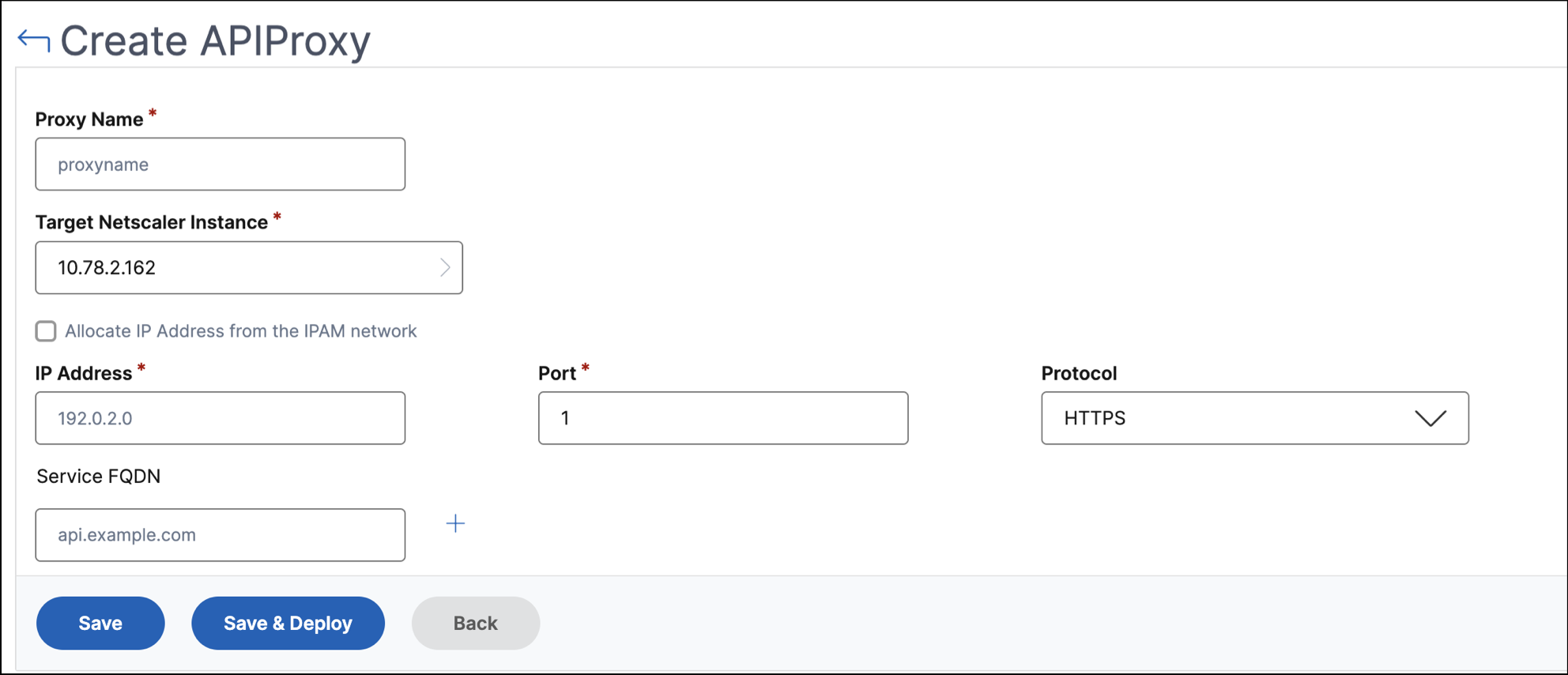
APIプロキシを追加した後、APIインスタンスを展開します。
APIプロキシを使用してAPIインスタンスを展開する
APIインスタンスを展開する手順は次のとおりです。
-
セキュリティ > APIセキュリティ > 展開に移動します。
-
「追加」をクリックします。
-
「デプロイメント基本情報」で、,
-
「デプロイメント名」を指定します。
-
「API定義」で、必要なAPI定義を選択します。
-
このデプロイメントで使用する「APIプロキシ」を選択します。
-
-
「アップストリームサービス」で、「追加」をクリックして、APIトラフィックをエグレスするバックエンド(オリジン)APIサーバーを追加します。アップストリームサービスは、ドメイン名またはIPアドレスで構成できます。APIインスタンスの展開中に、SNIPアドレスとネットマスクの詳細を指定できます。NetScalerインスタンスは、指定されたSNIPアドレスを使用してアップストリームサービス(バックエンド)と通信します。指定されたSNIPアドレスは、アップストリームサービスに送信されるエグレストラフィックの送信元IPアドレスになります。IPAMを使用してSNIPアドレスとネットマスクを構成することもできます。SNIPアドレスを構成しない場合、NetScalerインスタンスのデフォルトのSNIPアドレスがアップストリームサービスの送信元IPアドレスになります。注:デフォルトでは、SNIPアドレスとネットマスクのオプションは任意です。ただし、これらのオプションのいずれかを指定する場合は、もう一方のオプションも指定する必要があります。
-
アップストリームサービスに名前を指定します。
-
ドメインを指定します。
-
「サービス」で、IPアドレスとポート値を指定します。IPアドレスを追加するには、「新しい行を追加」をクリックします。
-
「追加」をクリックします。
-
-
「ルーティング」で、リソースパスプレフィックスに基づいて受信APIトラフィックをルーティングするために、次の詳細を指定します。
-
ルート名を指定します。
-
APIリクエストを受信するAPIリソースを選択します。注:カスタムパスまたはパスプレフィックスを指定することもできます。
-
APIトラフィックを転送する先のリストからアップストリームサービスを選択します。
-
-
保存をクリックして、展開構成を保存します。構成をAPIセキュリティに展開する場合は、保存して展開をクリックします。
API展開(/en-us/netscaler-console-service/media/api-deployment.png)
API分析を有効にする
展開の分析を有効にするための前提条件は次のとおりです。
-
仮想サーバーがライセンスされていることを確認します。
-
分析ステータスが無効であることを確認します。
-
仮想サーバーがUPステータスであることを確認します。
展開のAPI分析を有効にするには、次の手順を実行します。
-
セキュリティ > APIセキュリティ > 展開で、API分析を有効にする展開を選択します。
-
分析を有効にするをクリックします。
-
「Configure Analytics for deployment」ページで、仮想サーバーを選択し、「Enable Analytics」をクリックします。
-
「Enable Analytics」ウィンドウで、:
-
インサイトの種類(Web Insight、Security Insight、Bot Insight)を選択します。
-
トランスポートモードとして「Logstream」または「IPFIX」を選択します。IPFIXとLogstreamの詳細については、Logstreamの概要を参照してください。式はデフォルトでtrueです。
-
「OK」をクリックします。
-
NetScaler Consoleは、選択した仮想サーバーでアナリティクスを有効にします。