Interface utilisateur graphique améliorée
L'interface utilisateur graphique (GUI) de NetScaler Console offre une expérience enrichissante grâce à plusieurs fonctionnalités clés. Ces fonctionnalités offrent :
-
Espace d'écran optimisé : Les utilisateurs peuvent afficher ou masquer la barre latérale selon leurs préférences.
-
Accès rapide aux favoris : Épinglez les éléments de menu fréquemment utilisés pour une navigation plus rapide.
-
Visibilité améliorée des sous-menus : Passez la souris sur les éléments de menu pour révéler les sous-menus, offrant une vue plus claire de toutes les options disponibles.
-
Structure de sous-menu améliorée : Un système de sous-menu cohérent à trois niveaux assure une navigation fluide dans NetScaler Console, offrant une expérience uniforme partout.
Cette page vous présente les fonctionnalités de l'interface utilisateur graphique de NetScaler Console, offrant une expérience utilisateur enrichissante.
Menu Afficher au survol
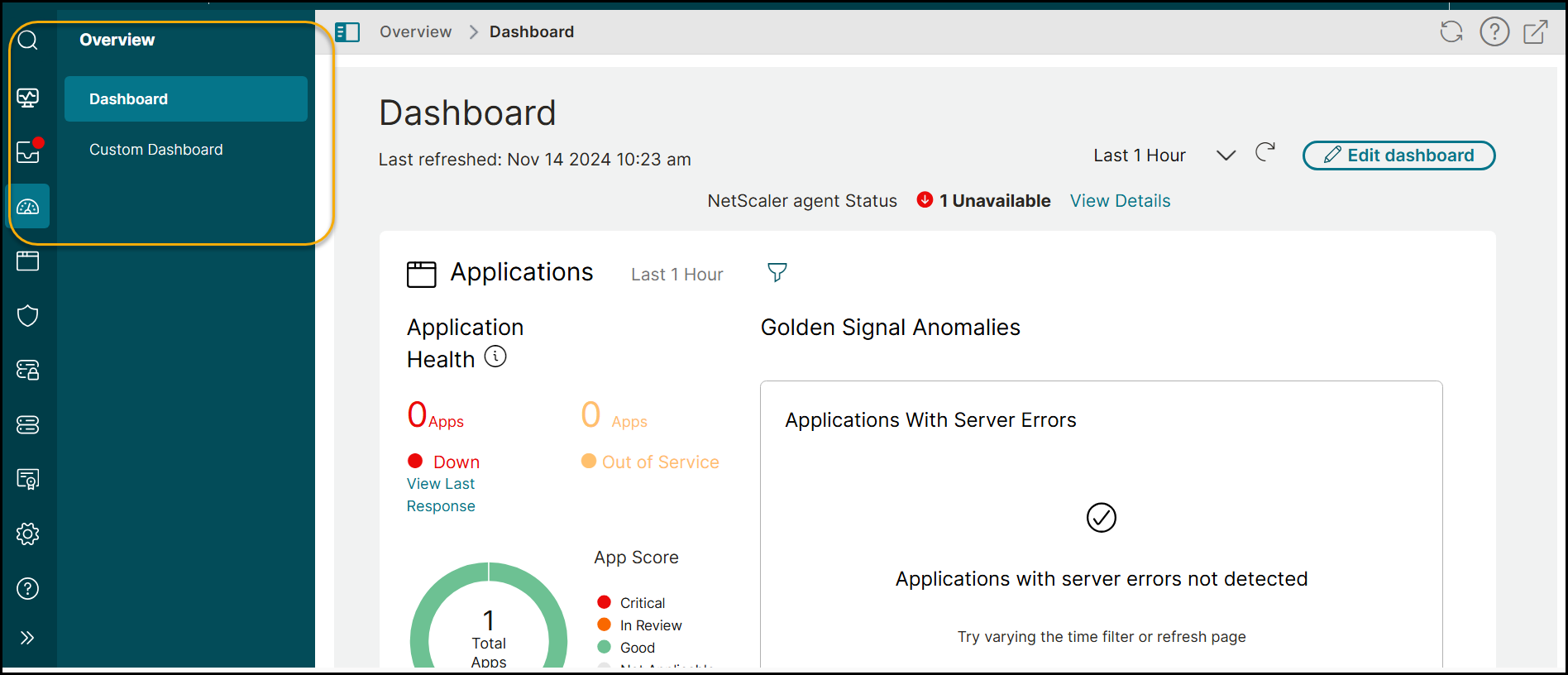
Auparavant, le sous-menu de deuxième niveau était affiché sous forme d'arborescence. L'interface utilisateur graphique de NetScaler Console offre une navigation fluide où le menu secondaire apparaît au survol, révélant le sous-menu. Cette navigation améliore l'expérience de visualisation en affichant toutes les options du sous-menu sans avoir besoin de faire défiler.
Hiérarchie de menu simplifiée
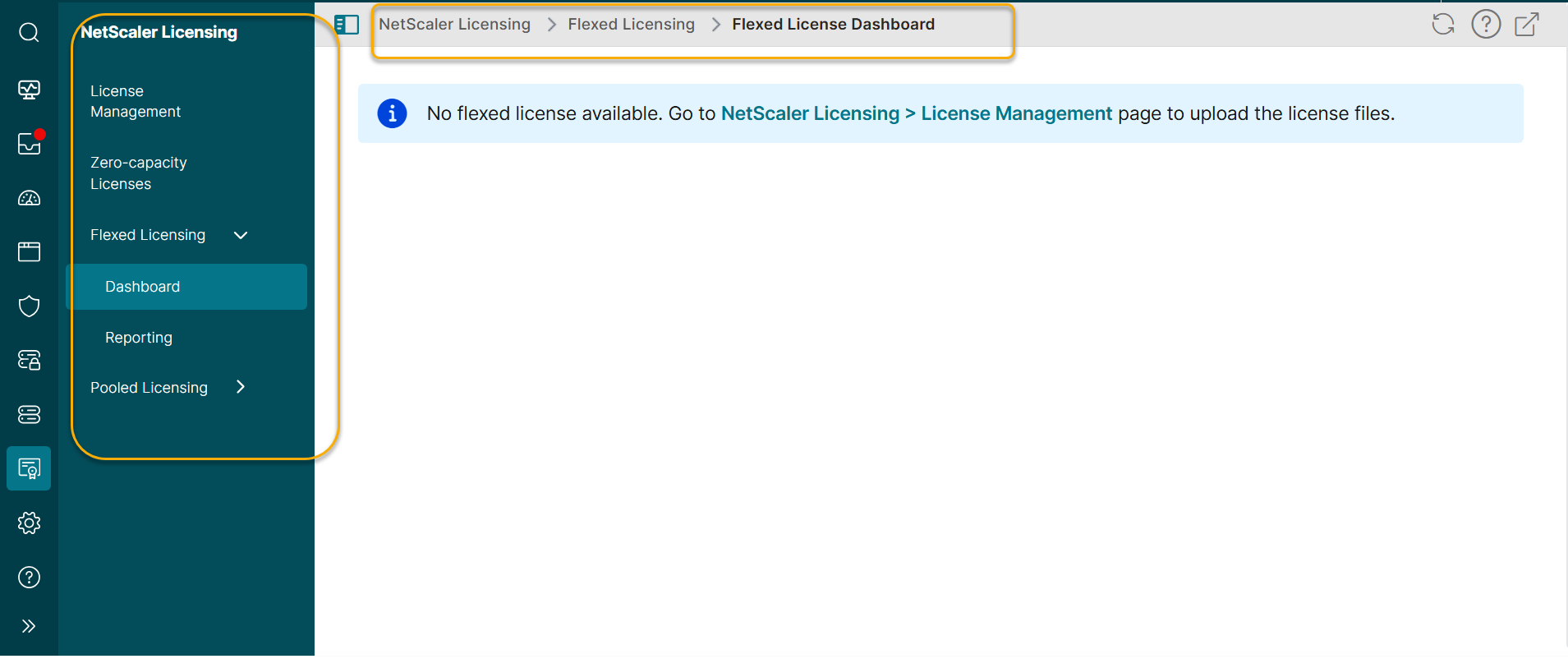
La hiérarchie des menus est simplifiée à un maximum de trois niveaux. Les sous-menus qui étaient auparavant affichés au-delà du troisième niveau sont maintenant positionnés au troisième niveau. La navigation est mise à jour pour les éléments suivants :
-
Infrastructure > Configuration
-
Licences NetScaler® > Licences en pool
-
Gateway > HDX™ Insight
Libellés de sous-menu mis à jour
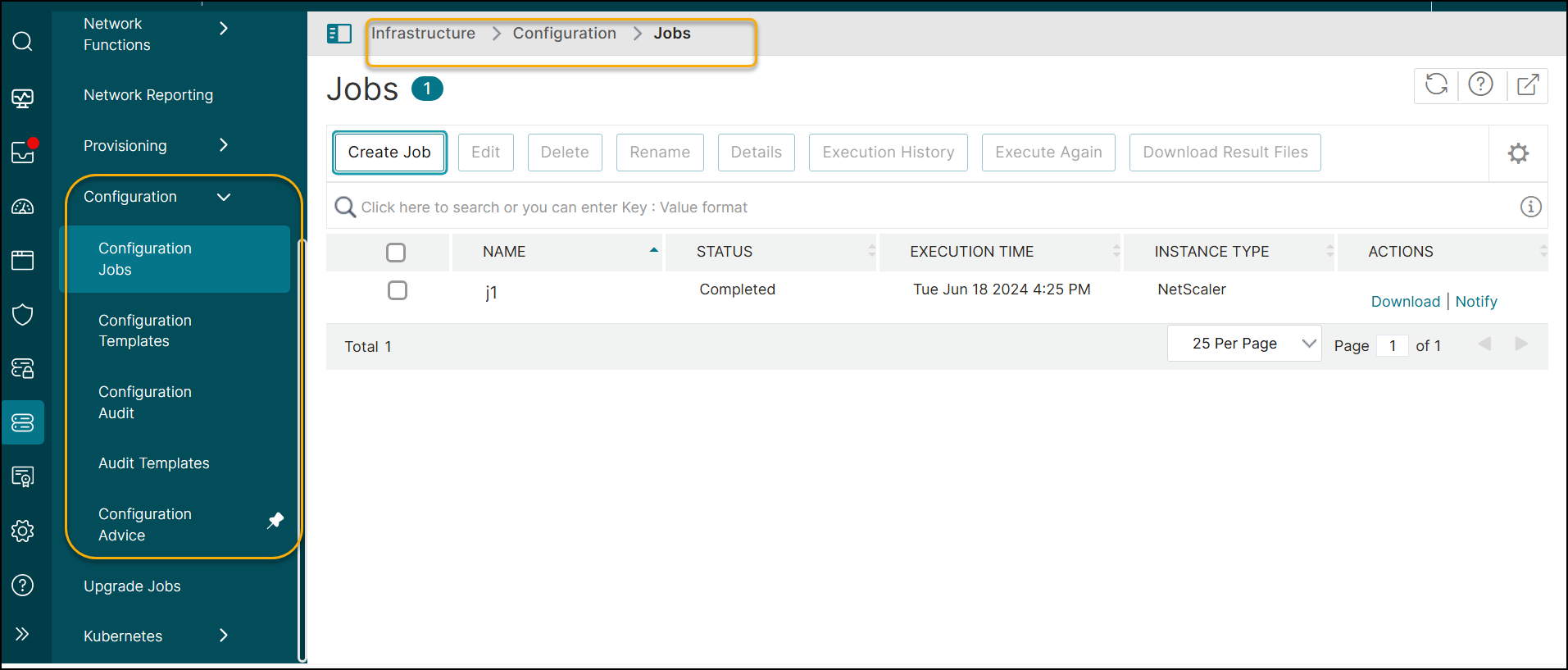
Les noms de certains sous-menus sont modifiés pour s'aligner sur cette approche de navigation. Les modifications de navigation d'écran et les mises à jour des libellés de sous-menu sont les suivantes :
Infrastructure > Configuration
| Navigation d'écran précédente | Navigation d'écran modifiée | Y a-t-il un changement dans le libellé du sous-menu ? |
|---|---|---|
| Configuration > Tâches de configuration > Tâches | Configuration > Tâches de configuration | Oui |
| Configuration > Tâches de configuration > Modèles de configuration | Configuration > Modèles de configuration | Non |
| Configuration > Audit de configuration > Vue d'ensemble | Configuration > Audit de configuration | Oui |
| Configuration > Audit de configuration > Modèles d'audit | Configuration > Modèles d'audit | Non |
| Configuration > Audit de configuration > Conseils de configuration | Configuration > Conseils de configuration | Non |
Licences NetScaler > Licences en pool
| Navigation d'écran précédente | Navigation d'écran modifiée | Y a-t-il un changement dans l'étiquette du sous-menu ? |
|---|---|---|
| Licences en pool > Licences de capacité de débit > Capacité de débit | Licences en pool > Capacité de débit | Non |
| Licences en pool > Licences de capacité de débit > Licences CPX | Licences en pool > Licences CPX | Non |
| Licences en pool > Licences de capacité de débit > CICO | Licences en pool > CICO | Non |
| Licences en pool > Licences de capacité de débit > Instances FIPS | Licences en pool > Instances FIPS | Non |
| Licences en pool > Autogéré > Informations d'expiration de licence | Licences en pool > Informations d'expiration autogérées | Oui |
| Licences en pool > Autogéré > Licences de capacité de débit > Pool autogéré | Licences en pool > Débit autogéré | Oui |
| Licences en pool > Géré par soi-même > VCPU géré par soi-même | Licences en pool > VCPU géré par soi-même | Non |
Passerelle > HDX Insight
| Navigation d'écran précédente | Navigation d'écran modifiée | Y a-t-il un changement dans l'étiquette du sous-menu ? |
|---|---|---|
| HDX Insight > Licences > Licences SSL VPN | HDX Insight > Licences | Oui |
Paramètres
Il n'y a pas d'autres modifications sous Paramètres, à l'exception de la modification de l'étiquette ou du nom du sous-menu.
| Navigation d'écran précédente | Navigation d'écran modifiée | Y a-t-il un changement dans l'étiquette du sous-menu ? |
|---|---|---|
| Paramètres > Gestion du stockage des données | Il n'y a aucun changement dans la navigation de l'écran. | L'étiquette du sous-menu est remplacée par Paramètres > Stockage des données |
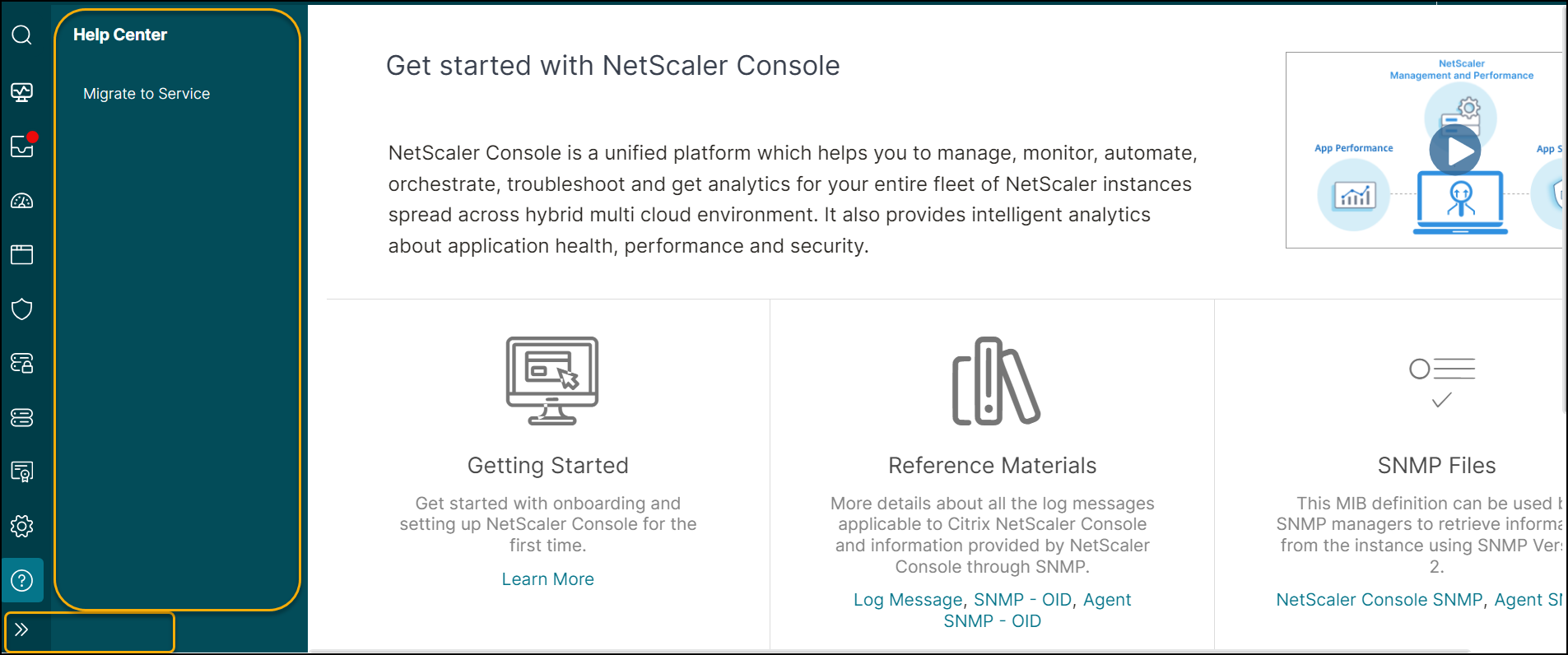
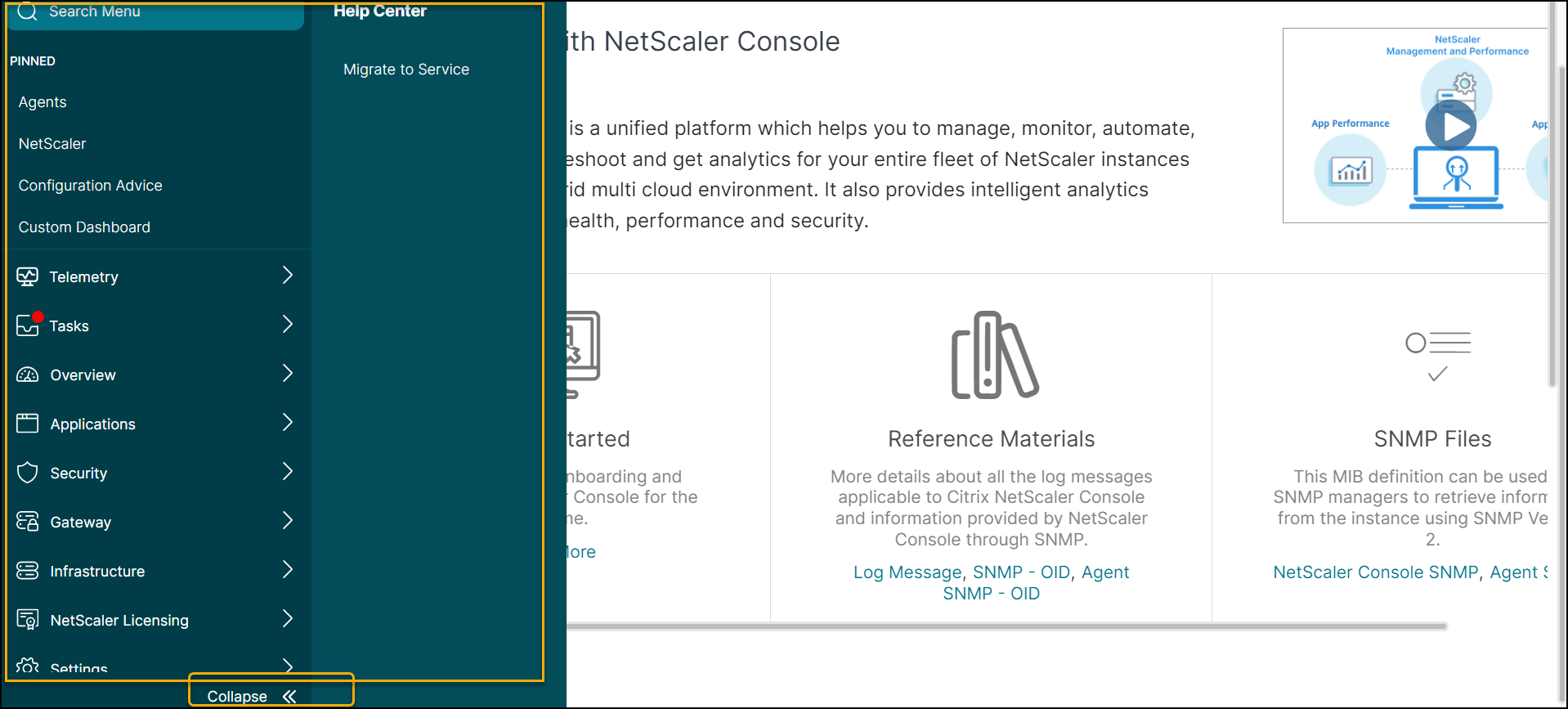
Menu réductible
Vous pouvez réduire ou développer l'intégralité du menu en cliquant sur une icône.
Menu développé
Cliquez sur l'icône >> dans le volet pour développer l'intégralité du menu.
Menu réduit
Cliquez sur Réduire << dans le volet pour réduire l'intégralité du menu.
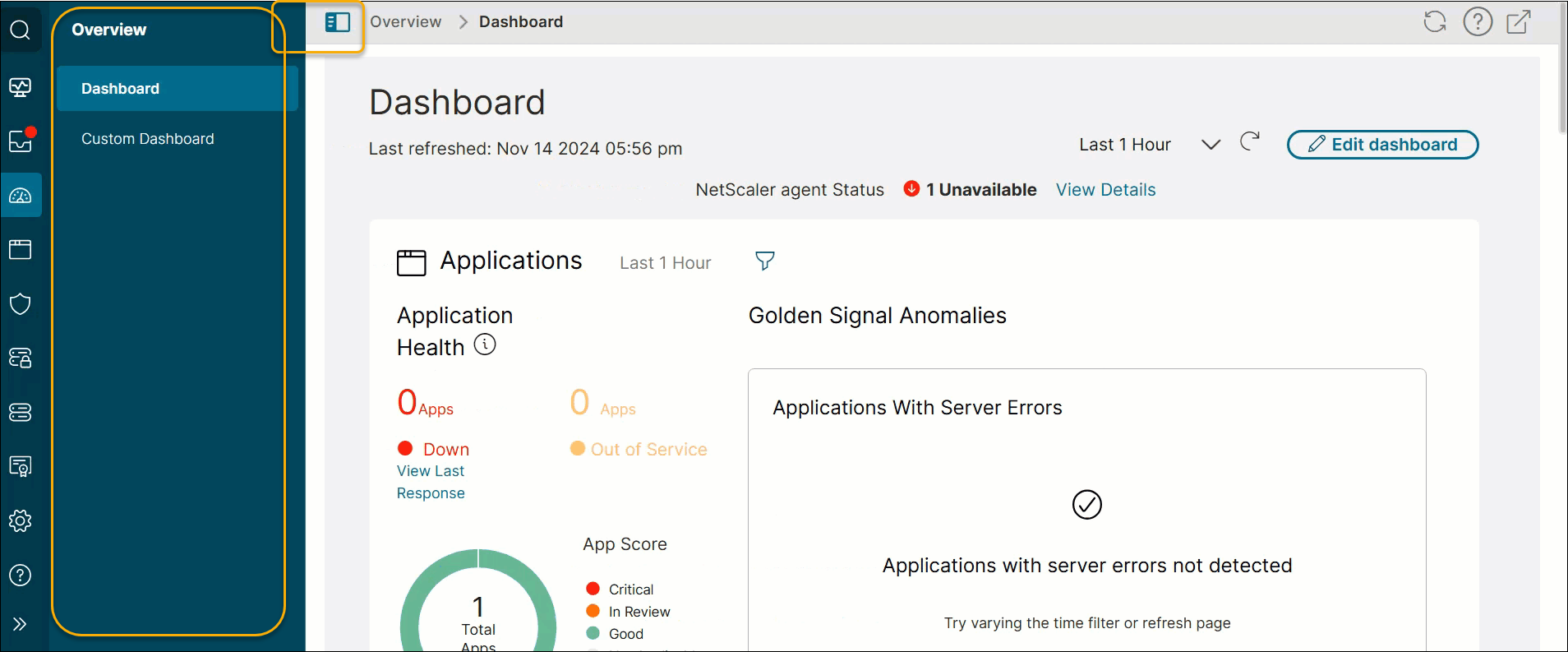
Basculement de la barre latérale
Vous pouvez optimiser l'espace de l'écran en basculant la visibilité de la barre latérale. Cliquez sur le bouton de basculement dans le fil d'Ariane pour masquer ou afficher la barre latérale.
Afficher la barre latérale
Masquer la barre latérale
Cette option optimise l'espace de l'écran en masquant la barre latérale. 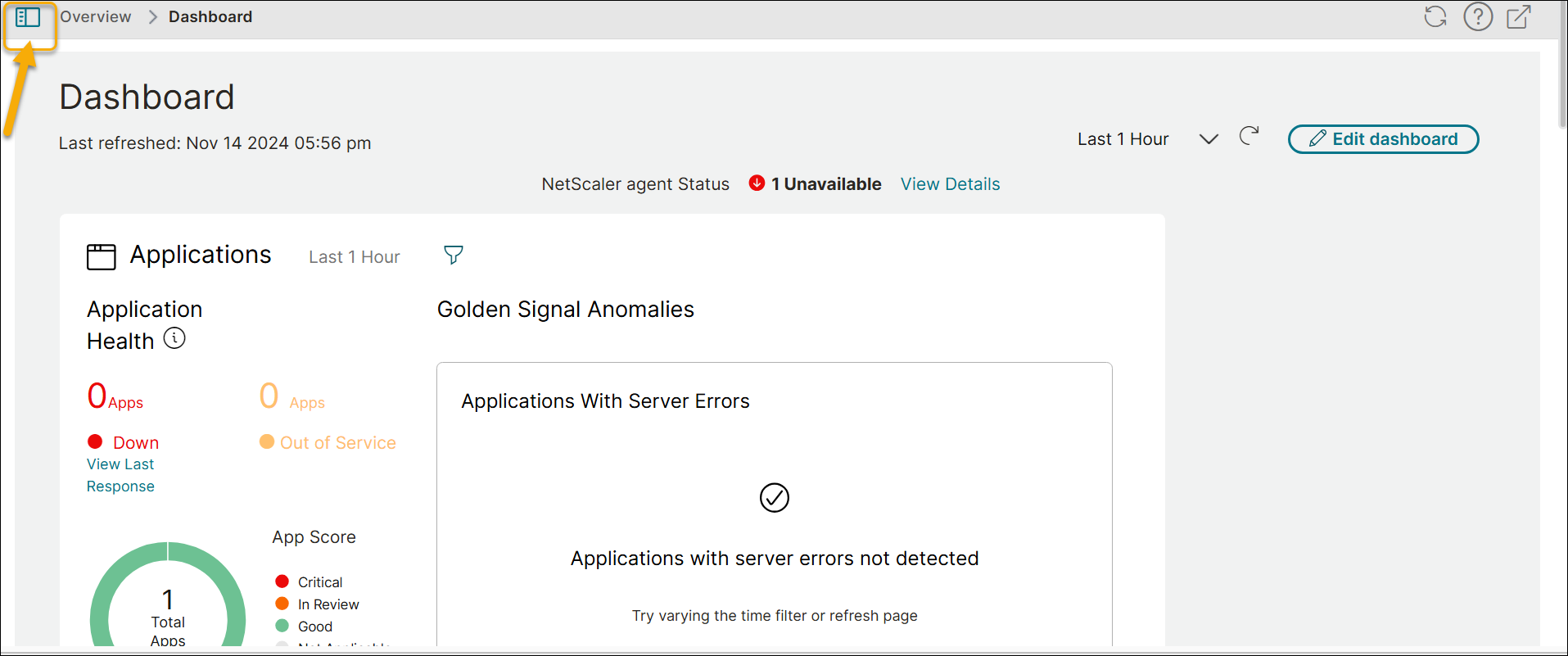
Définir comme écran d'accueil
L'interface graphique de NetScaler Console affiche une icône à côté du nom d'un sous-menu qui est affiché comme une page. L'icône de l'écran d'accueil vous permet de définir votre page de destination. Elle n'apparaît que lorsque vous êtes sur cette page spécifique. Pour supprimer la page de la page d'accueil, cliquez simplement à nouveau sur l'icône. 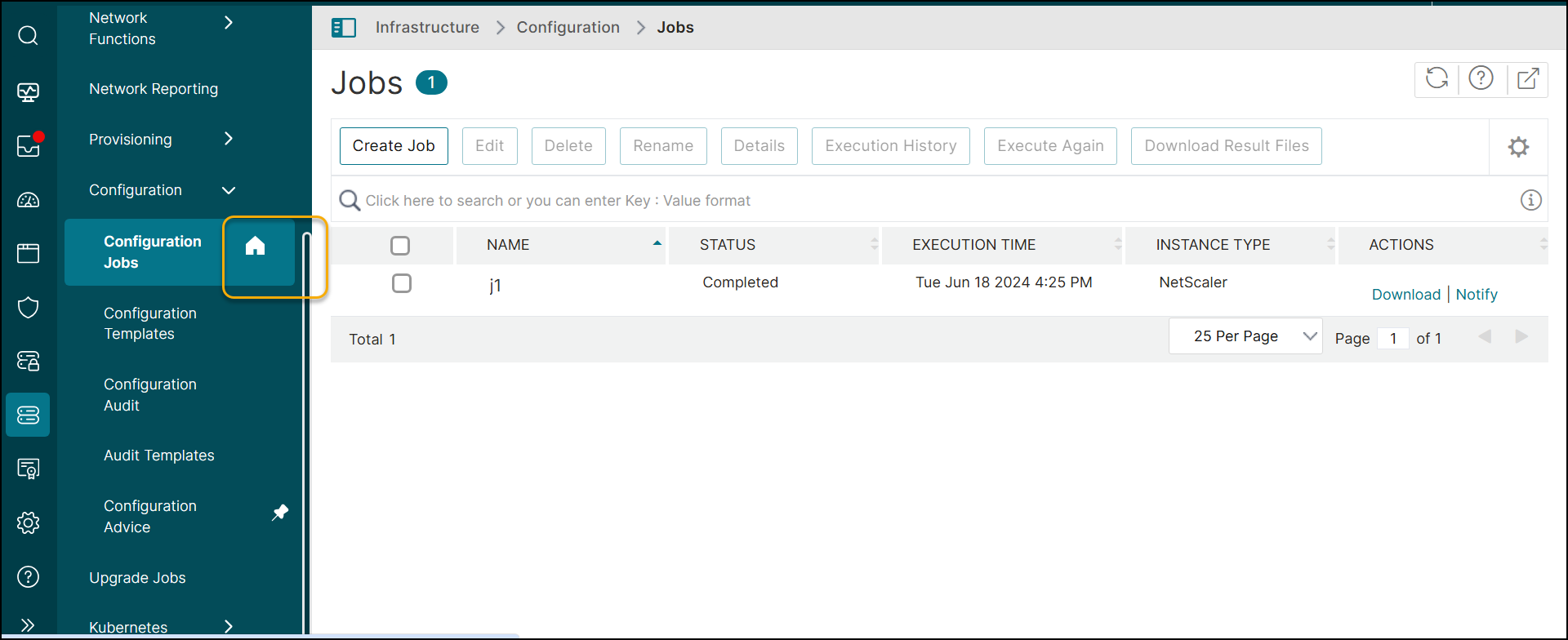
Épingler les éléments favoris
La fonctionnalité Épingler offre un accès plus rapide à vos éléments favoris. Pour épingler un menu ou un sous-menu, survolez-le et cliquez sur l'icône d'épingle qui apparaît à côté de son nom. 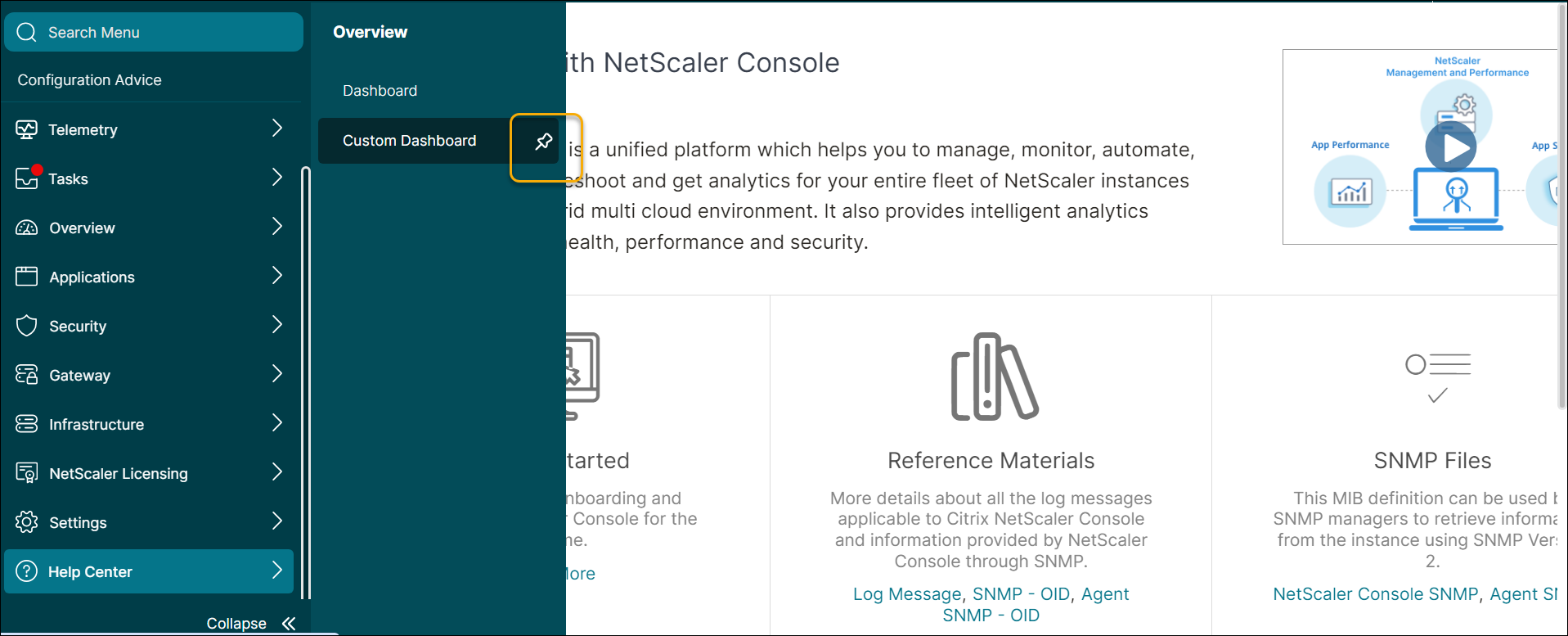
Les menus épinglés sont affichés sous ÉPINGLÉS dans la barre latérale, ce qui les rend facilement accessibles. 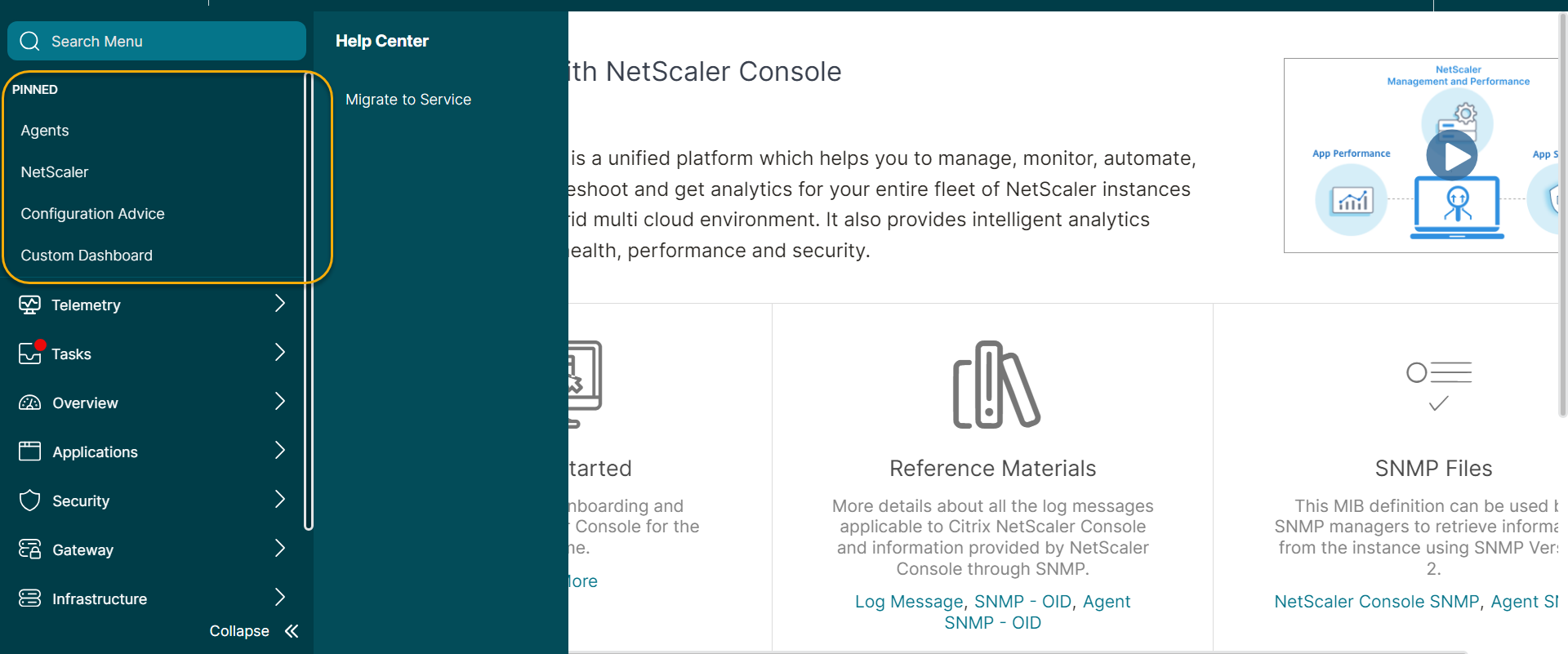
Migrer vers le service
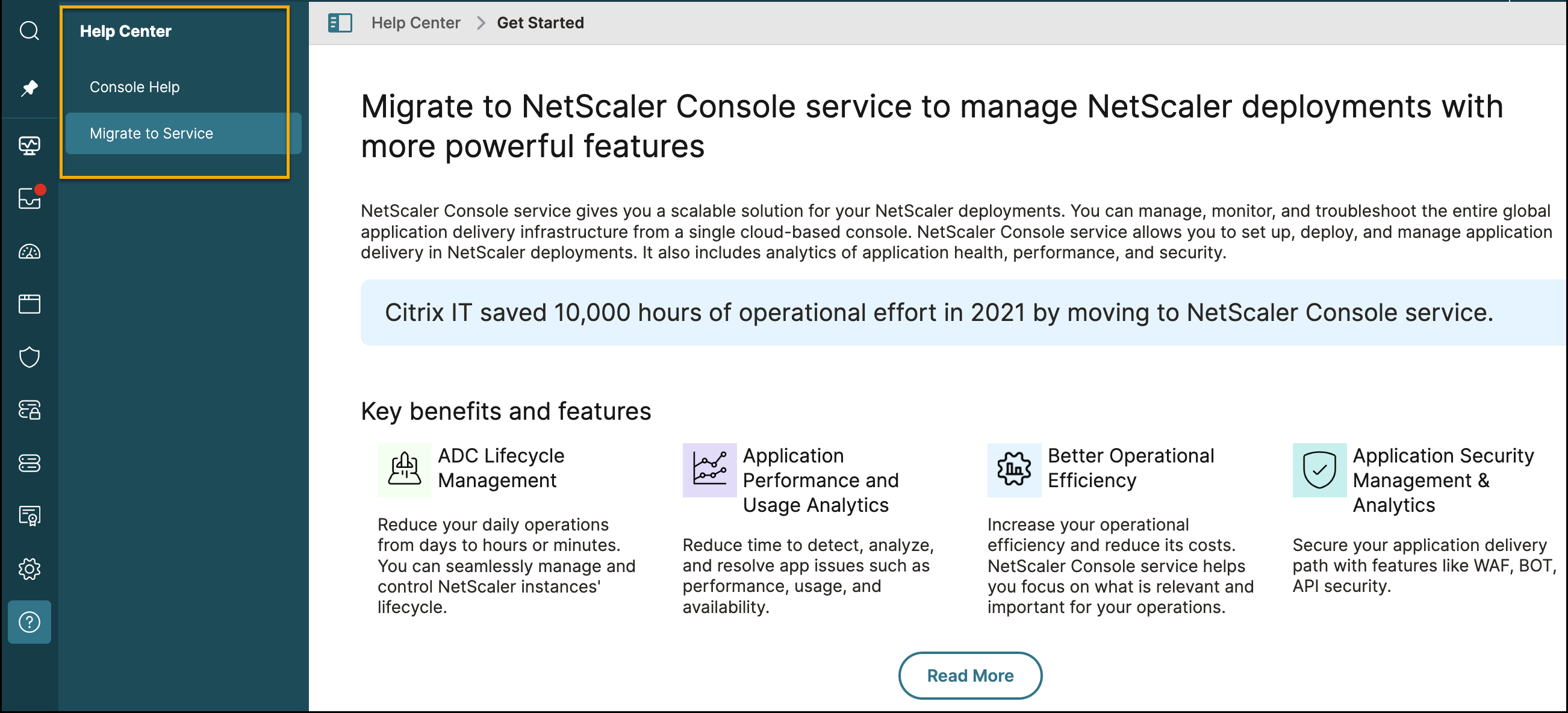
L'option Migrer vers le service est désormais disponible en tant que sous-menu du Centre d'aide. Auparavant, cette option était disponible dans le volet de navigation. Cela rationalise les options disponibles sous les éléments de menu appropriés.