-
Bereitstellen einer NetScaler VPX- Instanz
-
Optimieren der Leistung von NetScaler VPX auf VMware ESX, Linux KVM und Citrix Hypervisors
-
NetScaler VPX-Konfigurationen beim ersten Start der NetScaler-Appliance in der Cloud anwenden
-
Verbessern der SSL-TPS-Leistung auf Public-Cloud-Plattformen
-
Gleichzeitiges Multithreading für NetScaler VPX in öffentlichen Clouds konfigurieren
-
Installieren einer NetScaler VPX Instanz auf einem Bare-Metal-Server
-
Installieren einer NetScaler VPX-Instanz auf Citrix Hypervisor
-
Installieren einer NetScaler VPX-Instanz in der VMware Cloud auf AWS
-
Installieren einer NetScaler VPX-Instanz auf Microsoft Hyper-V-Servern
-
Installieren einer NetScaler VPX-Instanz auf der Linux-KVM-Plattform
-
Voraussetzungen für die Installation virtueller NetScaler VPX-Appliances auf der Linux-KVM-Plattform
-
Provisioning der virtuellen NetScaler-Appliance mit OpenStack
-
Provisioning der virtuellen NetScaler-Appliance mit Virtual Machine Manager
-
Konfigurieren virtueller NetScaler-Appliances für die Verwendung der SR-IOV-Netzwerkschnittstelle
-
Provisioning der virtuellen NetScaler-Appliance mit dem virsh-Programm
-
Provisioning der virtuellen NetScaler-Appliance mit SR-IOV auf OpenStack
-
-
Bereitstellen einer NetScaler VPX-Instanz auf AWS
-
Bereitstellen einer eigenständigen NetScaler VPX-Instanz auf AWS
-
Bereitstellen eines VPX-HA-Paar in derselben AWS-Verfügbarkeitszone
-
Bereitstellen eines VPX Hochverfügbarkeitspaars mit privaten IP-Adressen in verschiedenen AWS-Zonen
-
Schützen von AWS API Gateway mit NetScaler Web Application Firewall
-
Konfigurieren einer NetScaler VPX-Instanz für die Verwendung der SR-IOV-Netzwerkschnittstelle
-
Konfigurieren einer NetScaler VPX-Instanz für die Verwendung von Enhanced Networking mit AWS ENA
-
Bereitstellen einer NetScaler VPX Instanz unter Microsoft Azure
-
Netzwerkarchitektur für NetScaler VPX-Instanzen auf Microsoft Azure
-
Mehrere IP-Adressen für eine eigenständige NetScaler VPX-Instanz konfigurieren
-
Hochverfügbarkeitssetup mit mehreren IP-Adressen und NICs konfigurieren
-
Hochverfügbarkeitssetup mit mehreren IP-Adressen und NICs über PowerShell-Befehle konfigurieren
-
NetScaler-Hochverfügbarkeitspaar auf Azure mit ALB im Floating IP-Deaktiviert-Modus bereitstellen
-
Konfigurieren Sie eine NetScaler VPX-Instanz für die Verwendung von Azure Accelerated Networking
-
Konfigurieren Sie HA-INC-Knoten mithilfe der NetScaler-Hochverfügbarkeitsvorlage mit Azure ILB
-
NetScaler VPX-Instanz auf der Azure VMware-Lösung installieren
-
Eigenständige NetScaler VPX-Instanz auf der Azure VMware-Lösung konfigurieren
-
NetScaler VPX-Hochverfügbarkeitssetups auf Azure VMware-Lösung konfigurieren
-
Konfigurieren von GSLB in einem Active-Standby-Hochverfügbarkeitssetup
-
Konfigurieren von Adresspools (IIP) für eine NetScaler Gateway Appliance
-
NetScaler VPX-Instanz auf der Google Cloud Platform bereitstellen
-
Bereitstellen eines VPX-Hochverfügbarkeitspaars auf der Google Cloud Platform
-
VPX-Hochverfügbarkeitspaars mit privaten IP-Adressen auf der Google Cloud Platform bereitstellen
-
NetScaler VPX-Instanz auf Google Cloud VMware Engine bereitstellen
-
Unterstützung für VIP-Skalierung für NetScaler VPX-Instanz auf GCP
-
-
Bereitstellung und Konfigurationen von NetScaler automatisieren
-
Lösungen für Telekommunikationsdienstleister
-
Authentifizierung, Autorisierung und Überwachung des Anwendungsverkehrs
-
Wie Authentifizierung, Autorisierung und Auditing funktionieren
-
Grundkomponenten der Authentifizierung, Autorisierung und Audit-Konfiguration
-
Web Application Firewall-Schutz für virtuelle VPN-Server und virtuelle Authentifizierungsserver
-
Lokales NetScaler Gateway als Identitätsanbieter für Citrix Cloud
-
Authentifizierungs-, Autorisierungs- und Überwachungskonfiguration für häufig verwendete Protokolle
-
-
-
-
Konfigurieren von erweiterten Richtlinienausdrücken: Erste Schritte
-
Erweiterte Richtlinienausdrücke: Arbeiten mit Datumsangaben, Zeiten und Zahlen
-
Erweiterte Richtlinienausdrücke: Analysieren von HTTP-, TCP- und UDP-Daten
-
Erweiterte Richtlinienausdrücke: Analysieren von SSL-Zertifikaten
-
Erweiterte Richtlinienausdrücke: IP- und MAC-Adressen, Durchsatz, VLAN-IDs
-
Erweiterte Richtlinienausdrücke: Stream-Analytics-Funktionen
-
Zusammenfassende Beispiele für erweiterte Richtlinienausdrücke
-
-
-
-
-
-
-
Verwalten eines virtuellen Cache-Umleitungsservers
-
Statistiken für virtuelle Server zur Cache-Umleitung anzeigen
-
Aktivieren oder Deaktivieren eines virtuellen Cache-Umleitungsservers
-
Direkte Richtlinieneinschläge auf den Cache anstelle des Ursprungs
-
Verwalten von Clientverbindungen für einen virtuellen Server
-
Externe TCP-Integritätsprüfung für virtuelle UDP-Server aktivieren
-
-
Übersetzen die Ziel-IP-Adresse einer Anfrage in die Ursprungs-IP-Adresse
-
-
Verwalten des NetScaler Clusters
-
Knotengruppen für gepunktete und teilweise gestreifte Konfigurationen
-
Entfernen eines Knotens aus einem Cluster, der mit Cluster-Link-Aggregation bereitgestellt wird
-
Überwachen von Fehlern bei der Befehlsausbreitung in einer Clusterbereitstellung
-
VRRP-Interface-Bindung in einem aktiven Cluster mit einem einzigen Knoten
-
-
Konfigurieren von NetScaler als nicht-validierenden sicherheitsbewussten Stub-Resolver
-
Jumbo-Frames Unterstützung für DNS zur Handhabung von Reaktionen großer Größen
-
Zwischenspeichern von EDNS0-Client-Subnetzdaten bei einer NetScaler-Appliance im Proxymodus
-
-
GSLB-Entitäten einzeln konfigurieren
-
Anwendungsfall: Bereitstellung einer Domänennamen-basierten Autoscale-Dienstgruppe
-
Anwendungsfall: Bereitstellung einer IP-Adressbasierten Autoscale-Dienstgruppe
-
-
-
IP-Adresse und Port eines virtuellen Servers in den Request-Header einfügen
-
Angegebene Quell-IP für die Back-End-Kommunikation verwenden
-
Quellport aus einem bestimmten Portbereich für die Back-End-Kommunikation verwenden
-
Quell-IP-Persistenz für Back-End-Kommunikation konfigurieren
-
Lokale IPv6-Linkadressen auf der Serverseite eines Load Balancing-Setups
-
Erweiterte Load Balancing-Einstellungen
-
Allmählich die Belastung eines neuen Dienstes mit virtuellem Server-Level erhöhen
-
Anwendungen vor Verkehrsspitzen auf geschützten Servern schützen
-
Bereinigung von virtuellen Server- und Dienstverbindungen ermöglichen
-
Persistenzsitzung auf TROFS-Diensten aktivieren oder deaktivieren
-
Externe TCP-Integritätsprüfung für virtuelle UDP-Server aktivieren
-
Standortdetails von der Benutzer-IP-Adresse mit der Geolocation-Datenbank abrufen
-
Quell-IP-Adresse des Clients beim Verbinden mit dem Server verwenden
-
Limit für die Anzahl der Anfragen pro Verbindung zum Server festlegen
-
Festlegen eines Schwellenwerts für die an einen Dienst gebundenen Monitore
-
Grenzwert für die Bandbreitenauslastung durch Clients festlegen
-
-
-
Lastausgleichs für häufig verwendete Protokolle konfigurieren
-
Anwendungsfall 5: DSR-Modus beim Verwenden von TOS konfigurieren
-
Anwendungsfall 6: Lastausgleich im DSR-Modus für IPv6-Netzwerke mit dem TOS-Feld konfigurieren
-
Anwendungsfall 7: Konfiguration des Lastenausgleichs im DSR-Modus mithilfe von IP Over IP
-
Anwendungsfall 8: Lastausgleich im Einarmmodus konfigurieren
-
Anwendungsfall 9: Lastausgleich im Inlinemodus konfigurieren
-
Anwendungsfall 10: Lastausgleich von Intrusion-Detection-System-Servern
-
Anwendungsfall 11: Netzwerkverkehr mit Listenrichtlinien isolieren
-
Anwendungsfall 12: Citrix Virtual Desktops für den Lastausgleich konfigurieren
-
Anwendungsfall 13: Konfiguration von Citrix Virtual Apps and Desktops für den Lastausgleich
-
Anwendungsfall 14: ShareFile-Assistent zum Lastausgleich Citrix ShareFile
-
Anwendungsfall 15: Konfiguration des Layer-4-Lastenausgleichs auf der NetScaler Appliance
-
SSL-Offload und Beschleunigung
-
Unterstützung des TLSv1.3-Protokolls wie in RFC 8446 definiert
-
Unterstützungsmatrix für Serverzertifikate auf der ADC-Appliance
-
Unterstützung für Intel Coleto SSL-Chip-basierte Plattformen
-
Unterstützung für Thales Luna Network Hardwaresicherheitsmodul
-
-
-
CloudBridge Connector-Tunnels zwischen zwei Rechenzentren konfigurieren
-
CloudBridge Connector zwischen Datacenter und AWS Cloud konfigurieren
-
CloudBridge Connector Tunnels zwischen einem Rechenzentrum und Azure Cloud konfigurieren
-
CloudBridge Connector Tunnels zwischen Datacenter und SoftLayer Enterprise Cloud konfigurieren
-
-
Konfigurationsdateien in einem Hochverfügbarkeitssetup synchronisieren
-
Hochverfügbarkeitsknoten in verschiedenen Subnetzen konfigurieren
-
Beschränken von Failovers, die durch Routenmonitore im Nicht-INC-Modus verursacht werden
-
HA-Heartbeat-Meldungen auf einer NetScaler-Appliance verwalten
-
NetScaler in einem Hochverfügbarkeitssetup entfernen und ersetzen
This content has been machine translated dynamically.
Dieser Inhalt ist eine maschinelle Übersetzung, die dynamisch erstellt wurde. (Haftungsausschluss)
Cet article a été traduit automatiquement de manière dynamique. (Clause de non responsabilité)
Este artículo lo ha traducido una máquina de forma dinámica. (Aviso legal)
此内容已经过机器动态翻译。 放弃
このコンテンツは動的に機械翻訳されています。免責事項
이 콘텐츠는 동적으로 기계 번역되었습니다. 책임 부인
Este texto foi traduzido automaticamente. (Aviso legal)
Questo contenuto è stato tradotto dinamicamente con traduzione automatica.(Esclusione di responsabilità))
This article has been machine translated.
Dieser Artikel wurde maschinell übersetzt. (Haftungsausschluss)
Ce article a été traduit automatiquement. (Clause de non responsabilité)
Este artículo ha sido traducido automáticamente. (Aviso legal)
この記事は機械翻訳されています.免責事項
이 기사는 기계 번역되었습니다.책임 부인
Este artigo foi traduzido automaticamente.(Aviso legal)
这篇文章已经过机器翻译.放弃
Questo articolo è stato tradotto automaticamente.(Esclusione di responsabilità))
Translation failed!
Virtuellen DTLS-VPN-Server über den virtuellen SSL-VPN-Server konfigurieren
Sie können jetzt einen virtuellen DTLS-VPN-Server für eine NetScaler-Appliance konfigurieren, indem Sie dieselbe IP und Portnummer eines konfigurierten virtuellen SSL-VPN-Servers verwenden. Durch die Konfiguration virtueller DTLS-VPN-Server können Sie die erweiterten DTLS-Verschlüsselungen und -Zertifikate für eine erhöhte Sicherheit an den DTLS-Verkehr binden. Außerdem wird das DTLS 1.2-Protokoll zusätzlich zu dem zuvor unterstützten DTLS 1.0-Protokoll unterstützt.
Hinweis: Standardmäßig ist die DTLS-Funktionalität für den vorhandenen virtuellen SSL-VPN-Server auf ON gesetzt. Sie müssen die Funktionalität für den Server deaktivieren, bevor Sie den virtuellen DTLS VPN-Server erstellen.
Wichtige Hinweise
-
Bevor Sie einen virtuellen DTLS-VPN-Server auf einer NetScaler-Appliance konfigurieren, müssen Sie einen virtuellen SSL-VPN-Server auf der Appliance konfiguriert haben.
-
Der virtuelle DTLS-VPN-Server verwendet die IP-Adresse und die Portnummer des konfigurierten virtuellen SSL-VPN-Servers.
-
Standardmäßig ist die DTLS-Funktionalität für den vorhandenen virtuellen SSL-VPN-Server auf ON eingestellt. Sie müssen die Funktionalität für den Server deaktivieren, bevor Sie den virtuellen DTLS VPN-Server erstellen.
-
SSL-Richtlinie und SSL-Profil werden auf einem virtuellen DTLS-VPN-Server nicht unterstützt. Außerdem wird die Bindung der virtuellen VPN-Serverrichtlinie nicht unterstützt.
- Die folgenden Funktionen werden für den virtuellen DTLS VPN-Server nicht unterstützt:
- Unified Gateway mit virtuellen Content Switching-Server
- UDP MUX
- UDP-Video
- UDP-Audio
- PCOIP
- Der
stat vpn vserverBefehl, der sich auf die Statistiken für den virtuellen DTLS VPN-Server bezieht, wird nicht unterstützt.
Konfigurieren Sie den virtuellen DTLS VPN-Server
So konfigurieren Sie einen virtuellen DTLS-VPN-Server mithilfe der NetScaler-GUI
- Navigieren Sie auf der Registerkarte Konfiguration zu NetScaler Gateway > Virtuelle Server.
- Wählen Sie auf der Seite Virtuelle NetScaler Gateway -Server den vorhandenen virtuellen SSL-VPN-Server aus, und klicken Sie auf Bearbeiten.
-
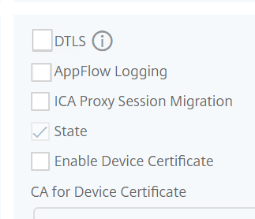
Klicken Sie auf der Seite VPN Virtual Server auf das Bearbeitungssymbol, deaktivieren Sie das Kontrollkästchen DTLS, und klicken Sie auf OK.
-
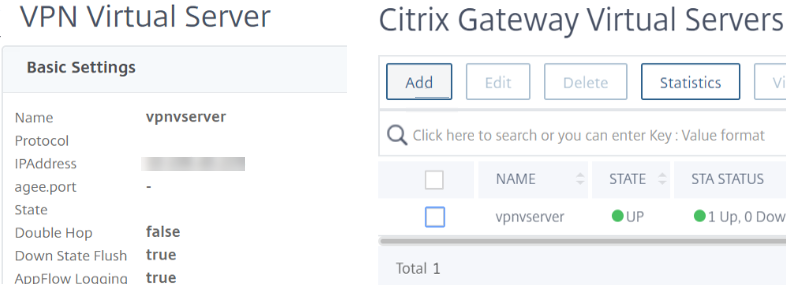
Klicken Sie auf das Zurück-Pfeilsymbol auf dem virtuellen VPN-Server, um zur Seite NetScaler Gateway Virtuelle Server zu navigieren, und klicken Sie auf Hinzufügen.
-
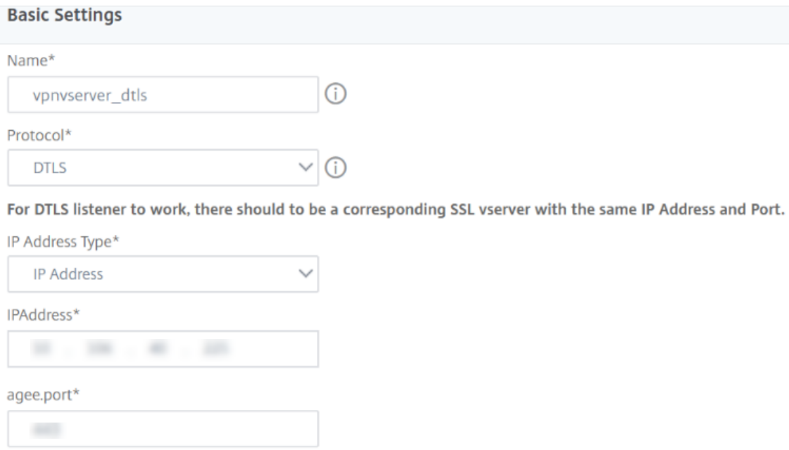
Geben Sie unter Grundeinstellungendie Werte für die folgenden Felder ein: Name — Ein Name für den virtuellen DTLS VPN-Server; Protokoll — Wählen Sie DTLS aus der Dropdownliste aus; IP-Adresse — Geben Sie die IP-Adresse des virtuellen SSL-VPN-Servers ein; Port — Geben Sie die Portnummer des virtuellen SSL VPN-Servers ein. Klicken Sie auf OK.
-
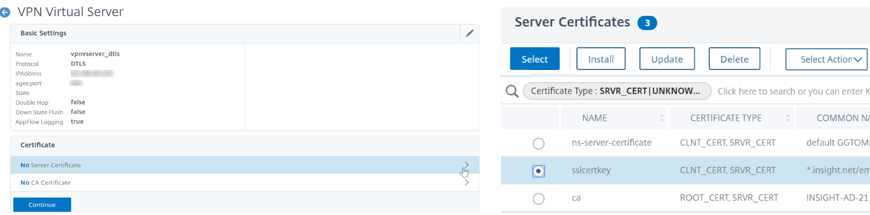
Klicken Sie auf der Seite Virtuelle VPN-Server unter Zertifikate auf den Pfeil, um den erforderlichen Zertifikatschlüssel auszuwählen. Sie können einen vorhandenen SSL-Zertifikat verwenden oder einen erstellen. Klicken Sie auf das Optionsfeld neben dem gewünschten Zertifikatschlüssel, und klicken Sie auf Auswählen.
-
Klicken Sie auf der Seite Serverzertifikatbindung auf Binden.
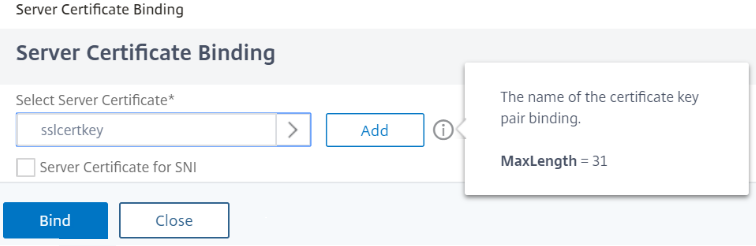
-
Um DTLS 1.2 zu verwenden, aktivieren Sie dasselbe. Klicken Sie auf der Seite Virtuelle VPN-Server unter SSL-Parametern auf das Bearbeitungssymbol. Aktivieren Sie das Kontrollkästchen DTLS 1.2 und klicken Sie auf OK.

Die Konfiguration des virtuellen DTLS-VPN-Servers ist nun abgeschlossen.
Um einen virtuellen DTLS VPN-Server mithilfe der Befehlszeilenschnittstelle zu konfigurieren, geben Sie an der Befehlszeile die folgenden Befehle ein:
set vpn vserver <ssl vpnvserver name> -dtls off
add vpn vserver <dtls vpnvserver name> dtls <ssl vpn vserver IP> <ssl vpn vserver port>
bind ssl vservser <dtls vpnvserver name> -certkeyName <existing ssl cert key or newly created cert key>
<!--NeedCopy-->
DTLS 1.0 funktioniert wie gewohnt, um DTLS 1.2 zu verwenden, geben Sie den folgenden Befehl ein:
set ssl vserver < dtls vpnvserver name > -dtls12 ENABLED
<!--NeedCopy-->
Beispiel
set vpn vserver vpnvserver  -dtls off
add vpn vserver vpnvserver_dtls dtls 10.108.45.220 443
bind ssl vservser vpnvserver_dtls -certkeyName sslcertkey
set ssl vserver vpnvserver_dtls -dtls12 ENABLED
<!--NeedCopy-->
Die Liste der unterstützten virtuellen DTLS-VPN-Serverparameter lauten wie folgt:
- IP-Adresse
- Port
- Status
- Double-Hop
- Downstate-Flush
- Kommentar
- App-Flow-Protokoll
- Icmpvsr-Antwort
So konfigurieren Sie den virtuellen DTLS-Server mit dem XA/XD-Assistenten
-
Wählen Sie im XA/XD-Setupassistenten StoreFront aus, und klicken Sie auf Weiter.
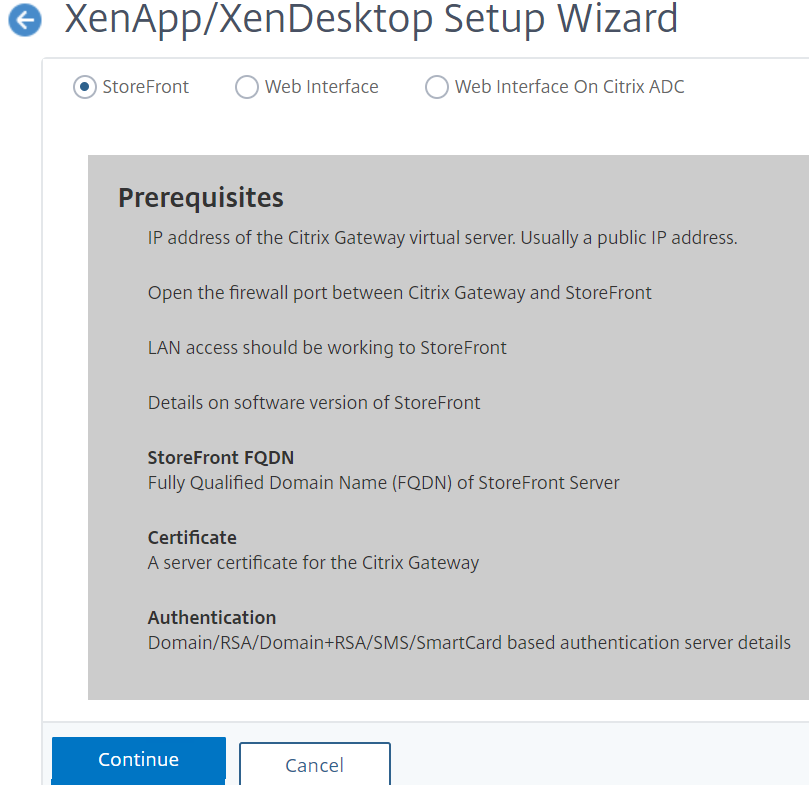
-
Aktivieren Sie auf der SeiteNetScaler Gateway-Einstellungendas Kontrollkästchen DTLS Listener für diesen VPN vServer konfigurieren, und klicken Sie auf Weiter.
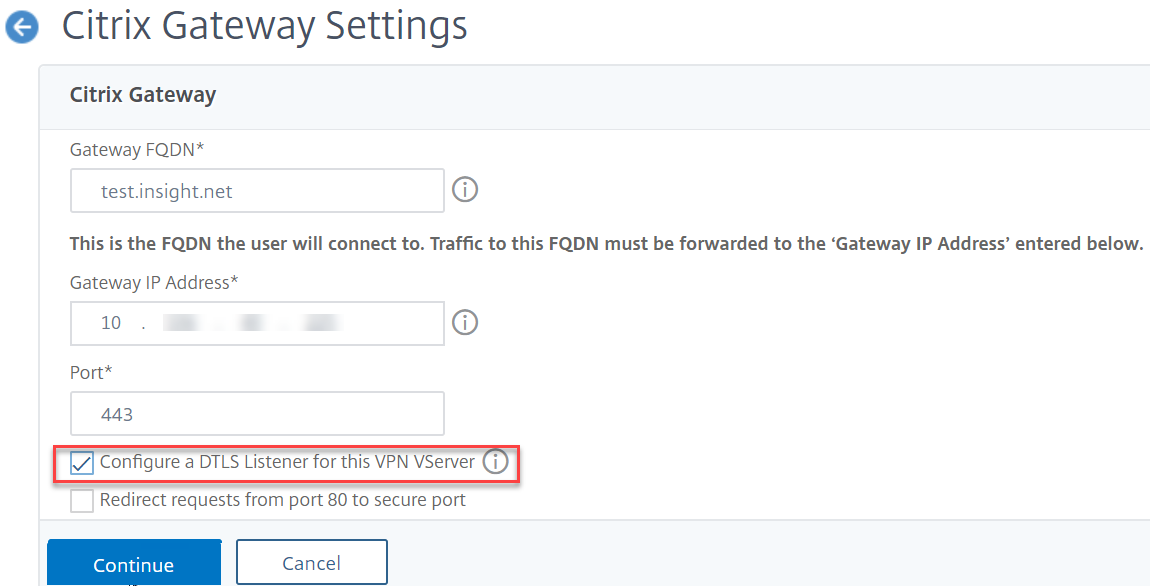
-
Beachten Sie, dass der DTLS-Listener jetzt konfiguriert ist. Klicken Sie auf Datei auswählen, um das Serverzertifikat auszuwählen, und klicken Sie auf Weiter.
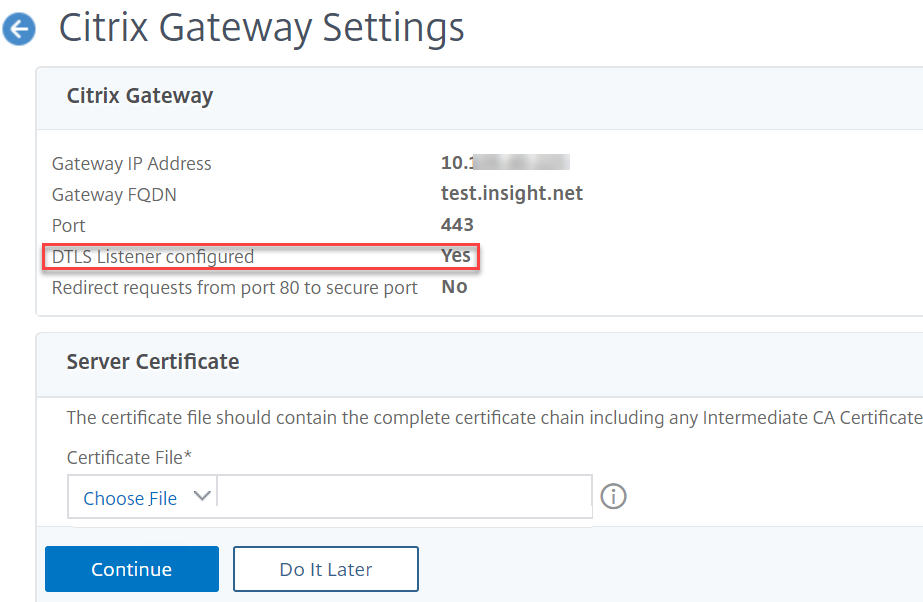
-
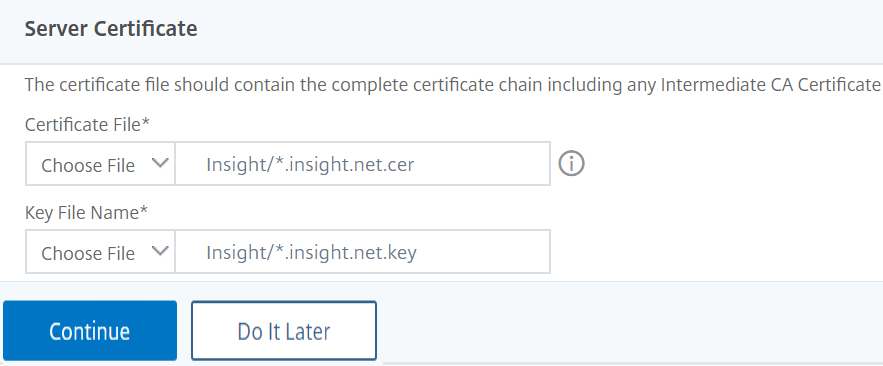
Geben Sie die Zertifikatdatei und den Namen der Schlüsseldatei an, und klicken Sie auf Weiter.
-
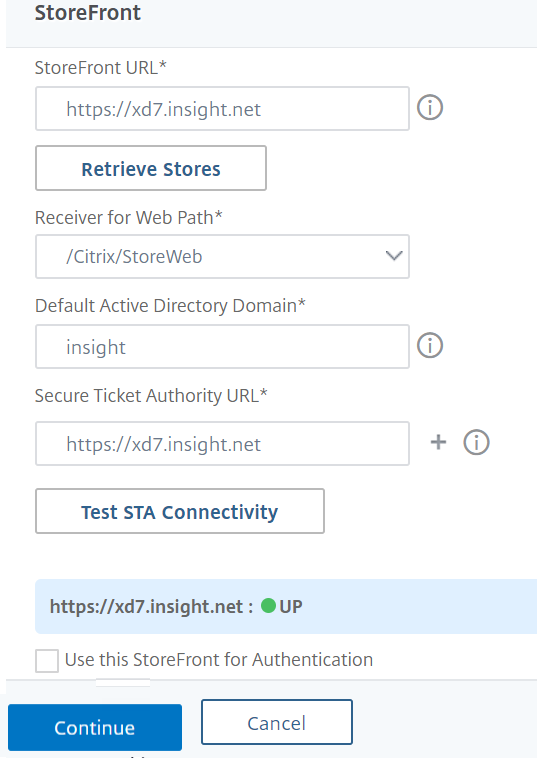
Geben Sie im Abschnitt StoreFront die Werte für die erforderlichen Parameter ein, wie unten dargestellt, und klicken Sie auf Weiter.
-
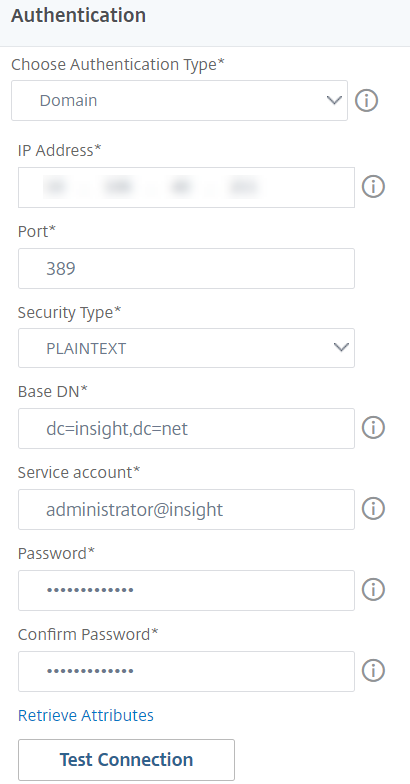
Geben Sie die Werte für die erforderlichen Parameter ein, wie unten dargestellt, und klicken Sie auf Verbindung testen.
-
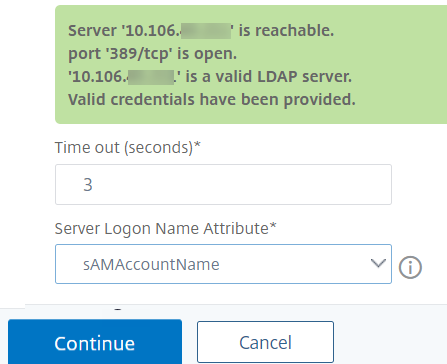
Stellen Sie sicher, dass der Server erreichbar ist, geben Sie Timeout-Wert und Serveranmeldenamen-Attribut an, und klicken Sie auf Continue.
-
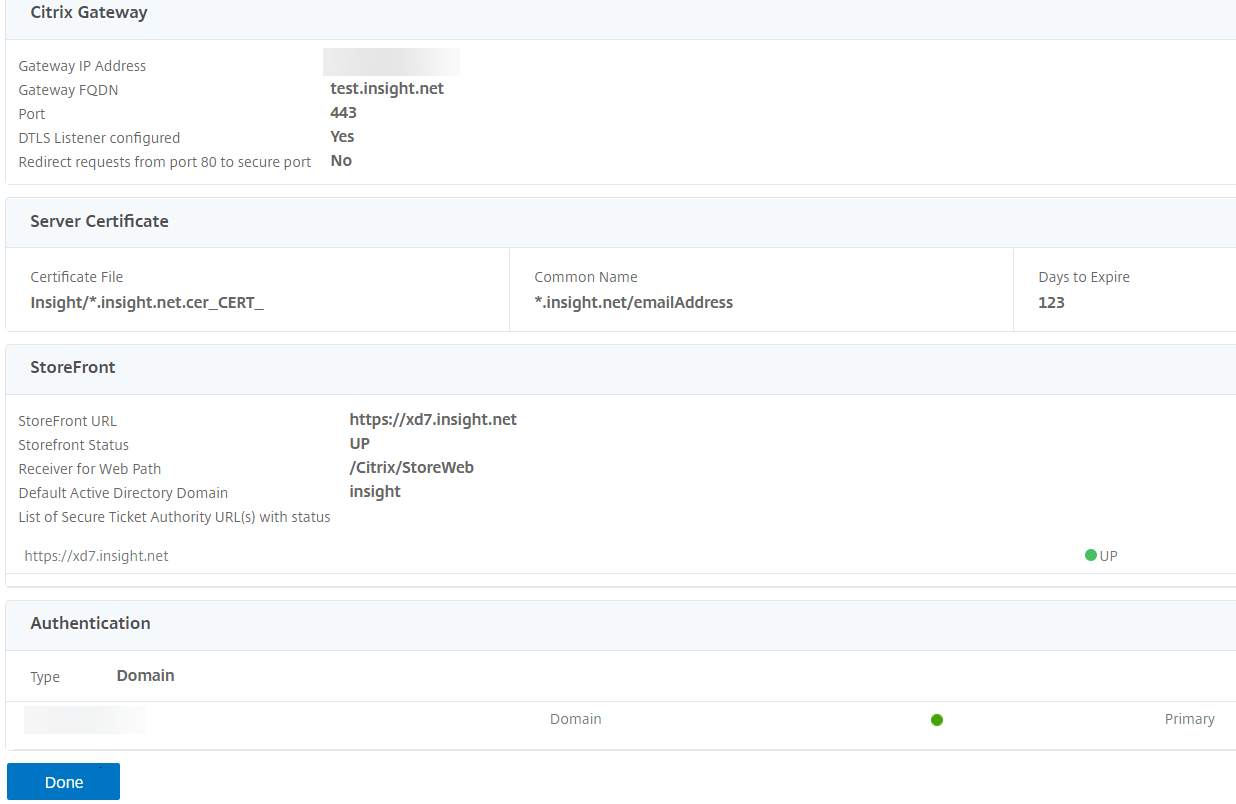
Klicken Sie abschließend auf Fertig, um die Konfiguration abzuschließen.
Teilen
Teilen
This Preview product documentation is Cloud Software Group Confidential.
You agree to hold this documentation confidential pursuant to the terms of your Cloud Software Group Beta/Tech Preview Agreement.
The development, release and timing of any features or functionality described in the Preview documentation remains at our sole discretion and are subject to change without notice or consultation.
The documentation is for informational purposes only and is not a commitment, promise or legal obligation to deliver any material, code or functionality and should not be relied upon in making Cloud Software Group product purchase decisions.
If you do not agree, select I DO NOT AGREE to exit.