-
-
Quelle est la place d'une appliance NetScaler dans le réseau ?
-
Comment un NetScaler communique avec les clients et les serveurs
-
Accélérez le trafic équilibré de charge en utilisant la compression
-
-
Déployer une instance NetScaler VPX
-
Optimisez les performances de NetScaler VPX sur VMware ESX, Linux KVM et Citrix Hypervisors
-
Améliorez les performances SSL-TPS sur les plateformes de cloud public
-
Configurer le multithreading simultané pour NetScaler VPX sur les clouds publics
-
Installation d'une instance NetScaler VPX sur un serveur bare metal
-
Installation d'une instance NetScaler VPX sur Citrix Hypervisor
-
Installation d'une instance NetScaler VPX sur le cloud VMware sur AWS
-
Installation d'une instance NetScaler VPX sur des serveurs Microsoft Hyper-V
-
Installation d'une instance NetScaler VPX sur la plateforme Linux-KVM
-
Provisioning de l'appliance virtuelle NetScaler à l'aide d'OpenStack
-
Provisioning de l'appliance virtuelle NetScaler à l'aide du Virtual Machine Manager
-
Configuration des appliances virtuelles NetScaler pour utiliser l'interface réseau SR-IOV
-
Configuration des appliances virtuelles NetScaler pour utiliser l'interface réseau PCI Passthrough
-
Provisioning de l'appliance virtuelle NetScaler à l'aide du programme virsh
-
Provisioning de l'appliance virtuelle NetScaler avec SR-IOV sur OpenStack
-
Déployer une instance NetScaler VPX sur AWS
-
Serveurs d'équilibrage de charge dans différentes zones de disponibilité
-
Déployer une paire HA VPX dans la même zone de disponibilité AWS
-
Haute disponibilité dans différentes zones de disponibilité AWS
-
Déployez une paire VPX haute disponibilité avec des adresses IP privées dans différentes zones AWS
-
Protégez AWS API Gateway à l'aide du pare-feu d'applications Web NetScaler
-
Configurer une instance NetScaler VPX pour utiliser l'interface réseau SR-IOV
-
Configurer une instance NetScaler VPX pour utiliser la mise en réseau améliorée avec AWS ENA
-
Déployer une instance NetScaler VPX sur Microsoft Azure
-
Architecture réseau pour les instances NetScaler VPX sur Microsoft Azure
-
Configurer plusieurs adresses IP pour une instance autonome NetScaler VPX
-
Configurer une configuration haute disponibilité avec plusieurs adresses IP et cartes réseau
-
Déployez une paire de haute disponibilité NetScaler sur Azure avec ALB en mode IP flottant désactivé
-
Configurer une instance NetScaler VPX pour utiliser le réseau accéléré Azure
-
Configurez les nœuds HA-INC à l'aide du modèle de haute disponibilité NetScaler avec Azure ILB
-
Installation d'une instance NetScaler VPX sur la solution Azure VMware
-
Configurer une instance autonome NetScaler VPX sur la solution Azure VMware
-
Configurer une configuration de haute disponibilité NetScaler VPX sur la solution Azure VMware
-
Configurer le serveur de routage Azure avec la paire NetScaler VPX HA
-
Ajouter des paramètres de mise à l'échelle automatique Azure
-
Configurer GSLB sur une configuration haute disponibilité active en veille
-
Configurer des pools d'adresses (IIP) pour un dispositif NetScaler Gateway
-
Scripts PowerShell supplémentaires pour le déploiement Azure
-
Déployer une instance NetScaler VPX sur Google Cloud Platform
-
Déployer une paire haute disponibilité VPX sur Google Cloud Platform
-
Déployer une paire VPX haute disponibilité avec des adresses IP privées sur Google Cloud Platform
-
Installation d'une instance NetScaler VPX sur Google Cloud VMware Engine
-
Support de dimensionnement VIP pour l'instance NetScaler VPX sur GCP
-
-
Automatisez le déploiement et les configurations de NetScaler
-
Solutions pour les fournisseurs de services de télécommunication
-
Trafic du plan de contrôle de l'équilibrage de charge basé sur les protocoles Diameter, SIP et SMPP
-
Utilisation de la bande passante avec la fonctionnalité de redirection du cache
-
Optimisation du protocole TCP avec NetScaler
-
-
Authentification, autorisation et audit du trafic des applications
-
Fonctionnement de l'authentification, de l'autorisation et de l'audit
-
Composants de base de la configuration de l'authentification, de l'autorisation et de l'audit
-
-
Autorisation de l'accès des utilisateurs aux ressources de l'application
-
NetScaler en tant que proxy du service de fédération Active Directory
-
NetScaler Gateway sur site en tant que fournisseur d'identité pour Citrix Cloud
-
Prise en charge de la configuration de l'attribut de cookie SameSite
-
Résoudre les problèmes liés à l'authentification et à l'autorisation
-
-
-
-
Configuration de l'expression de stratégie avancée : mise en route
-
Expressions de stratégie avancées : utilisation des dates, des heures et des nombres
-
Expressions de stratégie avancées : analyse des données HTTP, TCP et UDP
-
Expressions de stratégie avancées : analyse des certificats SSL
-
Expressions de stratégie avancées : adresses IP et MAC, débit, ID VLAN
-
Expressions de stratégie avancées : fonctions d'analyse de flux
-
-
-
-
Protection basée sur la grammaire SQL pour les charges utiles HTML et JSON
-
Protection basée sur la grammaire par injection de commandes pour la charge utile HTML
-
Règles de relaxation et de refus pour la gestion des attaques par injection HTML SQL
-
Prise en charge du pare-feu d'application pour Google Web Toolkit
-
Vérifications de protection XML
-
Articles sur les alertes de signatures
-
-
Traduire l'adresse IP de destination d'une requête vers l'adresse IP d'origine
-
-
Prise en charge de la configuration de NetScaler dans un cluster
-
-
-
Groupes de nœuds pour les configurations repérées et partiellement entrelacées
-
Désactivation de la direction sur le fond de panier du cluster
-
Suppression d'un nœud d'un cluster déployé à l'aide de l'agrégation de liens de cluster
-
Surveillance de la configuration du cluster à l'aide de la MIB SNMP avec lien SNMP
-
Surveillance des échecs de propagation des commandes dans un déploiement de cluster
-
Liaison d'interface VRRP dans un cluster actif à nœud unique
-
Scénarios de configuration et d'utilisation du cluster
-
Migration d'une configuration HA vers une configuration de cluster
-
Interfaces communes pour le client et le serveur et interfaces dédiées pour le fond de panier
-
Commutateur commun pour le client, le serveur et le fond de panier
-
Commutateur commun pour client et serveur et commutateur dédié pour fond de panier
-
Services de surveillance dans un cluster à l'aide de la surveillance des chemins
-
Opérations prises en charge sur des nœuds de cluster individuels
-
-
-
Configurer les enregistrements de ressources DNS
-
Créer des enregistrements MX pour un serveur d'échange de messagerie
-
Créer des enregistrements NS pour un serveur faisant autorité
-
Créer des enregistrements NAPTR pour le domaine des télécommunications
-
Créer des enregistrements PTR pour les adresses IPv4 et IPv6
-
Créer des enregistrements SOA pour les informations faisant autorité
-
Créer des enregistrements TXT pour contenir du texte descriptif
-
Configurer NetScaler en tant que résolveur de stubs non validant et sensible à la sécurité
-
Prise en charge des trames Jumbo pour le DNS pour gérer les réponses de grande taille
-
Configurer la mise en cache négative des enregistrements DNS
-
-
Équilibrage de charge de serveur global
-
Configurez les entités GSLB individuellement
-
Synchronisation de la configuration dans une configuration GSLB
-
Cas d'utilisation : déploiement d'un groupe de services Autoscale basé sur l'adresse IP
-
-
Remplacer le comportement de proximité statique en configurant les emplacements préférés
-
Configuration de la sélection des services GSLB à l'aide du changement de contenu
-
Configurer GSLB pour les requêtes DNS avec des enregistrements NAPTR
-
Exemple de configuration parent-enfant complète à l'aide du protocole d'échange de métriques
-
-
Équilibrer la charge du serveur virtuel et des états de service
-
Protection d'une configuration d'équilibrage de charge contre les défaillances
-
-
Configuration des serveurs virtuels d'équilibrage de charge sans session
-
Réécriture des ports et des protocoles pour la redirection HTTP
-
Insérer l'adresse IP et le port d'un serveur virtuel dans l'en-tête de requête
-
Utiliser une adresse IP source spécifiée pour la communication principale
-
Définir une valeur de délai d'expiration pour les connexions client inactives
-
Utiliser un port source d'une plage de ports spécifiée pour les communications en arrière-plan
-
Configurer la persistance de l'adresse IP source pour la communication principale
-
-
Paramètres d'équilibrage de charge avancés
-
Protégez les applications sur les serveurs protégés contre les pics de trafic
-
Activer le nettoyage des connexions de serveur virtuel et de service
-
Activer ou désactiver la session de persistance sur les services TROFS
-
Activer la vérification de l'état TCP externe pour les serveurs virtuels UDP
-
Maintenir la connexion client pour plusieurs demandes client
-
Utiliser l'adresse IP source du client lors de la connexion au serveur
-
Définissez une limite sur le nombre de demandes par connexion au serveur
-
Définir une valeur de seuil pour les moniteurs liés à un service
-
Définir une valeur de délai d'attente pour les connexions client inactives
-
Définir une valeur de délai d'attente pour les connexions de serveur inactives
-
Définir une limite sur l'utilisation de la bande passante par les clients
-
Conserver l'identificateur VLAN pour la transparence du VLAN
-
Configurer les moniteurs dans une configuration d'équilibrage de charge
-
Configurer l'équilibrage de charge pour les protocoles couramment utilisés
-
Cas d'utilisation 3 : configurer l'équilibrage de charge en mode de retour direct du serveur
-
Cas d'utilisation 4 : Configuration des serveurs LINUX en mode DSR
-
Cas d'utilisation 5 : configurer le mode DSR lors de l'utilisation de TOS
-
Cas d'utilisation 7 : Configurer l'équilibrage de charge en mode DSR à l'aide d'IP sur IP
-
Cas d'utilisation 8 : Configurer l'équilibrage de charge en mode à un bras
-
Cas d'utilisation 9 : Configurer l'équilibrage de charge en mode en ligne
-
Cas d'utilisation 10 : Équilibrage de charge des serveurs de systèmes de détection d'intrusion
-
Cas d'utilisation 11 : Isolation du trafic réseau à l'aide de stratégies d'écoute
-
Cas d'utilisation 12 : configurer Citrix Virtual Desktops pour l'équilibrage de charge
-
Cas d'utilisation 14 : Assistant ShareFile pour l'équilibrage de charge Citrix ShareFile
-
Cas d'utilisation 15 : configurer l'équilibrage de charge de couche 4 sur l'appliance NetScaler
-
-
-
Configuration pour générer le trafic de données NetScaler FreeBSD à partir d'une adresse SNIP
-
-
Déchargement et accélération SSL
-
Prise en charge du protocole TLSv1.3 tel que défini dans la RFC 8446
-
Matrice de prise en charge des certificats de serveur sur l'appliance ADC
-
Prise en charge du module de sécurité matérielle Thales Luna Network
-
-
-
Authentification et autorisation pour les utilisateurs système
-
Configuration des utilisateurs, des groupes d'utilisateurs et des stratégies de commande
-
Réinitialisation du mot de passe administrateur par défaut (nsroot)
-
Configuration de l'authentification des utilisateurs externes
-
Authentification basée sur une clé SSH pour les administrateurs NetScaler
-
Authentification à deux facteurs pour les utilisateurs système
-
-
-
Points à prendre en compte pour une configuration haute disponibilité
-
Synchronisation des fichiers de configuration dans une configuration haute disponibilité
-
Restriction du trafic de synchronisation haute disponibilité vers un VLAN
-
Configuration de nœuds haute disponibilité dans différents sous-réseaux
-
Limitation des basculements causés par les moniteurs de routage en mode non INC
-
Gestion des messages Heartbeat à haute disponibilité sur une appliance NetScaler
-
Supprimer et remplacer un NetScaler dans une configuration de haute disponibilité
-
This content has been machine translated dynamically.
Dieser Inhalt ist eine maschinelle Übersetzung, die dynamisch erstellt wurde. (Haftungsausschluss)
Cet article a été traduit automatiquement de manière dynamique. (Clause de non responsabilité)
Este artículo lo ha traducido una máquina de forma dinámica. (Aviso legal)
此内容已经过机器动态翻译。 放弃
このコンテンツは動的に機械翻訳されています。免責事項
이 콘텐츠는 동적으로 기계 번역되었습니다. 책임 부인
Este texto foi traduzido automaticamente. (Aviso legal)
Questo contenuto è stato tradotto dinamicamente con traduzione automatica.(Esclusione di responsabilità))
This article has been machine translated.
Dieser Artikel wurde maschinell übersetzt. (Haftungsausschluss)
Ce article a été traduit automatiquement. (Clause de non responsabilité)
Este artículo ha sido traducido automáticamente. (Aviso legal)
この記事は機械翻訳されています.免責事項
이 기사는 기계 번역되었습니다.책임 부인
Este artigo foi traduzido automaticamente.(Aviso legal)
这篇文章已经过机器翻译.放弃
Questo articolo è stato tradotto automaticamente.(Esclusione di responsabilità))
Translation failed!
Configurer le serveur virtuel VPN DTLS à l’aide du serveur virtuel VPN SSL
Vous pouvez désormais configurer un serveur virtuel VPN DTLS pour une appliance NetScaler en utilisant la même adresse IP et le même numéro de port qu’un serveur virtuel VPN SSL configuré. La configuration des serveurs virtuels VPN DTLS vous permet de lier les chiffrements et certificats DTLS avancés au trafic DTLS pour une sécurité renforcée. Le protocole DTLS 1.2 est également pris en charge en plus du protocole DTLS 1.0 précédemment pris en charge.
Remarque : Par défaut, la fonctionnalité DTLS est définie sur ON pour le serveur virtuel VPN SSL existant. Vous devez désactiver la fonctionnalité du serveur avant de créer le serveur virtuel VPN DTLS.
Points à noter
-
Avant de configurer un serveur virtuel VPN DTLS sur une appliance NetScaler, vous devez avoir configuré un serveur virtuel VPN SSL sur l’appliance.
-
Le serveur virtuel VPN DTLS utilise l’adresse IP et le numéro de port du serveur virtuel VPN SSL configuré.
-
Par défaut, la fonctionnalité DTLS est définie sur ON pour le serveur virtuel VPN SSL existant. Vous devez désactiver la fonctionnalité du serveur avant de créer le serveur virtuel VPN DTLS.
-
La stratégie SSL et le profil SSL ne sont pas pris en charge sur un serveur virtuel VPN DTLS. De plus, la liaison de la stratégie de serveur virtuel VPN n’est pas prise en charge.
- Les fonctionnalités suivantes ne sont pas prises en charge par le serveur virtuel VPN DTLS :
- Unified Gateway avec serveur virtuel de commutation de contenu
- UDP MUX
- Vidéo UDP
- Audio UDP
- PCOIP
- La
stat vpn vservercommande liée aux statistiques du serveur virtuel VPN DTLS n’est pas prise en charge.
Configuration du serveur virtuel VPN DTLS
Pour configurer un serveur virtuel VPN DTLS à l’aide de l’interface graphique NetScaler
- Dans l’onglet Configuration, accédez à NetScaler Gateway > Serveurs virtuels.
- Sur la page Serveurs virtuels NetScaler Gateway, sélectionnez le serveur virtuel VPN SSL existant et cliquez sur Modifier.
-
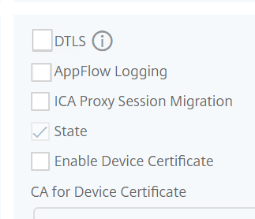
Sur la page Serveur virtuel VPN, cliquez sur l’icône Modifier et désactivez la case à cocher DTLS, puis cliquez sur OK.
-
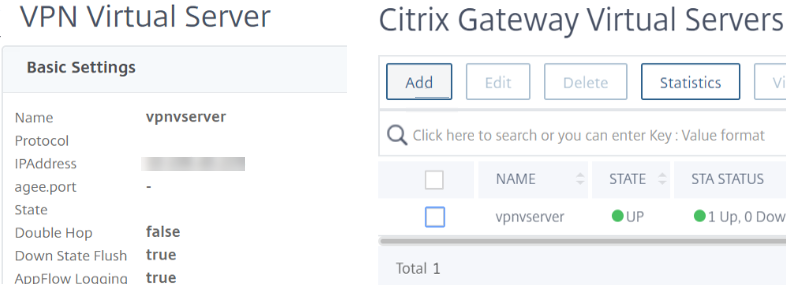
Cliquez sur l’icône de flèche précédente sur le serveur virtuel VPN pour accéder à la page Serveurs virtuels NetScaler Gateway, puis cliquez sur Ajouter.
-
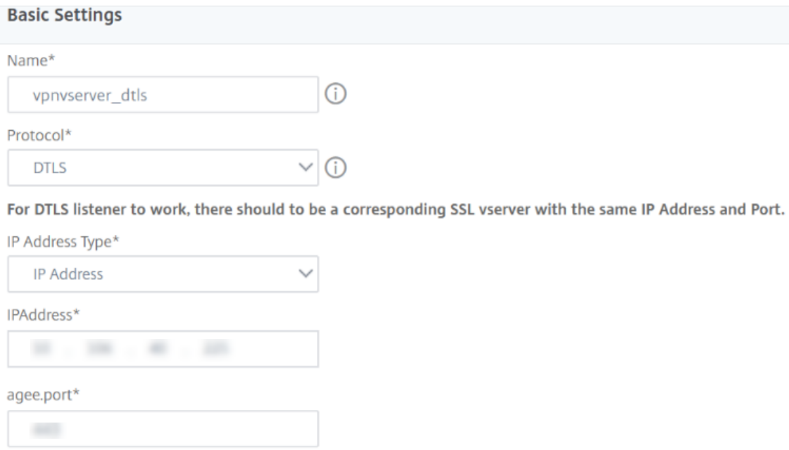
Sous Paramètres de base, entrez les valeurs des champs suivants : Nom : nom du serveur virtuel VPN DTLS ; Protocole : sélectionnez DTLS dans la liste déroulante ; Adresse IP — Entrez l’adresse IP du serveur virtuel VPN SSL ; Port — Entrez le numéro de port du serveur virtuel VPN SSL. Cliquez sur OK.
-
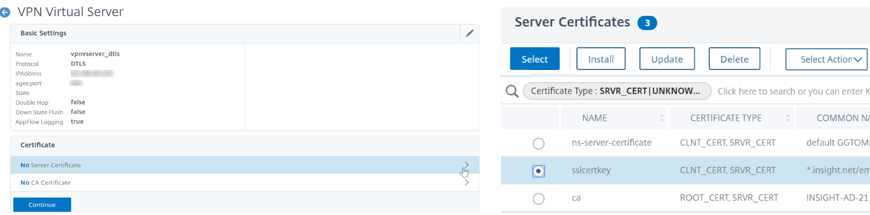
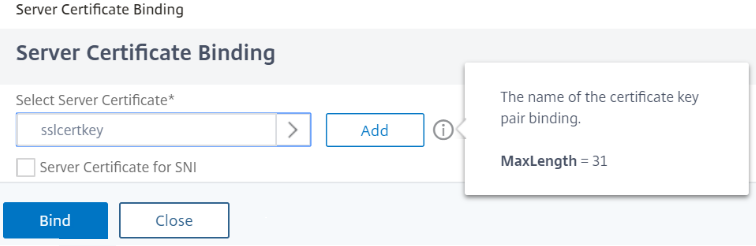
Sur la page Serveurs virtuels VPN, cliquez sur la flèche sous Certificats pour sélectionner la clé de certification requise. Vous pouvez utiliser une clé de certificat SSL existante ou en créer une. Cliquez sur le bouton radio en regard de la touche Cert souhaitée et cliquez sur Sélectionner.
-
Cliquez sur Bind dans la page Liaison de certificat de serveur.
-
Pour utiliser DTLS 1.2, activez la même option. Sur la page Serveurs virtuels VPN, cliquez sur l’icône de modification sous Paramètres SSL. Activez la case à cocher DTLS 1.2, puis cliquez sur OK.

La configuration du serveur virtuel DTLS VPN est maintenant terminée.
Pour configurer un serveur virtuel VPN DTLS à l’aide de l’interface de ligne de commande, à l’invite de commandes, tapez les ensembles de commandes suivants :
set vpn vserver <ssl vpnvserver name> -dtls off
add vpn vserver <dtls vpnvserver name> dtls <ssl vpn vserver IP> <ssl vpn vserver port>
bind ssl vservser <dtls vpnvserver name> -certkeyName <existing ssl cert key or newly created cert key>
<!--NeedCopy-->
DTLS 1.0 fonctionne comme d’habitude. Pour utiliser DTLS 1.2, tapez la commande suivante :
set ssl vserver < dtls vpnvserver name > -dtls12 ENABLED
<!--NeedCopy-->
Exemple
set vpn vserver vpnvserver  -dtls off
add vpn vserver vpnvserver_dtls dtls 10.108.45.220 443
bind ssl vservser vpnvserver_dtls -certkeyName sslcertkey
set ssl vserver vpnvserver_dtls -dtls12 ENABLED
<!--NeedCopy-->
La liste des paramètres de serveur virtuel DTLS VPN pris en charge est la suivante :
- Adresse IP
- Port
- État
- Double saut
- downstateflush
- Commentaire
- Appflowlog
- Icmpvsrresponse
Pour configurer un serveur virtuel DTLS à l’aide de l’assistant XA/XD
-
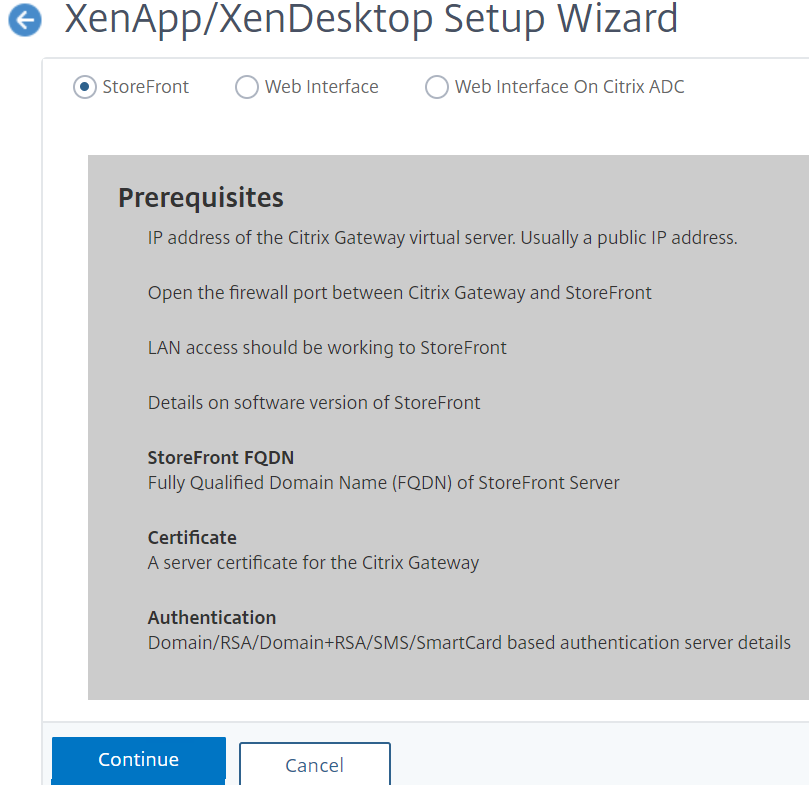
Dans l’assistant d’installation XA/XD, sélectionnez StoreFront et cliquez sur Continuer.
-
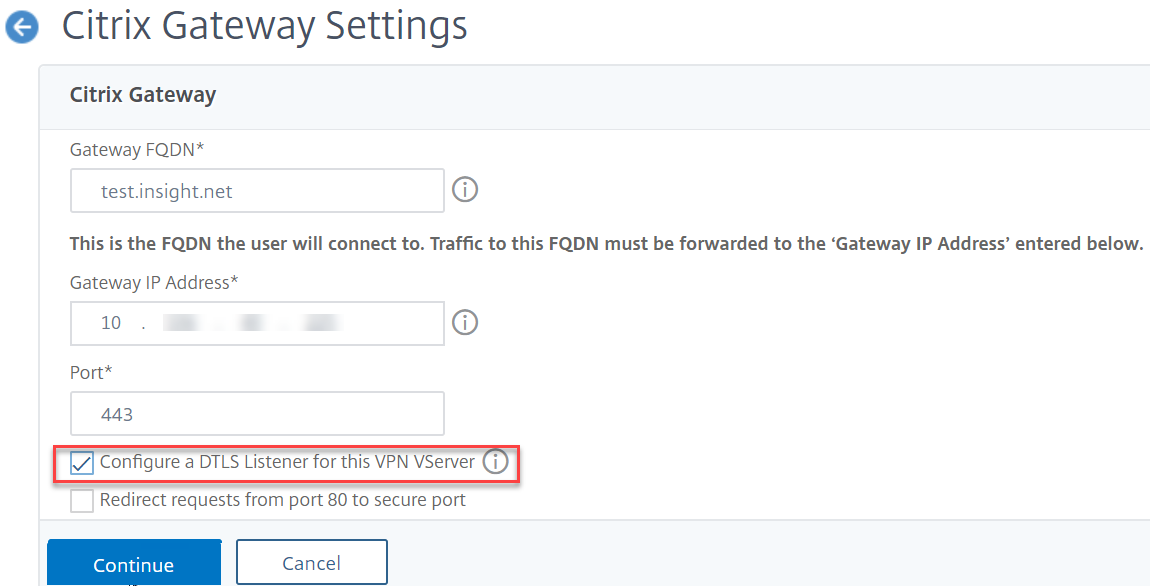
Sur la page Paramètres NetScaler Gateway, activez la case à cocher Configurer un écouteur DTLS pour ce vServer VPN et cliquez sur Continuer.
-
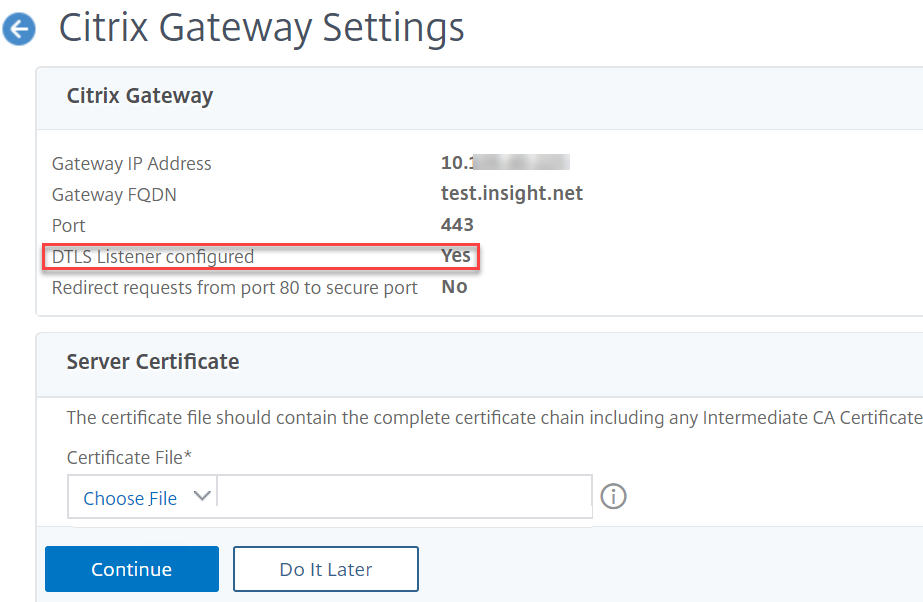
Notez que le processus d’écoute DTLS est maintenant configuré. Cliquez sur Choisir un fichier pour sélectionner le certificat de serveur, puis cliquez sur Continuer.
-
Spécifiez le fichier de certificat et le nom du fichier clé, puis cliquez sur Continuer.
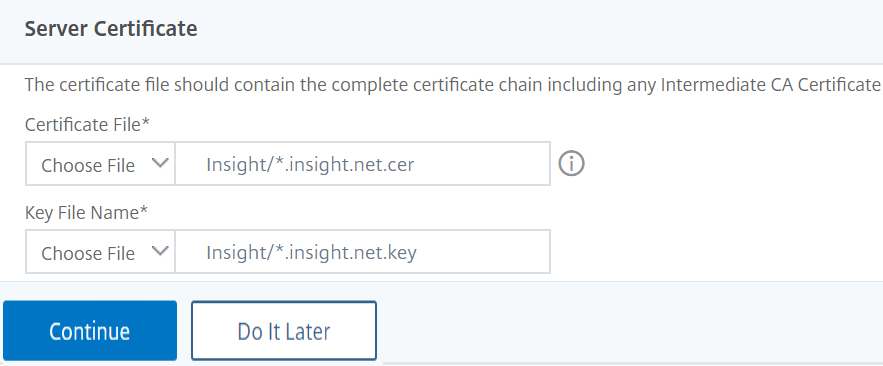
-
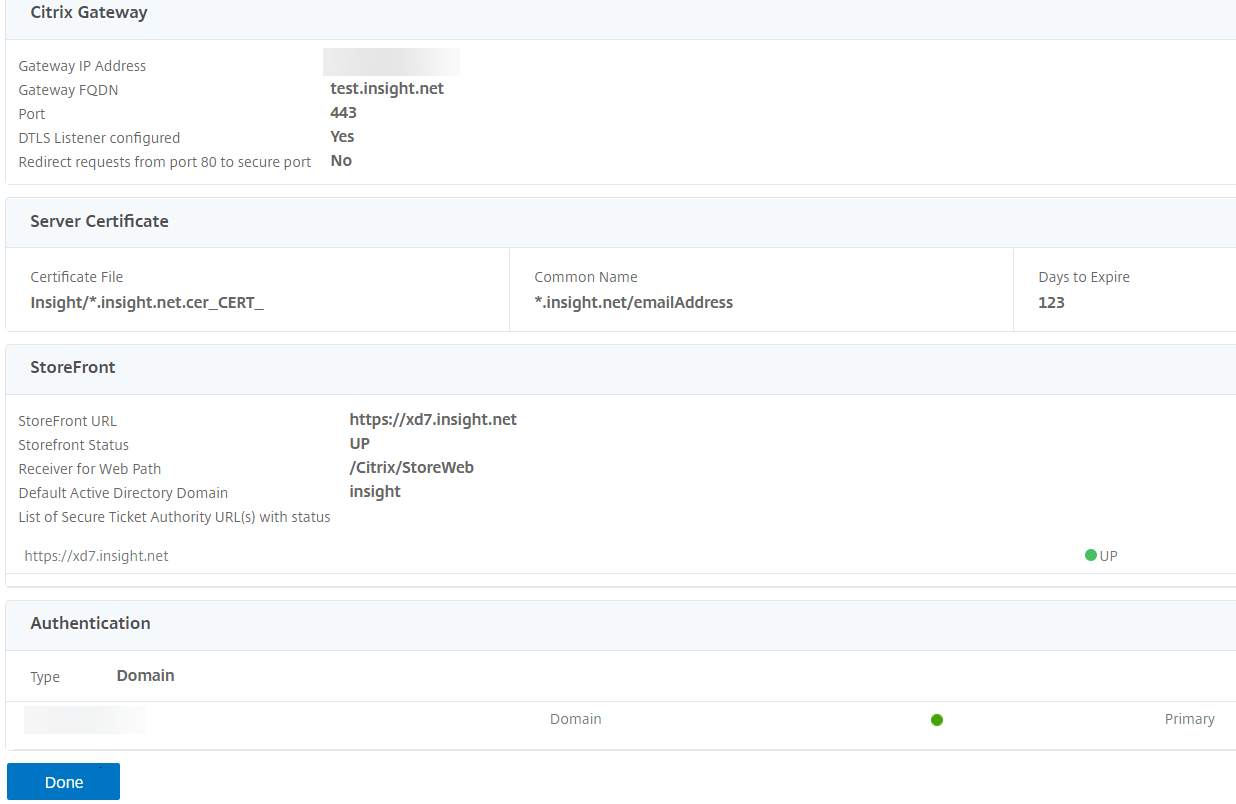
Sous la section StoreFront, indiquez les valeurs des paramètres requis comme indiqué ci-dessous et cliquez sur Continuer.
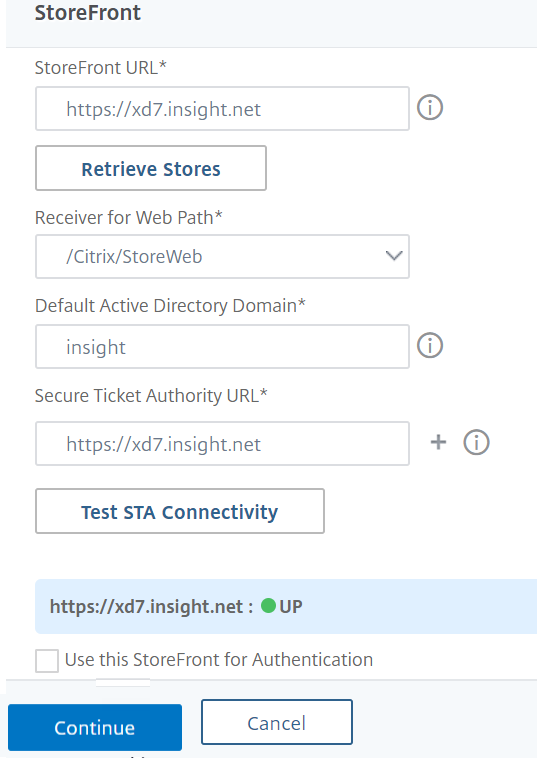
-
Fournissez les valeurs pour les paramètres requis comme indiqué ci-dessous et cliquez sur Tester la connexion.
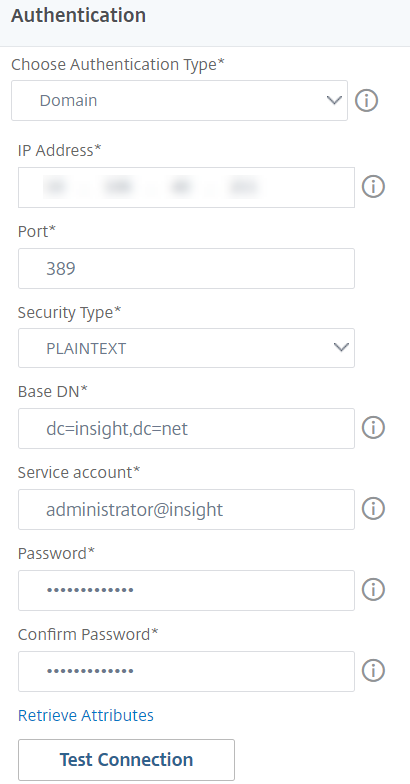
-
Assurez-vous que le serveur est accessible, indiquez la valeur de délai d’exécution et l’attribut de nom d’ouverture de session du serveur, puis cliquez sur Continuer.
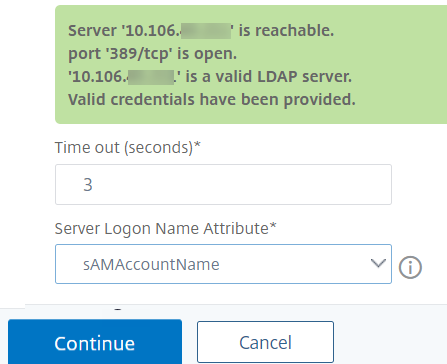
-
Enfin, cliquez sur Terminé pour terminer la configuration.
Partager
Partager
This Preview product documentation is Cloud Software Group Confidential.
You agree to hold this documentation confidential pursuant to the terms of your Cloud Software Group Beta/Tech Preview Agreement.
The development, release and timing of any features or functionality described in the Preview documentation remains at our sole discretion and are subject to change without notice or consultation.
The documentation is for informational purposes only and is not a commitment, promise or legal obligation to deliver any material, code or functionality and should not be relied upon in making Cloud Software Group product purchase decisions.
If you do not agree, select I DO NOT AGREE to exit.