-
Empfehlungen anzeigen und Ihre ADCs und Anwendungen effizient verwalten
-
-
-
Datenvolumen von optimierten und unoptimierten ABR-Videos vergleichen
-
Art der gestreamten Videos und verbrauchtes Datenvolumen aus Ihrem Netzwerk anzeigen
-
Optimierte und unoptimierte Wiedergabezeit von ABR-Videos vergleichen
-
Bandbreitenverbrauch von optimierten und unoptimierten ABR-Videos vergleichen
-
Optimierte und unoptimierte Anzahl der Wiedergaben von ABR-Videos vergleichen
-
ADM-Protokollmeldungen zur Verwaltung und Überwachung Ihrer Infrastruktur verwenden
-
-
-
Einen ADM-Server nur als Pooled License Server konfigurieren
-
Eine unbefristete Lizenz in NetScaler VPX auf ADC Pooled Capacity aktualisieren
-
Aktualisieren einer unbefristeten Lizenz in NetScaler MPX™ auf ADC Pooled Capacity
-
Eine unbefristete Lizenz in NetScaler SDX™ auf ADC Pooled Capacity aktualisieren
-
NetScaler Pooled Capacity auf ADC-Instanzen im Cluster-Modus
-
This content has been machine translated dynamically.
Dieser Inhalt ist eine maschinelle Übersetzung, die dynamisch erstellt wurde. (Haftungsausschluss)
Cet article a été traduit automatiquement de manière dynamique. (Clause de non responsabilité)
Este artículo lo ha traducido una máquina de forma dinámica. (Aviso legal)
此内容已经过机器动态翻译。 放弃
このコンテンツは動的に機械翻訳されています。免責事項
이 콘텐츠는 동적으로 기계 번역되었습니다. 책임 부인
Este texto foi traduzido automaticamente. (Aviso legal)
Questo contenuto è stato tradotto dinamicamente con traduzione automatica.(Esclusione di responsabilità))
This article has been machine translated.
Dieser Artikel wurde maschinell übersetzt. (Haftungsausschluss)
Ce article a été traduit automatiquement. (Clause de non responsabilité)
Este artículo ha sido traducido automáticamente. (Aviso legal)
この記事は機械翻訳されています.免責事項
이 기사는 기계 번역되었습니다.책임 부인
Este artigo foi traduzido automaticamente.(Aviso legal)
这篇文章已经过机器翻译.放弃
Questo articolo è stato tradotto automaticamente.(Esclusione di responsabilità))
Translation failed!
Datenerfassung zur Überwachung von NetScalern im transparenten Modus aktivieren
Wenn ein NetScaler im transparenten Modus bereitgestellt wird, können die Clients direkt auf die Server zugreifen, ohne einen dazwischengeschalteten virtuellen Server. Wird ein NetScaler im transparenten Modus in einer Citrix Virtual Apps and Desktops-Umgebung bereitgestellt, wird der ICA-Datenverkehr nicht über ein VPN übertragen.
Nachdem Sie den NetScaler zum NetScaler ADM-Inventar hinzugefügt haben, müssen Sie AppFlow für die Datenerfassung aktivieren. Die Aktivierung der Datenerfassung hängt vom Gerät und dem Modus ab. In diesem Fall müssen Sie NetScaler ADM als AppFlow-Collector auf jeder NetScaler-Instanz hinzufügen und eine AppFlow-Richtlinie konfigurieren, um den gesamten oder spezifischen ICA-Datenverkehr zu erfassen, der durch die Appliance fließt.
Hinweis
- Sie können die Datenerfassung auf einem im transparenten Modus bereitgestellten NetScaler nicht über das NetScaler ADM-Konfigurationsdienstprogramm aktivieren.
- Detaillierte Informationen zu den Befehlen und ihrer Verwendung finden Sie unter Befehlsreferenz.
- Informationen zu Richtlinienausdrücken finden Sie unter Richtlinien und Ausdrücke.
Die folgende Abbildung zeigt die Netzwerkbereitstellung eines NetScaler ADM, wenn ein NetScaler im transparenten Modus bereitgestellt wird:
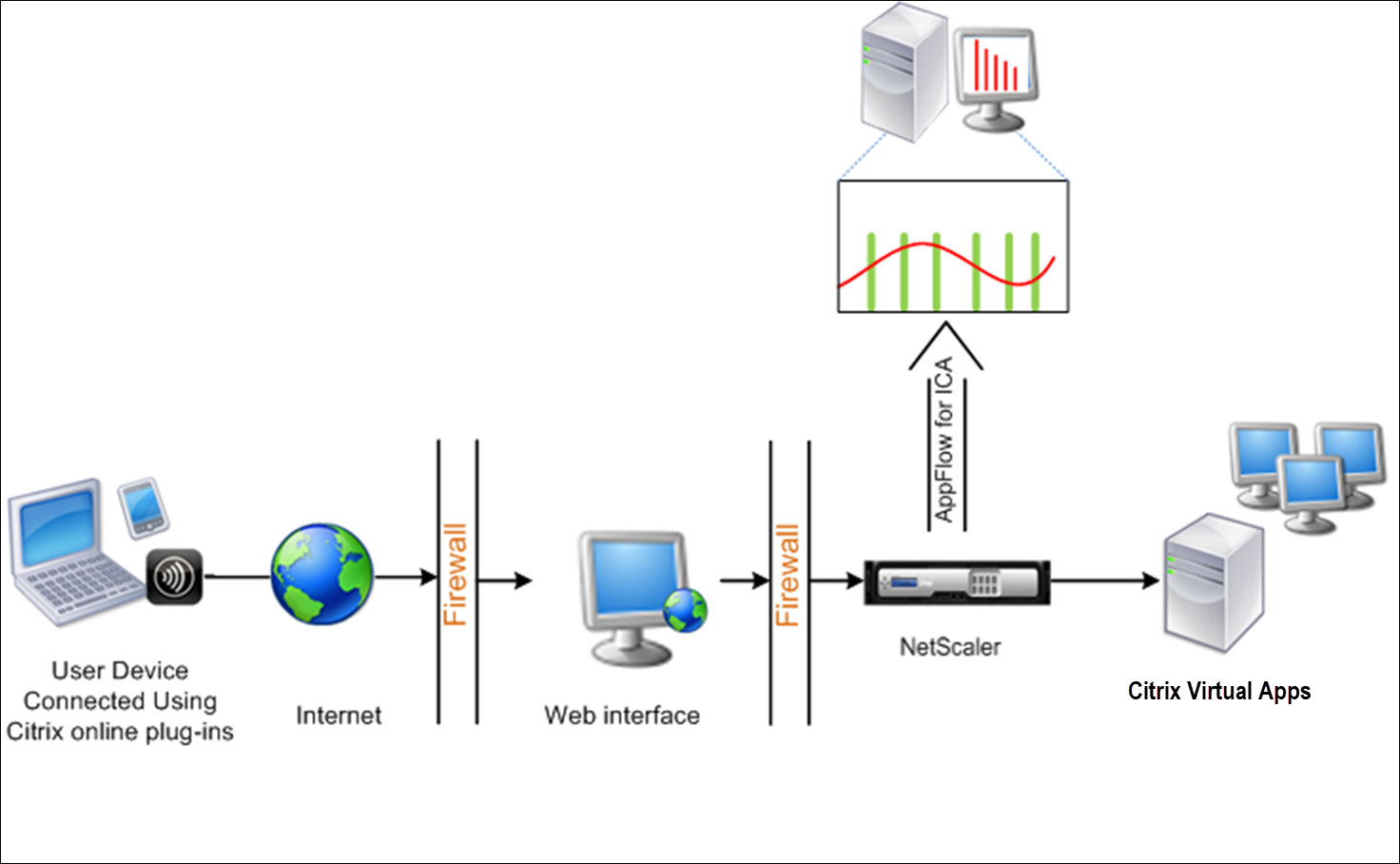
So konfigurieren Sie die Datenerfassung auf einer NetScaler-Appliance über die Befehlszeilenschnittstelle:
Führen Sie an der Eingabeaufforderung Folgendes aus:
-
Melden Sie sich bei einer Appliance an.
-
Geben Sie die ICA-Ports an, an denen die NetScaler-Appliance auf Datenverkehr lauscht.
set ns param --icaPorts \<port\>...
<!--NeedCopy-->
Beispiel:
set ns param -icaPorts 2598 1494
<!--NeedCopy-->
Hinweis
- Mit diesem Befehl können Sie bis zu 10 Ports angeben.
- Die Standardportnummer ist 2598. Sie können die Portnummer bei Bedarf ändern.
-
Fügen Sie NetScaler Insight Center als AppFlow-Collector auf der NetScaler-Instanz hinzu.
add appflow collector <name> -IPAddress <ip_addr>
<!--NeedCopy-->
Beispiel:
add appflow collector MyInsight -IPAddress 192.168.1.101
<!--NeedCopy-->
Hinweis Um die auf der NetScaler-Instanz konfigurierten AppFlow-Collectoren anzuzeigen, verwenden Sie den Befehl show appflow collector.
-
Erstellen Sie eine AppFlow®-Aktion und ordnen Sie den Collector der Aktion zu.
add appflow action <name> -collectors <string> ...
<!--NeedCopy-->
Beispiel:
add appflow action act -collectors MyInsight <!--NeedCopy--> -
Erstellen Sie eine AppFlow-Richtlinie, um die Regel für die Generierung des Datenverkehrs festzulegen.
add appflow policy <policyname> <rule> <action>
<!--NeedCopy-->
Beispiel:
add appflow policy pol true act <!--NeedCopy--> -
Binden Sie die AppFlow-Richtlinie an einen globalen Bindungspunkt.
bind appflow global <policyname> <priority> -type <type>
<!--NeedCopy-->
Beispiel:
bind appflow global pol 1 -type ICA_REQ_DEFAULT
<!--NeedCopy-->
Hinweis
Der Wert von type muss ICA_REQ_OVERRIDE oder ICA_REQ_DEFAULT sein, um auf ICA®-Datenverkehr angewendet zu werden.
-
Setzen Sie den Wert des Parameters flowRecordInterval für AppFlow auf 60 Sekunden.
set appflow param -flowRecordInterval 60 <!--NeedCopy--> -
Speichern Sie die Konfiguration.
save ns config
<!--NeedCopy-->
Teilen
Teilen
In diesem Artikel
This Preview product documentation is Cloud Software Group Confidential.
You agree to hold this documentation confidential pursuant to the terms of your Cloud Software Group Beta/Tech Preview Agreement.
The development, release and timing of any features or functionality described in the Preview documentation remains at our sole discretion and are subject to change without notice or consultation.
The documentation is for informational purposes only and is not a commitment, promise or legal obligation to deliver any material, code or functionality and should not be relied upon in making Cloud Software Group product purchase decisions.
If you do not agree, select I DO NOT AGREE to exit.