-
Empfehlungen anzeigen und Ihre ADCs und Anwendungen effizient verwalten
-
-
-
Datenvolumen von optimierten und unoptimierten ABR-Videos vergleichen
-
Art der gestreamten Videos und verbrauchtes Datenvolumen aus Ihrem Netzwerk anzeigen
-
Optimierte und unoptimierte Wiedergabezeit von ABR-Videos vergleichen
-
Bandbreitenverbrauch von optimierten und unoptimierten ABR-Videos vergleichen
-
Optimierte und unoptimierte Anzahl der Wiedergaben von ABR-Videos vergleichen
-
ADM-Protokollmeldungen zur Verwaltung und Überwachung Ihrer Infrastruktur verwenden
-
-
-
Einen ADM-Server nur als Pooled License Server konfigurieren
-
Eine unbefristete Lizenz in NetScaler VPX auf ADC Pooled Capacity aktualisieren
-
Aktualisieren einer unbefristeten Lizenz in NetScaler MPX™ auf ADC Pooled Capacity
-
Eine unbefristete Lizenz in NetScaler SDX™ auf ADC Pooled Capacity aktualisieren
-
NetScaler Pooled Capacity auf ADC-Instanzen im Cluster-Modus
-
This content has been machine translated dynamically.
Dieser Inhalt ist eine maschinelle Übersetzung, die dynamisch erstellt wurde. (Haftungsausschluss)
Cet article a été traduit automatiquement de manière dynamique. (Clause de non responsabilité)
Este artículo lo ha traducido una máquina de forma dinámica. (Aviso legal)
此内容已经过机器动态翻译。 放弃
このコンテンツは動的に機械翻訳されています。免責事項
이 콘텐츠는 동적으로 기계 번역되었습니다. 책임 부인
Este texto foi traduzido automaticamente. (Aviso legal)
Questo contenuto è stato tradotto dinamicamente con traduzione automatica.(Esclusione di responsabilità))
This article has been machine translated.
Dieser Artikel wurde maschinell übersetzt. (Haftungsausschluss)
Ce article a été traduit automatiquement. (Clause de non responsabilité)
Este artículo ha sido traducido automáticamente. (Aviso legal)
この記事は機械翻訳されています.免責事項
이 기사는 기계 번역되었습니다.책임 부인
Este artigo foi traduzido automaticamente.(Aviso legal)
这篇文章已经过机器翻译.放弃
Questo articolo è stato tradotto automaticamente.(Esclusione di responsabilità))
Translation failed!
Self-Service-Diagnose für Analytics
NetScaler® Application Delivery Management (ADM) führt eine Self-Service-Diagnose durch, um Lizenz- und Konfigurationsprobleme auf den verwalteten Instanzen für die folgenden Analytics-Funktionen zu identifizieren:
-
Web Insight
-
HDX™ Insight
-
Gateway Insight
-
WAF-Sicherheitsverletzungen
-
SSL Forward Proxy Analytics
Die Self-Service-Diagnose wird alle 12 Stunden ausgeführt und generiert einen Diagnosebericht, wenn Probleme für jede der angegebenen Analytics-Funktionen gefunden werden. Der Diagnosebericht enthält die Ursachen der Probleme, die Arten der Probleme und die Korrekturmaßnahmen zur Behebung der Probleme. Die Self-Service-Diagnose hilft Ihnen, Probleme schneller zu identifizieren und zu beheben.
Wenn beispielsweise die AppFlow®-Richtlinie nicht an einen virtuellen Server gebunden ist oder ein virtueller Server nicht lizenziert ist, erhält NetScaler ADM nicht die gewünschten Daten für die Web Insight-Überwachung. Die Self-Service-Diagnose identifiziert die Probleme und generiert einen Diagnosebericht. Sie können den Diagnosebericht einsehen, um die Probleme zu überprüfen und die Korrekturmaßnahmen durchzuführen.
Diagnosebericht anzeigen
Um die Diagnoseberichte für die angegebenen Analytics-Funktionen anzuzeigen, müssen Sie im Dashboard von NetScaler ADM zum entsprechenden Analytics-Knoten navigieren.
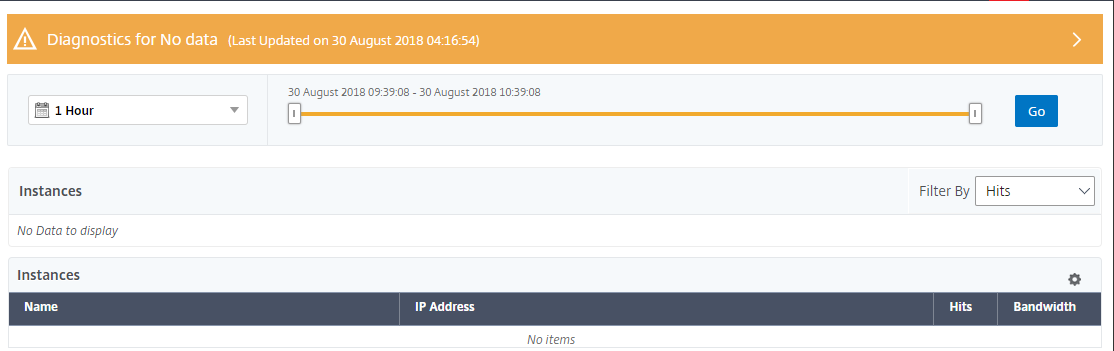
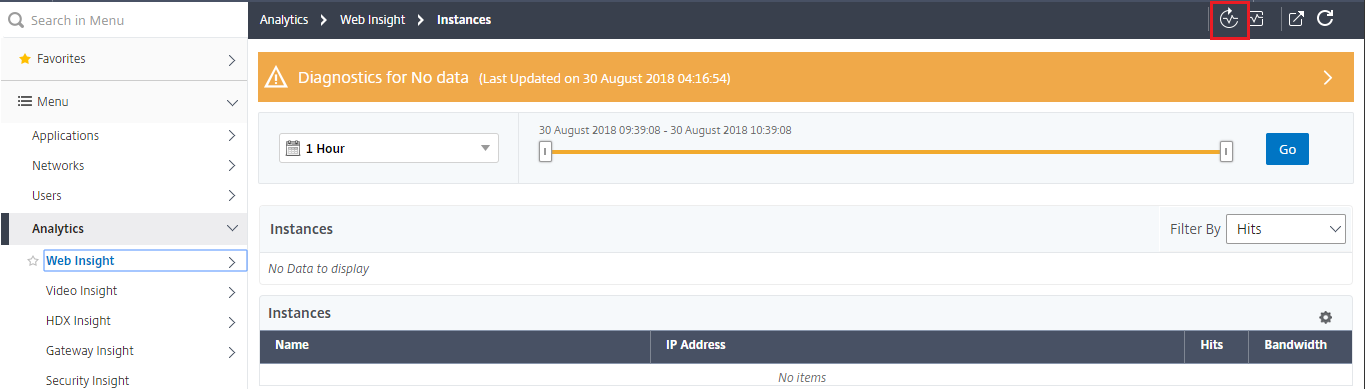
Um beispielsweise den Diagnosebericht für Web Insight anzuzeigen, navigieren Sie zu Applications > Web Insight. Wählen Sie auf der Web Insight-Seite das Symbol Show Diagnostics aus.
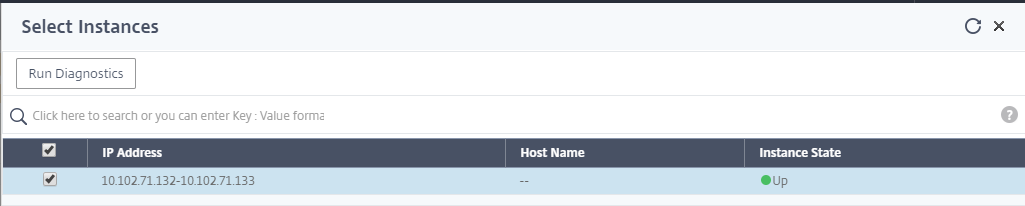
Sie können auch eine sofortige Diagnose ausführen, wenn Sie nach Problemen suchen möchten. Klicken Sie auf Run diagnostics. Wählen Sie die Instanzen aus und klicken Sie auf Run Diagnostics.
Diagnosebericht analysieren
Die Self-Service-Diagnose zeigt den Diagnosebericht je nach Kritikalität der Probleme entweder mit orangefarbenem oder blauem Hintergrund an.
Ein Diagnosebericht mit orangefarbenem Hintergrund weist auf eine höhere Kritikalität hin als ein Bericht mit blauem Hintergrund.
Angenommen, auf Ihrer NetScaler-Instanz sind fünf virtuelle Server konfiguriert. Wenn Sie die AppFlow-Parameter auf keinem der virtuellen Server aktiviert haben, empfängt NetScaler ADM den Web Insight- und WAF-Sicherheitsverletzungs-Traffic nicht zur Analyse. Die Self-Service-Diagnose identifiziert die Konfigurationsprobleme als kritisch. Sie sehen die Diagnoseberichte mit orangefarbenem Hintergrund in den Funktionen Web Insight und WAF-Sicherheitsverletzungen.

Wenn Sie AppFlow auf einem der virtuellen Server aktiviert haben, empfängt NetScaler ADM Daten für die Analyse. Sie sehen den Diagnosebericht mit blauem Hintergrund, da mindestens ein virtueller Server Traffic zur Analyse sendet.

WICHTIG: Die Self-Service-Diagnose überprüft nicht den Traffic-Fluss. Sie überprüft nur Lizenz- oder Konfigurationsprobleme, die mit den angegebenen Analytics-Funktionen auf den verwalteten Instanzen verbunden sind. Manchmal sehen Sie keine Analytics-Daten, weil kein aktiver Traffic über virtuelle Server fließt.
Der Diagnosebericht besteht aus einer Übersichtsseite und einer Detailinformationsseite.
Die Übersichtsseite bietet einen Überblick über die Arten der Probleme – Lizenz oder Konfiguration. Die Seite kann Hyperlinks enthalten, die Sie zu den relevanten Konfigurationsseiten weiterleiten.
Wenn beispielsweise keine Load-Balancing-Virtual Server auf Ihrem NetScaler ADM lizenziert sind, bietet die Übersichtsseite einen Hyperlink, der Sie zur Seite System Licenses weiterleitet.
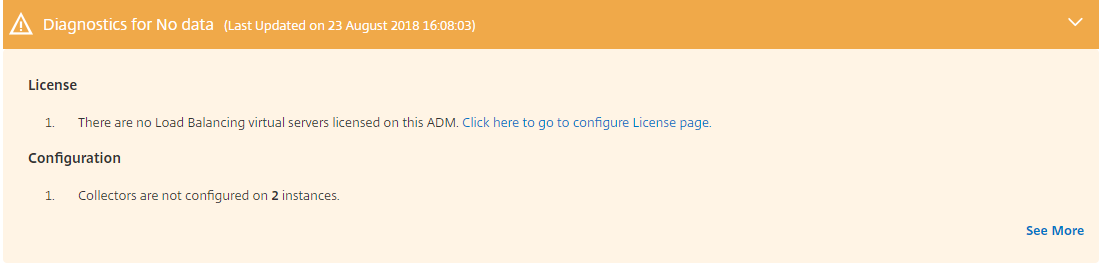
Um detaillierte Informationen zu den Problemen anzuzeigen, klicken Sie auf der Übersichtsseite auf See more.
Die Detailinformationsseite bietet vollständige Informationen zu den Problemen und empfiehlt Maßnahmen, die Sie durchführen müssen. Sie können auf den Hyperlink neben jedem Problem klicken, um die verwaltete Instanz oder den virtuellen Server zu konfigurieren.
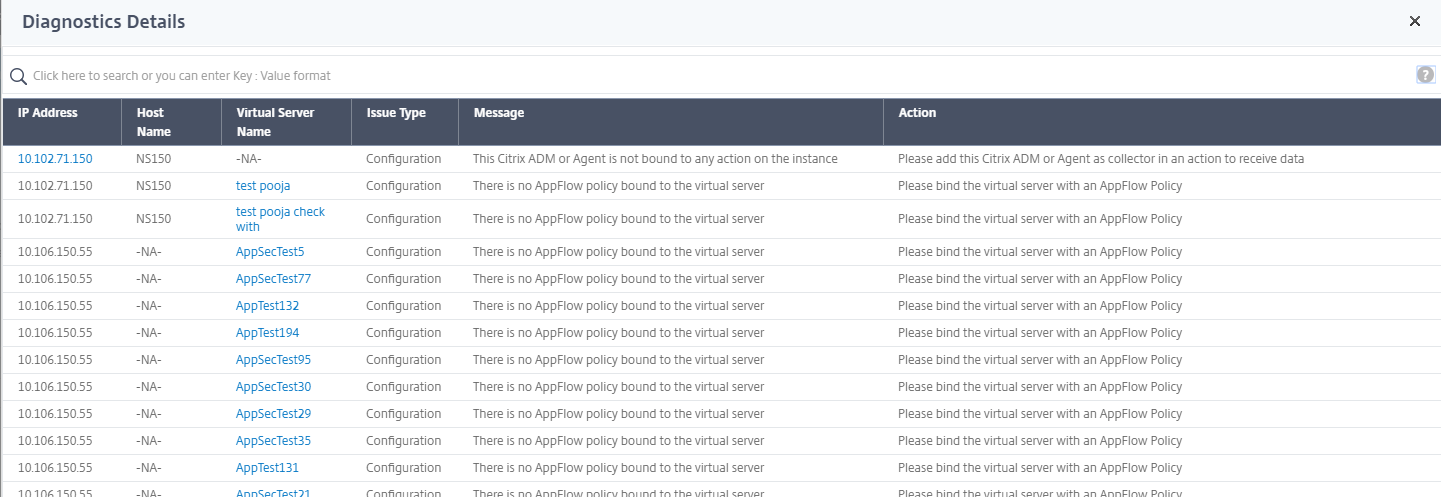
Sie können die Probleme auch nach Aktion, Hostname, IP-Adresse, Problemtyp usw. durchsuchen.
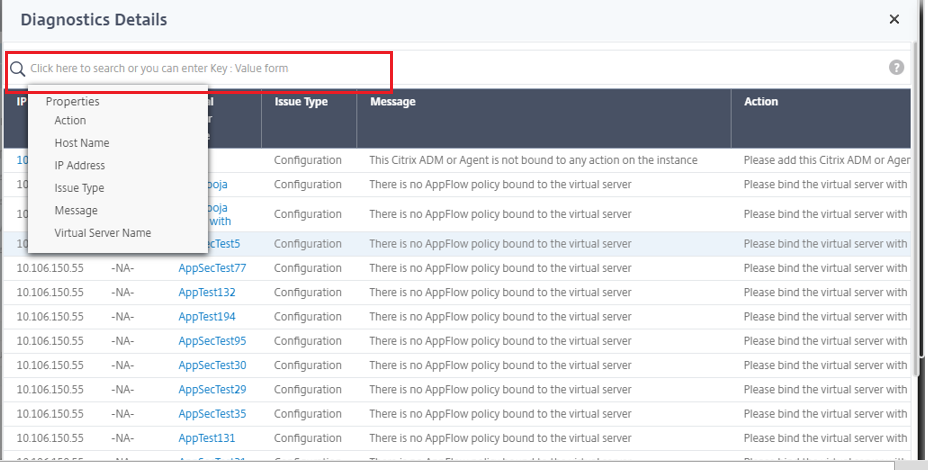
Nachdem Sie die Probleme behoben haben, müssen Sie eine sofortige Diagnose ausführen, um den neuesten Diagnosebericht zu generieren.
Teilen
Teilen
This Preview product documentation is Cloud Software Group Confidential.
You agree to hold this documentation confidential pursuant to the terms of your Cloud Software Group Beta/Tech Preview Agreement.
The development, release and timing of any features or functionality described in the Preview documentation remains at our sole discretion and are subject to change without notice or consultation.
The documentation is for informational purposes only and is not a commitment, promise or legal obligation to deliver any material, code or functionality and should not be relied upon in making Cloud Software Group product purchase decisions.
If you do not agree, select I DO NOT AGREE to exit.