-
Empfehlungen anzeigen und Ihre ADCs und Anwendungen effizient verwalten
-
-
-
Administratorpartitionen von NetScaler-Instanzen verwalten
-
Erzwingen eines Failovers auf die sekundäre NetScaler-Instanz
-
Erzwingen, dass eine sekundäre NetScaler-Instanz sekundär bleibt
-
Konfigurationen von einer NetScaler-Instanz auf eine andere replizieren
-
-
Datenvolumen von optimierten und unoptimierten ABR-Videos vergleichen
-
Art der gestreamten Videos und verbrauchtes Datenvolumen aus Ihrem Netzwerk anzeigen
-
Optimierte und unoptimierte Wiedergabezeit von ABR-Videos vergleichen
-
Bandbreitenverbrauch von optimierten und unoptimierten ABR-Videos vergleichen
-
Optimierte und unoptimierte Anzahl der Wiedergaben von ABR-Videos vergleichen
-
ADM-Protokollmeldungen zur Verwaltung und Überwachung Ihrer Infrastruktur verwenden
-
-
-
Einen ADM-Server nur als Pooled License Server konfigurieren
-
Eine unbefristete Lizenz in NetScaler VPX auf ADC Pooled Capacity aktualisieren
-
Aktualisieren einer unbefristeten Lizenz in NetScaler MPX™ auf ADC Pooled Capacity
-
Eine unbefristete Lizenz in NetScaler SDX™ auf ADC Pooled Capacity aktualisieren
-
NetScaler Pooled Capacity auf ADC-Instanzen im Cluster-Modus
-
This content has been machine translated dynamically.
Dieser Inhalt ist eine maschinelle Übersetzung, die dynamisch erstellt wurde. (Haftungsausschluss)
Cet article a été traduit automatiquement de manière dynamique. (Clause de non responsabilité)
Este artículo lo ha traducido una máquina de forma dinámica. (Aviso legal)
此内容已经过机器动态翻译。 放弃
このコンテンツは動的に機械翻訳されています。免責事項
이 콘텐츠는 동적으로 기계 번역되었습니다. 책임 부인
Este texto foi traduzido automaticamente. (Aviso legal)
Questo contenuto è stato tradotto dinamicamente con traduzione automatica.(Esclusione di responsabilità))
This article has been machine translated.
Dieser Artikel wurde maschinell übersetzt. (Haftungsausschluss)
Ce article a été traduit automatiquement. (Clause de non responsabilité)
Este artículo ha sido traducido automáticamente. (Aviso legal)
この記事は機械翻訳されています.免責事項
이 기사는 기계 번역되었습니다.책임 부인
Este artigo foi traduzido automaticamente.(Aviso legal)
这篇文章已经过机器翻译.放弃
Questo articolo è stato tradotto automaticamente.(Esclusione di responsabilità))
Translation failed!
Administratorpartitionen von NetScaler-Instanzen verwalten
Sie können Administratorpartitionen auf Ihren Citrix Application Delivery Controller (ADC)-Instanzen konfigurieren, sodass verschiedenen Gruppen in Ihrer Organisation unterschiedliche Partitionen auf derselben NetScaler-Instanz zugewiesen werden. Einem Netzwerkadministrator kann die Verwaltung mehrerer Partitionen auf mehreren NetScaler-Instanzen zugewiesen werden.
NetScaler® Application Delivery Management (ADM) bietet eine nahtlose Möglichkeit, alle einem Administrator gehörenden Partitionen von einer einzigen Konsole aus zu verwalten. Sie können diese Partitionen verwalten, ohne andere Partitionskonfigurationen zu stören.
Um mehreren Benutzern die Verwaltung verschiedener Administratorpartitionen zu ermöglichen, müssen Sie Gruppen erstellen und diesen Gruppen dann Benutzer und Partitionen zuweisen. Jeder Benutzer kann nur die Partitionen in der Gruppe anzeigen und verwalten, zu der er gehört. Jede Administratorpartition wird in NetScaler ADM als Instanz betrachtet. Wenn Sie eine NetScaler-Instanz erkennen, werden die auf dieser NetScaler-Instanz konfigurierten Administratorpartitionen automatisch dem System hinzugefügt.
Angenommen, Sie haben zwei NetScaler VPX-Instanzen mit jeweils zwei konfigurierten Partitionen. Zum Beispiel hat die NetScaler-Instanz 10.102.216.49 die Partition_1, Partition_2 und Partition_3, und die NetScaler-Instanz 10.102.29.120 hat p1 und p2, wie in der folgenden Abbildung gezeigt.
Um die Partitionen anzuzeigen, navigieren Sie zu Infrastructure > Instances > NetScaler > VPX und klicken Sie dann auf Partitions.
Sie können user-p1 die folgenden Partitionen zuweisen: 10.102.29.120-p1 und 10.102.216.49-Partition_1. Und Sie können user-p2 die Verwaltung der Partitionen 10.102.29.80-p2, 10.102.216.49-Partition_2 und 10.102.216.49-Partition_3 zuweisen.
Anschließend müssen Sie die beiden Benutzer, user-p1 und user-p2, erstellen und die Benutzer den Gruppen zuweisen, die Sie für sie erstellt haben.
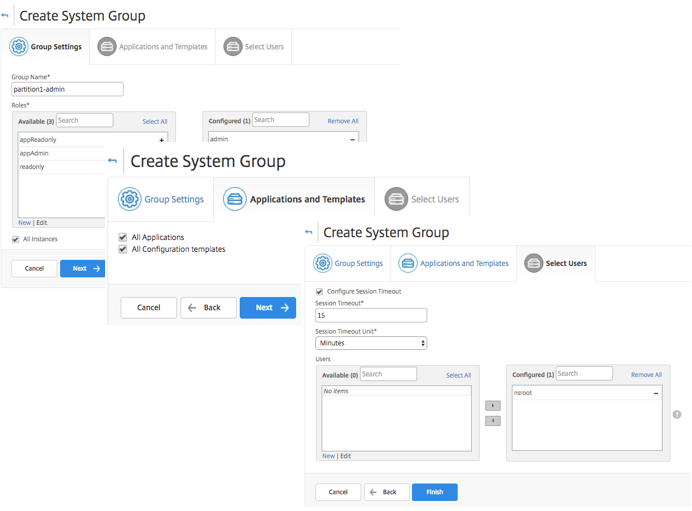
Zuerst müssen Sie zwei Gruppen mit entsprechenden Berechtigungen (Beispiel: Administratorberechtigungen) erstellen und die erforderlichen Administratorpartitionsinstanzen in jede Gruppe aufnehmen. Erstellen Sie beispielsweise die Systemgruppe partition1-admin und fügen Sie dieser Gruppe die NetScaler-Administratorpartitionen 10.102.29.120-p1 und 10.102.216.49-Partition_1 hinzu. Erstellen Sie außerdem die Systemgruppe partition2-admin und fügen Sie dieser Gruppe die NetScaler-Administratorpartitionen 10.102.29.120-p2, 10.102.216.49-Partition_2 und 10.102.216.49-Partition_3 hinzu.
Nachdem Sie die Administratorpartition erstellt haben, können Sie auch die Funktion zur Anzeige der Revisionshistorie und die Audit-Vorlage für die Administratorpartition zu Prüfzwecken verwenden.
Die Revisionshistorie für Administratorpartitionen ermöglicht es Ihnen, die Unterschiede zwischen den fünf neuesten Konfigurationsdateien einer partitionierten NetScaler-Instanz anzuzeigen. Sie können die Konfigurationsdateien miteinander vergleichen (Beispiel: Konfigurationsrevision - 1 mit Konfigurationsrevision - 2) oder die aktuell laufende/gespeicherte Konfiguration mit der Konfigurationsrevision vergleichen. Neben den Konfigurationsunterschieden werden auch die Korrekturkonfigurationen angezeigt. Sie können alle Korrekturbefehle in Ihren lokalen Ordner exportieren und die Konfigurationen korrigieren.
So zeigen Sie die Revisionshistorie an:
-
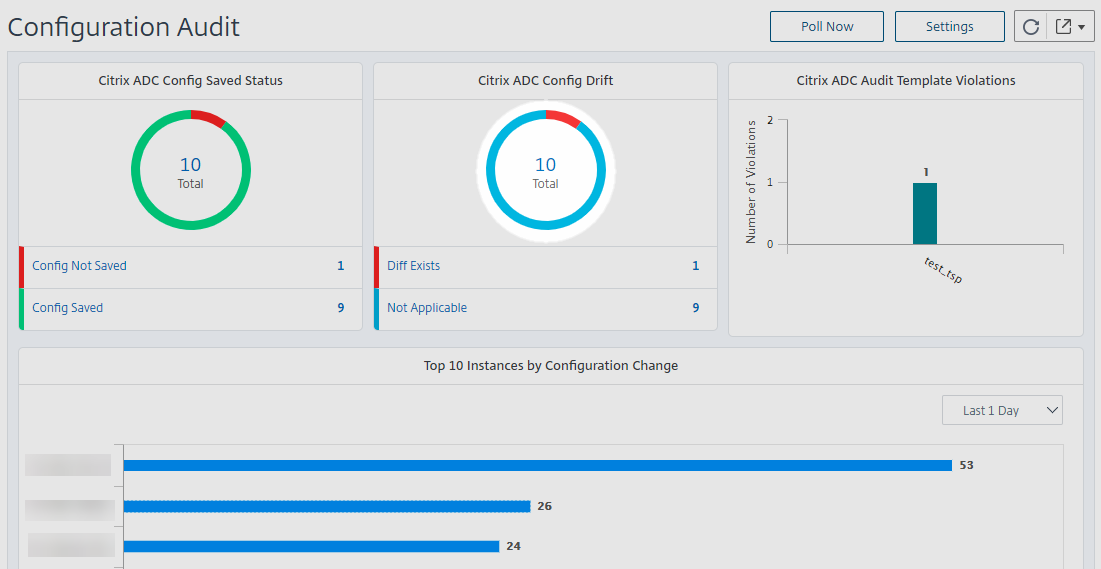
Navigieren Sie zu Infrastructure > Configuration Audit. Klicken Sie in das Donut-Diagramm, das den Konfigurationsstatus der Instanz darstellt. Klicken Sie auf der sich öffnenden Seite Audit Reports auf die partitionierte NetScaler-Instanz.
-
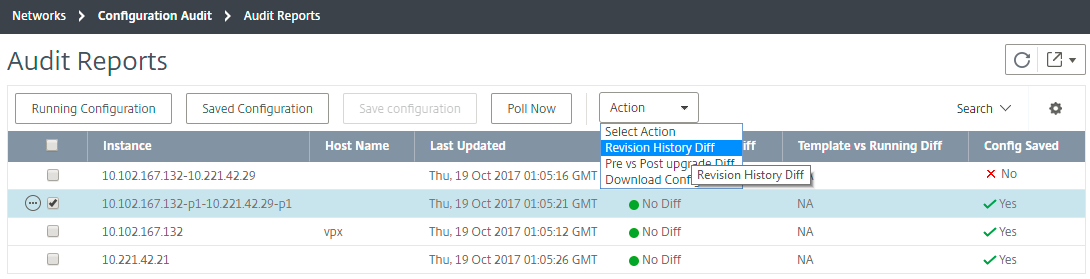
Klicken Sie im Menü Action auf Revision History Diff.
-
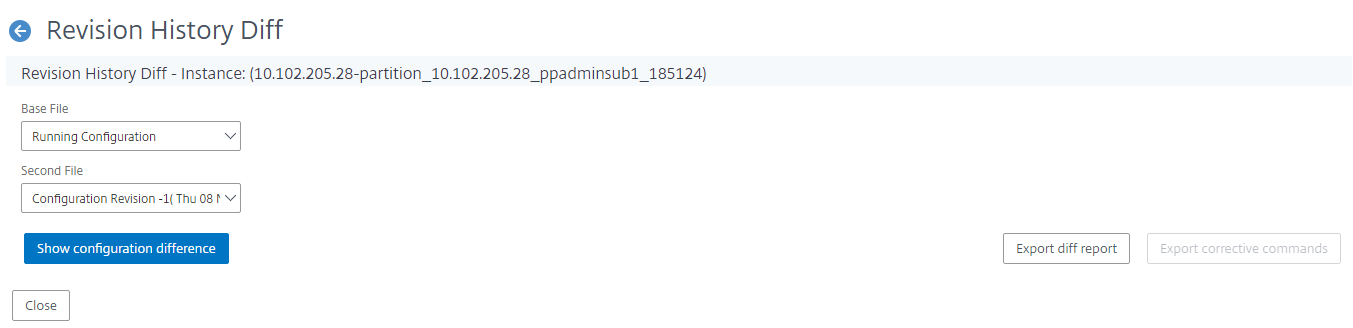
Wählen Sie auf der Seite Revision History Diff die Dateien aus, die Sie vergleichen möchten. Vergleichen Sie beispielsweise die gespeicherte Konfiguration mit der Konfigurationsrevision -1 und klicken Sie dann auf Show configuration difference.
-
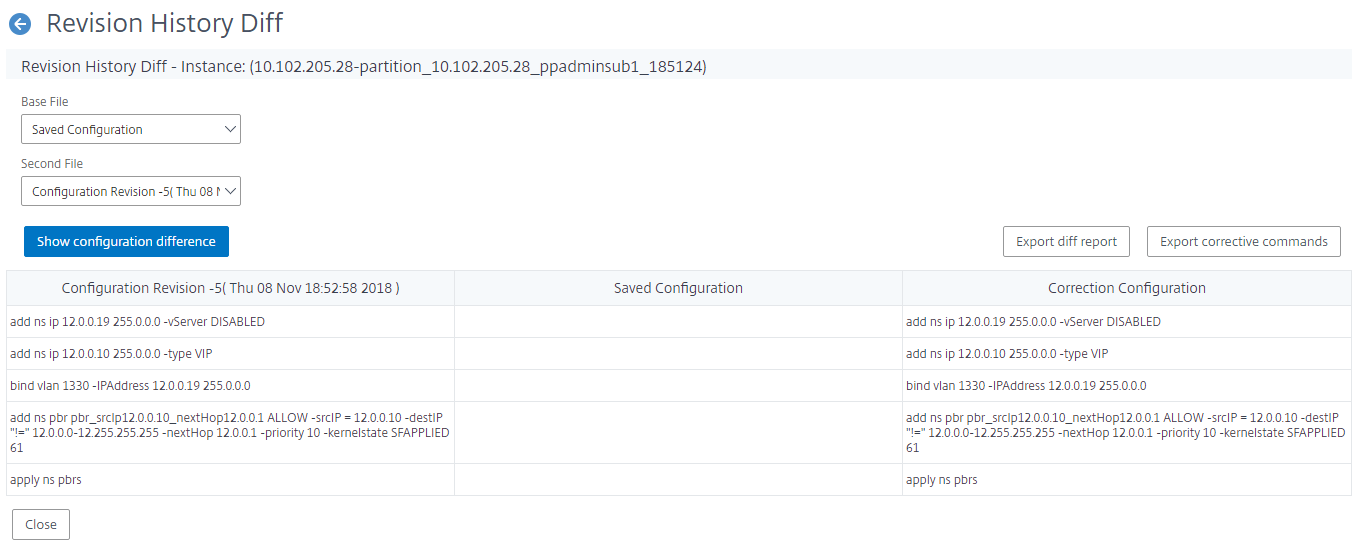
Sie können dann den Unterschied zwischen den fünf neuesten Konfigurationsdateien für die ausgewählte partitionierte NetScaler-Instanz wie unten gezeigt anzeigen. Sie können auch die korrigierenden Konfigurationsbefehle anzeigen und diese in Ihren lokalen Ordner exportieren. Diese korrigierenden Befehle sind die Befehle, die in der Basisdatei ausgeführt werden müssen, um die Konfiguration in den gewünschten Zustand zu versetzen (Konfigurationsdatei, die zum Vergleich verwendet wird).
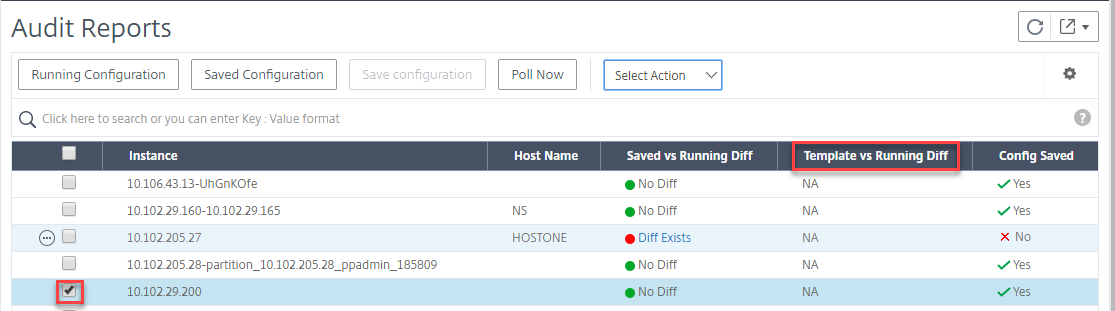
Audit-Vorlagen für Partitionen ermöglichen es Ihnen, eine benutzerdefinierte Konfigurationsvorlage zu erstellen und diese einer Partitionsinstanz zuzuordnen. Jede Abweichung in der laufenden Konfiguration der Instanz von der Audit-Vorlage wird in der Spalte Template vs Running diff der Seite Audit Reports angezeigt. Neben den Konfigurationsunterschieden werden auch die Korrekturkonfigurationen angezeigt. Sie können auch alle Korrekturbefehle in Ihren lokalen Ordner exportieren und die Konfigurationen korrigieren.
So zeigen Sie den Unterschied zwischen Vorlage und laufender Konfiguration an:
-
Klicken Sie auf der Seite Audit Reports auf die partitionierte NetScaler-Instanz.
-
Wenn es einen Unterschied zwischen der Audit-Vorlage und der laufenden Konfiguration gibt, wird der Unterschied als Hyperlink angezeigt. Klicken Sie auf den Hyperlink, um die Unterschiede anzuzeigen, falls vorhanden. Neben den Konfigurationsunterschieden werden auch die Korrekturkonfigurationen angezeigt. Sie können auch alle Korrekturbefehle in Ihren lokalen Ordner exportieren und die Konfigurationen korrigieren.
So erstellen Sie Gruppen:
-
Navigieren Sie zu Settings > User Administration > Groups und klicken Sie dann auf Add.
-
Geben Sie auf der Seite Create System User Folgendes an:
-
Registerkarte Group Settings: Geben Sie den Gruppennamen und die Rollenberechtigungen ein. Um den Zugriff auf bestimmte Instanzen zu ermöglichen, deaktivieren Sie das Kontrollkästchen All Instances und wählen Sie dann Ihre Instanzen auf der Seite Select Instances aus.
-
Registerkarte Applications and Templates: Sie können diese Gruppe für alle Anwendungen und Konfigurationsvorlagen verwenden.
-
Registerkarte Select Users: Wählen Sie Benutzer aus, die Sie dieser Gruppe hinzufügen möchten. Sie können auf den Link New in der Tabelle Available klicken, um neue Benutzer zu erstellen. Optional können Sie das Sitzungs-Timeout konfigurieren, bei dem Sie den Zeitraum festlegen können, wie lange ein Benutzer aktiv bleiben kann.
-
-
Klicken Sie auf Finish.
So erstellen Sie Benutzer:
-
Navigieren Sie zu Settings > User Administration > Users und klicken Sie dann auf Add.
-
Geben Sie auf der Seite Create System User den Benutzernamen und das Kennwort an. Optional können Sie die externe Authentifizierung aktivieren und das Sitzungs-Timeout konfigurieren.
-
Weisen Sie den Benutzer einer Gruppe zu, indem Sie den Gruppennamen aus der Liste Available zur Liste Configured hinzufügen.
-
Klicken Sie auf Create.
Melden Sie sich nun ab und melden Sie sich mit den Anmeldeinformationen von user-p1 an. Sie können nur die Administratorpartitionen anzeigen und verwalten, die Ihnen zur Verwaltung und Überwachung zugewiesen wurden.
Teilen
Teilen
In diesem Artikel
This Preview product documentation is Cloud Software Group Confidential.
You agree to hold this documentation confidential pursuant to the terms of your Cloud Software Group Beta/Tech Preview Agreement.
The development, release and timing of any features or functionality described in the Preview documentation remains at our sole discretion and are subject to change without notice or consultation.
The documentation is for informational purposes only and is not a commitment, promise or legal obligation to deliver any material, code or functionality and should not be relied upon in making Cloud Software Group product purchase decisions.
If you do not agree, select I DO NOT AGREE to exit.