
HDX™ 洞察
HDX Insight 为经过 NetScaler 的 Citrix Virtual Apps and Desktops 的 HDX 流量提供端到端可见性。它还使管理员能够查看实时客户端和网络延迟指标、历史报告、端到端性能数据,并排除性能问题。实时和历史可见性数据的可用性使 NetScaler Console 能够支持各种用例。
要显示任何数据,您需要在 NetScaler Gateway 虚拟服务器上启用 AppFlow。AppFlow 可以通过 IPFIX 协议或 Logstream 方法传输。
注意
为了记录 ICA® 往返时间计算,请启用以下策略设置:
-
ICA 往返计算
-
ICA 往返计算间隔
-
空闲连接的 ICA 往返计算
如果您点击单个用户,您可以看到该用户在选定时间范围内进行的每个 HDX 会话(无论是活动的还是已终止的)。其他信息包括多个延迟统计信息以及会话期间消耗的带宽。您还可以从单个虚拟通道(例如音频、打印机映射和客户端驱动器映射)获取带宽信息。
您还可以可视化所有用户的活动和已终止会话的整合视图。
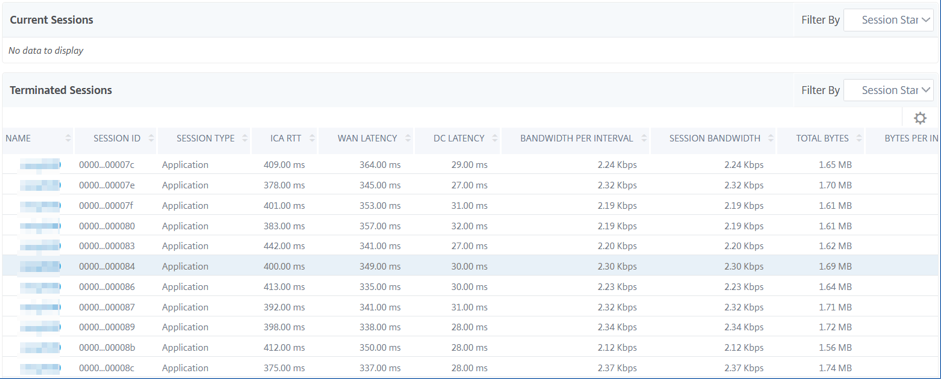
作为管理员,此视图使您能够:
-
在单个窗格可视化中查看所有用户详细信息
-
消除选择每个用户并查看活动和已终止会话的复杂性
注意
创建组时,您可以为组分配角色、提供应用程序级访问权限,并将用户分配给该组。NetScaler Console 分析现在支持基于虚拟 IP 地址的授权。您的用户现在可以查看所有 Insights 的报告,但仅限于他们有权访问的应用程序(虚拟服务器)。有关组以及如何将用户分配给组的更多信息,请参阅 在 NetScaler Console 上配置组。
您还可以导航到 HDX Insight > 应用程序,然后单击 启动持续时间 以查看应用程序启动所需的时间。您还可以通过导航到 HDX Insight > 用户 来查看所有已连接用户的用户代理。
注意
HDX Insight 支持在运行软件版本 12.0 的 NetScaler 实例中配置的管理员分区。
以下瘦客户端支持 HDX Insight:
-
WYSE 基于 Windows 的瘦客户端
-
WYSE 基于 Linux 的瘦客户端
-
WYSE 基于 ThinOS 的瘦客户端
-
10ZiG 基于 Ubuntu 的瘦客户端
识别性能缓慢问题的根本原因
场景 1
用户在访问 Citrix Virtual Apps and Desktops 时遇到延迟
延迟可能是由于服务器网络上的延迟、服务器网络导致的 ICA 流量延迟或客户端网络上的延迟。
要确定问题的根本原因,请分析以下指标:
-
WAN 延迟
-
DC 延迟
-
主机延迟
查看客户端指标:
-
在分析选项卡上,导航到 HDX Insight > 用户。
-
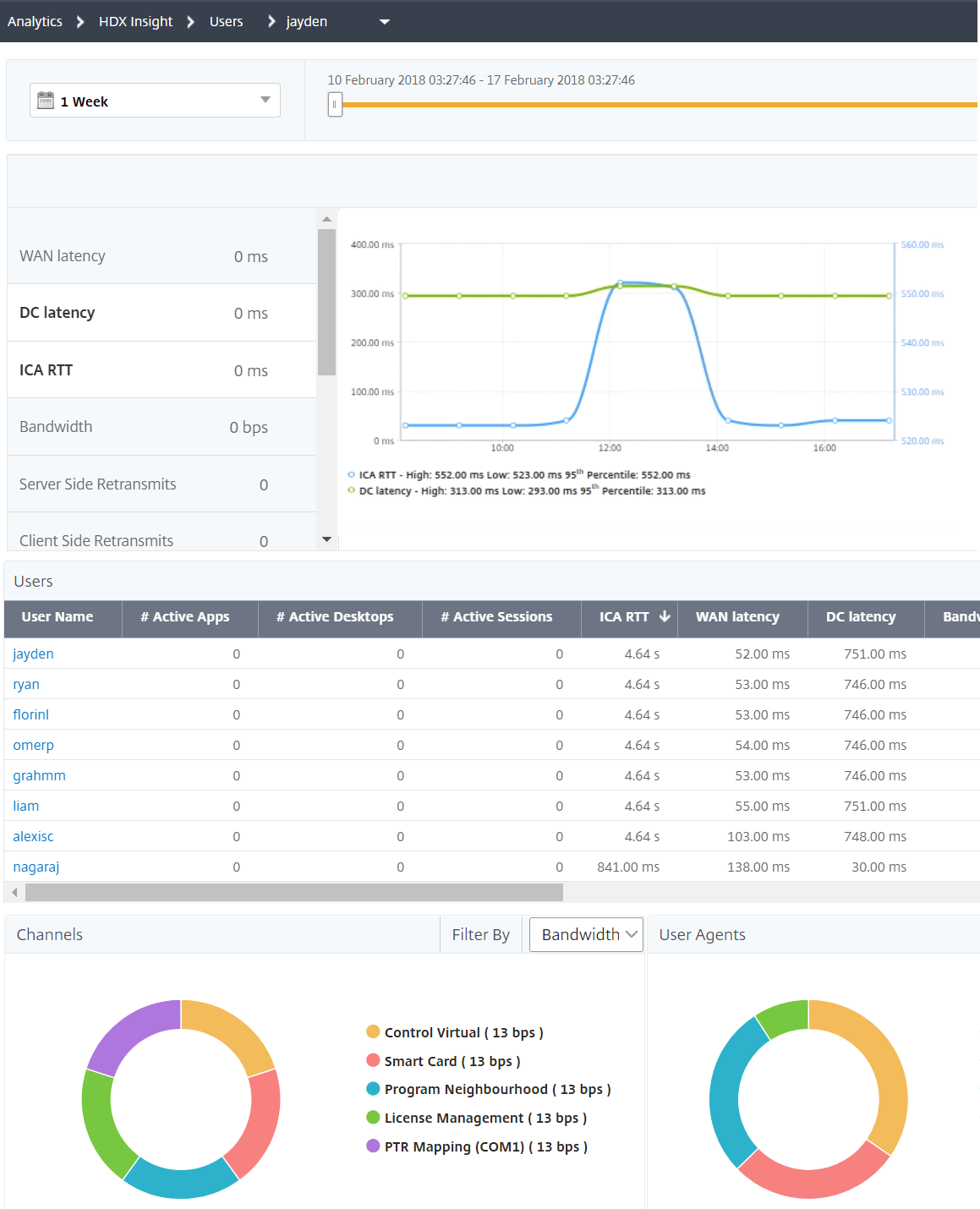
向下滚动并从列表中选择用户名和时间段。时间段可以是一天、一周、一个月,您甚至可以自定义要查看数据的时间段。
-
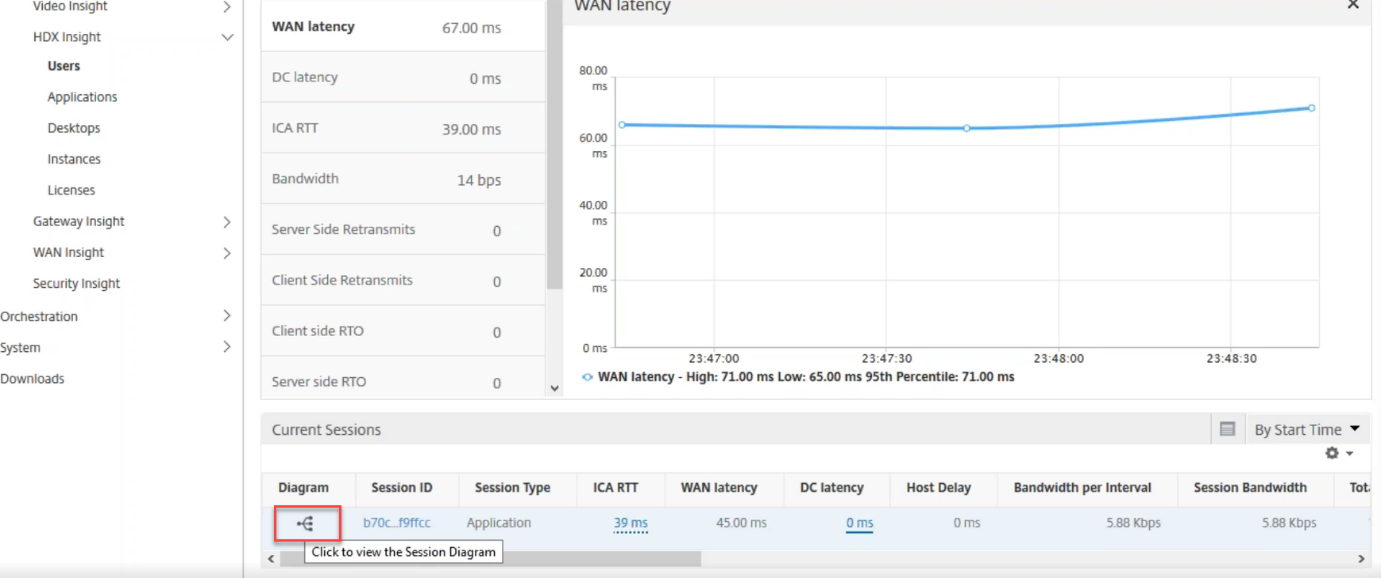
图表以图形形式显示用户在指定时间段内的 ICA RTT 和 DC 延迟值。
-
在当前应用程序会话表中,将鼠标悬停在 RTT 值上,并记下主机延迟、DC 延迟和 WAN 延迟值。
-
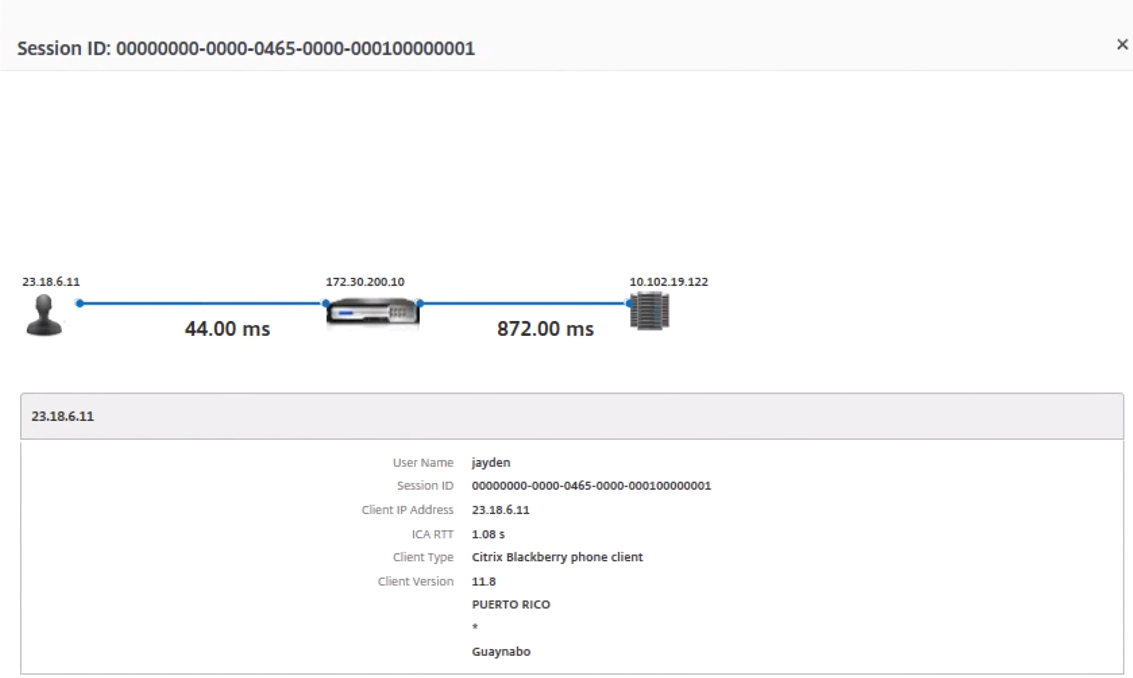
在当前应用程序会话表中,单击跳图符号以显示有关客户端和服务器之间连接的信息,包括延迟值。
摘要:
在此示例中,DC 延迟为 751 毫秒,WAN 延迟为 52 毫秒,主机延迟为 6 秒。这表明用户正在经历由于服务器网络引起的平均延迟而导致的延迟。
场景 2
用户在 Citrix Virtual Apps™ 或 Desktops 上启动应用程序时遇到延迟
延迟可能是由于服务器网络上的延迟、服务器网络引起的 ICA 流量延迟、客户端网络上的延迟或启动应用程序所需的时间造成的。
要确定问题的根本原因,请分析以下指标:
-
WAN 延迟
-
DC 延迟
-
主机延迟
查看用户指标:
-
导航到 网关 > HDX Insight > 用户。
-
向下滚动并单击用户名。
-
在图形表示中,记下特定会话的 WAN 延迟、DC 延迟和 RTT 值。
-
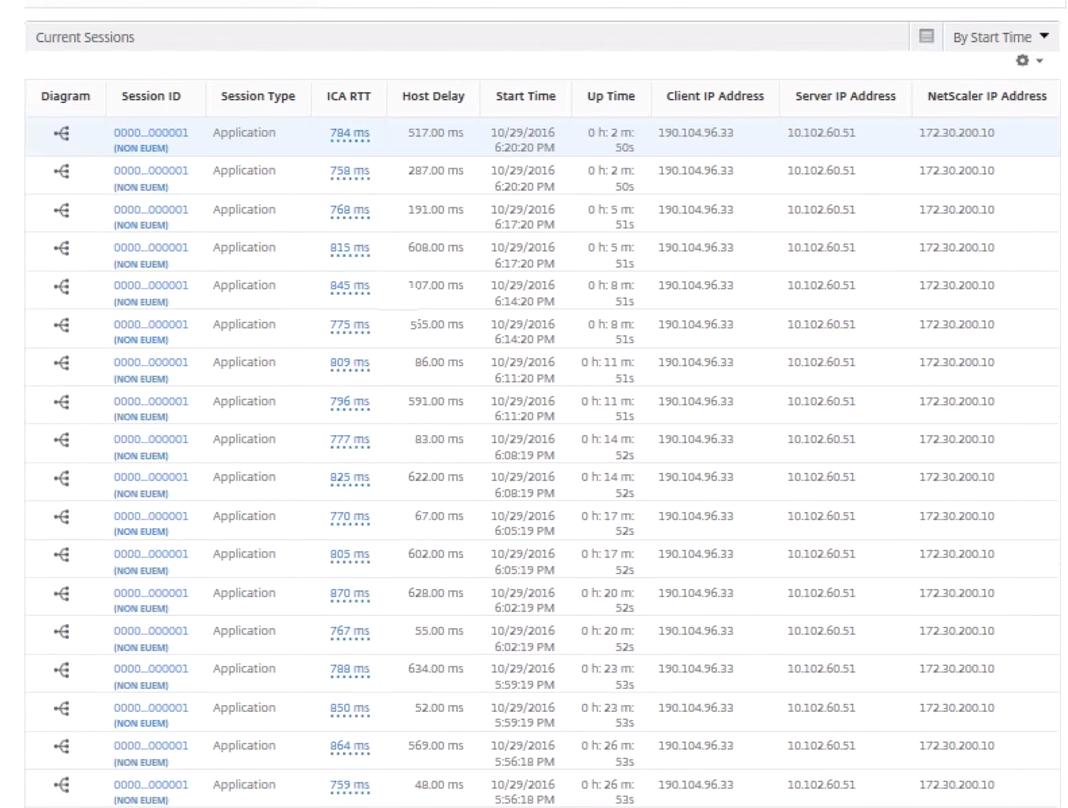
在“当前应用程序会话”表中,请注意主机延迟较高。
摘要:
在此示例中,DC 延迟为 1 毫秒,WAN 延迟为 12 毫秒,但主机延迟为 517 毫秒。高 RTT 但 DC 和 WAN 延迟较低表示主机服务器上存在应用程序错误。
注意
如果您使用的是运行软件 11.1 build 51.21 或更高版本的 NetScaler Console,HDX Insight 还会显示更多用户指标,例如 WAN 抖动和服务器端重传。要查看这些指标,请导航到 Gateway > HDX Insight > Users,然后选择一个用户名。用户指标将显示在图表旁边的表格中。
HDX Insight 的地理地图
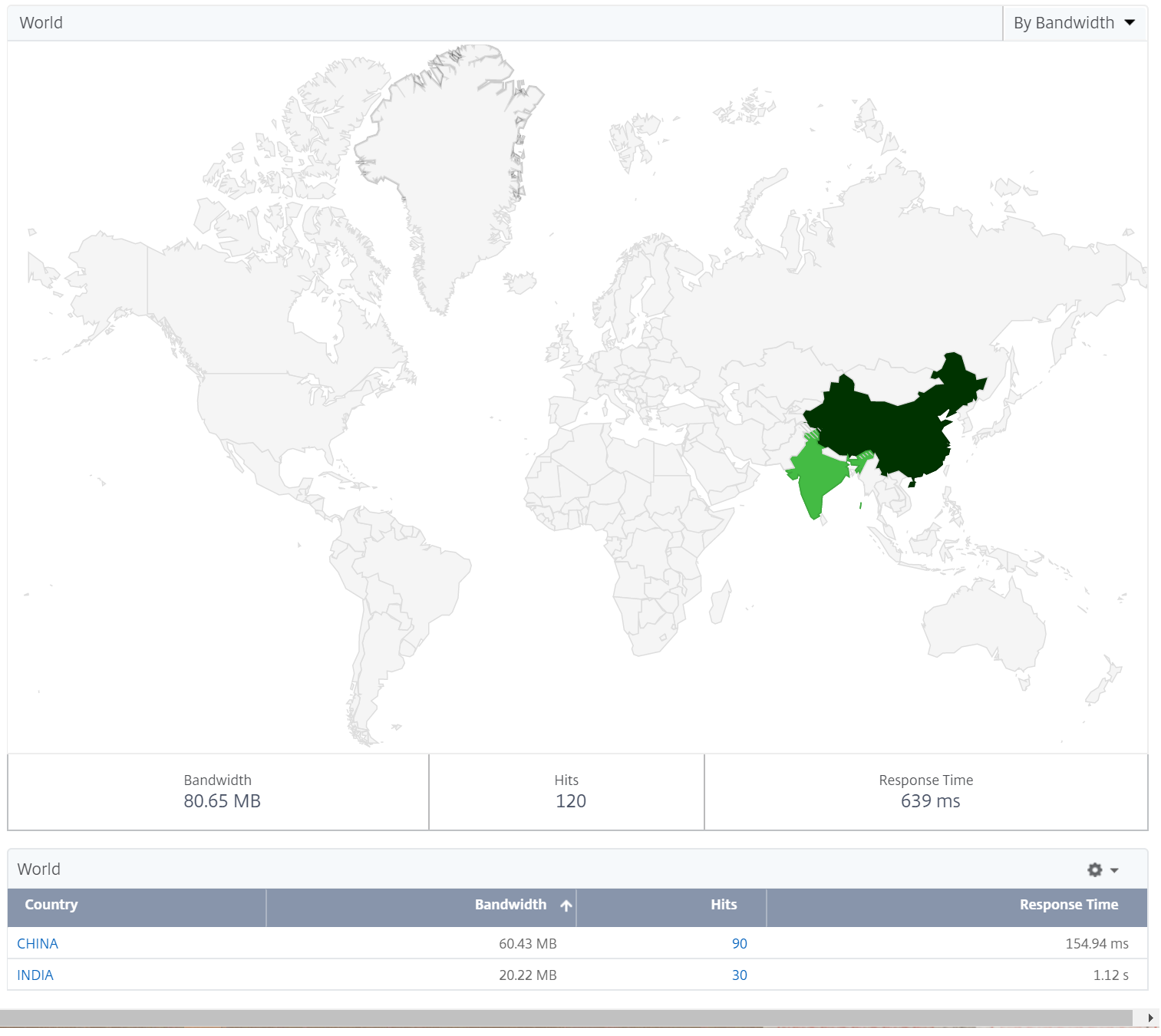
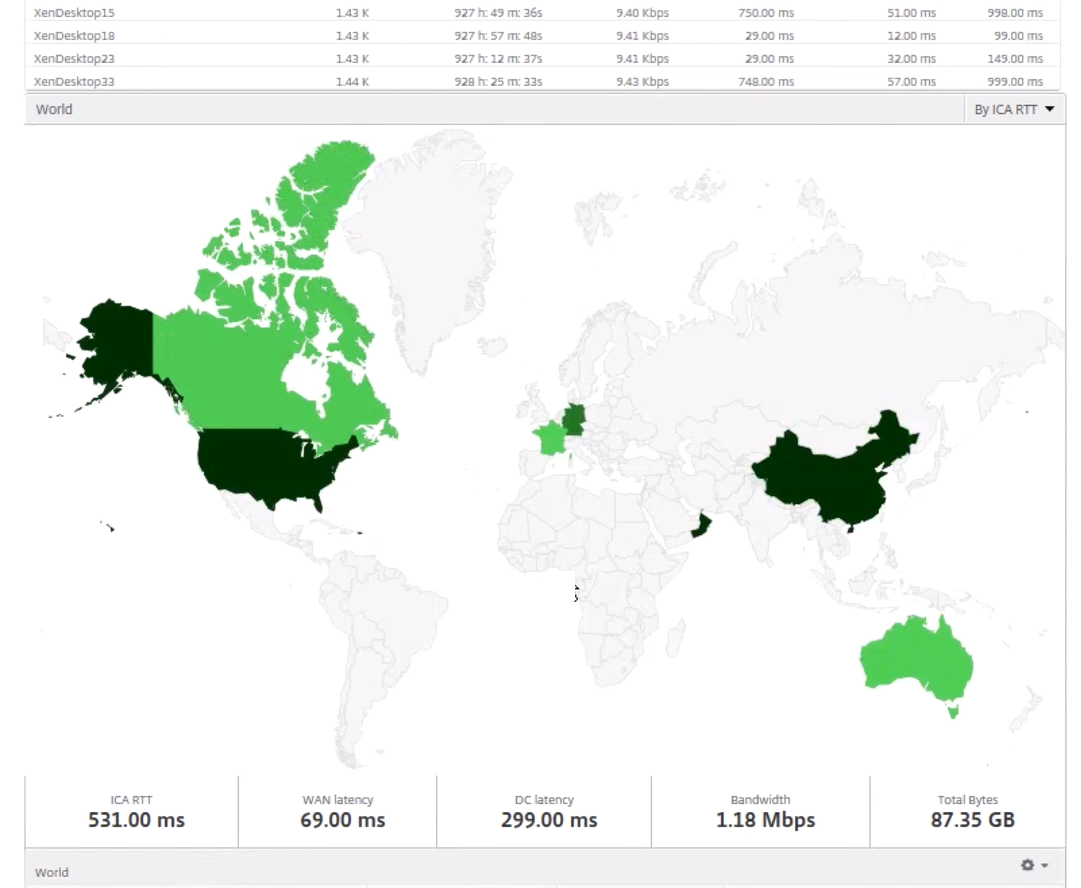
NetScaler Console 中的地理地图功能在地图上显示 Web 应用程序在不同地理位置的使用情况。作为管理员,您可以使用此信息来了解应用程序使用趋势并进行容量规划。
地理地图提供特定于国家/地区、州和城市的以下指标信息:
-
总点击量:应用程序被访问的总次数。
-
带宽:在处理客户端请求时消耗的总带宽
-
响应时间:向客户端请求发送响应的平均耗时。
地理地图提供的信息可用于解决多种用例,例如以下内容:
-
访问应用程序的客户端数量最多的区域
-
响应时间最长的区域
-
消耗带宽最多的区域
当您启用 Web Insight 时,NetScaler Console 会自动启用私有 IP 地址或公共 IP 地址的地理地图。
创建私有 IP 块
当客户端私有 IP 地址添加到 NetScaler Console 服务器时,NetScaler Console 可以识别客户端的位置。例如,如果客户端的 IP 地址落在与城市 A 关联的私有 IP 地址块范围内,NetScaler Console 会识别出该客户端的流量源自城市 A。
要创建 IP 块:
-
在 NetScaler Console 中,导航到 设置 > 分析设置 > IP 块,然后单击添加。
-
在“创建 IP 块”页面中,指定以下参数:
-
名称。指定专用 IP 块的名称
-
起始 IP 地址。指定 IP 块的最低 IP 地址范围。
-
结束 IP 地址。指定 IP 块的最高 IP 地址范围。
-
国家/地区。从列表中选择国家/地区。
-
区域。根据国家/地区,区域会自动填充,但您可以选择自己的区域。
-
城市。根据区域,城市会自动填充,但您可以选择自己的城市。
-
城市纬度和城市经度。根据您选择的城市,纬度和经度会自动填充。
-
-
单击“创建”完成。
公共 IP 块
如果客户端使用公共 IP 地址,NetScaler Console 也可以识别客户端位置。NetScaler Console 具有内置的位置 CSV 文件,可根据客户端 IP 地址范围匹配位置。要使用公共 IP 块,唯一的要求是您必须从“配置 Insight”页面启用“启用地理数据”收集。
注意
NetScaler Console 需要 Internet 连接才能显示特定地理位置的地理地图。导出 .pdf、.png 或 .jpg 格式的地理地图也需要 Internet 连接。
要导出此控制板的报告:
要导出此页面的报告,请单击此页面右上角的导出图标。在导出页面上,您可以执行以下操作之一:
-
选择立即导出选项卡。以 PDF、JPEG、PNG 或 CSV 格式查看和保存报告。
-
选择计划导出选项卡。每日、每周或每月计划报告,并通过电子邮件或 Slack 消息发送报告。
注意
-
如果选择每周重复,请确保选择要安排报告的星期几。
-
如果选择每月重复,请确保输入所有要安排报告的日期,并用逗号分隔。
为数据中心配置地理地图:
在基础架构选项卡上,导航到站点 > 私有 IP 块,为特定位置配置地理地图。
用例
考虑一个场景,组织 ABC 有 2 个分支机构,一个在圣克拉拉,另一个在印度。
圣克拉拉用户使用 SClara.x.com 上的 NetScaler Gateway 设备访问 VPN 流量。印度用户使用 India.x.com 上的 NetScaler Gateway 设备访问 VPN 流量。
在特定时间段(例如上午 10 点到下午 5 点),圣克拉拉的用户连接到 SClara.x.com 访问 VPN 流量。大多数用户访问相同的 NetScaler Gateway,导致连接 VPN 延迟,因此一些用户连接到 India.x.com 而不是 SClara.x.com。
分析流量的 NetScaler 管理员可以使用地理地图功能显示圣克拉拉办公室的流量。地图显示圣克拉拉办公室的响应时间很高,因为圣克拉拉办公室只有一个 NetScaler Gateway 设备供用户访问 VPN 流量。因此,管理员可能会决定安装另一个 NetScaler Gateway,以便用户可以通过两个本地 NetScaler Gateway 设备访问 VPN。
限制
如果 NetScaler 实例具有高级许可证,则 NetScaler Console 上为 HDX Insight 设置的阈值将不会被触发,因为分析数据仅收集 1 小时。
要导出此仪表板的报告:
要导出此页面的报告,请单击此页面右上角的“导出”图标。在“导出”页面上,您可以执行以下操作之一:
-
选择“立即导出”选项卡。以 PDF、JPEG、PNG 或 CSV 格式查看和保存报告。
-
选择“计划导出”选项卡。以每日、每周或每月的方式计划报告,并通过电子邮件或 Slack 消息发送报告。
注意
-
如果选择“每周”重复,请确保选择要安排报告的星期几。
-
如果选择“每月”重复,请确保输入所有要安排报告的日期,并用逗号分隔。