
HDX™ Insight
HDX Insight offre une visibilité de bout en bout pour le trafic HDX vers Citrix Virtual Apps and Desktops transitant par NetScaler. Il permet également aux administrateurs d'afficher les métriques de latence client et réseau en temps réel, les rapports historiques, les données de performance de bout en bout et de résoudre les problèmes de performance. La disponibilité des données de visibilité en temps réel et historiques permet à NetScaler Console de prendre en charge une grande variété de cas d'utilisation.
Pour que les données apparaissent, vous devez activer AppFlow sur vos serveurs virtuels NetScaler Gateway. AppFlow peut être fourni par le protocole IPFIX ou la méthode Logstream.
Remarque
Pour permettre l'enregistrement des calculs de temps d'aller-retour ICA®, activez les paramètres de stratégie suivants :
-
Calcul du temps d'aller-retour ICA
-
Intervalle de calcul du temps d'aller-retour ICA
-
Calcul du temps d'aller-retour ICA pour les connexions inactives
Si vous cliquez sur un utilisateur individuel, vous pouvez voir chaque session HDX, active ou terminée, que l'utilisateur a effectuée dans la période sélectionnée. D'autres informations incluent plusieurs statistiques de latence et la bande passante consommée pendant la session. Vous pouvez également obtenir des informations sur la bande passante à partir de canaux virtuels individuels tels que l'audio, le mappage d'imprimante et le mappage de lecteur client.
Vous pouvez également visualiser une vue consolidée de toutes les sessions actives et terminées des utilisateurs.
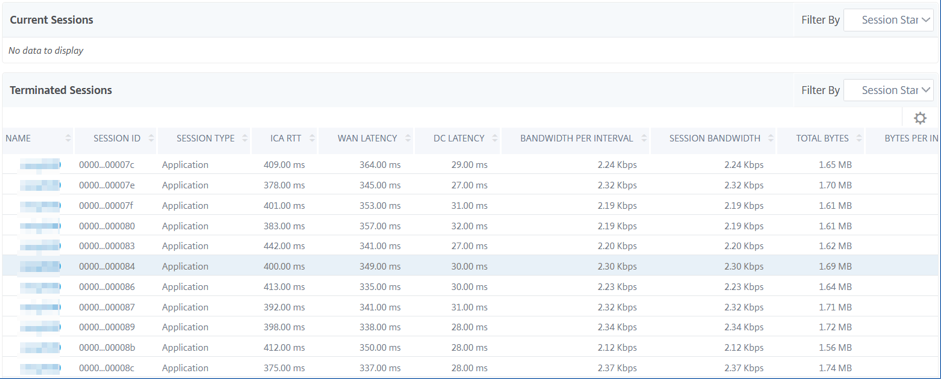
En tant qu'administrateur, cette vue vous permet de :
-
Afficher les détails de tous les utilisateurs dans une visualisation à panneau unique
-
Éliminer la complexité de la sélection de chaque utilisateur et de la visualisation des sessions actives et terminées
Remarque
Lorsque vous créez un groupe, vous pouvez lui attribuer des rôles, lui fournir un accès au niveau de l'application et lui affecter des utilisateurs. L'analyse de NetScaler Console prend désormais en charge l'autorisation basée sur l'adresse IP virtuelle. Vos utilisateurs peuvent désormais consulter les rapports de toutes les informations pour les seules applications (serveurs virtuels) auxquelles ils sont autorisés. Pour plus d'informations sur les groupes et l'affectation d'utilisateurs au groupe, consultez Configuration des groupes sur NetScaler Console.
Vous pouvez également accéder à HDX Insight > Applications et cliquer sur Durée de lancement pour afficher le temps nécessaire au lancement de l'application. Vous pouvez également afficher l'agent utilisateur de tous les utilisateurs connectés en accédant à HDX Insight > Utilisateurs.
Remarque
HDX Insight prend en charge les partitions d'administration configurées dans les instances NetScaler exécutant la version logicielle 12.0.
Les clients légers suivants prennent en charge HDX Insight :
-
Clients légers WYSE basés sur Windows
-
Clients légers WYSE basés sur Linux
-
Clients légers WYSE basés sur ThinOS
-
Clients légers 10ZiG basés sur Ubuntu
Identification de la cause première des problèmes de performances lentes
Scénario 1
L'utilisateur subit des retards lors de l'accès à Citrix Virtual Apps and Desktops
Les retards peuvent être dus à la latence sur le réseau du serveur, aux retards du trafic ICA causés par le réseau du serveur, ou à la latence sur le réseau client.
Pour identifier la cause première du problème, analysez les métriques suivantes :
-
Latence WAN
-
Latence DC
-
Délai de l'hôte
Pour afficher les métriques client :
-
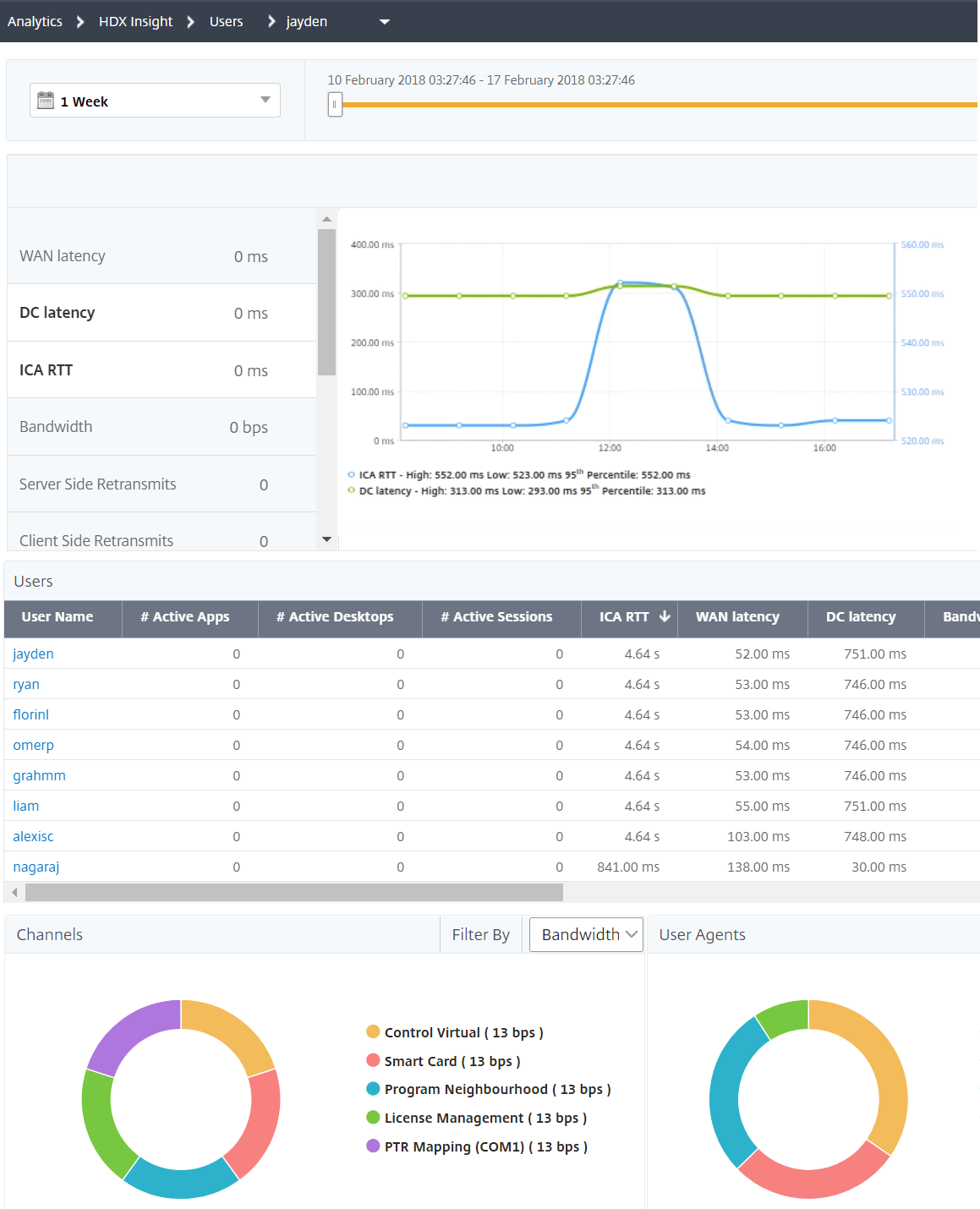
Dans l'onglet Analytics, accédez à HDX Insight > Utilisateurs.
-
Faites défiler vers le bas, sélectionnez le nom d'utilisateur et la période dans la liste. La période peut être d'un jour, d'une semaine, d'un mois, ou vous pouvez même personnaliser la période pour laquelle vous souhaitez afficher les données.
-
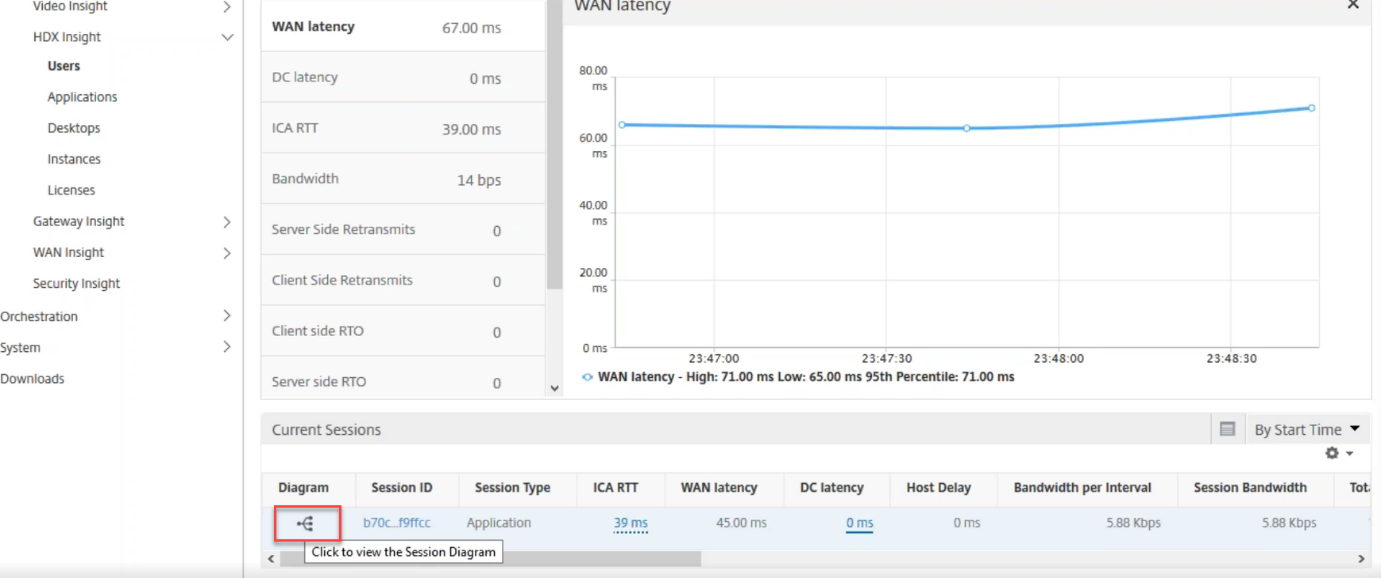
Le graphique affiche les valeurs RTT ICA et de latence DC de l'utilisateur pour la période spécifiée.
-
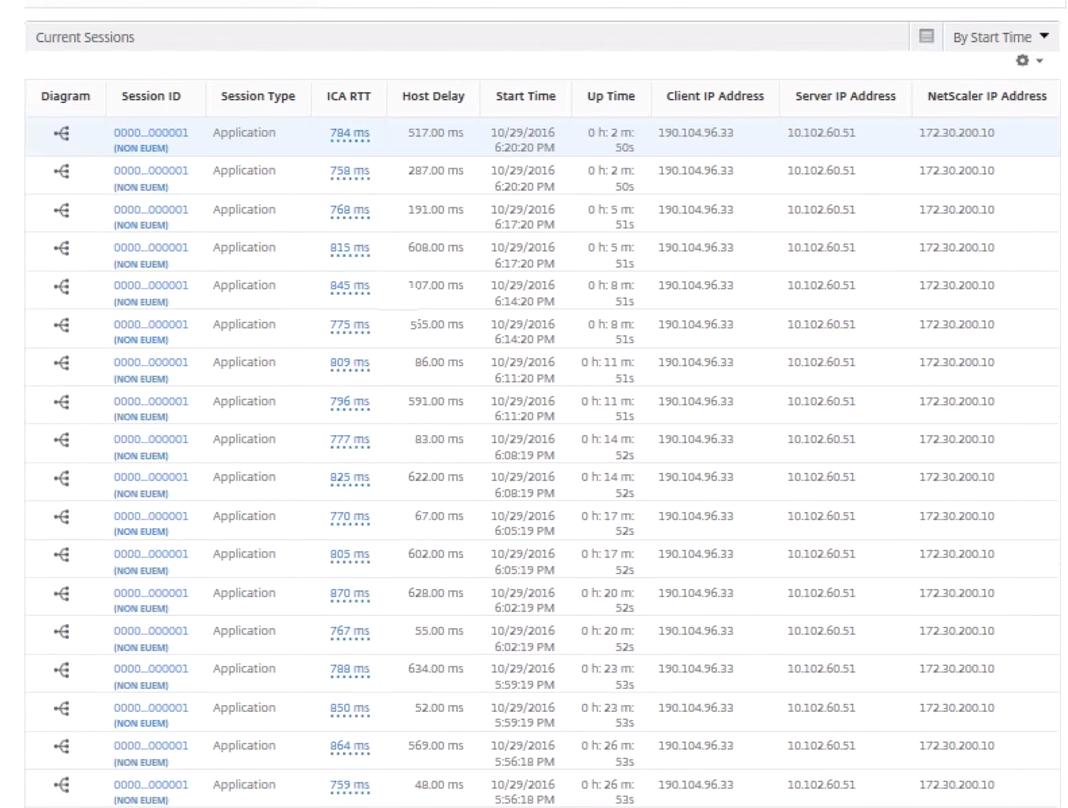
Dans le tableau Sessions d'application actuelles, passez la souris sur la valeur RTT et notez les valeurs de délai de l'hôte, de latence DC et de latence WAN.
-
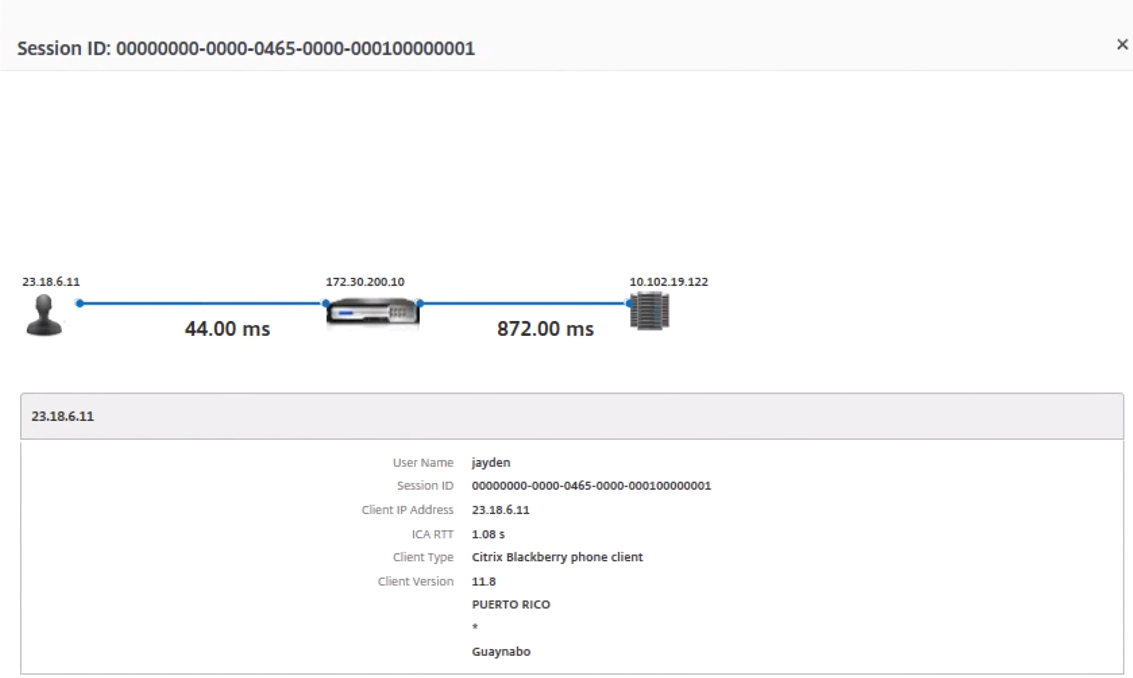
Dans le tableau Sessions d'application actuelles, cliquez sur le symbole du diagramme de saut pour afficher des informations sur la connexion entre le client et le serveur, y compris les valeurs de latence.
Résumé :
Dans cet exemple, la latence DC est de 751 millisecondes, la latence WAN est de 52 millisecondes et les délais d'hôte sont de 6 secondes. Cela indique que l'utilisateur subit un délai dû à la latence moyenne causée par le réseau du serveur.
Scénario 2
L'utilisateur subit un délai lors du lancement d'une application sur Citrix Virtual Apps™ ou Desktops
Le délai peut être dû à la latence sur le réseau du serveur, aux délais de trafic ICA causés par le réseau du serveur, à la latence sur le réseau client ou au temps nécessaire pour lancer une application.
Pour identifier la cause première du problème, analysez les métriques suivantes :
-
Latence WAN
-
Latence DC
-
Délai de l'hôte
Pour afficher les métriques utilisateur :
-
Accédez à Gateway > HDX Insight > Users.
-
Faites défiler vers le bas et cliquez sur le nom d'utilisateur.
-
Dans la représentation graphique, notez les valeurs de latence WAN, de latence DC et de RTT pour la session particulière.
-
Dans le tableau Current Application Sessions, notez que le délai de l'hôte est élevé.
Résumé :
Dans cet exemple, la latence DC est de 1 milliseconde, la latence WAN est de 12 millisecondes, mais le délai de l'hôte est de 517 millisecondes. Un RTT élevé avec de faibles latences DC et WAN indique une erreur d'application sur le serveur hôte.
Remarque
HDX Insight affiche également davantage de métriques utilisateur, telles que la gigue WAN et les retransmissions côté serveur si vous utilisez NetScaler Console exécutant le logiciel 11.1 build 51.21 ou version ultérieure. Pour afficher ces métriques, accédez à Gateway > HDX Insight > Users, et sélectionnez un nom d'utilisateur. Les métriques utilisateur apparaissent dans le tableau à côté du graphique.
Géocarte pour HDX Insight
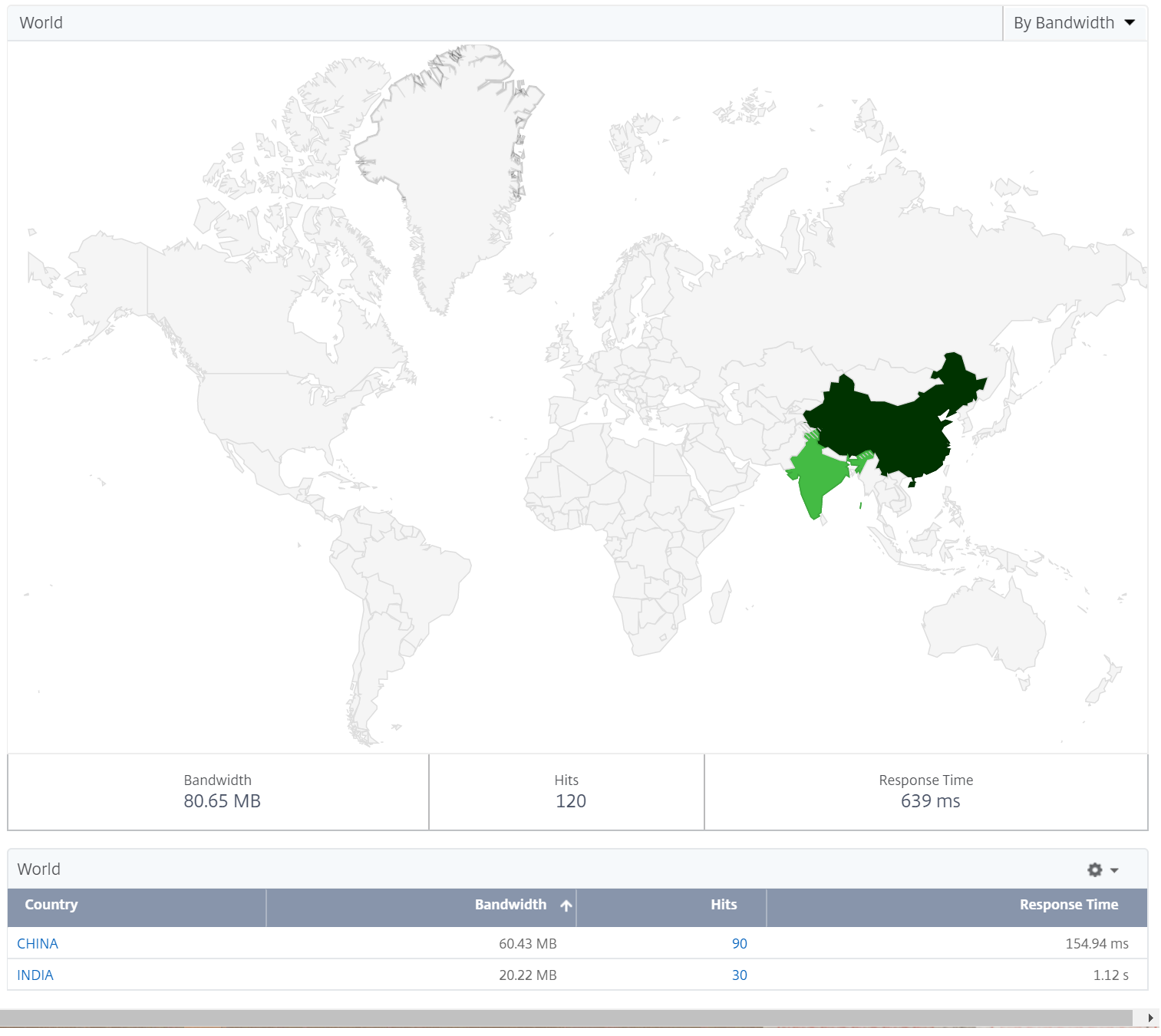
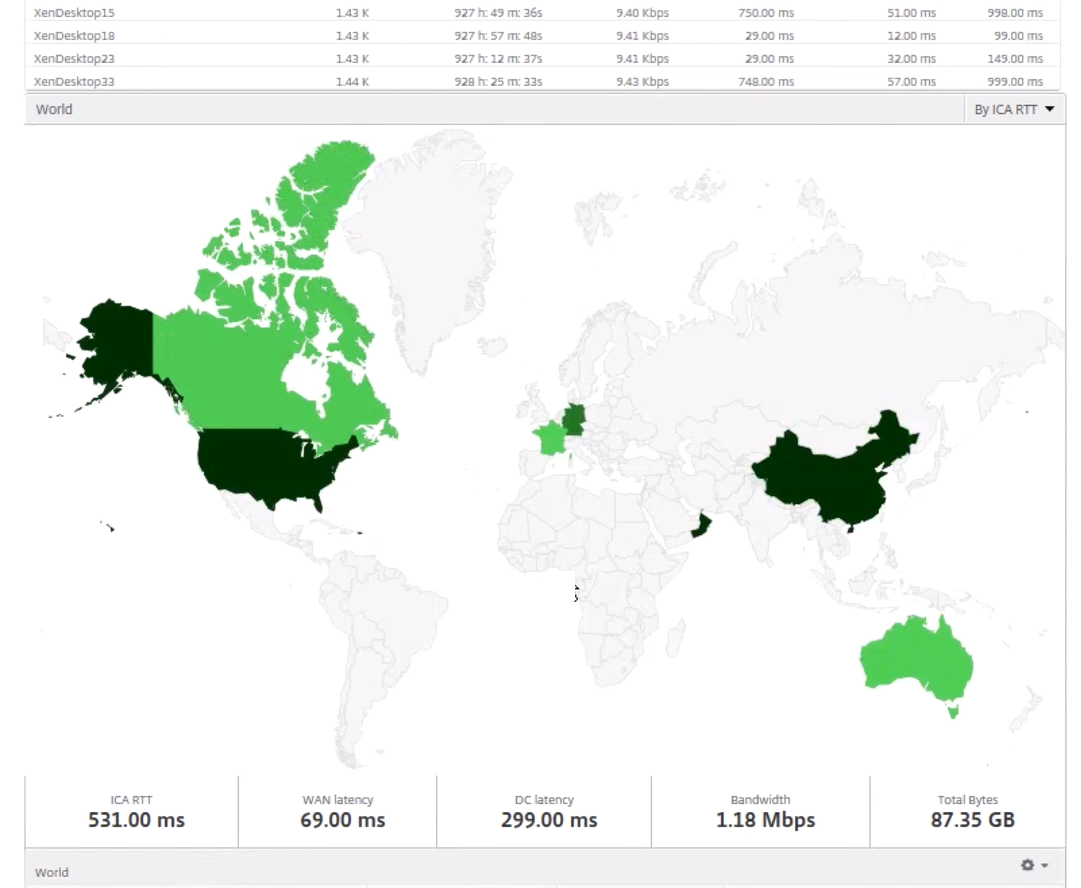
La fonctionnalité de géocarte dans NetScaler Console affiche l'utilisation des applications web sur une carte, à travers différentes localisations géographiques. En tant qu'administrateur, vous pouvez utiliser ces informations pour comprendre les tendances d'utilisation des applications et pour la planification de la capacité.
La géocarte fournit des informations sur les métriques suivantes, spécifiques à un pays, un état et une ville :
-
Nombre total d'accès : Nombre total de fois qu'une application est accédée.
-
Bande passante : Bande passante totale consommée lors du traitement des requêtes client
-
Temps de réponse : Temps moyen nécessaire pour envoyer des réponses aux requêtes client.
La géocarte fournit des informations qui peuvent être utilisées pour répondre à plusieurs cas d'utilisation, tels que les suivants :
-
Région qui a le nombre maximal de clients accédant à une application
-
Région qui a le temps de réponse le plus élevé
-
Région qui consomme le plus de bande passante
NetScaler Console active automatiquement les géocartes pour les adresses IP privées ou les adresses IP publiques, lorsque vous activez Web insight.
Créer un bloc d'adresses IP privées
NetScaler Console peut reconnaître l'emplacement d'un client lorsque l'adresse IP privée du client est ajoutée au serveur NetScaler Console. Par exemple, si l'adresse IP d'un client se trouve dans la plage d'un bloc d'adresses IP privées associé à la Ville A, NetScaler Console reconnaît que le trafic provient de la Ville A pour ce client.
Pour créer un bloc d'adresses IP :
-
Dans NetScaler Console, accédez à Paramètres > Paramètres d'analyse > Blocs d'adresses IP, puis cliquez sur Ajouter.
-
Dans la page Créer des blocs d'adresses IP, spécifiez les paramètres suivants :
-
Nom. Spécifiez un nom pour le bloc d'adresses IP privées.
-
Adresse IP de début. Spécifiez la plage d'adresses IP la plus basse pour le bloc d'adresses IP.
-
Adresse IP de fin. Spécifiez la plage d'adresses IP la plus élevée pour le bloc d'adresses IP.
-
Pays. Sélectionnez le pays dans la liste.
-
Région. En fonction du pays, la région est automatiquement renseignée, mais vous pouvez sélectionner votre région.
-
Ville. En fonction de la région, la ville est automatiquement renseignée, mais vous pouvez sélectionner votre ville.
-
Latitude de la ville et Longitude de la ville. En fonction de la ville que vous sélectionnez, la latitude et la longitude sont automatiquement renseignées.
-
-
Cliquez sur Créer pour terminer.
Blocs d'adresses IP publiques
NetScaler Console peut également reconnaître l'emplacement du client si celui-ci utilise une adresse IP publique. NetScaler Console dispose de son fichier CSV de localisation intégré qui fait correspondre l'emplacement en fonction de la plage d'adresses IP du client. Pour utiliser un bloc d'adresses IP publiques, la seule exigence est d'activer la collecte de données géographiques à partir de la page Configurer Insight.
Remarque
NetScaler Console nécessite une connexion Internet pour afficher les cartes géographiques d'un emplacement géographique particulier. Une connexion Internet est également requise pour exporter la carte géographique aux formats .pdf, .png ou .jpg.
Pour exporter le rapport de ce tableau de bord :
Pour exporter le rapport de cette page, cliquez sur l'icône Exporter en haut à droite de cette page. Sur la page Exporter, vous pouvez effectuer l'une des opérations suivantes :
-
Sélectionnez l'onglet Exporter maintenant. Pour afficher et enregistrer le rapport au format PDF, JPEG, PNG ou CSV.
-
Sélectionnez l'onglet Planifier l'exportation. Pour planifier le rapport quotidiennement, hebdomadairement ou mensuellement et l'envoyer par e-mail ou message Slack.
Remarque
-
Si vous sélectionnez la récurrence Hebdomadaire, assurez-vous de sélectionner les jours de la semaine où vous souhaitez que le rapport soit planifié.
-
Si vous sélectionnez la récurrence Mensuelle, assurez-vous de saisir tous les jours où vous souhaitez que le rapport soit planifié, séparés par des virgules.
Pour configurer une carte géographique pour les centres de données :
Dans l'onglet Infrastructure, accédez à Sites > Blocs d'adresses IP privées pour configurer des cartes géographiques pour un emplacement particulier.
Cas d'utilisation
Considérons un scénario dans lequel l'organisation ABC possède 2 succursales, l'une à Santa Clara et l'autre en Inde.
Les utilisateurs de Santa Clara utilisent l'appliance NetScaler Gateway à SClara.x.com pour accéder au trafic VPN. Les utilisateurs indiens utilisent l'appliance NetScaler Gateway à India.x.com pour accéder au trafic VPN.
Pendant un intervalle de temps particulier, par exemple de 10h à 17h, les utilisateurs de Santa Clara se connectent à SClara.x.com pour accéder au trafic VPN. La plupart des utilisateurs accèdent à la même NetScaler Gateway, ce qui entraîne un délai de connexion au VPN, de sorte que certains utilisateurs se connectent à India.x.com au lieu de SClara.x.com.
Un administrateur NetScaler analysant le trafic peut utiliser la fonctionnalité de carte géographique pour afficher le trafic dans le bureau de Santa Clara. La carte montre que le temps de réponse dans le bureau de Santa Clara est élevé, car le bureau de Santa Clara ne dispose que d'une seule appliance NetScaler Gateway par laquelle les utilisateurs peuvent accéder au trafic VPN. L'administrateur pourrait donc décider d'installer une autre NetScaler Gateway, afin que les utilisateurs disposent de deux appliances NetScaler Gateway locales pour accéder au VPN.
Limitations
Si les instances NetScaler ont une licence Advanced, les seuils définis sur NetScaler Console pour HDX Insight ne seront pas déclenchés car les données analytiques ne sont collectées que pendant 1 heure.
Pour exporter le rapport de ce tableau de bord :
Pour exporter le rapport de cette page, cliquez sur l'icône Exporter en haut à droite de cette page. Sur la page Exporter, vous pouvez effectuer l'une des opérations suivantes :
-
Sélectionnez l'onglet Exporter maintenant. Pour afficher et enregistrer le rapport au format PDF, JPEG, PNG ou CSV.
-
Sélectionnez l'onglet Planifier l'exportation. Pour planifier le rapport quotidiennement, hebdomadairement ou mensuellement et envoyer le rapport par e-mail ou message Slack.
Remarque
-
Si vous sélectionnez la récurrence Hebdomadaire, assurez-vous de sélectionner les jours de la semaine où vous souhaitez que le rapport soit planifié.
-
Si vous sélectionnez la récurrence Mensuelle, assurez-vous de saisir tous les jours où vous souhaitez que le rapport soit planifié, séparés par des virgules.