
Intégrer NetScaler Console à l'instance ServiceNow
Lorsque vous souhaitez activer les notifications ServiceNow pour les événements NetScaler et NetScaler Console, intégrez NetScaler Console à l'instance ServiceNow. Cette intégration utilise le connecteur Citrix ITSM pour communiquer entre NetScaler Console et l'instance ServiceNow.
L'intégration de ServiceNow à NetScaler Console utilise le service ITSM Adapter pour l'authentification basée sur les jetons. Pour ce faire, elle crée une instance de point de terminaison dans ServiceNow. Pour plus d'informations, consultez Fonctionnement de l'adaptateur ITSM.
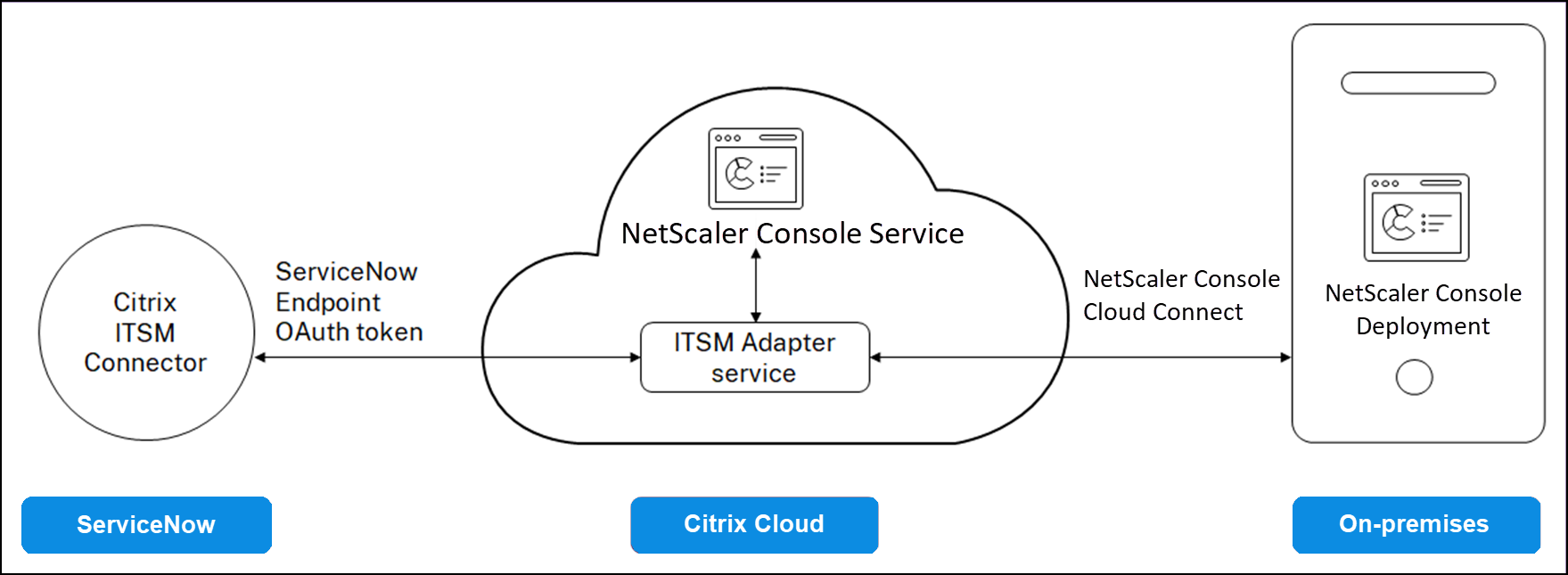
Pour connecter votre déploiement NetScaler Console sur site à un adaptateur ITSM, assurez-vous d'avoir configuré Cloud Connect. Pour plus d'informations, consultez Cloud Connect.
Pour l'intégration de ServiceNow avec NetScaler Console version 14.1-4.x ou antérieure, assurez-vous de configurer l'identité du client. Pour plus d'informations, consultez Configurer l'identité du client.
Conditions préalables
Avant d'intégrer NetScaler Console à ServiceNow, assurez-vous des points suivants :
-
Inscrivez-vous à Citrix Cloud. Assurez-vous d'avoir accès à la gestion des administrateurs Citrix Cloud. Pour plus d'informations, consultez Gérer les administrateurs Citrix Cloud.
Comment intégrer NetScaler Console à ServiceNow ?
Effectuez les étapes suivantes pour intégrer NetScaler Console à ServiceNow à l'aide du connecteur ITSM :
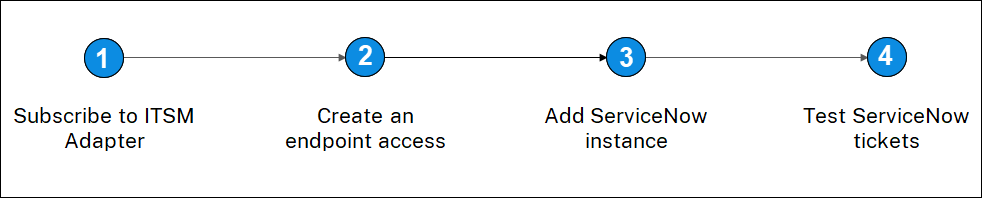
Étape 1 - S'abonner au service ITSM Adapter dans Citrix Cloud
-
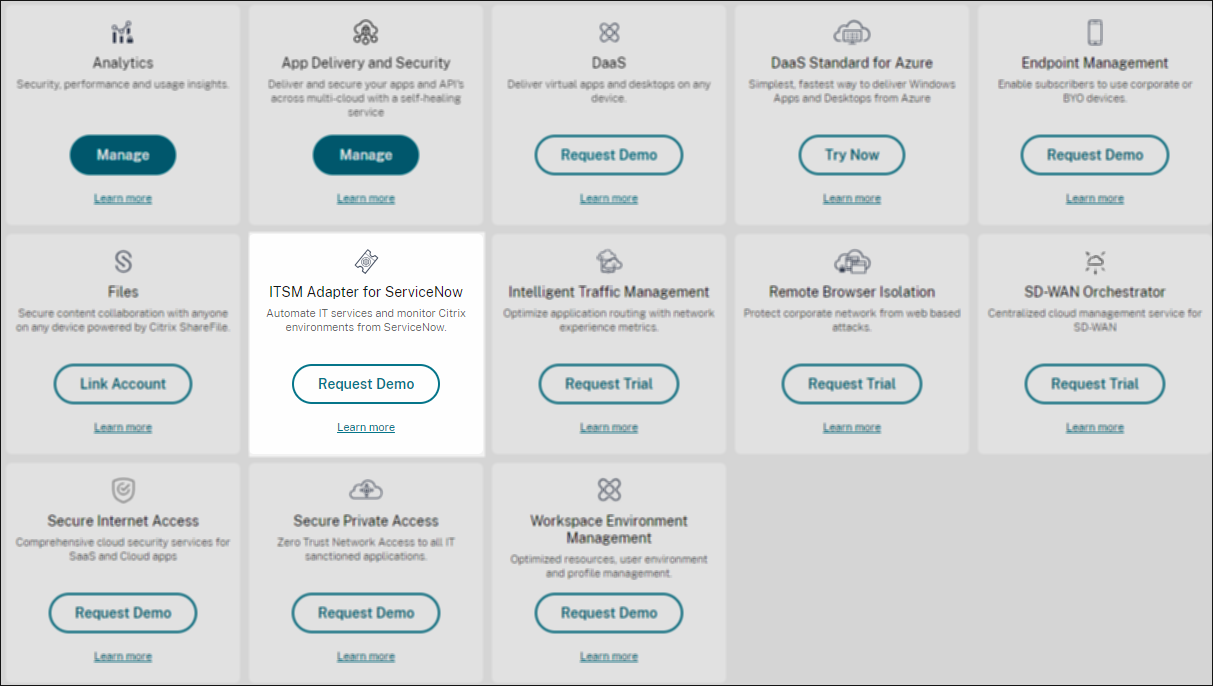
Sur la vignette ITSM Adapter, cliquez sur Demander un essai.
-
Accédez à Identity Access and Management > API Access et notez les informations Client ID et Client Secret.
Étape 2 - Créer un accès de point de terminaison dans l'instance ServiceNow
-
Connectez-vous à votre instance ServiceNow avec des informations d'identification d'administrateur.
-
Accédez au magasin ServiceNow. Téléchargez et installez le connecteur Citrix ITSM.
-
Dans le volet Citrix ITSM Connector, sélectionnez Accueil puis cliquez sur Authentifier. Saisissez l'ID client et le secret que vous avez notés depuis Citrix Cloud.
-
Testez la connexion.
-
Enregistrez la configuration. Un accusé de réception de ServiceNow apparaît, indiquant que la connexion est active.
-
Créez un point de terminaison pour accéder à une instance ServiceNow. Voir Créer un point de terminaison pour que les clients accèdent à l'instance.
-
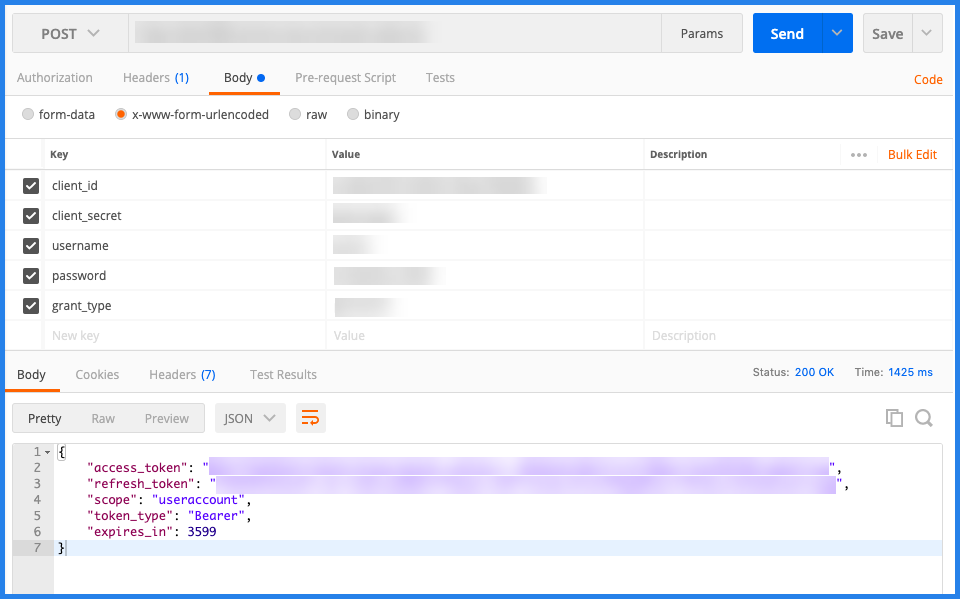
Obtenez les jetons d'accès et d'actualisation à l'aide de l'ID client et du secret client. Voir Jetons OAuth.
Étape 3 - Ajouter une instance ServiceNow
-
Dans l'onglet Gérer, sélectionnez Ajouter une instance ServiceNow.
-
Spécifiez le Nom de l'instance, l'ID client, le Secret client, le Jeton d'actualisation et le Jeton d'accès.
-
Cliquez sur Tester.
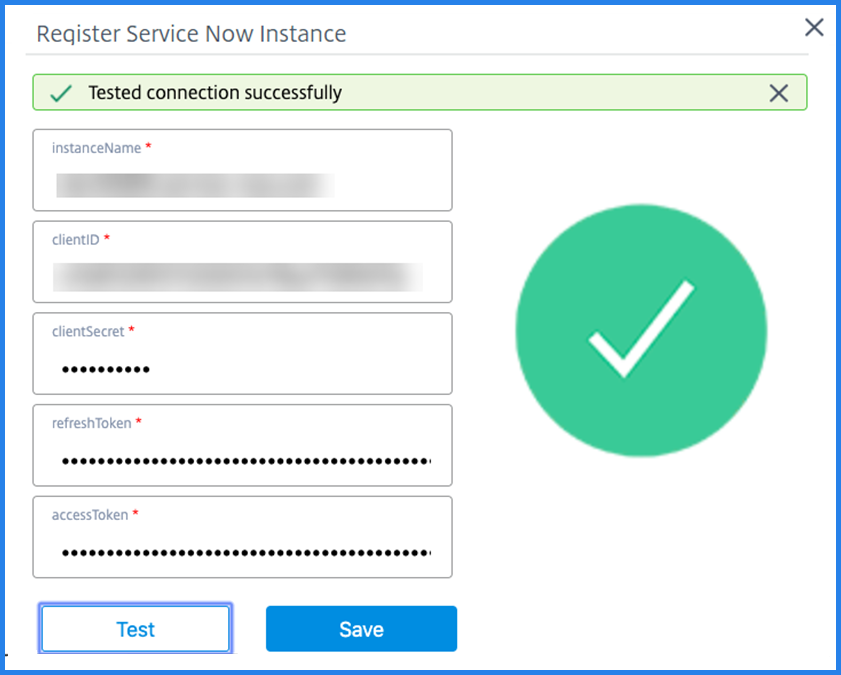 L'instance ServiceNow est maintenant connectée au service d'adaptateur ITSM.
 -
Après avoir testé la connexion avec succès, cliquez sur Enregistrer pour ajouter une instance ServiceNow.
Étape 4 - Tester la génération automatique de tickets ServiceNow dans NetScaler Console
-
Connectez-vous à NetScaler Console.
-
Accédez à Compte > Notifications et sélectionnez ServiceNow.
-
Sélectionnez le profil ServiceNow dans la liste.
-
Cliquez sur Tester pour générer automatiquement un ticket ServiceNow et vérifier la configuration.Si vous souhaitez afficher les tickets ServiceNow dans l'interface graphique de NetScaler Console, sélectionnez Tickets ServiceNow.
Définir les notifications ServiceNow dans NetScaler Console
Une fois l'instance ServiceNow enregistrée sur l'adaptateur ITSM, vous pouvez configurer les notifications ServiceNow pour les événements suivants dans l'interface graphique de NetScaler Console :
Important
Cette fonctionnalité est prise en charge sur ServiceNow Cloud.
-
Événements NetScaler : NetScaler Console peut générer des incidents ServiceNow pour l'ensemble sélectionné d'événements NetScaler à partir des instances NetScaler gérées sélectionnées.Pour envoyer des notifications ServiceNow pour les événements NetScaler à partir des instances gérées, vous devez configurer une règle d'événement et attribuer l'action de la règle comme Envoyer des notifications ServiceNow.Créez une règle d'événement sur NetScaler Console en accédant à Infrastructure > Événements > Règles. Pour plus d'informations, consultez Envoyer des notifications ServiceNow.
-
Analyse des applications : NetScaler Console peut générer des incidents ServiceNow pour les applications qui dépassent le seuil spécifié.
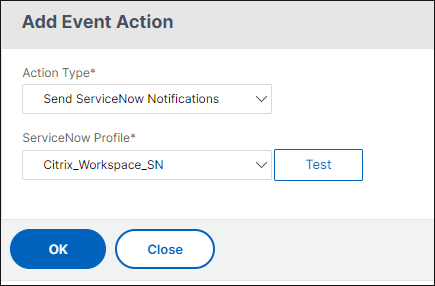 Dans cet exemple, un incident ServiceNow est généré lorsque le score d'application des applications tombe en dessous de 90.
 -
Événements de certificat SSL et de licence NetScaler Console : NetScaler Console peut générer des incidents ServiceNow pour l'expiration du certificat SSL et l'expiration de la licence NetScaler Console.Pour envoyer des notifications ServiceNow pour l'expiration d'un certificat SSL, consultez L'expiration du certificat SSL.Pour envoyer des notifications ServiceNow pour l'expiration d'une licence NetScaler Console, consultez L'expiration de la licence NetScaler Console.