
NetScaler Console を ServiceNow インスタンスと統合する
NetScaler および NetScaler Console イベントの ServiceNow 通知を有効にするには、NetScaler Console を ServiceNow インスタンスと統合します。この統合では、Citrix ITSM コネクタを使用して NetScaler Console と ServiceNow インスタンス間で通信します。
NetScaler Console との ServiceNow 統合では、トークンベース認証に ITSM Adapter サービスを使用します。そのため、ServiceNow にエンドポイントインスタンスを作成します。詳細については、「ITSM Adapter の仕組み」を参照してください。
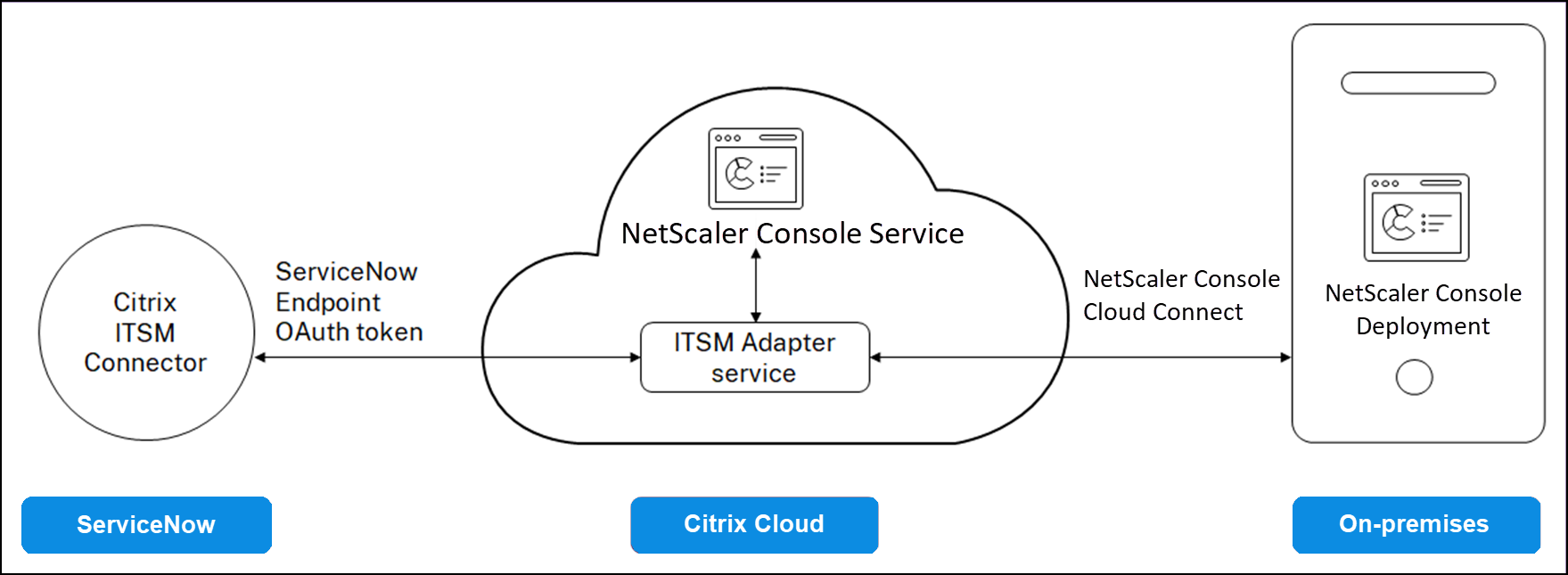
NetScaler Console のオンプレミス展開を ITSM アダプタに接続するには、Cloud Connect が構成されていることを確認してください。詳細については、「Cloud Connect」を参照してください。
NetScaler Console ビルド 14.1-4.x 以前との ServiceNow 統合の場合、顧客 ID を構成していることを確認してください。詳細については、「顧客 ID の構成」を参照してください。
前提条件
NetScaler Console を ServiceNow と統合する前に、以下を確認してください。
-
Citrix Cloud にサインアップする。Citrix Cloud 管理者を管理するアクセス権があることを確認してください。詳細については、「Citrix Cloud 管理者の管理」を参照してください。
NetScaler Console を ServiceNow と統合する方法?
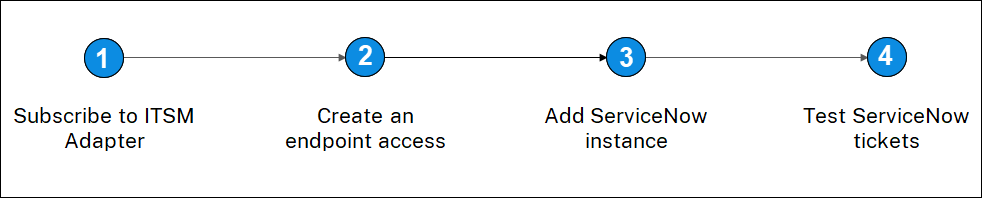
ITSM コネクタを使用して NetScaler Console を ServiceNow と統合するには、次の手順を実行します。
-
NetScaler ConsoleでのServiceNowチケットの自動生成をテストする(#step-4---test-auto-generation-of-servicenow-tickets-in-adm)。
ステップ1 - Citrix CloudでITSMアダプターサービスを購読する
-
ITSM Adapterタイルで、Request Trialをクリックします。ITSMトライアルをリクエストする(/en-us/netscaler-application-delivery-management-software/media/itsm-adpater-request-trial.png)
-
Identity Access and Management > API Accessに移動し、Client IDとClient Secretの情報をメモします。
ステップ2 - ServiceNowインスタンスでエンドポイントアクセスを作成する
-
管理者資格情報を使用してServiceNowインスタンスにログインします。
-
ServiceNowストアに移動します。Citrix ITSM connectorをダウンロードしてインストールします。
-
Citrix ITSM Connectorペインで、Homeを選択し、Authenticateをクリックします。Citrix CloudからメモしたクライアントIDとシークレットを入力します。
-
接続をテストします。
-
設定を保存します。接続がアクティブであることを示すServiceNowからの確認メッセージが表示されます。
-
ServiceNowインスタンスにアクセスするためのエンドポイントを作成します。クライアントがインスタンスにアクセスするためのエンドポイントを作成するを参照してください。
-
クライアントIDとクライアントシークレットを使用してアクセスおよびリフレッシュトークンを取得します。OAuthトークンを参照してください。アクセスおよびリフレッシュトークンを取得する(/en-us/netscaler-application-delivery-management-software/media/obtain-access-refresh-token-itsm.png)
ステップ3 - ServiceNowインスタンスを追加する
-
「Manage」タブで、「Add ServiceNow Instance」を選択します。
-
インスタンス名、クライアント ID、クライアント シークレット、リフレッシュ トークン、およびアクセス トークンを指定します。
-
「Test」をクリックします。ITSMアダプターにServiceNowインスタンスを登録する(/en-us/netscaler-application-delivery-management-software/media/register-servicenow-itsm-instance.png)ServiceNowインスタンスがITSMアダプターサービスに接続されました。
-
接続テストが成功したら、「Save」をクリックしてServiceNowインスタンスを追加します。
ステップ4 - NetScaler ConsoleでのServiceNowチケットの自動生成をテストする
-
NetScaler Consoleにログインします。
-
「Account > Notifications」に移動し、「ServiceNow」を選択します。
-
リストからServiceNowプロファイルを選択します。
-
「Test」をクリックしてServiceNowチケットを自動生成し、構成を確認します。NetScaler Console GUIでServiceNowチケットを表示する場合は、「ServiceNow Tickets」を選択します。
NetScaler ConsoleでServiceNow通知を設定する
ITSMアダプターにServiceNowインスタンスが登録されたら、NetScaler Console GUIで以下のイベントのServiceNow通知を設定できます。
重要
この機能はServiceNow Cloudでサポートされています。
-
NetScalerイベント: NetScaler Consoleは、選択した管理対象NetScalerインスタンスからの選択したNetScalerイベントのセットに対して、ServiceNowインシデントを生成できます。管理対象インスタンスからのNetScalerイベントのServiceNow通知を送信するには、イベントルールを設定し、ルールアクションをSend ServiceNow Notificationsとして割り当てる必要があります。NetScaler Consoleで、Infrastructure > Events > Rulesに移動してイベントルールを作成します。詳細については、「Send ServiceNow notifications」を参照してください。
-
アプリケーション分析: NetScaler Consoleは、指定されたしきい値を超えたアプリケーションに対してServiceNowインシデントを生成できます。アプリケーション分析のServiceNowインシデント(/en-us/netscaler-application-delivery-management-software/media/configure-appscore-threshold-servicenow.png)この例では、アプリケーションのAppスコアが90を下回ると、ServiceNowインシデントが生成されます。
-
SSL証明書とNetScaler Consoleライセンスイベント: NetScaler Consoleは、SSL証明書の有効期限切れおよびNetScaler Consoleライセンスの有効期限切れイベントに対してServiceNowインシデントを生成できます。SSL証明書の有効期限切れに関するServiceNow通知を送信するには、「The SSL certificate expiry」を参照してください。NetScaler Consoleライセンスの有効期限切れに関するServiceNow通知を送信するには、「The NetScaler Console license expiry」を参照してください。