-
Empfehlungen anzeigen und Ihre ADCs und Anwendungen effizient verwalten
-
-
-
Datenvolumen von optimierten und unoptimierten ABR-Videos vergleichen
-
Art der gestreamten Videos und verbrauchtes Datenvolumen aus Ihrem Netzwerk anzeigen
-
Optimierte und unoptimierte Wiedergabezeit von ABR-Videos vergleichen
-
Bandbreitenverbrauch von optimierten und unoptimierten ABR-Videos vergleichen
-
Optimierte und unoptimierte Anzahl der Wiedergaben von ABR-Videos vergleichen
-
ADM-Protokollmeldungen zur Verwaltung und Überwachung Ihrer Infrastruktur verwenden
-
-
-
Einen ADM-Server nur als Pooled License Server konfigurieren
-
Eine unbefristete Lizenz in NetScaler VPX auf ADC Pooled Capacity aktualisieren
-
Aktualisieren einer unbefristeten Lizenz in NetScaler MPX™ auf ADC Pooled Capacity
-
Eine unbefristete Lizenz in NetScaler SDX™ auf ADC Pooled Capacity aktualisieren
-
NetScaler Pooled Capacity auf ADC-Instanzen im Cluster-Modus
-
This content has been machine translated dynamically.
Dieser Inhalt ist eine maschinelle Übersetzung, die dynamisch erstellt wurde. (Haftungsausschluss)
Cet article a été traduit automatiquement de manière dynamique. (Clause de non responsabilité)
Este artículo lo ha traducido una máquina de forma dinámica. (Aviso legal)
此内容已经过机器动态翻译。 放弃
このコンテンツは動的に機械翻訳されています。免責事項
이 콘텐츠는 동적으로 기계 번역되었습니다. 책임 부인
Este texto foi traduzido automaticamente. (Aviso legal)
Questo contenuto è stato tradotto dinamicamente con traduzione automatica.(Esclusione di responsabilità))
This article has been machine translated.
Dieser Artikel wurde maschinell übersetzt. (Haftungsausschluss)
Ce article a été traduit automatiquement. (Clause de non responsabilité)
Este artículo ha sido traducido automáticamente. (Aviso legal)
この記事は機械翻訳されています.免責事項
이 기사는 기계 번역되었습니다.책임 부인
Este artigo foi traduzido automaticamente.(Aviso legal)
这篇文章已经过机器翻译.放弃
Questo articolo è stato tradotto automaticamente.(Esclusione di responsabilità))
Translation failed!
Anwendungsfälle
Überwachung der SSL-Abfänge
Eine NetScaler Appliance ermöglicht Ihnen die Überprüfung Ihres verschlüsselten ausgehenden Datenverkehrs. Sie können HTTPS-Anfragen basierend auf den auf der Appliance konfigurierten Richtlinien abfangen, umgehen oder blockieren. NetScaler Application Delivery Management (ADM) liefert die folgenden Details zu den SSL-Verbindungen im Dashboard für ausgehenden Datenverkehr für einen ausgewählten Zeitraum:
- Anzahl der SSL-Verbindungen, die von der NetScaler Appliance abgefangen, nicht abgefangen und zurückgesetzt wurden
- Transaktionsdetails der SSL-Verbindungen
Mithilfe dieser Details können Sie die Richtlinien auf Ihrer NetScaler Appliance weiter optimieren, um den verschlüsselten ausgehenden Datenverkehr effizient zu überprüfen. Weitere Informationen finden Sie unter Citrix SSL Forward Proxy.
So zeigen Sie die Anzahl der SSL-Verbindungen an, die abgefangen, nicht abgefangen und zurückgesetzt wurden:
Navigieren Sie zu Anwendungen > Dashboard für ausgehenden Datenverkehr. Das Dashboard für ausgehenden Datenverkehr zeigt die Anzahl der SSL-Verbindungen an, die abgefangen, nicht abgefangen und zurückgesetzt wurden.
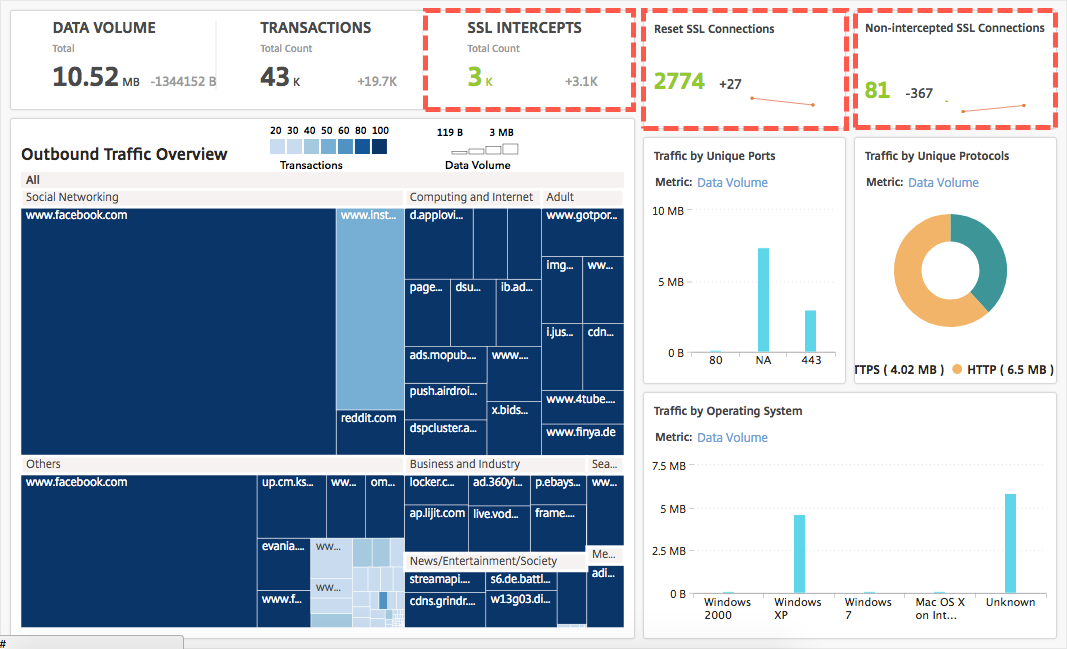
So zeigen Sie die Transaktionsdetails der SSL-Verbindungen an, die abgefangen wurden:
-
Navigieren Sie zu Anwendungen > Dashboard für ausgehenden Datenverkehr.
-
Klicken Sie im Dashboard für ausgehenden Datenverkehr auf die Gesamtzahl im Abschnitt SSL-ABFÄNGE.
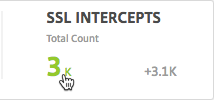
Die Transaktionsdetails der SSL-Verbindungen, die während des ausgewählten Zeitraums abgefangen wurden, werden auf der Seite Transaktionsdetails angezeigt.
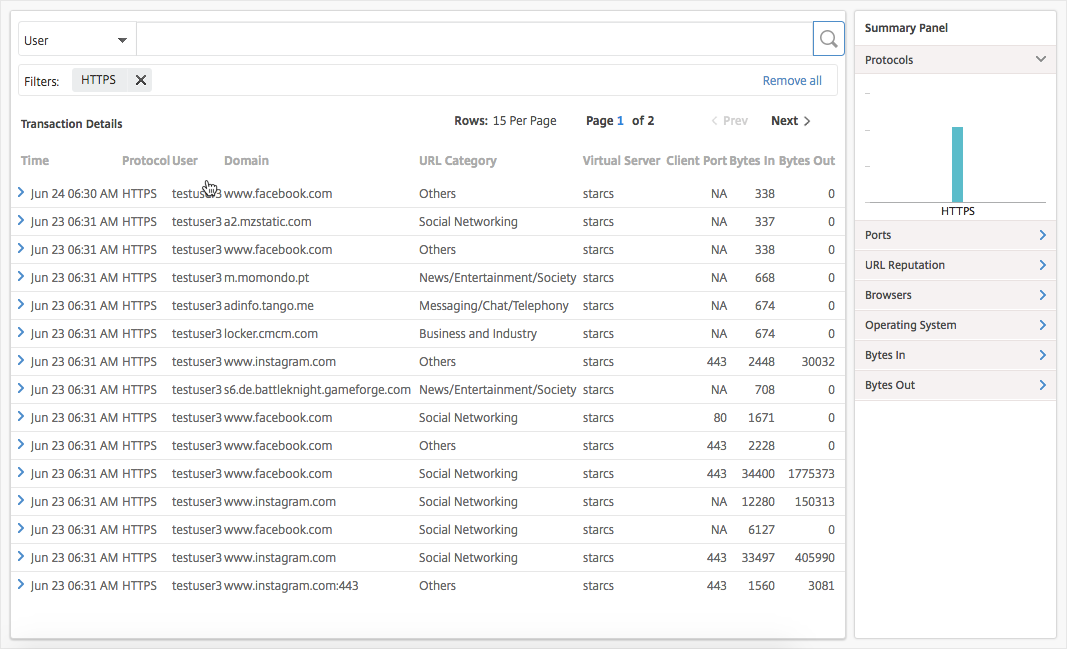
Sie können die Transaktionsdetails weiter nach Benutzer und URL-Kategorie filtern.
So zeigen Sie die Transaktionsdetails der SSL-Verbindungen an, bei denen der Datenverkehr nicht abgefangen wurde:
-
Navigieren Sie zu Anwendungen > Dashboard für ausgehenden Datenverkehr.
-
Klicken Sie im Dashboard für ausgehenden Datenverkehr auf die Gesamtzahl im Abschnitt Nicht abgefangene SSL-Verbindungen.
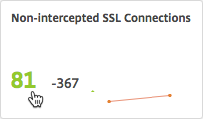
Die Transaktionsdetails der SSL-Verbindungen, bei denen der Datenverkehr während des ausgewählten Zeitraums nicht abgefangen wurde, werden auf der Seite Transaktionsdetails angezeigt.
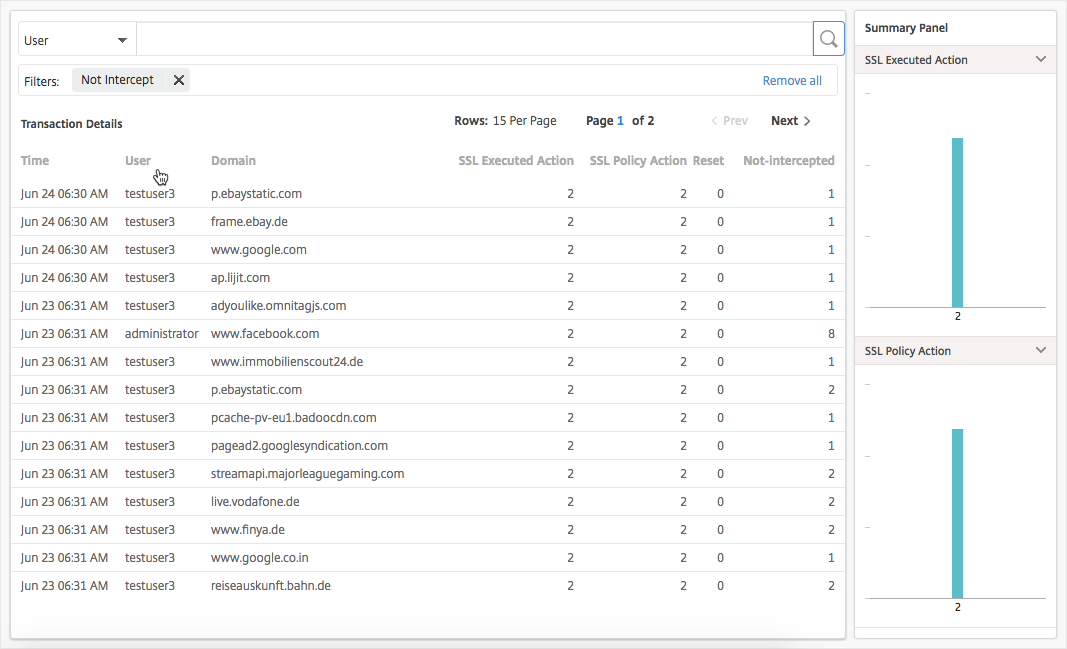
Sie können die Transaktionsdetails weiter nach Benutzer und URL-Kategorie filtern.
So zeigen Sie die Transaktionsdetails der SSL-Verbindungen an, die zurückgesetzt wurden:
-
Navigieren Sie zu Anwendungen > Dashboard für ausgehenden Datenverkehr.
-
Klicken Sie im Dashboard für ausgehenden Datenverkehr auf die Gesamtzahl im Abschnitt Zurückgesetzte SSL-Verbindungen.
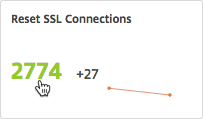
Die Transaktionsdetails der SSL-Verbindungen, bei denen der Datenverkehr während des ausgewählten Zeitraums nicht abgefangen wurde, werden auf der Seite Transaktionsdetails angezeigt.
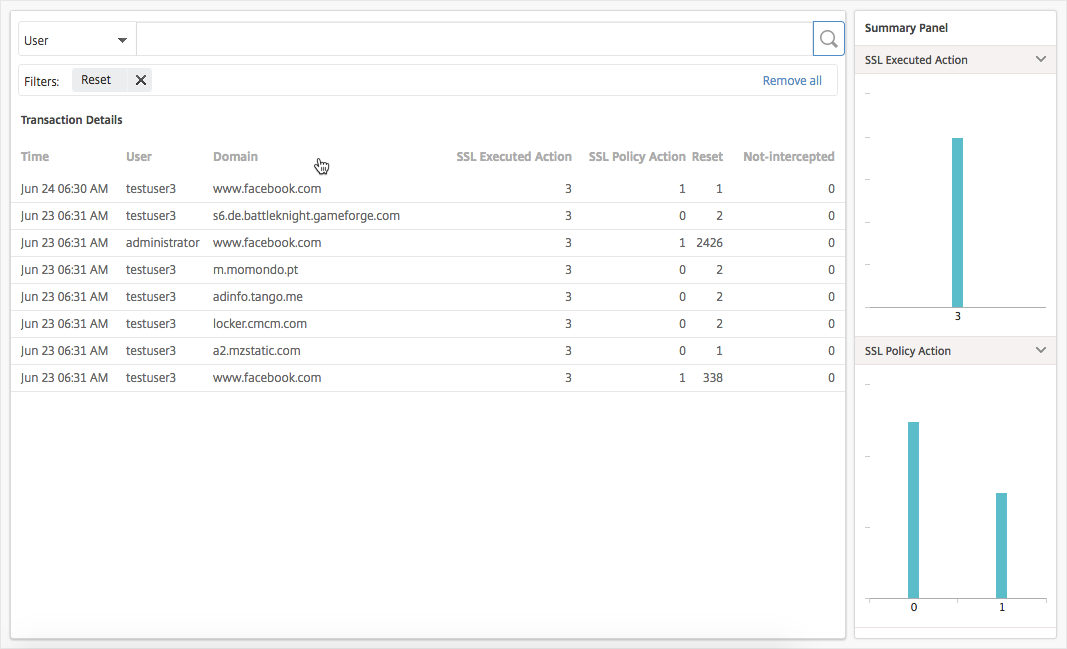
Sie können die Transaktionsdetails weiter nach Benutzer und URL-Kategorie filtern.
Endpunkte überprüfen
Die auf einer NetScaler Appliance konfigurierten Richtlinien legen fest, wie die Appliance alle in Ihrem Unternehmen durchgeführten Benutzeraktivitäten protokolliert. NetScaler ADM bietet wichtige Metriken, die Sie zur Bestimmung verwenden können:
-
Surfverhalten der Benutzer in Ihrem Unternehmen.
-
URL-Kategorien, auf die Benutzer in Ihrem Unternehmen zugreifen.
-
Die fünf wichtigsten Benutzer, basierend auf ihren Risikobewertungen und der von ihnen verbrauchten Bandbreite. Weitere Informationen zu Risikobewertungen finden Sie unter Risikobewertung.
-
Browser, die für den Zugriff auf URLs oder Domänen verwendet werden.
-
Menge des von den Benutzern generierten Web-Datenverkehrs, basierend auf der Traffic-Reputationsbewertung.
Wenn beispielsweise ein Benutzer mit der Benutzer-ID testuser3 ständig auf Malware-bezogene Websites in Ihrem Unternehmen zugreift, identifiziert NetScaler® ADM den Benutzer als Benutzer mit hohem Risiko und weist ihm eine höhere Risikobewertung zu. Die Informationen zu testuser3 werden im Abschnitt Top-Benutzer des Benutzer-Dashboards angezeigt.
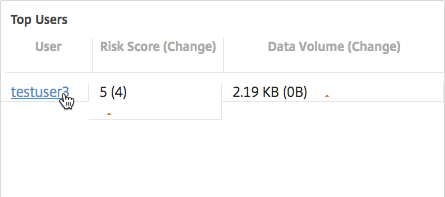
Sie können auf testuser3 klicken, um das Benutzer-Dashboard so zu filtern, dass alle wichtigen Metriken zu testuser3 angezeigt werden.
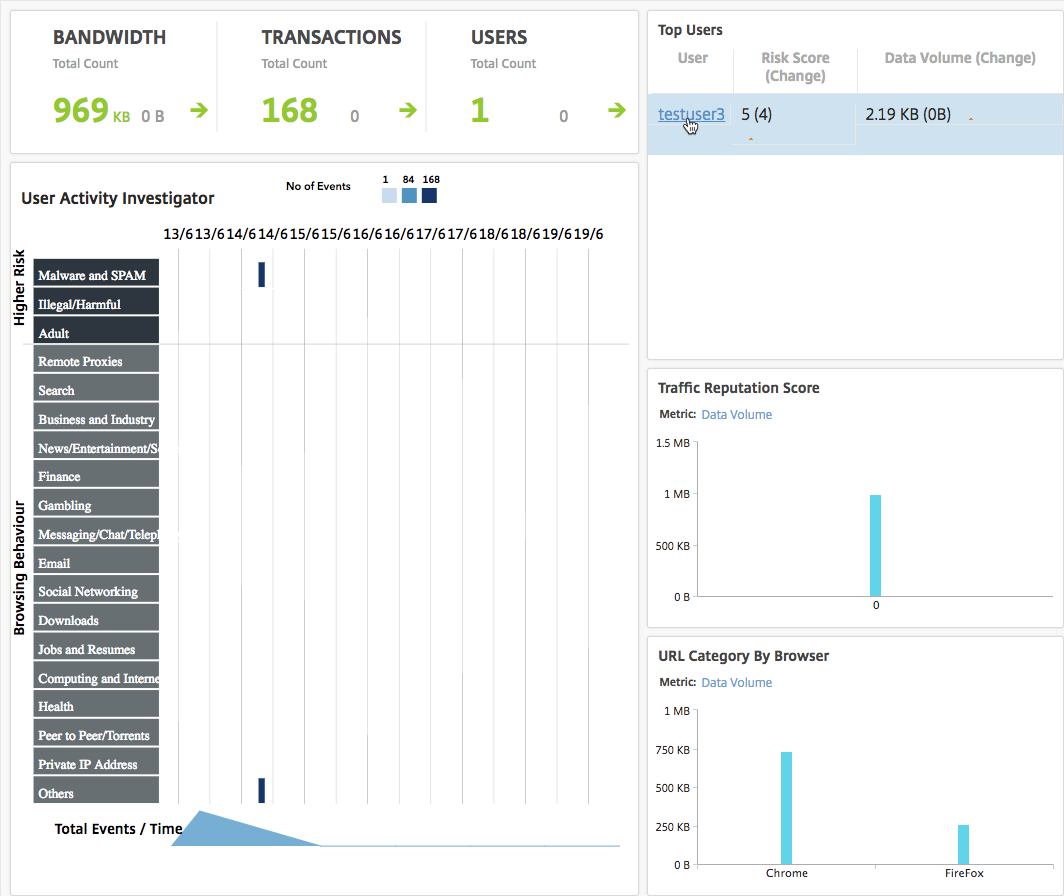
Im Bereich Benutzeraktivitätsuntersuchung wird die Hochrisikoaktivität von testuser3 als Ereignisse in den jeweiligen URL-Kategorien angezeigt.
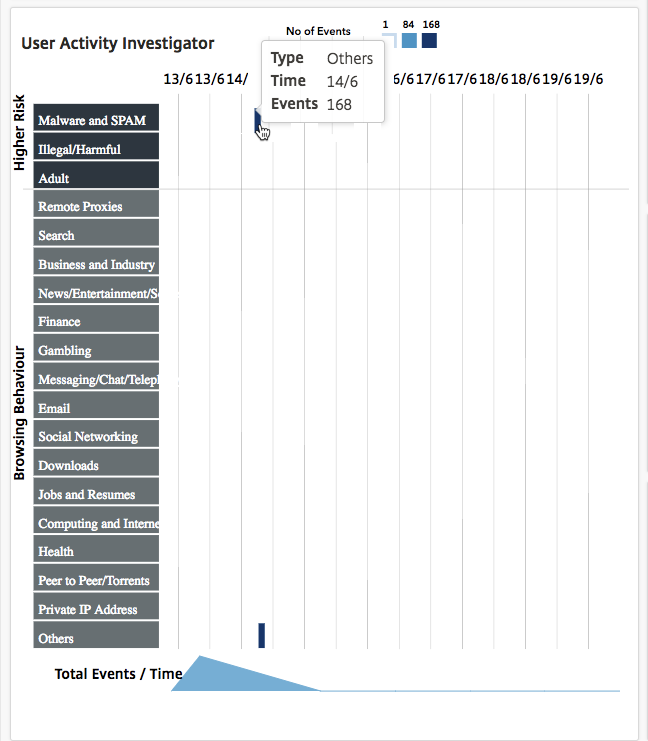
Sie können mit der Maus über die Ereignisse fahren, um die Anzahl der Ereignisse anzuzeigen, und Sie können auf Ereignisse klicken, um die Transaktionen zu untersuchen, die während der Ereignisse aufgetreten sind.
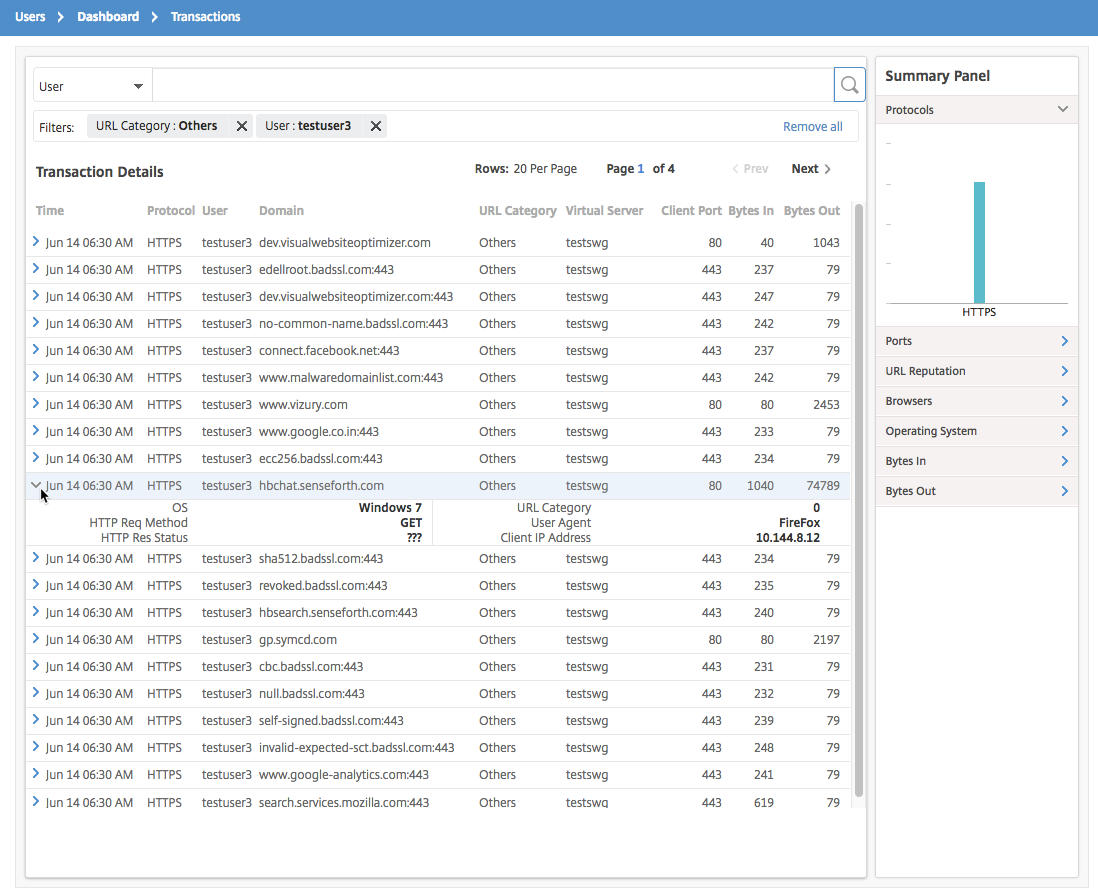
Mit diesen Informationen können Sie feststellen, ob Ihr System mit Malware infiziert ist, oder Sie können das Bandbreitenverbrauchsmuster des Benutzers verstehen und Ihre NetScaler-Richtlinien optimieren. Weitere Informationen finden Sie unter Citrix SSL Forward Proxy Dokumentation.
Berichterstellung zum Bandbreitenverbrauch
Das Dashboard für ausgehenden Datenverkehr und das Benutzer-Dashboard bieten mehrere Diagramme, die die von dem Unternehmensnetzwerk aus aufgerufenen Websites oder Anwendungen sowie die von den Benutzern in Ihrem Netzwerk durchgeführten Aktivitäten zusammenfassen.
Das Dashboard für ausgehenden Datenverkehr liefert Details zum Datenvolumenverbrauch durch die URLs oder Domänen, auf die von Ihrem Netzwerk aus zugegriffen wurde. Navigieren Sie zu Anwendungen > Dashboard für ausgehenden Datenverkehr, wo die Details zum Datenvolumen im Abschnitt Datenvolumen angezeigt werden.
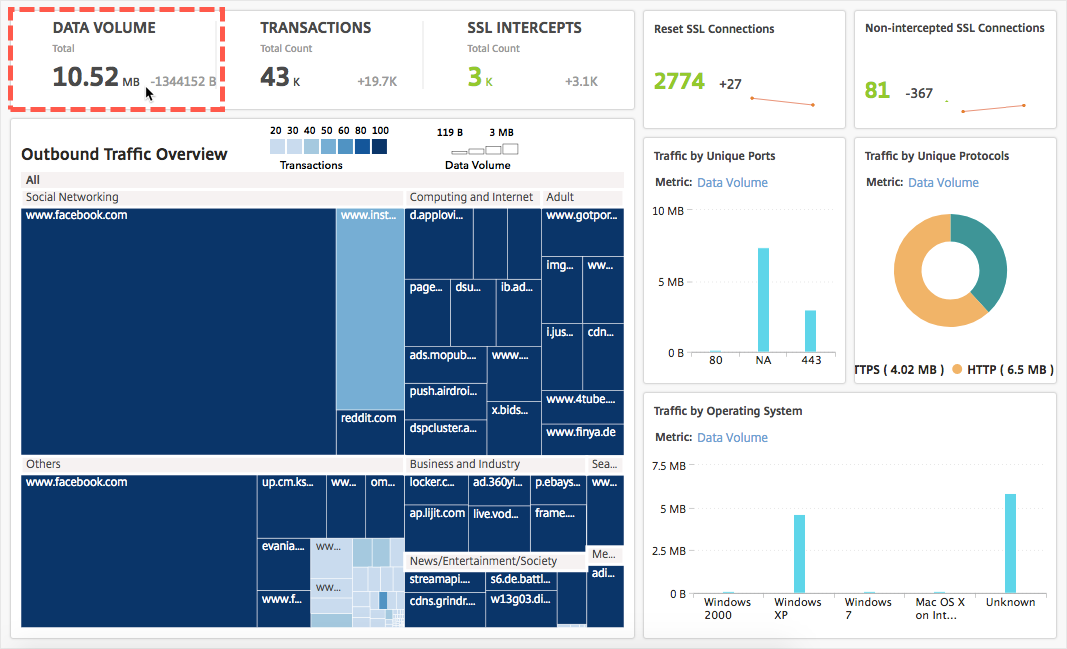
Im Bereich Übersicht über ausgehenden Datenverkehr können Sie auf eine Domäne oder URL klicken, um die Details des von der Domäne oder URL verbrauchten Datenvolumens anzuzeigen.
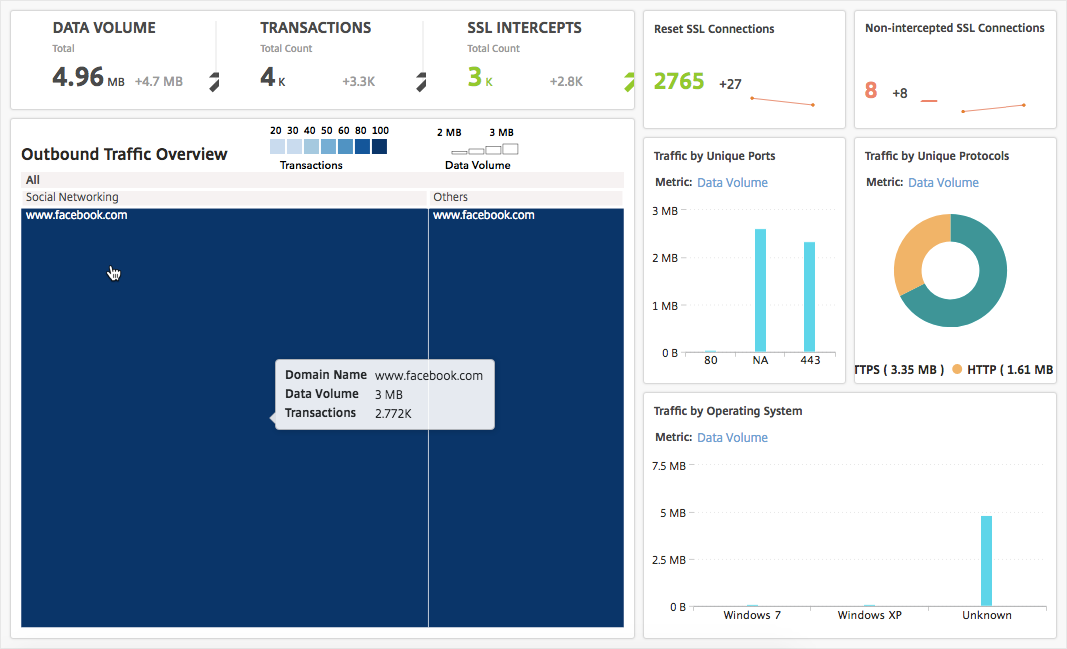
Das Benutzer-Dashboard liefert Details zum Bandbreitenverbrauch der Benutzer in Ihrem Netzwerk. Navigieren Sie zu Benutzer > Dashboard, um die Details des von Benutzern verbrauchten Bandbreitenvolumens im Abschnitt DATENVOLUMEN des Benutzer-Dashboards anzuzeigen.
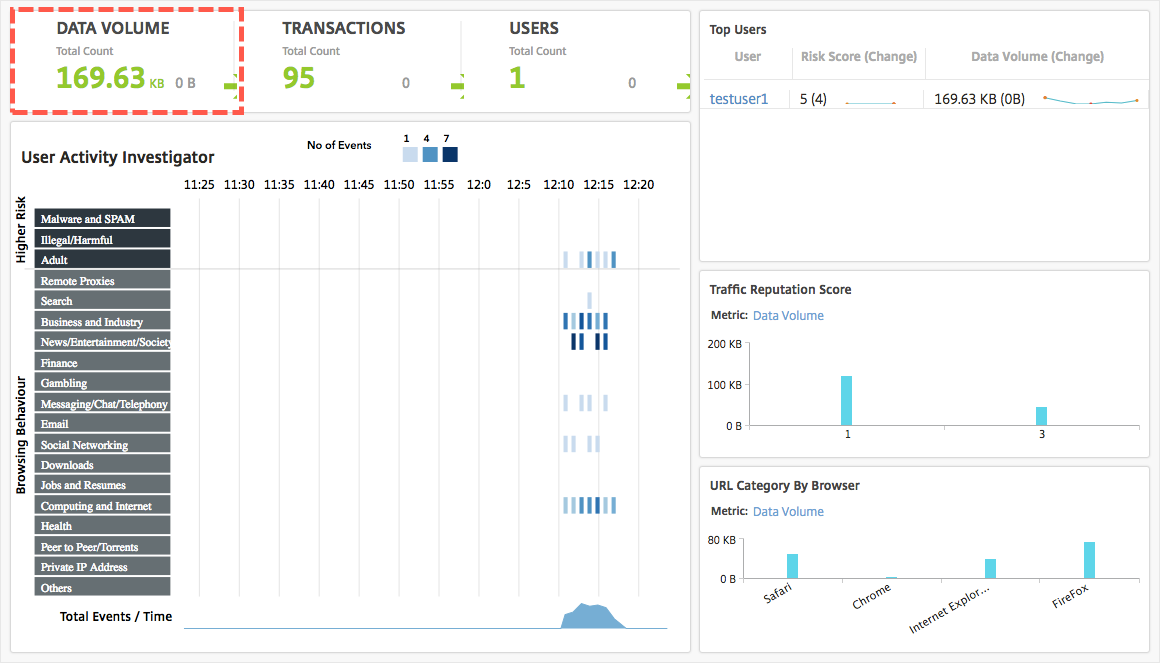
Sie können die Details des von einem Benutzer verbrauchten Bandbreitenvolumens anzeigen, indem Sie den Benutzer aus dem Abschnitt Top-Benutzer auswählen. Der Abschnitt DATENVOLUMEN und andere wichtige Metriken im Diagramm werden für den ausgewählten Benutzer gefiltert.
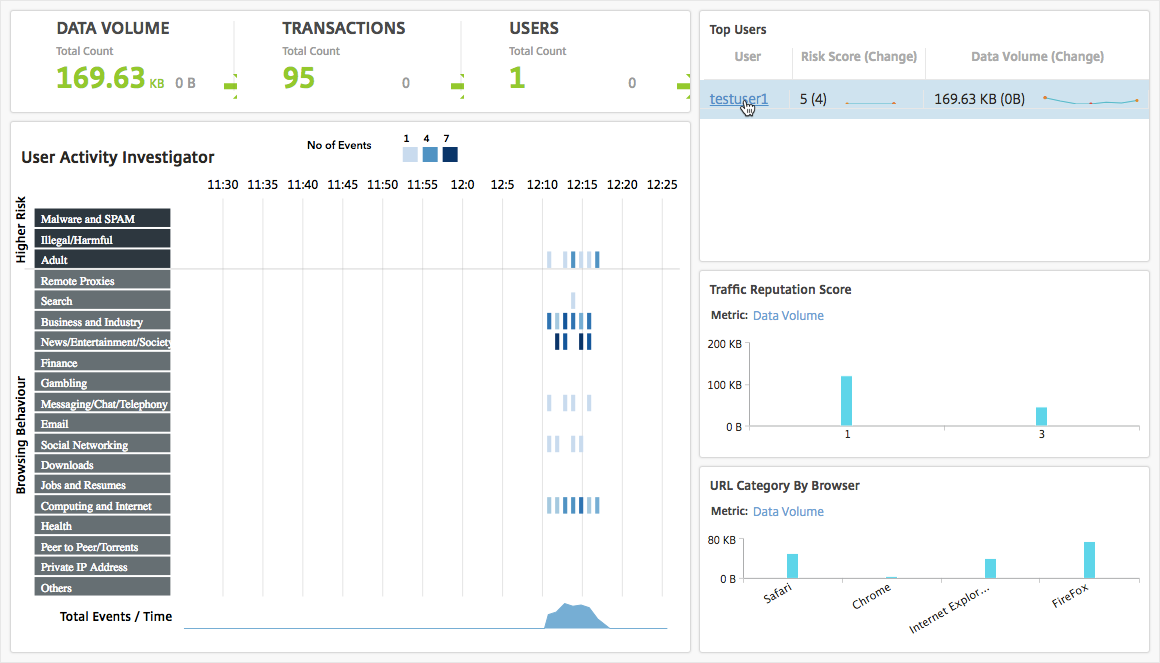
Mithilfe dieser Details können Sie den Bandbreitenverbrauch und dessen Ursache nachvollziehen. Wenn beispielsweise ein Benutzer auf soziale Netzwerke zugreift und dies einen hohen Bandbreitenverbrauch verursacht hat, kann der Administrator auf die NetScaler Appliance zugreifen und eine URL-Listenfunktion konfigurieren, um den Zugriff auf die Websites zu steuern. Weitere Informationen finden Sie unter Anwendungsfall: URL-Filterung mithilfe des Themas „Benutzerdefinierter URL-Satz“.
Anzeigen der Verteilung des ausgehenden Datenverkehrs
Die NetScaler Appliance bietet URL-Kategorisierungs- und Filterfunktionen, mit denen Sie die URLs kategorisieren können, auf die von Ihrem Netzwerk aus zugegriffen wird. In NetScaler ADM enthält das Dashboard für ausgehenden Datenverkehr einen Bereich Übersicht über ausgehenden Datenverkehr. Im Bereich Übersicht über ausgehenden Datenverkehr gruppiert NetScaler ADM die aufgerufenen URLs oder Domänen in Kategorien wie Shopping, Nachrichten, Mobil usw., um die Verteilung des ausgehenden Datenverkehrs in Ihrem Netzwerk anzuzeigen. Für einen ausgewählten Zeitraum können Sie auf die URL klicken, um Folgendes zu verstehen:
-
Bandbreite, die beim Zugriff auf die URL verbraucht wurde
-
Transaktionen, die beim Zugriff auf die URL aufgetreten sind
-
Anzahl der SSL-Verbindungen, die beim Zugriff auf die URL abgefangen, nicht abgefangen und zurückgesetzt wurden
Mit diesen Informationen können Sie das Muster des ausgehenden Datenverkehrs verstehen und korrigierende Entscheidungen treffen, z. B. ob bestimmte URLs blockiert werden sollen.
So zeigen Sie die Verteilung des ausgehenden Datenverkehrs an:
Navigieren Sie zu Anwendungen > Dashboard für ausgehenden Datenverkehr. Das Dashboard für ausgehenden Datenverkehr zeigt die URLs im Bereich Übersicht über ausgehenden Datenverkehr an:
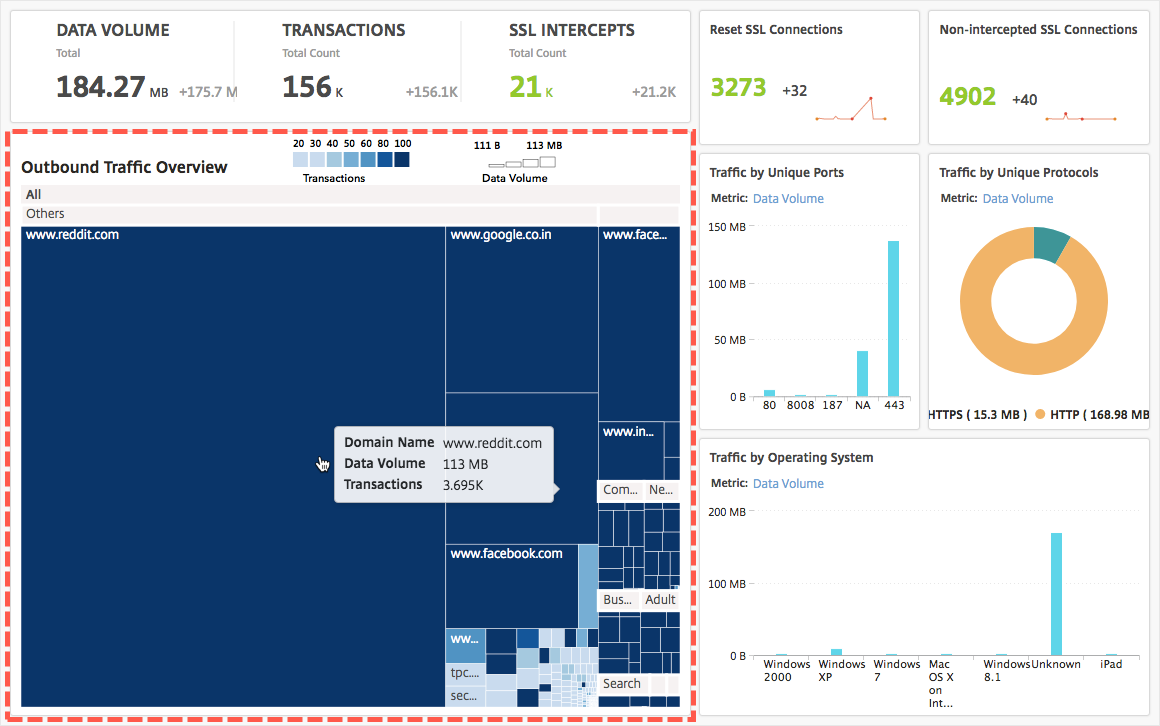
Wenn Sie die Details einer bestimmten URL anzeigen möchten, wählen Sie die URL aus.
Mithilfe dieser Informationen können Sie das Muster des ausgehenden Datenverkehrs verstehen und Ihren Netzwerkverkehr mithilfe eines auf Ihrer NetScaler Appliance konfigurierten URL-Filters steuern. Weitere Informationen finden Sie unter URL-Filterung.
Teilen
Teilen
This Preview product documentation is Cloud Software Group Confidential.
You agree to hold this documentation confidential pursuant to the terms of your Cloud Software Group Beta/Tech Preview Agreement.
The development, release and timing of any features or functionality described in the Preview documentation remains at our sole discretion and are subject to change without notice or consultation.
The documentation is for informational purposes only and is not a commitment, promise or legal obligation to deliver any material, code or functionality and should not be relied upon in making Cloud Software Group product purchase decisions.
If you do not agree, select I DO NOT AGREE to exit.