-
Empfehlungen anzeigen und Ihre ADCs und Anwendungen effizient verwalten
-
-
-
Datenvolumen von optimierten und unoptimierten ABR-Videos vergleichen
-
Art der gestreamten Videos und verbrauchtes Datenvolumen aus Ihrem Netzwerk anzeigen
-
Optimierte und unoptimierte Wiedergabezeit von ABR-Videos vergleichen
-
Bandbreitenverbrauch von optimierten und unoptimierten ABR-Videos vergleichen
-
Optimierte und unoptimierte Anzahl der Wiedergaben von ABR-Videos vergleichen
-
ADM-Protokollmeldungen zur Verwaltung und Überwachung Ihrer Infrastruktur verwenden
-
-
-
Einen ADM-Server nur als Pooled License Server konfigurieren
-
Eine unbefristete Lizenz in NetScaler VPX auf ADC Pooled Capacity aktualisieren
-
Aktualisieren einer unbefristeten Lizenz in NetScaler MPX™ auf ADC Pooled Capacity
-
Eine unbefristete Lizenz in NetScaler SDX™ auf ADC Pooled Capacity aktualisieren
-
NetScaler Pooled Capacity auf ADC-Instanzen im Cluster-Modus
-
This content has been machine translated dynamically.
Dieser Inhalt ist eine maschinelle Übersetzung, die dynamisch erstellt wurde. (Haftungsausschluss)
Cet article a été traduit automatiquement de manière dynamique. (Clause de non responsabilité)
Este artículo lo ha traducido una máquina de forma dinámica. (Aviso legal)
此内容已经过机器动态翻译。 放弃
このコンテンツは動的に機械翻訳されています。免責事項
이 콘텐츠는 동적으로 기계 번역되었습니다. 책임 부인
Este texto foi traduzido automaticamente. (Aviso legal)
Questo contenuto è stato tradotto dinamicamente con traduzione automatica.(Esclusione di responsabilità))
This article has been machine translated.
Dieser Artikel wurde maschinell übersetzt. (Haftungsausschluss)
Ce article a été traduit automatiquement. (Clause de non responsabilité)
Este artículo ha sido traducido automáticamente. (Aviso legal)
この記事は機械翻訳されています.免責事項
이 기사는 기계 번역되었습니다.책임 부인
Este artigo foi traduzido automaticamente.(Aviso legal)
这篇文章已经过机器翻译.放弃
Questo articolo è stato tradotto automaticamente.(Esclusione di responsabilità))
Translation failed!
TCP Insight
Die TCP Insight-Funktion von NetScaler Application Delivery Management (ADM) bietet eine einfache und skalierbare Lösung zur Überwachung der Metriken von Optimierungstechniken und Überlastungssteuerungsstrategien (oder -algorithmen), die in NetScaler Appliances verwendet werden, um Netzwerküberlastungen bei der Datenübertragung zu vermeiden. Diese Funktion nutzt die “TCP-Geschwindigkeitsbericht”-Fähigkeit, die die TCP-Datei-Download- oder -Upload-Leistung mit und ohne TCP-Optimierung misst.
Sie können die wichtigsten Transportebenen-Metriken wie Datenvolumen, Durchsatz und Geschwindigkeit anzeigen und diese Informationen verwenden, um das von den NetScaler-Instanzen verarbeitete Datenverkehrsvolumen zu messen und die Vorteile der TCP-Optimierung zu validieren. Für die oben genannten Metriken werden Aufschlüsselungen nach Stream-Richtung (vom Client zu NetScaler und von NetScaler zum Ursprungsserver), TCP-Port und virtuellem LAN bereitgestellt.
Voraussetzungen
Bevor Sie mit der Konfiguration der TCP Insight-Funktion beginnen, stellen Sie sicher, dass die folgenden Voraussetzungen erfüllt sind:
-
Die NetScaler-Instanzen laufen auf Softwareversion 11.1 Build 51.21 oder höher.
-
Sie haben NetScaler ADM installiert, das auf Softwareversion 11.1 Build 51.21 oder höher läuft.
-
Alle für eine Anwendung konfigurierten virtuellen Server sind für die Verwaltung und Überwachung auf NetScaler® ADM lizenziert. Informationen zur NetScaler ADM-Lizenzierung finden Sie unter Lizenzierung.
TCP Insight aktivieren
Bevor Sie die TCP Insight-Metriken anzeigen können, müssen Sie die Funktion auf NetScaler ADM aktivieren.
So aktivieren Sie TCP Insight:
-
Geben Sie in einem Webbrowser die IP-Adresse der virtuellen NetScaler ADM Appliance ein (zum Beispiel http://192.168.100.1).
-
Geben Sie unter Benutzername und Passwort die Administratoranmeldeinformationen ein.
-
Navigieren Sie zu Einstellungen > Analyse-Einstellungen und klicken Sie auf Funktionen für Analyse aktivieren.
-
Wählen Sie auf der Seite Funktionen für Analyse aktivieren die Option TCP Insight aktivieren.
-
Klicken Sie im Bestätigungsfenster auf OK.
TCP Insight-Metriken in NetScaler ADM anzeigen
Nachdem Sie TCP Insight in NetScaler ADM aktiviert haben, können Sie wichtige Transportebeneninformationen wie Datenverkehrsmodus (Internet oder mobile Daten), Datenvolumen, Durchsatz, Schnittstellen, Ports, durchschnittliche Upload-Geschwindigkeit und durchschnittliche Download-Geschwindigkeit anzeigen.
So zeigen Sie TCP Insight-Metriken in NetScaler ADM an:
Navigieren Sie zu Infrastruktur > TCP Insight.
Sie können den Mauszeiger über die Balkendiagramme bewegen, um das Datenvolumen der entsprechenden Transporttechniken anzuzeigen. Außerdem können Sie das Datenvolumen und andere Metriken in der Tabelle unterhalb des Diagramms anzeigen.
Hinweis Sie können die im Diagramm angezeigten Metriken über das Einstellungssymbol in der Tabelle anpassen. Sie können auch den Zeitraum auswählen, auf den sich die Metriken beziehen, und den Zeitschieberegler verwenden, um den Zeitraum anzupassen.
Sie können auch Metriken für Schnittstellen, Ports und Bitraten anzeigen, indem Sie aus der Liste TCP Insight auswählen.
Anwendungsfälle
Die folgenden Anwendungsfälle veranschaulichen einige der Möglichkeiten, TCP Insight auf NetScaler Appliances zu verwenden:
-
Vorteile der TCP-Optimierung bewerten
-
TCP-Parameter optimieren
-
Auswirkungen der TCP-Optimierung auf das Datenverkehrsvolumen messen
Vorteile der TCP-Optimierung bewerten
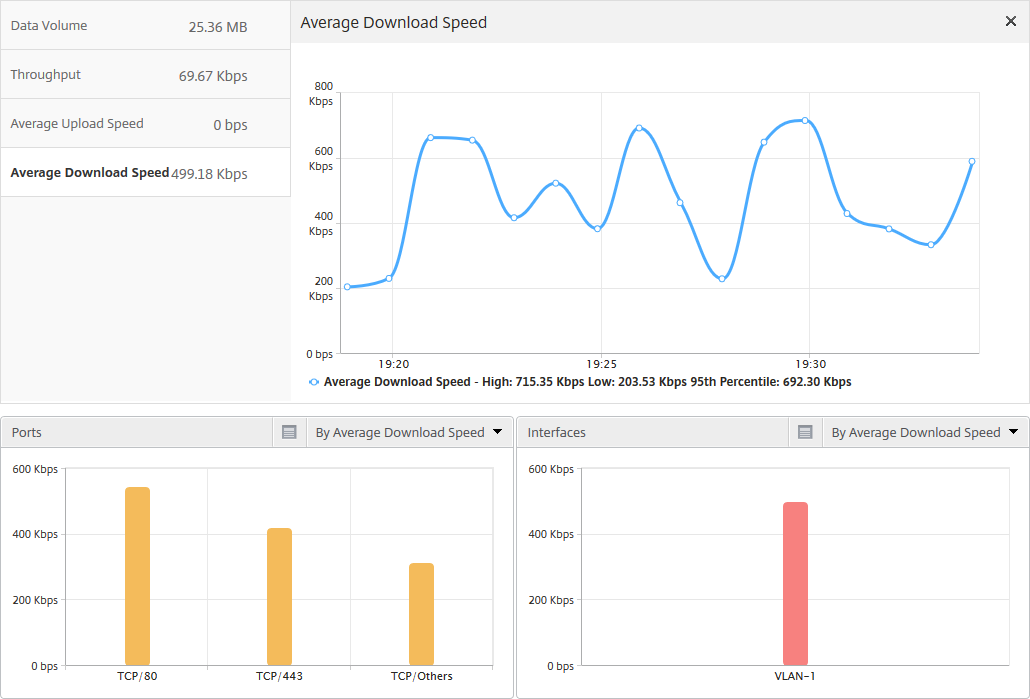
Wie stark profitiert ein mobiles (Funk-) oder Unternehmensnetzwerk (Internet) tatsächlich von der NetScaler TCP-Optimierung? Sie können die Geschwindigkeit der Datenübertragungen über TCP anzeigen und die unoptimierte und optimierte Leistung vergleichen. Diese Messungen werden separat für die Download- und Upload-Richtungen (immer auf der Funk-/Client-Seite) und für verschiedene Zielports, HTTP (80) und HTTPS (443), angezeigt. Durch die Untersuchung der TCP Insight-Metriken können Sie die Geschwindigkeitsverbesserung quantifizieren, die durch die Optimierung von TCP-Flüssen erzielt wird.
Um eine Zusammenfassung dieser Parameter anzuzeigen, melden Sie sich bei NetScaler ADM an und klicken Sie auf die Registerkarte TCP Insight. Klicken Sie dann auf Seiten und wählen Sie Internet oder Funk aus dem Balkendiagramm oder der Tabelle unterhalb des Diagramms aus.
TCP-Parameter optimieren
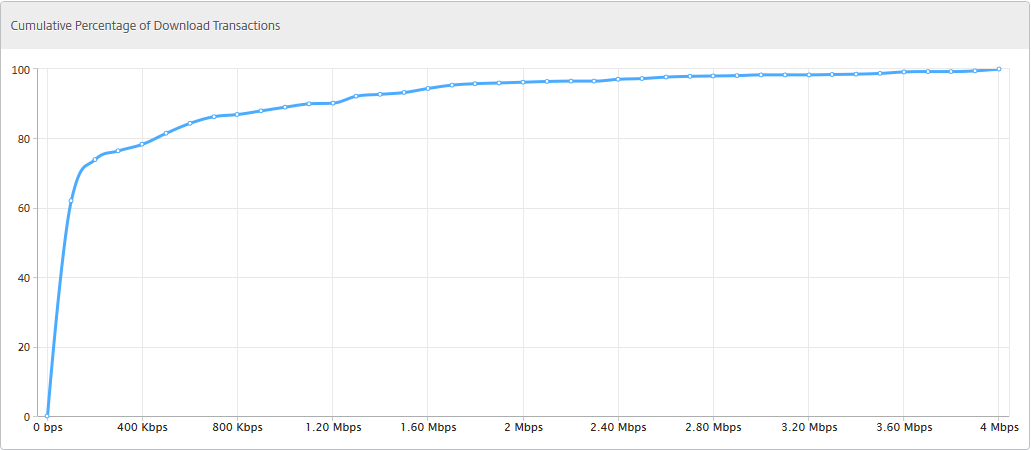
Die Verwendung unterschiedlicher TCP-Profile kann zu unterschiedlichen Ergebnissen für denselben Datenverkehr führen. In solchen Situationen möchten Sie möglicherweise die Geschwindigkeitsmessungen von Zeiträumen anzeigen und vergleichen, in denen NetScaler verschiedene TCP-Optimierungsprofile ausführt. Sie können die Ergebnisse verwenden, um TCP-Parameter für eine schnellere Übertragung zu optimieren und ein TCP-Profil zu entwickeln, das die vom Benutzer wahrgenommene Erfahrung in einem bestimmten Kundennetzwerk maximiert.
Um die Berichte anzuzeigen, melden Sie sich bei NetScaler ADM an. Klicken Sie dann auf der Registerkarte TCP Insight auf Bitraten und wählen Sie die gewünschte Bitrate aus dem Balkendiagramm oder der Tabelle unterhalb des Diagramms aus.
Auswirkungen der TCP-Optimierung auf das Datenverkehrsvolumen messen
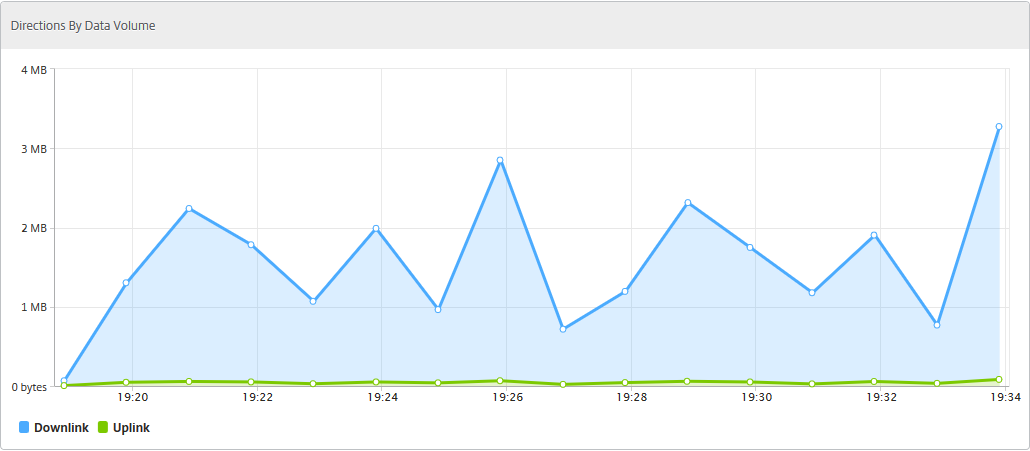
Messungen des IP-Schicht-Datenvolumens/Durchsatzes, die von einer NetScaler-Instanz verarbeitet werden, können zwischen verschiedenen Zeiträumen verglichen werden, um die Auswirkung der TCP-Optimierung auf den Datenverbrauch der Abonnenten zu bewerten. Die Messungen können separat für jede Seite des Netzwerks (Funkseite vs. Internetseite), für verschiedene Datenverkehrssegmente (abgegrenzt durch verschiedene Schnittstellen oder VLANs), für jede Richtung (Downlink vs. Uplink) und für verschiedene Zielports (HTTP und HTTPS) angewendet werden. Der Vergleich kann verwendet werden, um zu bestätigen, dass die TCP-Optimierung Abonnenten dazu anregt, mehr Daten zu verbrauchen.
Für eine Zusammenfassung der Messungen melden Sie sich bei NetScaler ADM an, klicken Sie auf der Registerkarte TCP Insight auf Seiten und wählen Sie dann Internet oder Funk aus dem Balkendiagramm oder der Tabelle unterhalb des Diagramms aus.
Sie können auch einen anderen Zeitrahmen aus der Zeitliste auswählen. Sie können den Zeitrahmen mithilfe des Zeitschiebereglers anpassen.
Teilen
Teilen
This Preview product documentation is Cloud Software Group Confidential.
You agree to hold this documentation confidential pursuant to the terms of your Cloud Software Group Beta/Tech Preview Agreement.
The development, release and timing of any features or functionality described in the Preview documentation remains at our sole discretion and are subject to change without notice or consultation.
The documentation is for informational purposes only and is not a commitment, promise or legal obligation to deliver any material, code or functionality and should not be relied upon in making Cloud Software Group product purchase decisions.
If you do not agree, select I DO NOT AGREE to exit.