This content has been machine translated dynamically.
Dieser Inhalt ist eine maschinelle Übersetzung, die dynamisch erstellt wurde. (Haftungsausschluss)
Cet article a été traduit automatiquement de manière dynamique. (Clause de non responsabilité)
Este artículo lo ha traducido una máquina de forma dinámica. (Aviso legal)
此内容已经过机器动态翻译。 放弃
このコンテンツは動的に機械翻訳されています。免責事項
이 콘텐츠는 동적으로 기계 번역되었습니다. 책임 부인
Este texto foi traduzido automaticamente. (Aviso legal)
Questo contenuto è stato tradotto dinamicamente con traduzione automatica.(Esclusione di responsabilità))
This article has been machine translated.
Dieser Artikel wurde maschinell übersetzt. (Haftungsausschluss)
Ce article a été traduit automatiquement. (Clause de non responsabilité)
Este artículo ha sido traducido automáticamente. (Aviso legal)
この記事は機械翻訳されています.免責事項
이 기사는 기계 번역되었습니다.책임 부인
Este artigo foi traduzido automaticamente.(Aviso legal)
这篇文章已经过机器翻译.放弃
Questo articolo è stato tradotto automaticamente.(Esclusione di responsabilità))
Translation failed!
TCP Insight
NetScaler Application Delivery Management (ADM) の TCP Insight 機能は、データ伝送におけるネットワーク輻輳を回避するために NetScaler アプライアンスで使用される最適化技術と輻輳制御戦略(またはアルゴリズム)のメトリックを監視するための、簡単でスケーラブルなソリューションを提供します。この機能は、TCP 最適化の有無にかかわらず TCP ファイルのダウンロードまたはアップロードのパフォーマンスを測定する「TCP スピードレポート」機能を使用します。
データ量、スループット、速度などの主要なトランスポート層メトリックを表示し、その情報を使用して NetScaler インスタンスによって処理されるトラフィック量を測定し、TCP 最適化の利点を検証できます。上記のメトリックについては、ストリームの方向(クライアントから NetScaler へ、NetScaler からオリジンサーバーへ)、TCP ポート、および仮想 LAN ごとの内訳が提供されます。
前提条件
TCP Insight 機能を設定する前に、以下の前提条件が満たされていることを確認してください。
-
NetScaler インスタンスがソフトウェアバージョン 11.1 ビルド 51.21 以降で稼働していること。
-
ソフトウェアバージョン 11.1 ビルド 51.21 以降で稼働する NetScaler ADM がインストールされていること。
-
アプリケーション用に構成されたすべての仮想サーバーが、NetScaler® ADM での管理および監視のためにライセンスされていること。 NetScaler ADM のライセンスについては、ライセンスを参照してください。
TCP Insight の有効化
TCP Insight メトリックを表示する前に、NetScaler ADM でこの機能を有効にする必要があります。
TCP Insight を有効にするには:
-
Web ブラウザーで、NetScaler ADM 仮想アプライアンスの IP アドレス(例: http://192.168.100.1)を入力します。
-
ユーザー名とパスワードに、管理者資格情報を入力します。
-
設定 > Analytics 設定に移動し、Analytics の機能の有効化をクリックします。
-
Analytics の機能の有効化ページで、TCP Insight の有効化を選択します。
-
確認ウィンドウで、OKをクリックします。
NetScaler ADM での TCP Insight メトリックの表示
NetScaler ADM で TCP Insight を有効にすると、トラフィックモード(インターネットまたはモバイルデータ)、データ量、スループット、インターフェイス、ポート、平均アップロード速度、平均ダウンロード速度などの主要なトランスポート層情報を表示できます。
NetScaler ADM で TCP Insight メトリックを表示するには:
インフラストラクチャ > TCP Insightに移動します。
棒グラフにマウスポインターを合わせると、対応するトランスポート技術のデータ量を表示できます。また、グラフの下の表でデータ量やその他のメトリックを表示することもできます。
注 グラフに表示されるメトリックは、表の設定アイコンを使用してカスタマイズできます。また、メトリックが関連する期間を選択し、タイムスライダーを使用して期間を調整することもできます。
TCP Insightリストから選択することで、インターフェイス、ポート、ビットレートなどのメトリックも表示できます。
ユースケース
以下のユースケースは、NetScaler アプライアンスで TCP Insight を使用するいくつかの方法を示しています。
-
TCP 最適化の利点の評価
-
TCP パラメーターの調整
-
トラフィック量に対する TCP 最適化の影響の測定
TCP 最適化の利点の評価
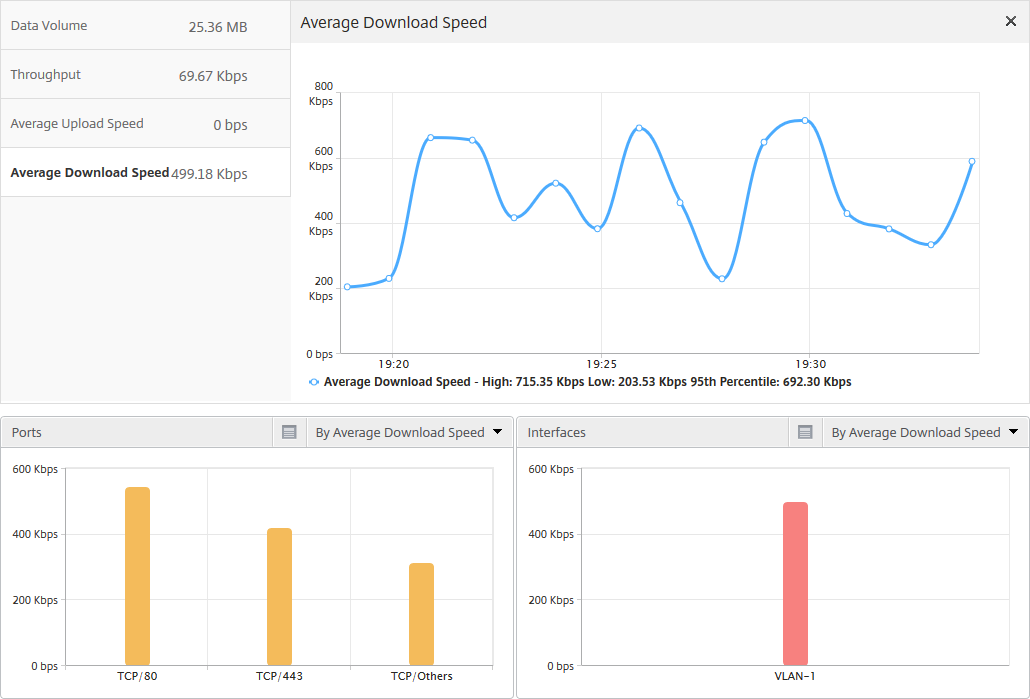
NetScaler の TCP 最適化は、モバイル(無線)またはエンタープライズネットワーク(インターネット)に実際にどれほどの利益をもたらすでしょうか。TCP 経由で行われるデータ転送の速度を表示し、最適化されていないパフォーマンスと最適化されたパフォーマンスを比較できます。これらの測定値は、ダウンロードとアップロードの方向(常に無線/クライアント側)、および異なる宛先ポート(HTTP (80) と HTTPS (443))ごとに個別に表示されます。 TCP Insight メトリックを調べることで、TCP フローを最適化することによって得られる速度向上を定量化できます。
これらのパラメーターの概要を表示するには、NetScaler ADM にログオンし、TCP Insightタブをクリックします。次に、サイドをクリックし、棒グラフまたはグラフの下の表からインターネットまたは無線を選択します。
TCP パラメーターの調整
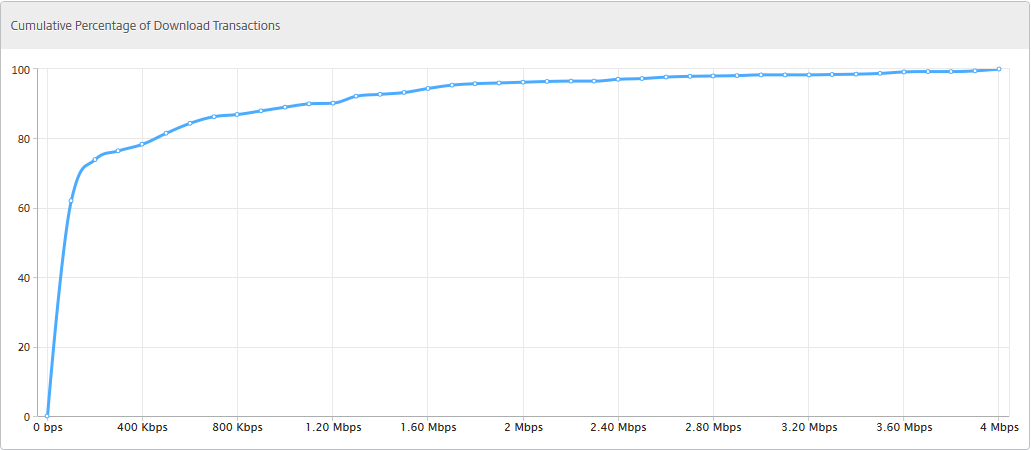
異なる TCP プロファイルを使用すると、同じトラフィックに対して異なる出力が得られる場合があります。このような状況では、NetScaler が異なる TCP 最適化プロファイルを実行している期間の速度測定値を表示および比較したい場合があります。この結果を使用して、より高速な伝送のために TCP パラメーターを調整し、特定の顧客ネットワークでユーザーが体感するエクスペリエンスを最大化する TCP プロファイルを開発できます。
レポートを表示するには、NetScaler ADM にログオンします。次に、TCP Insightタブでビットレートをクリックし、棒グラフまたはグラフの下の表から目的のビットレートを選択します。
トラフィック量に対する TCP 最適化の影響の測定
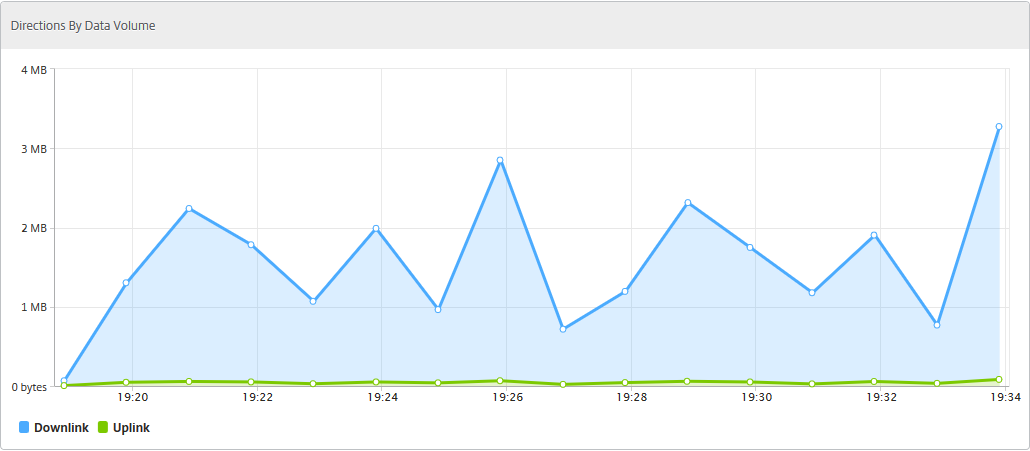
NetScaler インスタンスによって処理される IP 層のデータ量/スループットの測定値は、異なる期間間で比較でき、加入者のデータ消費に対する TCP 最適化の効果を評価できます。測定値は、ネットワークの各側(無線側 vs. インターネット側)、異なるトラフィックセグメント(異なるインターフェイスまたは VLAN によって区切られる)、各方向(ダウンリンク vs. アップリンク)、および異なる宛先ポート(HTTP および HTTPS)ごとに個別に適用できます。この比較は、TCP 最適化が加入者により多くのデータを消費するよう促すことを確認するために使用できます。
測定値の概要については、NetScaler ADM にログオンし、TCP Insightタブでサイドをクリックし、棒グラフまたはグラフの下の表からインターネットまたは無線を選択します。
時間リストから別の期間を選択することもできます。タイムフレームスライダーを使用して期間をカスタマイズできます。
共有
共有
This Preview product documentation is Cloud Software Group Confidential.
You agree to hold this documentation confidential pursuant to the terms of your Cloud Software Group Beta/Tech Preview Agreement.
The development, release and timing of any features or functionality described in the Preview documentation remains at our sole discretion and are subject to change without notice or consultation.
The documentation is for informational purposes only and is not a commitment, promise or legal obligation to deliver any material, code or functionality and should not be relied upon in making Cloud Software Group product purchase decisions.
If you do not agree, select I DO NOT AGREE to exit.