Ereignisregeln erstellen
Sie können Regeln konfigurieren, um bestimmte Ereignisse zu überwachen. Regeln erleichtern die Überwachung einer großen Anzahl von Ereignissen, die in Ihrer Infrastruktur generiert werden.
Sie können eine Reihe von Ereignissen filtern, indem Sie Regeln mit spezifischen Bedingungen konfigurieren und den Regeln Aktionen zuweisen. Wenn die generierten Ereignisse die Filterkriterien in der Regel erfüllen, wird die mit der Regel verknüpfte Aktion ausgeführt. Die Bedingungen, für die Sie Filter erstellen können, sind: Schweregrad, Citrix Application Delivery Controller (NetScaler)-Instanzen, Kategorie, Fehlerobjekte, Konfigurationsbefehle und Meldungen.
Sie können den Ereignissen die folgenden Aktionen zuweisen:
-
E-Mail senden-Aktion: Senden Sie eine E-Mail für die Ereignisse, die den Filterkriterien entsprechen.
-
Trap senden-Aktion: Senden oder leiten Sie SNMP-Traps an ein externes Trap-Ziel weiter.
-
Befehl ausführen-Aktion: Führen Sie einen Befehl aus, wenn ein eingehendes Ereignis der konfigurierten Regel entspricht.
-
Job ausführen-Aktion: Führen Sie einen Job für Ereignisse aus, die den von Ihnen angegebenen Filterkriterien entsprechen.
-
Unterdrücken-Aktion: Unterdrückt oder verwirft ein Ereignis für einen bestimmten Zeitraum.
-
Slack-Benachrichtigungen senden: Senden Sie Benachrichtigungen auf dem konfigurierten Slack-Kanal für die Ereignisse, die den Filterkriterien entsprechen.
-
PagerDuty-Benachrichtigungen senden: Senden Sie Ereignisbenachrichtigungen basierend auf den PagerDuty-Konfigurationen für die Ereignisse, die den Filterkriterien entsprechen.
-
ServiceNow-Benachrichtigungen senden: Generieren Sie automatisch ServiceNow-Incidents für ein Ereignis, das den Filterkriterien entspricht.
Weitere Informationen finden Sie unter Ereignisregelaktionen hinzufügen
Sie können Benachrichtigungen auch in einem festgelegten Intervall erneut senden lassen, bis ein Ereignis behoben ist. Und Sie können die E-Mail mit einer spezifischen Betreffzeile, einer Benutzernachricht und einem Anhang anpassen.
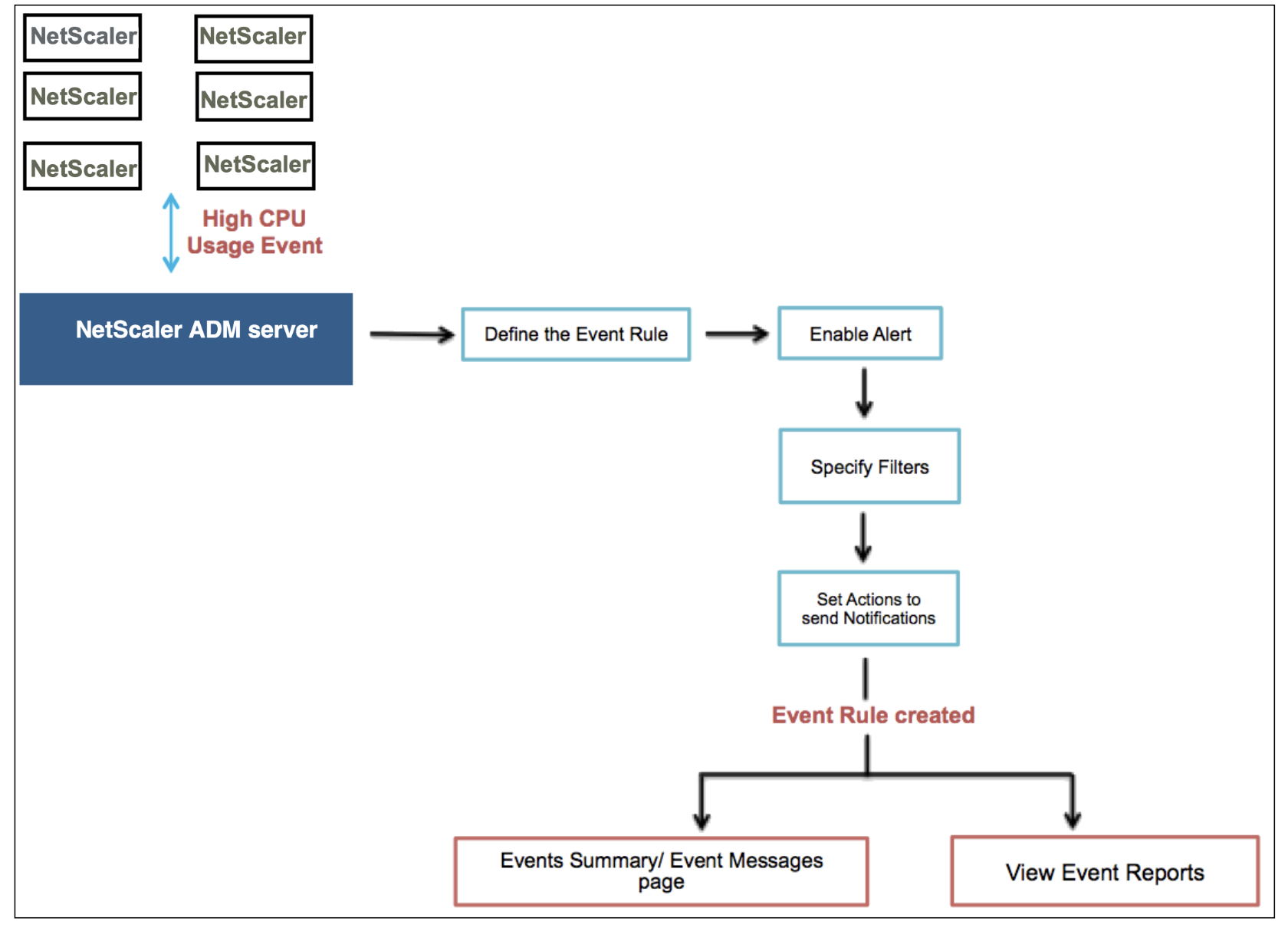
Als Administrator möchten Sie beispielsweise „hohe CPU-Auslastung“-Ereignisse für bestimmte NetScaler-Instanzen überwachen, wenn diese Ereignisse zu einem Ausfall Ihrer NetScaler-Instanzen führen können. Sie können:
-
Eine Regel erstellen, um die Instanzen zu überwachen und eine Aktion festzulegen, die Ihnen eine E-Mail-Benachrichtigung sendet, wenn ein Ereignis in der Kategorie „hohe CPU-Auslastung“ auftritt.
-
Die Regel so planen, dass sie zu einer bestimmten Zeit, z. B. zwischen 11 Uhr und 23 Uhr, ausgeführt wird, damit Sie nicht jedes Mal benachrichtigt werden, wenn ein Ereignis generiert wird.
Das Konfigurieren einer Ereignisregel umfasst die folgenden Aufgaben:
-
Den Schweregrad des vom Regel erkannten Ereignisses auswählen
-
NetScaler-Instanzen angeben, auf die die Regel angewendet wird
-
Aktionen angeben, die ausgeführt werden sollen, wenn die Regel ein Ereignis erkennt
Schritt 1 – Eine Ereignisregel definieren
Navigieren Sie zu Infrastructure > Events > Rules, und klicken Sie auf Add. Wenn Sie Ihre Regel aktivieren möchten, aktivieren Sie das Kontrollkästchen Enable Rule.
Sie können die Option Event Age festlegen, um das Zeitintervall (in Sekunden) anzugeben, nach dem NetScaler® ADM eine Ereignisregel aktualisiert.
Hinweis:
Der Mindestwert für das Ereignisalter beträgt 60 Sekunden. Wenn Sie das Feld Event Age leer lassen, wird die Ereignisregel sofort nach dem Auftreten des Ereignisses angewendet.
Basierend auf dem obigen Beispiel möchten Sie möglicherweise jedes Mal per E-Mail benachrichtigt werden, wenn Ihre NetScaler-Instanz ein „hohe CPU-Auslastung“-Ereignis für 60 Sekunden oder länger aufweist. Sie können das Ereignisalter auf 60 Sekunden einstellen, sodass Sie jedes Mal, wenn Ihre NetScaler-Instanz ein „hohe CPU-Auslastung“-Ereignis für 60 Sekunden oder länger aufweist, eine E-Mail-Benachrichtigung mit den Details des Ereignisses erhalten.
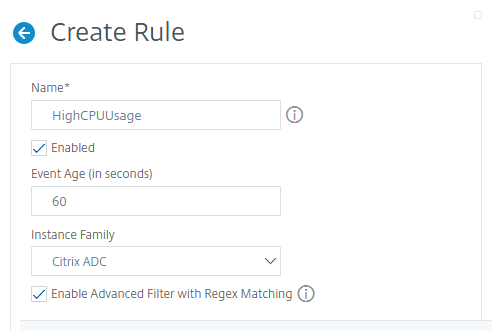
Sie können Ereignisregeln auch nach Instance Family filtern, um die NetScaler-Instanz zu verfolgen, von der NetScaler ADM ein Ereignis empfängt.
Wenn Sie einen regulären Ausdruck außer dem Sternchen (*)-Musterabgleich einschließen möchten, wählen Sie Enable Advanced Filter with Regex Matching.
Schritt 2 – Den Schweregrad des Ereignisses auswählen
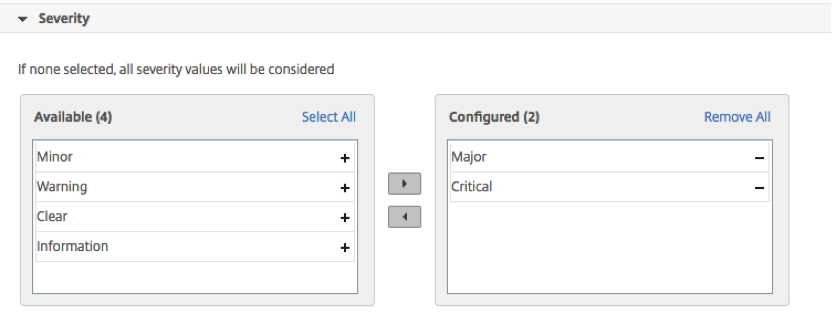
Sie können Ereignisregeln erstellen, die die Standard-Schweregradeinstellungen verwenden. Der Schweregrad gibt den aktuellen Schweregrad der Ereignisse an, für die Sie die Ereignisregel hinzufügen möchten.
Sie können die folgenden Schweregrade definieren: Kritisch, Schwerwiegend, Geringfügig, Warnung, Gelöscht und Information.
Hinweis
Sie können den Schweregrad sowohl für generische als auch für erweiterte Ereignisse konfigurieren. Um den Ereignisschweregrad für auf NetScaler ADM verwaltete NetScaler-Instanzen zu ändern, navigieren Sie zu Infrastructure > Events > Event Settings. Wählen Sie die Category aus, für die Sie den Ereignisschweregrad konfigurieren möchten, und klicken Sie auf Configure Severity. Weisen Sie einen neuen Schweregrad zu und klicken Sie auf OK.
Schritt 3 – Die Ereigniskategorie angeben
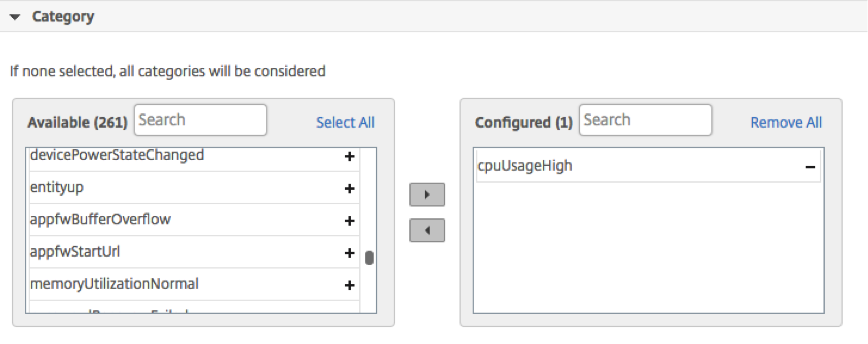
Sie können die Kategorie oder Kategorien der von Ihren NetScaler-Instanzen generierten Ereignisse angeben. Alle Kategorien werden auf NetScaler-Instanzen erstellt. Diese Kategorien werden dann mit NetScaler ADM abgebildet und können zur Definition von Ereignisregeln verwendet werden. Wählen Sie die Kategorie aus, die Sie berücksichtigen möchten, und verschieben Sie sie von der Tabelle Available in die Tabelle Configured.
Im obigen Beispiel müssen Sie „cpuUsageHigh“ als Ereigniskategorie aus der angezeigten Tabelle auswählen.
Schritt 4 – NetScaler-Instanzen angeben
Wählen Sie die IP-Adressen der NetScaler-Instanzen aus, für die Sie die Ereignisregel definieren möchten. Klicken Sie im Abschnitt Instances auf Select Instances. Wählen Sie auf der Seite Select Instances Ihre Instanzen aus und klicken Sie auf Select.

Schritt 5 – Fehlerobjekte auswählen
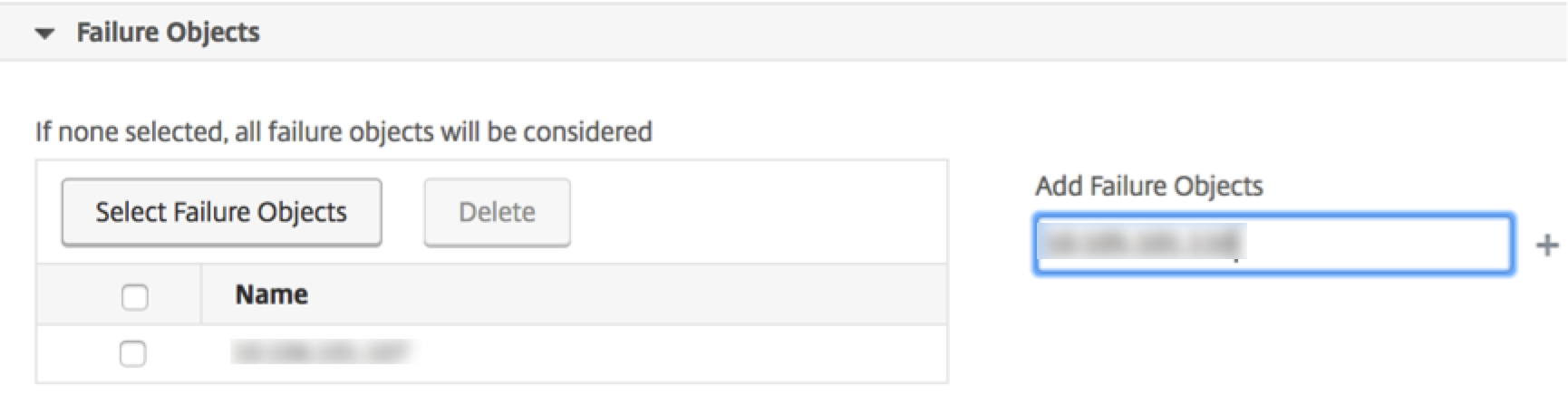
Sie können entweder ein Fehlerobjekt aus der bereitgestellten Liste auswählen oder ein Fehlerobjekt hinzufügen, für das ein Ereignis generiert wurde. Sie können auch einen regulären Ausdruck angeben, um Fehlerobjekte hinzuzufügen. Abhängig vom angegebenen regulären Ausdruck werden die Fehlerobjekte automatisch zur Liste hinzugefügt. Fehlerobjekte sind Entitätsinstanzen oder Zähler, für die ein Ereignis generiert wurde.
Wichtig
Um Fehlerobjekte mithilfe regulärer Ausdrücke aufzulisten, wählen Sie Enable Advanced Filter with Regex Matching in Schritt 1.
Das Fehlerobjekt beeinflusst die Verarbeitung eines Ereignisses und stellt sicher, dass es das exakte Problem widerspiegelt, wie es gemeldet wurde. Mit diesem Filter können Sie Probleme bei den Fehlerobjekten schnell verfolgen und die Ursache für ein Problem identifizieren. Wenn ein Benutzer beispielsweise Anmeldeprobleme hat, ist das Fehlerobjekt hier der Benutzername oder das Passwort, z. B. nsroot.
Diese Liste kann Zählernamen für alle schwellenwertbezogenen Ereignisse, Entitätsnamen für alle entitätsbezogenen Ereignisse, Zertifikatsnamen für zertifikatsbezogene Ereignisse usw. enthalten.
Schritt 6 – Erweiterte Filter angeben
Sie können eine Ereignisregel weiter filtern nach:
-
Konfigurationsbefehle – Sie können den vollständigen Konfigurationsbefehl angeben oder einen regulären Ausdruck verwenden, um Ereignisse zu filtern.
Sie können die Ereignisregel weiter nach dem Authentifizierungsstatus und/oder dem Ausführungsstatus des Befehls filtern. Geben Sie beispielsweise für ein
NetscalerConfigChange event[.]*bind system global policy_name[.]*ein.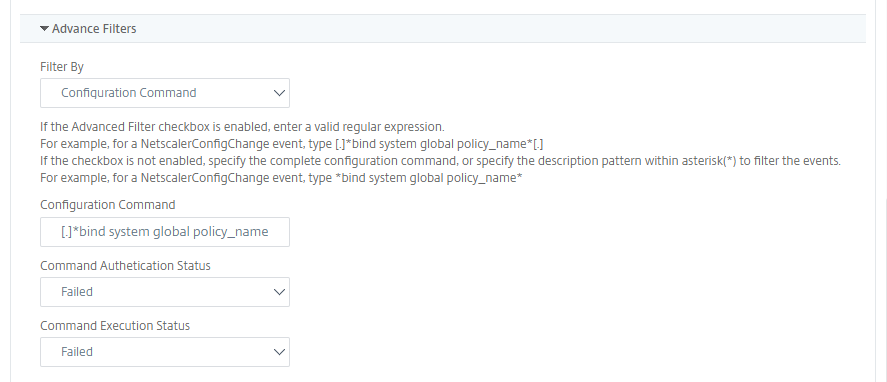
-
Meldungen – Sie können die vollständige Meldungsbeschreibung angeben oder einen regulären Ausdruck verwenden, um die Ereignisse zu filtern. Geben Sie beispielsweise für ein
NetscalerConfigChangeEreignis[.]*ns_client_ipaddress :10.122.132.142[.]* or ns_client_ipaddress :^([.]*10.122.132.142[.]*)ein.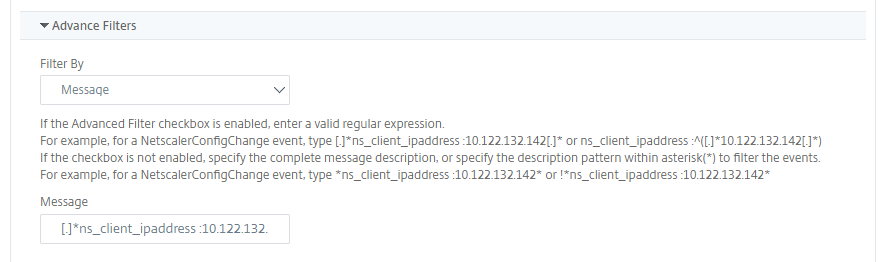
Schritt 7 – Ereignisregelaktionen hinzufügen
Sie können Ereignisregelaktionen hinzufügen, um Benachrichtigungsaktionen für ein Ereignis zuzuweisen. Diese Benachrichtigungen werden gesendet oder ausgeführt, wenn ein Ereignis die oben festgelegten Filterkriterien erfüllt. Sie können die folgenden Ereignisaktionen hinzufügen:
-
E-Mail senden-Aktion
-
Trap senden-Aktion
-
Befehl ausführen-Aktion
-
Job ausführen-Aktion
-
Unterdrücken-Aktion
-
Slack-Benachrichtigungen senden
-
PagerDuty-Benachrichtigungen senden
-
ServiceNow-Benachrichtigungen senden
E-Mail-Ereignisregelaktion einrichten
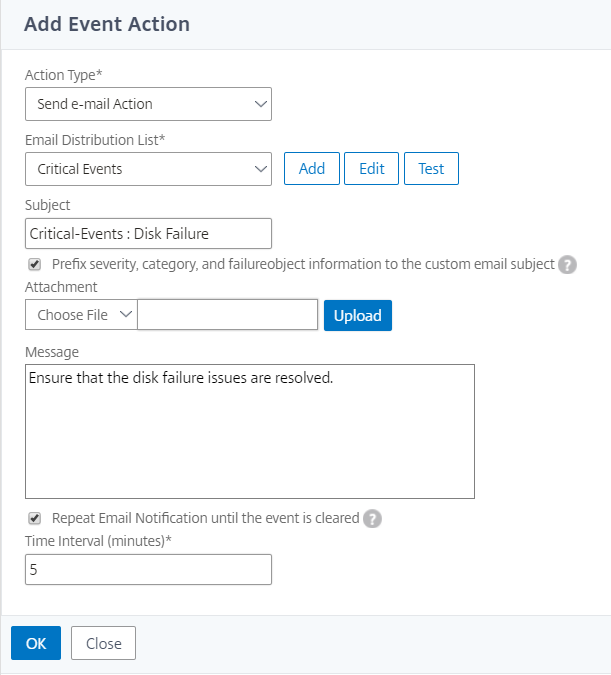
Wenn Sie den Ereignisaktionstyp „E-Mail senden-Aktion“ auswählen, wird eine E-Mail ausgelöst, wenn die Ereignisse die definierten Filterkriterien erfüllen. Sie müssen entweder eine E-Mail-Verteilerliste erstellen, indem Sie Mailserver- oder Mailprofildetails angeben, oder Sie können eine zuvor erstellte E-Mail-Verteilerliste auswählen.
Aufgrund der hohen Anzahl von in NetScaler ADM konfigurierten virtuellen Servern erhalten Sie möglicherweise täglich eine große Anzahl von E-Mails. Die E-Mails haben eine Standardbetreffzeile, die Informationen über den Schweregrad des Ereignisses, die Kategorie des Ereignisses und das Fehlerobjekt enthält. Die Betreffzeile enthält jedoch keine Informationen über den Namen des virtuellen Servers, von dem diese Ereignisse stammen. Sie haben jetzt die Möglichkeit, zusätzliche Informationen wie den Namen der betroffenen Entität und den Namen des Fehlerobjekts einzuschließen.
Sie können auch eine angepasste Betreffzeile und eine Benutzernachricht hinzufügen und einen Anhang zu Ihrer E-Mail hochladen, wenn ein eingehendes Ereignis der konfigurierten Regel entspricht.
Beim Senden von E-Mails für Ereignisbenachrichtigungen möchten Sie möglicherweise eine Test-E-Mail senden, um die konfigurierten Einstellungen zu testen. Die Schaltfläche „Test“ ermöglicht es Ihnen nun, eine Test-E-Mail zu senden, nachdem Sie einen E-Mail-Server, zugehörige Verteilerlisten und andere Einstellungen konfiguriert haben. Diese Funktion stellt sicher, dass die Einstellungen ordnungsgemäß funktionieren.
Sie können auch sicherstellen, dass alle kritischen Ereignisse behandelt werden und keine wichtigen E-Mail-Benachrichtigungen verpasst werden, indem Sie das Kontrollkästchen Repeat Email Notification until the event is cleared aktivieren, um wiederholte E-Mail-Benachrichtigungen für Ereignisregeln zu senden, die die von Ihnen ausgewählten Kriterien erfüllen. Wenn Sie beispielsweise eine Ereignisregel für Instanzen erstellt haben, die Festplattenfehler betreffen, und Sie benachrichtigt werden möchten, bis das Problem behoben ist, können Sie sich dafür entscheiden, wiederholte E-Mail-Benachrichtigungen zu diesen Ereignissen zu erhalten.
Trap-Ereignisregelaktion einrichten
Wenn Sie den Ereignisaktionstyp Send Trap Action auswählen, werden SNMP-Traps an ein externes Trap-Ziel gesendet oder weitergeleitet. Durch die Definition einer Trap-Verteilerliste (oder eines Trap-Ziels und von Trap-Profildetails) werden Trap-Nachrichten an bestimmte Trap-Listener gesendet, wenn Ereignisse die definierten Filterkriterien erfüllen.
Befehl ausführen-Aktion einrichten
Wenn Sie die Ereignisaktion Run Command Action auswählen, können Sie einen Befehl oder ein Skript erstellen, das auf NetScaler ADM für Ereignisse ausgeführt werden kann, die einem bestimmten Filterkriterium entsprechen.
Sie können auch die folgenden Parameter für das Skript der Run Command Action festlegen:
| Parameter | Beschreibung |