-
Empfehlungen anzeigen und Ihre ADCs und Anwendungen effizient verwalten
-
-
-
Erzwingen eines Failovers auf die sekundäre NetScaler-Instanz
-
Erzwingen, dass eine sekundäre NetScaler-Instanz sekundär bleibt
-
Konfigurationen von einer NetScaler-Instanz auf eine andere replizieren
-
-
Datenvolumen von optimierten und unoptimierten ABR-Videos vergleichen
-
Art der gestreamten Videos und verbrauchtes Datenvolumen aus Ihrem Netzwerk anzeigen
-
Optimierte und unoptimierte Wiedergabezeit von ABR-Videos vergleichen
-
Bandbreitenverbrauch von optimierten und unoptimierten ABR-Videos vergleichen
-
Optimierte und unoptimierte Anzahl der Wiedergaben von ABR-Videos vergleichen
-
ADM-Protokollmeldungen zur Verwaltung und Überwachung Ihrer Infrastruktur verwenden
-
-
-
Einen ADM-Server nur als Pooled License Server konfigurieren
-
Eine unbefristete Lizenz in NetScaler VPX auf ADC Pooled Capacity aktualisieren
-
Aktualisieren einer unbefristeten Lizenz in NetScaler MPX™ auf ADC Pooled Capacity
-
Eine unbefristete Lizenz in NetScaler SDX™ auf ADC Pooled Capacity aktualisieren
-
NetScaler Pooled Capacity auf ADC-Instanzen im Cluster-Modus
-
This content has been machine translated dynamically.
Dieser Inhalt ist eine maschinelle Übersetzung, die dynamisch erstellt wurde. (Haftungsausschluss)
Cet article a été traduit automatiquement de manière dynamique. (Clause de non responsabilité)
Este artículo lo ha traducido una máquina de forma dinámica. (Aviso legal)
此内容已经过机器动态翻译。 放弃
このコンテンツは動的に機械翻訳されています。免責事項
이 콘텐츠는 동적으로 기계 번역되었습니다. 책임 부인
Este texto foi traduzido automaticamente. (Aviso legal)
Questo contenuto è stato tradotto dinamicamente con traduzione automatica.(Esclusione di responsabilità))
This article has been machine translated.
Dieser Artikel wurde maschinell übersetzt. (Haftungsausschluss)
Ce article a été traduit automatiquement. (Clause de non responsabilité)
Este artículo ha sido traducido automáticamente. (Aviso legal)
この記事は機械翻訳されています.免責事項
이 기사는 기계 번역되었습니다.책임 부인
Este artigo foi traduzido automaticamente.(Aviso legal)
这篇文章已经过机器翻译.放弃
Questo articolo è stato tradotto automaticamente.(Esclusione di responsabilità))
Translation failed!
Erzwingen eines Failovers auf die sekundäre NetScaler-Instanz
Sie möchten möglicherweise ein Failover erzwingen, wenn Sie beispielsweise die primäre Citrix Application Delivery Controller™ (ADC)-Instanz ersetzen oder aktualisieren müssen. Sie können ein Failover entweder von der primären oder von der sekundären Instanz erzwingen. Wenn Sie ein Failover auf der primären Instanz erzwingen, wird die primäre zur sekundären und die sekundäre zur primären. Ein erzwungenes Failover ist nur möglich, wenn die primäre Instanz feststellen kann, dass die sekundäre Instanz UP ist.
Ein erzwungenes Failover wird nicht propagiert oder synchronisiert. Um den Synchronisierungsstatus nach einem erzwungenen Failover anzuzeigen, können Sie den Status der Instanz einsehen.
Ein erzwungenes Failover schlägt unter den folgenden Umständen fehl:
-
Sie erzwingen ein Failover auf einem Standalone-System.
-
Die sekundäre Instanz ist deaktiviert oder inaktiv. Wenn sich die sekundäre Instanz in einem inaktiven Zustand befindet, müssen Sie warten, bis ihr Status UP ist, um ein Failover zu erzwingen.
-
Die sekundäre Instanz ist so konfiguriert, dass sie sekundär bleibt.
Die NetScaler-Instanz zeigt eine Warnmeldung an, wenn sie ein potenzielles Problem erkennt, während Sie den Befehl zum erzwungenen Failover ausführen. Die Meldung enthält die Informationen, die die Warnung ausgelöst haben, und fordert eine Bestätigung an, bevor fortgefahren wird.
Sie können ein Failover auf einer primären Instanz oder auf einer sekundären Instanz erzwingen.
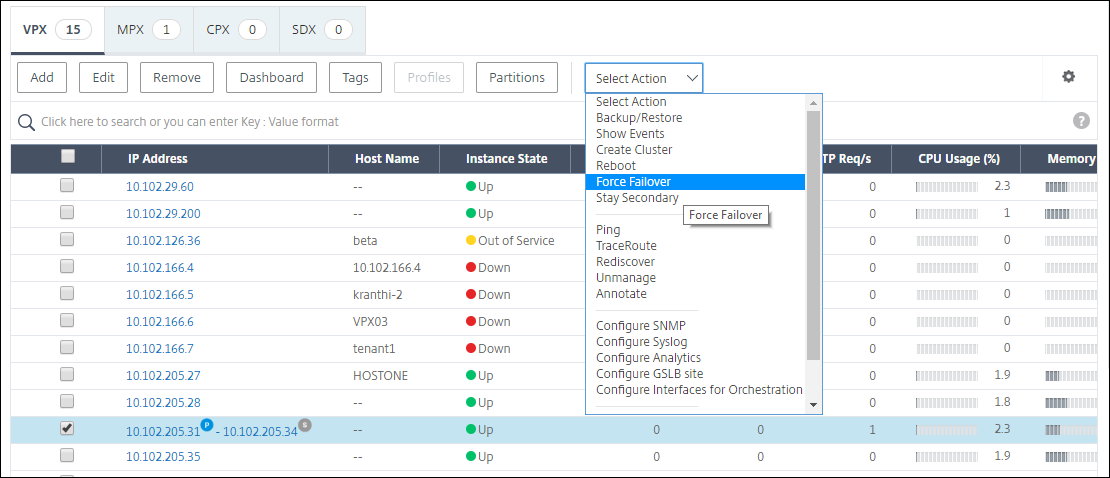
So erzwingen Sie ein Failover auf die sekundäre NetScaler-Instanz mithilfe von NetScaler ADM:
-
Navigieren Sie in NetScaler Application Delivery Management (ADM) zur Registerkarte Infrastructure > Instances > NetScaler > VPX und wählen Sie dann eine Instanz aus.
-
Wählen Sie Instanzen in einem HA-Setup aus den unter dem ausgewählten Instanztyp aufgelisteten Instanzen aus.
-
Wählen Sie im Menü Action die Option Force Failover aus.
-
Klicken Sie auf Yes, um die Aktion zum erzwungenen Failover zu bestätigen.
Teilen
Teilen
In diesem Artikel
This Preview product documentation is Cloud Software Group Confidential.
You agree to hold this documentation confidential pursuant to the terms of your Cloud Software Group Beta/Tech Preview Agreement.
The development, release and timing of any features or functionality described in the Preview documentation remains at our sole discretion and are subject to change without notice or consultation.
The documentation is for informational purposes only and is not a commitment, promise or legal obligation to deliver any material, code or functionality and should not be relied upon in making Cloud Software Group product purchase decisions.
If you do not agree, select I DO NOT AGREE to exit.