Bereitstellen von NetScaler VPX-Instanzen auf SDX mithilfe von ADM
Sie können eine oder mehrere NetScaler VPX-Instanzen auf der SDX-Appliance mithilfe von NetScaler ADM bereitstellen. Die Anzahl der Instanzen, die Sie bereitstellen können, hängt von der erworbenen Lizenz ab. Wenn die Anzahl der hinzugefügten Instanzen der in der Lizenz angegebenen Anzahl entspricht, verhindert ADM, dass Sie weitere NetScaler-Instanzen bereitstellen.
Bevor Sie beginnen, stellen Sie sicher, dass Sie eine SDX-Instanz in ADM hinzugefügt haben, auf der Sie VPX-Instanzen bereitstellen möchten.
Um eine VPX-Instanz bereitzustellen, gehen Sie wie folgt vor:
-
Navigieren Sie zu Infrastructure > Instances > NetScaler.
-
Wählen Sie auf der Registerkarte SDX eine SDX-Instanz aus, auf der Sie eine VPX-Instanz bereitstellen möchten.
-
Wählen Sie unter Select Action die Option Provision VPX aus.
Schritt 1 – Eine VPX-Instanz hinzufügen
ADM verwendet die folgenden Informationen, um VPX-Instanzen in einer SDX-Appliance zu konfigurieren:
-
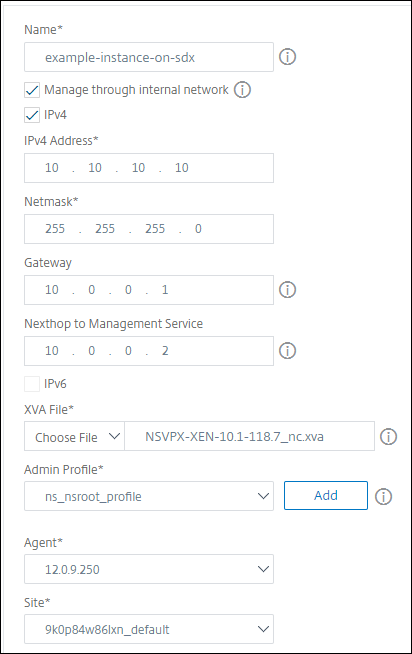
Name – Geben Sie einen Namen für eine ADC-Instanz an.
-
Richten Sie ein Kommunikationsnetzwerk zwischen SDX und VPX ein. Wählen Sie dazu die erforderlichen Optionen aus der Liste aus:
-
Manage through internal network (Über internes Netzwerk verwalten) – Diese Option richtet ein internes Netzwerk für die Kommunikation zwischen ADM und einer VPX-Instanz ein.
-
IP address (IP-Adresse) – Sie können eine IPv4- oder IPv6-Adresse oder beide auswählen, um die NetScaler VPX-Instanz zu verwalten. Eine VPX-Instanz kann nur eine Management-IP (auch NetScaler IP genannt) haben. Sie können die NetScaler IP-Adresse nicht entfernen.
Weisen Sie für die ausgewählte Option dem ADM-Server für die IP-Adresse eine Netzmaske, ein Standard-Gateway und einen nächsten Hop zu.
-
-
XVA File (XVA-Datei) – Wählen Sie die XVA-Datei aus, aus der Sie eine VPX-Instanz bereitstellen möchten. Verwenden Sie eine der folgenden Optionen, um die XVA-Datei auszuwählen.
-
Local (Lokal) – Wählen Sie die XVA-Datei von Ihrem lokalen Computer aus.
-
Appliance (Appliance) – Wählen Sie die XVA-Datei aus einem ADM-Dateibrowser aus.
-
-
Admin Profile (Administratorprofil) – Dieses Profil bietet Zugriff zum Bereitstellen von VPX-Instanzen. Mit diesem Profil ruft ADM die Konfigurationsdaten von einer Instanz ab. Wenn Sie ein Profil hinzufügen müssen, klicken Sie auf Add (Hinzufügen).
-
Agent – Wählen Sie den Agenten aus, dem Sie die Instanzen zuordnen möchten.
-
Site (Standort) – Wählen Sie den Standort aus, an dem die Instanz hinzugefügt werden soll.
Schritt 2 – Lizenzen zuweisen
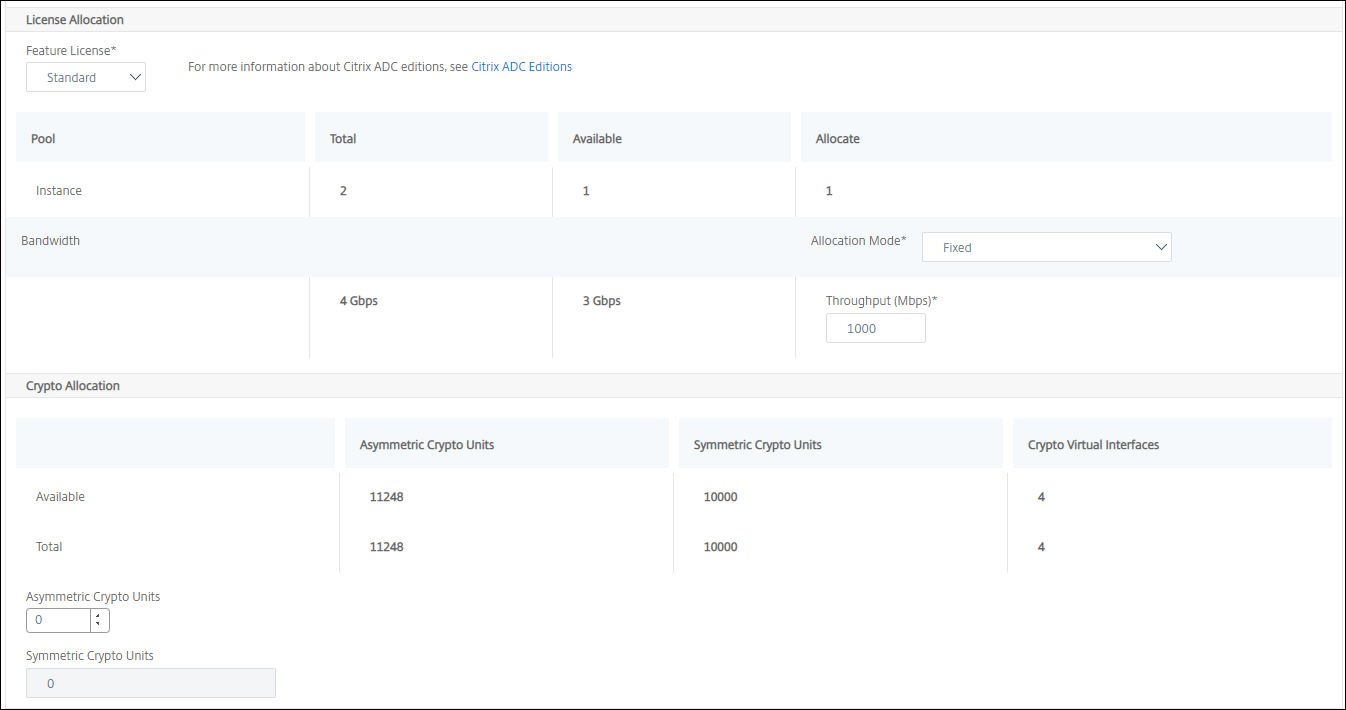
Geben Sie im Abschnitt License Allocation (Lizenzzuweisung) die VPX-Lizenz an. Sie können Standard-, Advanced- und Premium-Lizenzen verwenden.
-
Allocation mode (Zuweisungsmodus) – Sie können die Modi Fixed (Fest) oder Burstable (Burstfähig) für den Bandbreitenpool auswählen.
Wenn Sie den Modus Burstable auswählen, können Sie zusätzliche Bandbreite nutzen, wenn die feste Bandbreite erreicht ist.
-
Throughput (Durchsatz) – Weisen Sie einer Instanz den gesamten Durchsatz (in Mbps) zu.
Hinweis
Kaufen Sie eine separate Lizenz (SDX 2-Instanz-Add-On-Pack für Secure Web Gateway) für Citrix Secure Web Gateway™ (SWG)-Instanzen auf SDX-Appliances. Dieses Instanzpaket unterscheidet sich von der SDX-Plattformlizenz oder dem SDX-Instanzpaket.
Schritt 3 – Ressourcen zuweisen
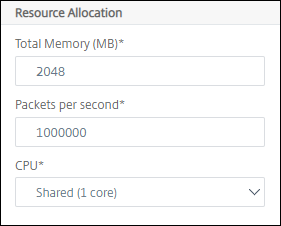
Weisen Sie im Abschnitt Resource Allocation (Ressourcenzuweisung) einer VPX-Instanz Ressourcen zu, um den Datenverkehr aufrechtzuerhalten.
-
Total Memory (MB) (Gesamtspeicher (MB)) – Weisen Sie einer Instanz den gesamten Speicher zu. Der Mindestwert beträgt
2048MB. -
Packets per second (Pakete pro Sekunde) – Geben Sie die Anzahl der pro Sekunde zu übertragenden Pakete an.
-
CPU – Geben Sie die Anzahl der CPU-Kerne für eine Instanz an. Sie können gemeinsam genutzte oder dedizierte CPU-Kerne verwenden.
Wenn Sie einen gemeinsam genutzten Kern für eine Instanz auswählen, können die anderen Instanzen den gemeinsam genutzten Kern bei Ressourcenknappheit verwenden.
Starten Sie Instanzen neu, denen CPU-Kerne neu zugewiesen wurden, um Leistungseinbußen zu vermeiden.
Wenn Sie die SDX 25000xx-Plattform verwenden, können Sie einer Instanz maximal 16 Kerne zuweisen. Wenn Sie die SDX 2500xxx-Plattform verwenden, können Sie einer Instanz maximal 11 Kerne zuweisen.
Hinweis
Für eine Instanz beträgt der maximale Durchsatz, den Sie konfigurieren, 180 Gbit/s.
Die folgende Tabelle listet die unterstützte VPX, die Single-Bundle-Image-Version und die Anzahl der Kerne auf, die Sie einer Instanz zuweisen können:
| Plattformname | Gesamtzahl der Kerne | Für die VPX-Bereitstellung verfügbare Kerne | Maximale Anzahl der Kerne, die einer einzelnen Instanz zugewiesen werden können |
|---|---|---|---|
| SDX 8015, SDX 8400 und SDX 8600 | 4 | 3 | 3 |
| SDX 8900 | 8 | 7 | 7 |
| SDX 11500, SDX 13500, SDX 14500, SDX 16500, SDX 18500 und SDX 20500 | 12 | 10 | 5 |
| SDX 11515, SDX 11520, SDX 11530, SDX 11540 und SDX 11542 | 12 | 10 | 5 |
| SDX 17500, SDX 19500 und SDX 21500 | 12 | 10 | 5 |
| SDX 17550, SDX 19550, SDX 20550 und SDX 21550 | 12 | 10 | 5 |
| SDX 14020, SDX 14030, SDX 14040, SDX 14060, SDX 14080 und SDX 14100 | 12 | 10 | 5 |
| SDX 22040, SDX 22060, SDX 22080, SDX 22100 und SDX 22120 | 16 | 14 | 7 |
| SDX 24100 und SDX 24150 | 16 | 14 | 7 |
| SDX 14020 40G, SDX 14030 40G, SDX 14040 40G, SDX 14060 40G, SDX 14080 40G und SDX 14100 40G | 12 | 10 | 10 |
| SDX 14020 FIPS, SDX 14030 FIPS, SDX 14040 FIPS, SDX 14060 FIPS, SDX 14080 FIPS und SDX 14100. FIPS | 12 | 10 | 5 |
| SDX 14040 40S, SDX 14060 40S, SDX 14080 40S und SDX 14100 40S | 12 | 10 | 5 |
| SDX 25100A, 25160A, 25200A | 20 | 18 | 9 |
| SDX 25100-40G, 25160-40G, 25200-40G | 20 | 18 | 16 (wenn Version 11.1-51.x oder höher); 9 (wenn Version 11.1-50.x oder niedriger; alle Versionen von 11.0 und 10.5) |
| SDX 26100, 26160, 26200, 26250 | 28 | 26 | 13 |
| 15000-50G | 16 | 14 | 7 |
Hinweis
Auf der SDX 26xxx-Plattform können einer VPX-Instanz maximal 26 CPU-Kerne zugewiesen werden. Wenn der Instanz Krypto-Einheiten zugewiesen werden, hängt die maximale Anzahl der Kerne von der Anzahl der Krypto-Einheiten und Datenschnittstellen ab.
Wenn Sie beispielsweise einer Instanz 24000 Krypto-Einheiten zuweisen, können Sie der Instanz 24 CPU-Kerne und maximal zwei Datenschnittstellen zuweisen. Die SDX-Appliance betrachtet Datenschnittstellen und Krypto-Einheiten als PCI-Geräte. Bei 26000 Krypto-Einheiten schlägt die VPX-Instanzbereitstellung fehl, da kein Platz zum Hinzufügen von Datenschnittstellen vorhanden ist.
Schritt 4 – Instanzverwaltung hinzufügen
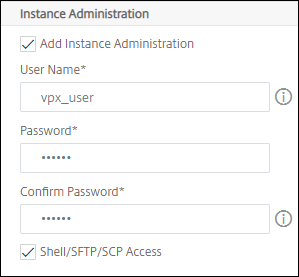
Sie können einen Administratorbenutzer für die VPX-Instanz erstellen. Wählen Sie dazu im Abschnitt Instance Administration (Instanzverwaltung) die Option Add Instance Administration (Instanzverwaltung hinzufügen) aus.
Geben Sie die folgenden Details an:
-
User name (Benutzername): Der Benutzername für den NetScaler-Instanzadministrator. Dieser Benutzer hat Superuser-Zugriff, aber keinen Zugriff auf Netzwerkbefehle zum Konfigurieren von VLANs und Schnittstellen.
-
Password (Passwort): Geben Sie das Passwort für den Benutzernamen an.
-
Shell/Sftp/Scp Access (Shell/Sftp/Scp-Zugriff): Der Zugriff, der dem NetScaler-Instanzadministrator erlaubt ist. Diese Option ist standardmäßig ausgewählt.
Schritt 5 – Netzwerkeinstellungen angeben
Wählen Sie die erforderlichen Netzwerkeinstellungen für eine Instanz aus:
-
Allow L2 Mode under network settings (L2-Modus unter Netzwerkeinstellungen zulassen) – Sie können den L2-Modus auf der NetScaler-Instanz zulassen. Wählen Sie „Allow L2 Mode“ unter „Networking Settings“ aus. Bevor Sie sich bei der Instanz anmelden und den L2-Modus aktivieren.
Hinweis
Wenn Sie den L2-Modus für eine Instanz deaktivieren, müssen Sie sich bei der Instanz anmelden und den L2-Modus von dieser Instanz aus deaktivieren. Andernfalls könnten alle anderen NetScaler-Modi nach dem Neustart der Instanz deaktiviert werden.
-
0/1 – Geben Sie unter VLAN tag (VLAN-Tag) eine VLAN-ID für die Verwaltungsschnittstelle an.
-
0/2 – Geben Sie unter VLAN tag (VLAN-Tag) eine VLAN-ID für die Verwaltungsschnittstelle an.
Standardmäßig sind die Schnittstellen 0/1 und 0/2 ausgewählt.
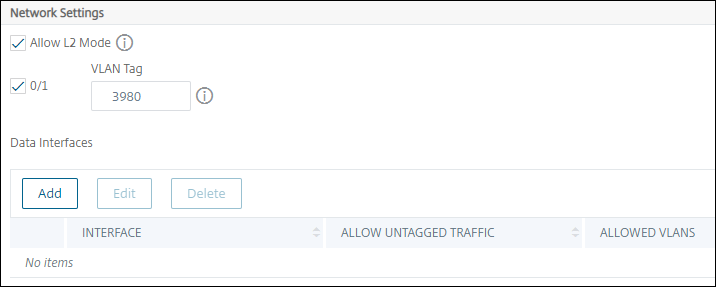
Klicken Sie unter Data Interfaces (Datenschnittstellen) auf Add (Hinzufügen), um Datenschnittstellen hinzuzufügen und Folgendes anzugeben:
-
Interfaces (Schnittstellen) – Wählen Sie die Schnittstelle aus der Liste aus.
Hinweis
Die Schnittstellen-IDs der Schnittstellen, die Sie einer Instanz hinzufügen, entsprechen nicht unbedingt der physischen Schnittstellennummerierung auf der SDX-Appliance.
Wenn beispielsweise die erste Schnittstelle, die Sie Instanz-1 zuordnen, die SDX-Schnittstelle 1/4 ist, wird sie als Schnittstelle 1/1 angezeigt, wenn Sie die Schnittstelleneinstellungen in dieser Instanz anzeigen. Diese Schnittstelle zeigt an, dass es sich um die erste Schnittstelle handelt, die Sie Instanz-1 zugeordnet haben.
-
Allowed VLANs (Zulässige VLANs) – Geben Sie eine Liste von VLAN-IDs an, die einer NetScaler-Instanz zugeordnet werden können.
-
MAC Address Mode (MAC-Adressmodus) – Weisen Sie einer Instanz eine MAC-Adresse zu. Wählen Sie eine der folgenden Optionen aus:
-
Default (Standard) – Citrix Workspace weist eine MAC-Adresse zu.
-
Custom (Benutzerdefiniert) – Wählen Sie diesen Modus, um eine MAC-Adresse anzugeben, die die generierte MAC-Adresse überschreibt.
-
Generated (Generiert) – Generieren Sie eine MAC-Adresse unter Verwendung der zuvor festgelegten Basis-MAC-Adresse.
-
-
VMAC Settings (IPv4 and IPv6 VRIDs to configure Virtual MAC) (VMAC-Einstellungen (IPv4- und IPv6-VRIDs zum Konfigurieren von Virtual MAC))
-
VRID IPV4 – Die IPv4-VRID, die die VMAC identifiziert. Mögliche Werte: 1–255. Weitere Informationen finden Sie unter Konfigurieren von VMACs auf einer Schnittstelle.
-
VRID IPV6 – Die IPv6-VRID, die die VMAC identifiziert. Mögliche Werte: 1–255. Weitere Informationen finden Sie unter Konfigurieren von VMACs auf einer Schnittstelle.
-
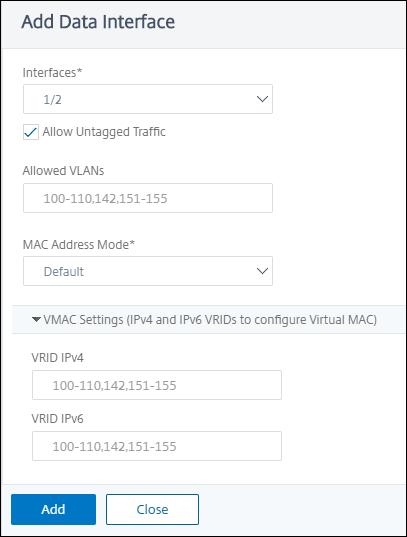
Klicken Sie auf Add (Hinzufügen).
Schritt 6 – Management-VLAN-Einstellungen angeben
Der Management Service und die Management-Adresse (NSIP) der VPX-Instanz befinden sich im selben Subnetz, und die Kommunikation erfolgt über eine Management-Schnittstelle.
Wenn sich der Management Service und die Instanz in verschiedenen Subnetzen befinden, geben Sie eine VLAN-ID an, während Sie eine VPX-Instanz bereitstellen. Dadurch ist die Instanz über das Netzwerk erreichbar, wenn sie aktiv ist.
Wenn Ihre Bereitstellung erfordert, dass die NSIP nur über die ausgewählte Schnittstelle zugänglich ist, während die VPX-Instanz bereitgestellt wird, wählen Sie NSVLAN aus. Die NSIP wird dann über andere Schnittstellen unzugänglich.
-
HA-Heartbeats werden nur über die Schnittstellen gesendet, die Teil des NSVLAN sind.
-
Sie können ein NSVLAN nur ab dem VPX XVA Build
9.3-53.4und höher konfigurieren.
Wichtig
Sie können diese Einstellung nach der Bereitstellung der VPX-Instanz nicht mehr ändern.
Der Befehl
clear config fullauf der VPX-Instanz löscht die VLAN-Konfiguration, wenn NSVLAN nicht ausgewählt ist.
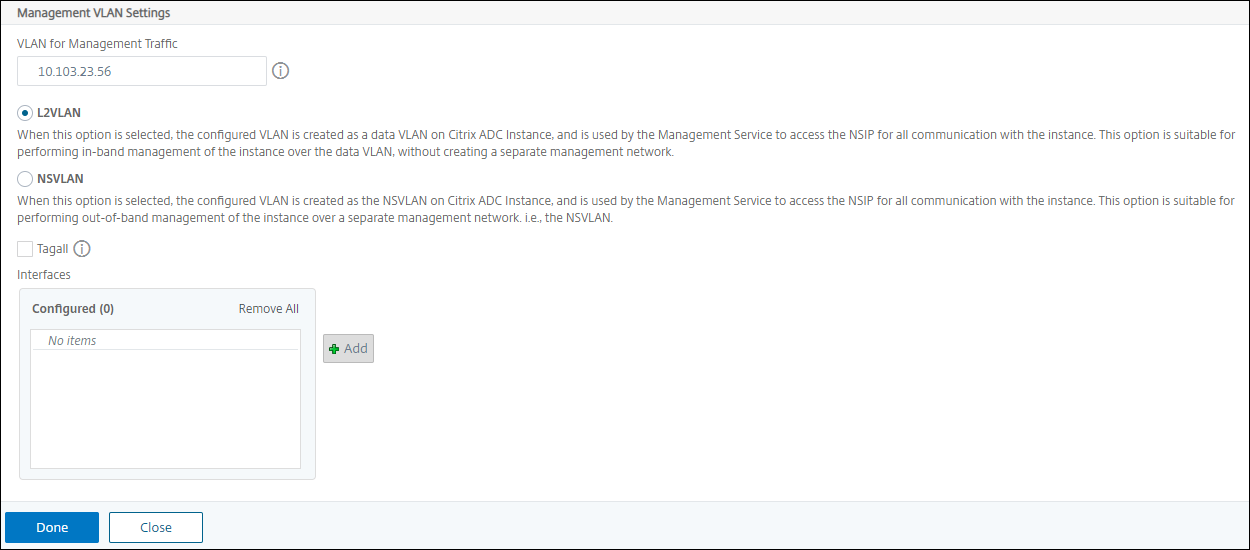
Klicken Sie auf Done (Fertig), um eine VPX-Instanz bereitzustellen.
Die bereitgestellte VPX-Instanz anzeigen
Um die neu bereitgestellte Instanz anzuzeigen, gehen Sie wie folgt vor:
-
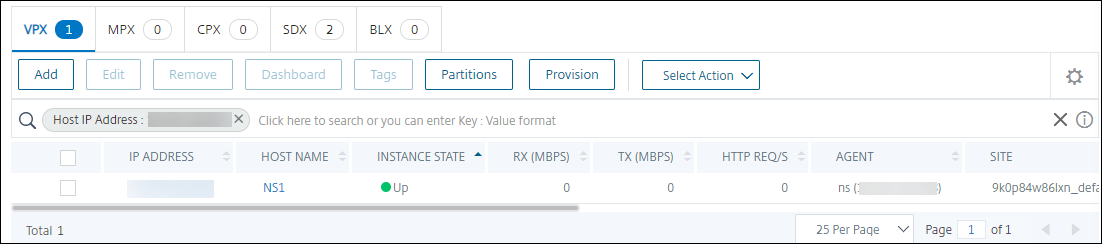
Navigieren Sie zu Infrastructure > Instances > NetScaler.
-
Suchen Sie auf der Registerkarte VPX eine Instanz nach der Eigenschaft Host IP address (Host-IP-Adresse) und geben Sie ihr die SDX-Instanz-IP an.