-
-
-
-
ADM を使用した SDX 上の NetScaler VPX™ インスタンスのプロビジョニング
-
-
This content has been machine translated dynamically.
Dieser Inhalt ist eine maschinelle Übersetzung, die dynamisch erstellt wurde. (Haftungsausschluss)
Cet article a été traduit automatiquement de manière dynamique. (Clause de non responsabilité)
Este artículo lo ha traducido una máquina de forma dinámica. (Aviso legal)
此内容已经过机器动态翻译。 放弃
このコンテンツは動的に機械翻訳されています。免責事項
이 콘텐츠는 동적으로 기계 번역되었습니다. 책임 부인
Este texto foi traduzido automaticamente. (Aviso legal)
Questo contenuto è stato tradotto dinamicamente con traduzione automatica.(Esclusione di responsabilità))
This article has been machine translated.
Dieser Artikel wurde maschinell übersetzt. (Haftungsausschluss)
Ce article a été traduit automatiquement. (Clause de non responsabilité)
Este artículo ha sido traducido automáticamente. (Aviso legal)
この記事は機械翻訳されています.免責事項
이 기사는 기계 번역되었습니다.책임 부인
Este artigo foi traduzido automaticamente.(Aviso legal)
这篇文章已经过机器翻译.放弃
Questo articolo è stato tradotto automaticamente.(Esclusione di responsabilità))
Translation failed!
ADMを使用したSDX上でのNetScaler VPXインスタンスのプロビジョニング
NetScaler ADMを使用して、SDXアプライアンス上に1つ以上のNetScaler VPXインスタンスをプロビジョニングできます。デプロイできるインスタンスの数は、購入したライセンスによって異なります。追加されたインスタンスの数がライセンスで指定された数と等しい場合、ADMはそれ以上のNetScalerインスタンスのプロビジョニングを制限します。
開始する前に、VPXインスタンスをプロビジョニングするADMにSDXインスタンスを追加してください。
VPXインスタンスをプロビジョニングするには、次の手順を実行します。
-
Infrastructure > Instances > NetScalerに移動します。
-
SDXタブで、VPXインスタンスをプロビジョニングするSDXインスタンスを選択します。
-
Select Actionで、Provision VPXを選択します。
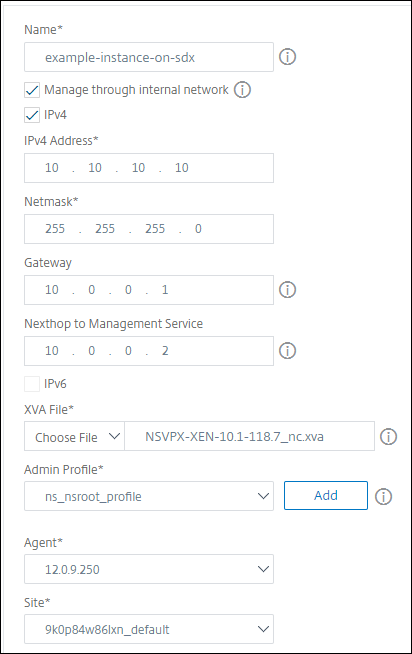
ステップ1 - VPXインスタンスの追加
ADMは、SDXアプライアンスでVPXインスタンスを構成するために次の情報を使用します。
-
名前 - ADCインスタンスの名前を指定します。
-
SDXとVPX間の通信ネットワークを確立します。これを行うには、リストから必要なオプションを選択します。
-
内部ネットワーク経由で管理 - このオプションは、ADMとVPXインスタンス間の通信のために内部ネットワークを確立します。
-
IPアドレス - NetScaler VPXインスタンスを管理するために、IPv4アドレス、IPv6アドレス、またはその両方を選択できます。VPXインスタンスは、管理IP(NetScaler IPとも呼ばれる)を1つしか持つことができません。NetScaler IPアドレスを削除することはできません。
選択したオプションについて、IPアドレスのネットマスク、デフォルトゲートウェイ、およびネクストホップをADMサーバーに割り当てます。
-
-
XVAファイル - VPXインスタンスをプロビジョニングするXVAファイルを選択します。XVAファイルを選択するには、次のいずれかのオプションを使用します。
-
ローカル - ローカルマシンからXVAファイルを選択します。
-
アプライアンス - ADMファイルブラウザからXVAファイルを選択します。
-
-
管理者プロファイル - このプロファイルは、VPXインスタンスをプロビジョニングするためのアクセスを提供します。このプロファイルを使用すると、ADMはインスタンスから構成データを取得します。プロファイルを追加する必要がある場合は、追加をクリックします。
-
エージェント - インスタンスを関連付けるエージェントを選択します。
-
サイト - インスタンスを追加するサイトを選択します。
ステップ2 - ライセンスの割り当て
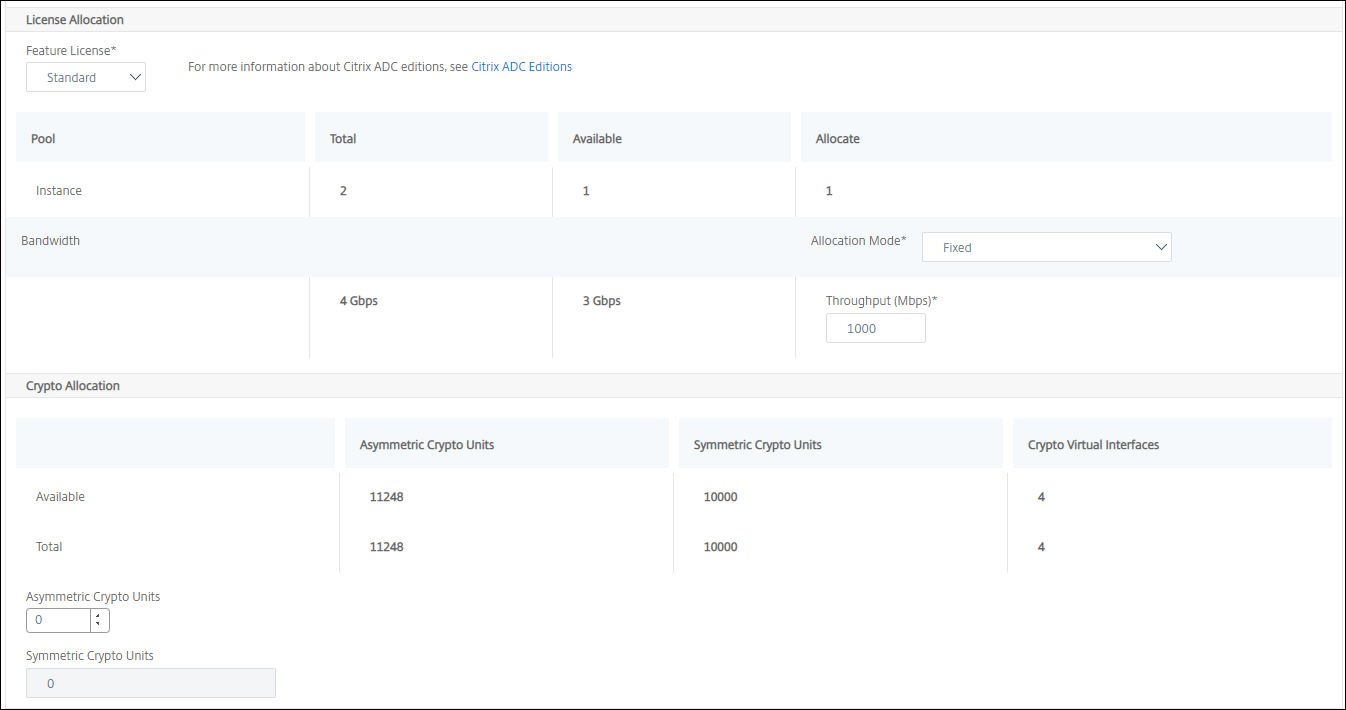
ライセンス割り当てセクションで、VPXライセンスを指定します。Standard、Advanced、Premiumライセンスを使用できます。
-
割り当てモード - 帯域幅プールには、固定モードまたはバースト可能モードを選択できます。
バースト可能モードを選択した場合、固定帯域幅に達したときに余分な帯域幅を使用できます。
-
スループット - インスタンスに合計スループット(Mbps単位)を割り当てます。
注
SDXアプライアンス上のCitrix Secure Web Gateway™ (SWG) インスタンスには、別途ライセンス(Secure Web Gateway用SDX 2インスタンスアドオンパック)を購入してください。このインスタンスパックは、SDXプラットフォームライセンスまたはSDXインスタンスパックとは異なります。
ステップ3 - リソースの割り当て
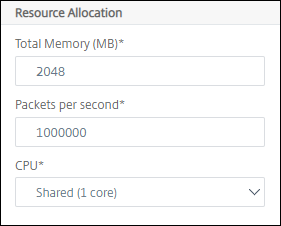
リソース割り当てセクションで、トラフィックを維持するためにVPXインスタンスにリソースを割り当てます。
-
合計メモリ(MB) - インスタンスに合計メモリを割り当てます。最小値は
2048MBです。 -
1秒あたりのパケット数 - 1秒あたりに送信するパケット数を指定します。
-
CPU - インスタンスに割り当てるCPUコアの数を指定します。共有CPUコアまたは専用CPUコアを使用できます。
インスタンスに共有コアを選択すると、リソース不足時に他のインスタンスが共有コアを使用できます。
パフォーマンスの低下を防ぐため、CPUコアが再割り当てされたインスタンスを再起動します。
SDX 25000xxプラットフォームを使用している場合、インスタンスに最大16コアを割り当てることができます。また、SDX 2500xxxプラットフォームを使用している場合、インスタンスに最大11コアを割り当てることができます。
注
インスタンスの場合、構成できる最大スループットは180 Gbpsです。
次の表に、サポートされているVPX、シングルバンドルイメージバージョン、およびインスタンスに割り当てることができるコアの数を示します。
| プラットフォーム名 | 合計コア数 | VPXプロビジョニングに利用可能な合計コア数 | 単一インスタンスに割り当て可能な最大コア数 |
|---|---|---|---|
| SDX 8015, SDX 8400, and SDX 8600 | 4 | 3 | 3 |
| SDX 8900 | 8 | 7 | 7 |
| SDX 11500, SDX 13500, SDX 14500, SDX 16500, SDX 18500, and SDX 20500 | 12 | 10 | 5 |
| SDX 11515, SDX 11520, SDX 11530, SDX 11540, and SDX 11542 | 12 | 10 | 5 |
| SDX 17500, SDX 19500, and SDX 21500 | 12 | 10 | 5 |
| SDX 17550, SDX 19550, SDX 20550, and SDX 21550 | 12 | 10 | 5 |
| SDX 14020, SDX 14030, SDX 14040, SDX 14060, SDX 14080 and SDX 14100 | 12 | 10 | 5 |
| SDX 22040, SDX 22060, SDX 22080, SDX 22100, and SDX 22120 | 16 | 14 | 7 |
| SDX 24100 and SDX 24150 | 16 | 14 | 7 |
| SDX 14020 40G, SDX 14030 40G, SDX 14040 40G, SDX 14060 40G, SDX 14080 40G and SDX 14100 40G | 12 | 10 | 10 |
| SDX 14020 FIPS, SDX 14030 FIPS, SDX 14040 FIPS, SDX 14060 FIPS, SDX 14080 FIPS and SDX 14100. FIPS | 12 | 10 | 5 |
| SDX 14040 40S, SDX 14060 40S, SDX 14080 40S, and SDX 14100 40S | 12 | 10 | 5 |
| SDX 25100A, 25160A, 25200A | 20 | 18 | 9 |
| SDX 25100-40G, 25160-40G, 25200-40G | 20 | 18 | 16 (バージョンが11.1-51.x以降の場合); 9 (バージョンが11.1-50.x以前の場合; 11.0および10.5のすべてのバージョン) |
| SDX 26100, 26160, 26200, 26250 | 28 | 26 | 13 |
| 15000-50G | 16 | 14 | 7 |
注
SDX 26xxxプラットフォームでは、VPXインスタンスに最大26個のCPUコアを割り当てることができます。暗号化ユニットがインスタンスに割り当てられている場合、最大コア数は暗号化ユニットとデータインターフェースの数によって異なります。
たとえば、インスタンスに24000個の暗号化ユニットを割り当てた場合、24個のCPUコアと最大2つのデータインターフェースをインスタンスに割り当てることができます。SDXアプライアンスは、データインターフェースと暗号化ユニットをPCIデバイスと見なします。26000個の暗号化ユニットの場合、データインターフェースを追加するスペースがないため、VPXインスタンスのプロビジョニングは失敗します。
ステップ4 - インスタンス管理の追加
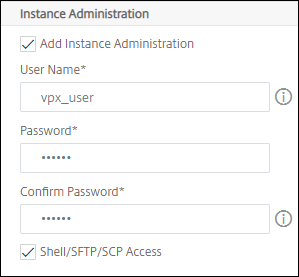
VPXインスタンスの管理者ユーザーを作成できます。これを行うには、インスタンス管理セクションでインスタンス管理の追加を選択します。
次の詳細を指定します。
-
ユーザー名:NetScalerインスタンス管理者のユーザー名。このユーザーはスーパーユーザーアクセス権を持っていますが、VLANとインターフェースを構成するためのネットワークコマンドへのアクセス権はありません。
-
パスワード:ユーザー名のパスワードを指定します。
-
シェル/Sftp/Scpアクセス:NetScalerインスタンス管理者に許可されるアクセス。このオプションはデフォルトで選択されています。
ステップ5 - ネットワーク設定の指定
インスタンスに必要なネットワーク設定を選択します。
-
ネットワーク設定でL2モードを許可 - NetScalerインスタンスでL2モードを許可できます。ネットワーク設定でL2モードを許可を選択します。インスタンスにログオンしてL2モードを有効にする前に、この設定を完了してください。
注
インスタンスのL2モードを無効にする場合は、そのインスタンスにログオンしてL2モードを無効にする必要があります。そうしないと、インスタンスを再起動した後に他のすべてのNetScalerモードが無効になる可能性があります。
-
0/1 - VLANタグで、管理インターフェースのVLAN IDを指定します。
-
0/2 - VLANタグで、管理インターフェースのVLAN IDを指定します。
デフォルトでは、インターフェース0/1と0/2が選択されています。
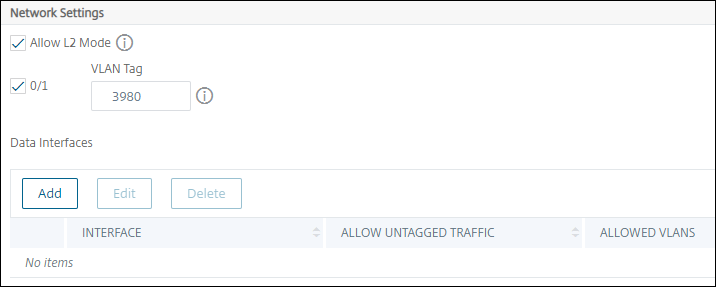
データインターフェースで、追加をクリックしてデータインターフェースを追加し、次を指定します。
-
インターフェース - リストからインターフェースを選択します。
注
インスタンスに追加するインターフェースのインターフェースIDは、SDXアプライアンスの物理インターフェース番号と必ずしも一致しません。
たとえば、インスタンス1に関連付ける最初のインターフェースがSDXインターフェース1/4である場合、そのインスタンスでインターフェース設定を表示すると、インターフェース1/1として表示されます。このインターフェースは、インスタンス1に関連付けた最初のインターフェースであることを示します。
-
許可されたVLAN - NetScalerインスタンスに関連付けることができるVLAN IDのリストを指定します。
-
MACアドレスモード - インスタンスにMACアドレスを割り当てます。次のいずれかのオプションから選択します。
-
デフォルト - Citrix WorkspaceがMACアドレスを割り当てます。
-
カスタム - このモードを選択して、生成されたMACアドレスを上書きするMACアドレスを指定します。
-
生成済み - 以前に設定されたベースMACアドレスを使用してMACアドレスを生成します。
-
-
VMAC設定(仮想MACを構成するためのIPv4およびIPv6 VRID)
-
VRID IPV4 - VMACを識別するIPv4 VRID。指定可能な値:1~255。詳細については、「インターフェースでのVMACの構成」を参照してください。
-
VRID IPV6 - VMACを識別するIPv6 VRID。指定可能な値:1~255。詳細については、「インターフェースでのVMACの構成」を参照してください。
-
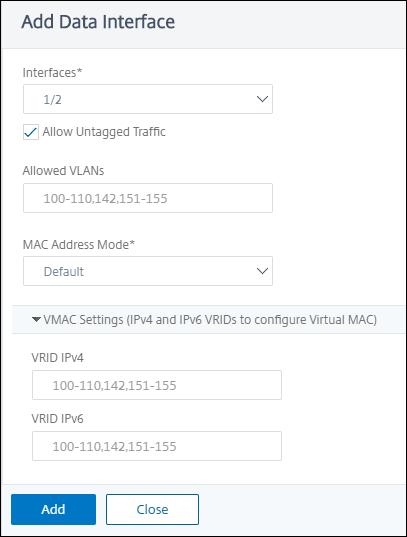
追加をクリックします。
ステップ6 - 管理VLAN設定の指定
VPXインスタンスの管理サービスと管理アドレス(NSIP)は同じサブネットワーク内にあり、通信は管理インターフェースを介して行われます。
管理サービスとインスタンスが異なるサブネットワークにある場合は、VPXインスタンスをプロビジョニングする際にVLAN IDを指定します。そのため、インスタンスがアクティブなときにネットワーク経由で到達可能になります。
デプロイで、VPXインスタンスのプロビジョニング中にNSIPが選択されたインターフェースを介してのみアクセス可能である必要がある場合は、NSVLANを選択します。その場合、NSIPは他のインターフェースを介してアクセスできなくなります。
-
HAハートビートは、NSVLANの一部であるインターフェースでのみ送信されます。
-
NSVLANは、VPX XVAビルド
9.3-53.4以降でのみ構成できます。
重要
VPXインスタンスをプロビジョニングした後、この設定を変更することはできません。
NSVLANが選択されていない場合、VPXインスタンスの
clear config fullコマンドはVLAN構成を削除します。
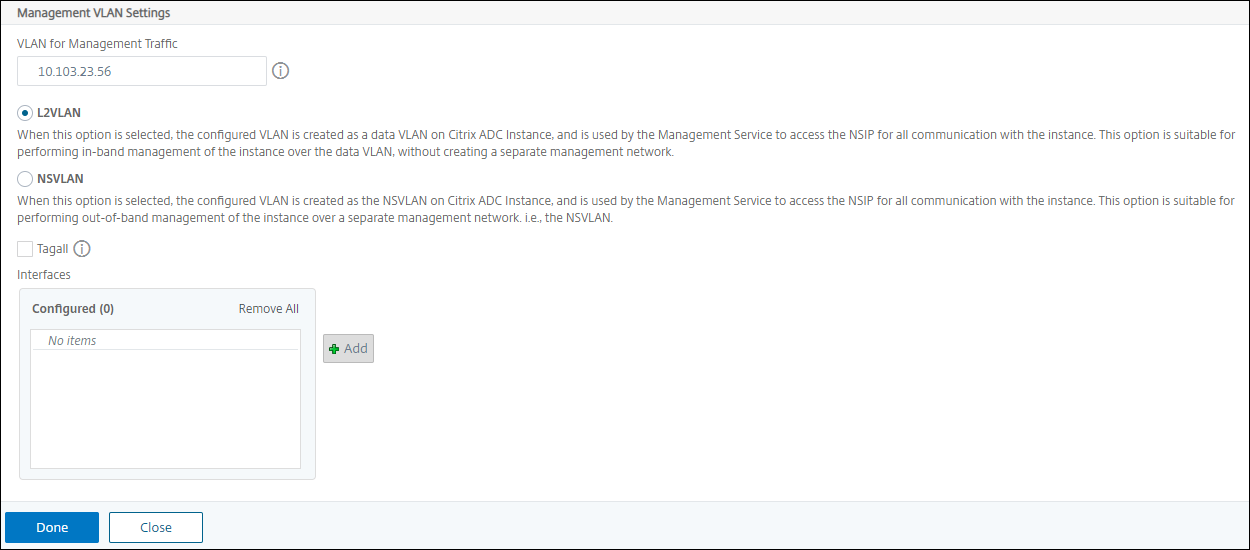
完了をクリックしてVPXインスタンスをプロビジョニングします。
プロビジョニングされたVPXインスタンスの表示
新しくプロビジョニングされたインスタンスを表示するには、次の手順を実行します。
-
Infrastructure > Instances > NetScalerに移動します。
-
VPXタブで、ホストIPアドレスプロパティでインスタンスを検索し、SDXインスタンスIPを指定します。
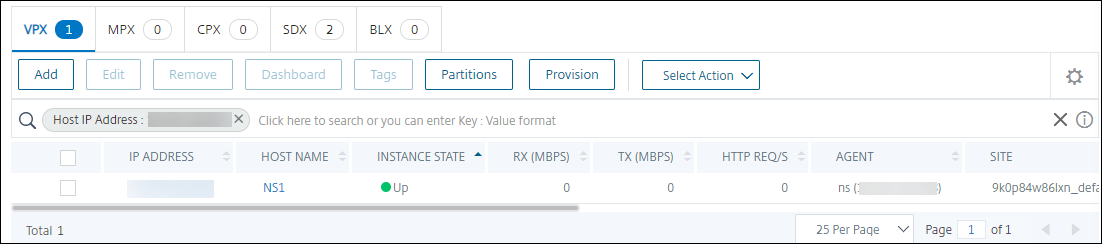
共有
共有
This Preview product documentation is Cloud Software Group Confidential.
You agree to hold this documentation confidential pursuant to the terms of your Cloud Software Group Beta/Tech Preview Agreement.
The development, release and timing of any features or functionality described in the Preview documentation remains at our sole discretion and are subject to change without notice or consultation.
The documentation is for informational purposes only and is not a commitment, promise or legal obligation to deliver any material, code or functionality and should not be relied upon in making Cloud Software Group product purchase decisions.
If you do not agree, select I DO NOT AGREE to exit.