
Cómo obtener ayuda y soporte
Como usuario de Citrix Cloud™, a veces puede necesitar ayuda para garantizar el buen funcionamiento de nuestra infraestructura. Este tema proporciona más información sobre las diferentes opciones de ayuda y soporte y cómo acceder a ellas.
Crear una cuenta de Citrix Cloud
Si encuentra un error al registrarse para obtener una cuenta de Citrix Cloud, póngase en contacto con el Servicio de atención al cliente de Citrix.
Iniciar sesión en su cuenta
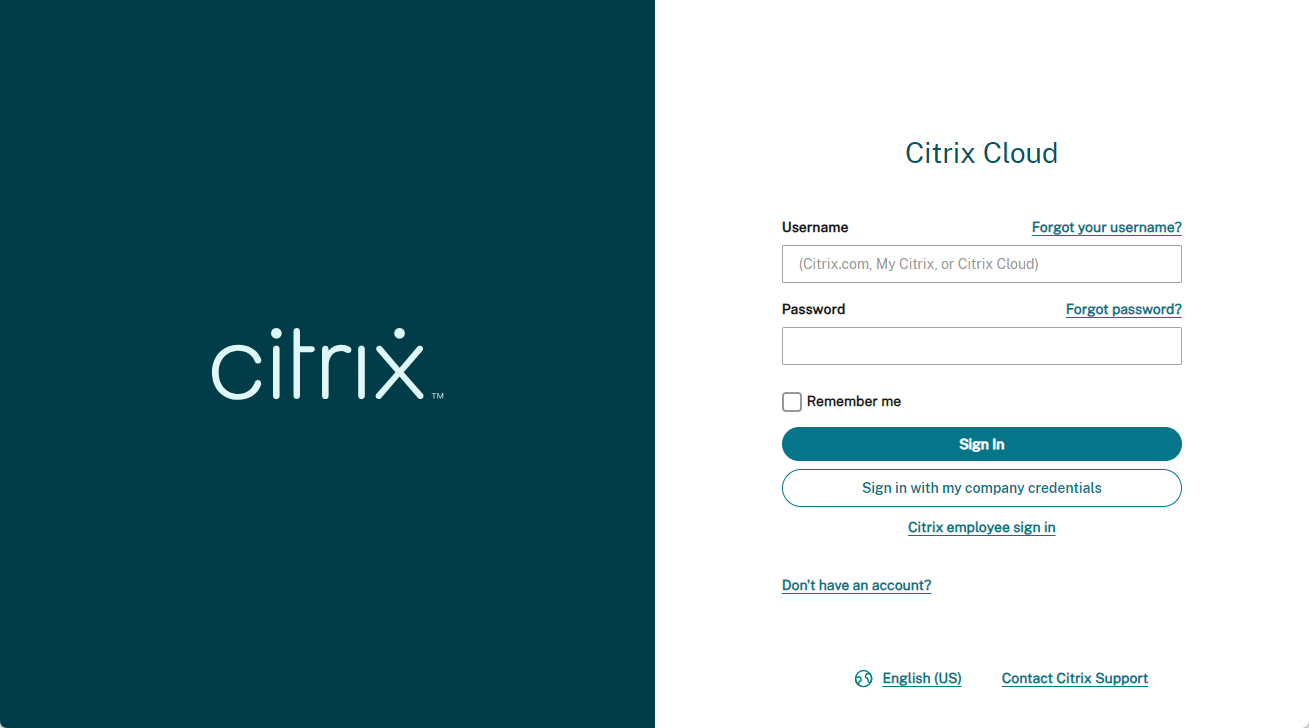
Si tiene problemas para iniciar sesión en su cuenta de Citrix Cloud:
-
Asegúrese de iniciar sesión con la dirección de correo electrónico y la contraseña que proporcionó al registrarse en su cuenta.
-
Citrix Cloud le pedirá automáticamente que restablezca su contraseña antes de poder iniciar sesión, si:
-
No ha iniciado sesión en Citrix Cloud en un tiempo
-
Su contraseña no cumple los requisitos de Citrix Cloud
-
-
Para obtener más información, consulte Cambiar su contraseña en este artículo.
-
Si su empresa permite a los usuarios iniciar sesión en Citrix Cloud utilizando sus credenciales de empresa en lugar de una cuenta de Citrix, haga clic en Iniciar sesión con mis credenciales de empresa e introduzca la URL de inicio de sesión de su empresa. A continuación, podrá introducir sus credenciales de empresa para acceder a la cuenta de Citrix Cloud de su empresa. Si no conoce la URL de inicio de sesión de su empresa, póngase en contacto con el administrador de su empresa para obtener ayuda.
Cambiar su contraseña
Si ha olvidado la contraseña de su cuenta de Citrix Cloud, haga clic en ¿Ha olvidado su nombre de usuario o contraseña? y podrá introducir la dirección de correo electrónico de su cuenta. Recibirá un correo electrónico para restablecer su contraseña. Si no recibe el correo electrónico de restablecimiento de contraseña o necesita más ayuda, póngase en contacto con el Servicio de atención al cliente de Citrix.
Para ayudarle a mantener la contraseña de su cuenta segura, Citrix Cloud podría pedirle que la restablezca cuando intente iniciar sesión. Esta solicitud se produce si:
-
Su contraseña no cumple los requisitos de complejidad de Citrix Cloud. Las contraseñas deben tener al menos 8 caracteres e incluir:
-
Al menos un número
-
Al menos una letra mayúscula
-
Al menos un símbolo:
! @ # $ % \^ * ? + = -
-
-
Su contraseña incluye palabras del diccionario.
-
Su contraseña aparece en una base de datos conocida de contraseñas comprometidas.
-
No ha iniciado sesión en Citrix Cloud en los últimos seis meses.
Cuando se le solicite, seleccione Restablecer contraseña para crear una nueva contraseña segura para su cuenta.
Foros de soporte de Citrix Cloud
En los foros de soporte de Citrix Cloud puede obtener ayuda, enviar comentarios y sugerencias de mejora, ver conversaciones de otros usuarios o iniciar sus propios temas.
Los miembros del personal de soporte de NetScaler® supervisan estos foros y están listos para responder a sus preguntas. Otros miembros de la comunidad de Citrix Cloud también pueden ofrecer ayuda o unirse a la discusión.
No es necesario iniciar sesión para leer los temas del foro. Sin embargo, debe iniciar sesión para publicar o responder a un tema. Para iniciar sesión, use sus credenciales de cuenta de Citrix existentes o use la dirección de correo electrónico y la contraseña que proporcionó cuando creó su cuenta de Citrix Cloud. Para crear una cuenta de Citrix, vaya a Crear o solicitar una cuenta.
Artículos de soporte y documentación
NetScaler proporciona una gran cantidad de contenido de productos y soporte para ayudarle a sacar el máximo partido a Citrix Cloud y resolver muchos problemas que pueda experimentar con los productos NetScaler.
Centro de recursos de Citrix Cloud
El Centro de recursos de Citrix Cloud proporciona varios recursos para ayudarle a empezar a usar los servicios de Citrix Cloud, obtener más información sobre las funciones y resolver problemas. Los recursos que aparecen son aplicables a la función o el servicio de Citrix Cloud con los que está trabajando actualmente. Por ejemplo, si está en la consola de administración del servicio Virtual Apps and Desktops, el Centro de recursos le muestra los siguientes recursos.
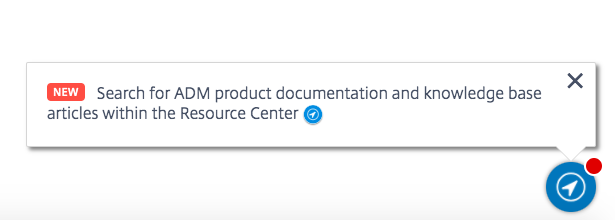
Acceda al Centro de recursos en cualquier momento haciendo clic en el icono de la brújula azul en la parte inferior derecha de la consola de Citrix Cloud.
-
Primeros pasos: Proporciona un breve recorrido guiado por las tareas clave específicas del servicio con el que está trabajando actualmente. También encontrará enlaces a recursos de formación e incorporación para ayudarle a obtener más información sobre las capacidades del servicio y preparar a sus usuarios finales para el éxito.
-
Anuncios: Proporciona notificaciones de funciones recién lanzadas y enlaces a comunicaciones esenciales de Citrix. Haga clic en una notificación de función para recibir un breve recorrido guiado por la función.
-
Buscar artículos: Proporciona una lista de documentación del producto y artículos del Centro de conocimientos para tareas comunes y le ayuda a encontrar más artículos, sin salir de Citrix Cloud. Introduzca una consulta de búsqueda en el cuadro ¿Cómo puedo...? para obtener una lista filtrada de artículos basada en el servicio con el que está trabajando. En general, los artículos de soporte aparecen primero en la lista, seguidos de los artículos de documentación del producto.
Citrix Tech Zone
Citrix Tech Zone contiene abundante información para ayudarle a obtener más detalles sobre Citrix Cloud y otros productos de NetScaler. Aquí encontrará arquitecturas de referencia, diagramas, vídeos y documentos técnicos que proporcionan conocimientos para diseñar, construir e implementar tecnologías de Citrix.
Soporte técnico
Si tiene un problema que requiere ayuda técnica, haga clic en el icono Comentarios y soporte cerca de la parte superior derecha de la pantalla y, a continuación, seleccione Abrir un ticket.
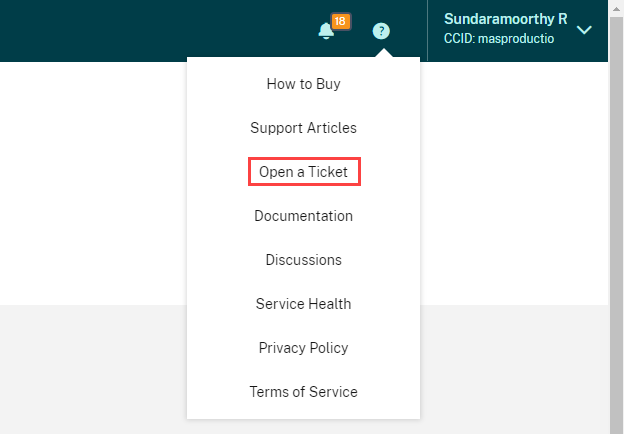
Haga clic en Ir a Mi soporte y, a continuación, en Mi soporte para abrir un ticket a través del portal Mi soporte. También puede usar el portal Mi soporte para realizar un seguimiento de sus tickets existentes y ver sus derechos de producto actuales.
Panel de estado del servicio
El Panel de estado del servicio de Citrix Cloud proporciona una descripción general de la disponibilidad en tiempo real de la plataforma y los servicios de Citrix Cloud en cada región geográfica. Si experimenta algún problema con Citrix Cloud, consulte el Panel de estado del servicio para verificar que Citrix Cloud o servicios específicos funcionan con normalidad.
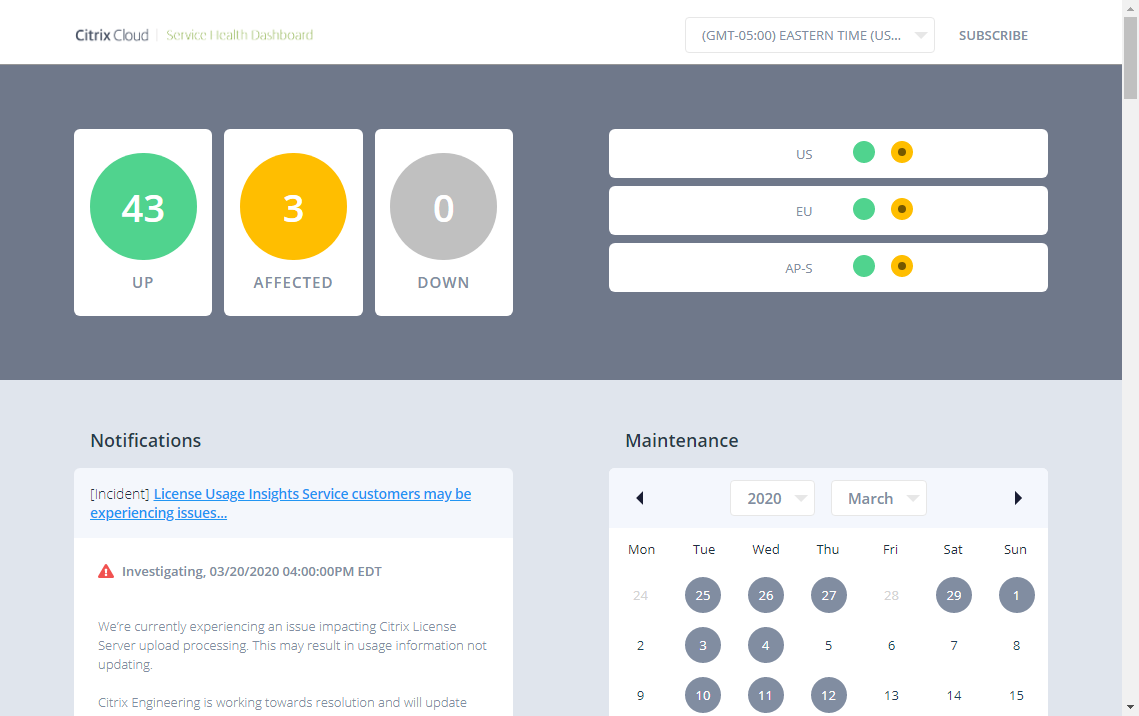
Utilice el panel para obtener más información sobre las siguientes condiciones:
-
El estado de disponibilidad actual de todos los servicios de Citrix Cloud, agrupados por región geográfica
-
El historial de estado de cada servicio durante los últimos siete días (predeterminado) o para incrementos anteriores de siete días
-
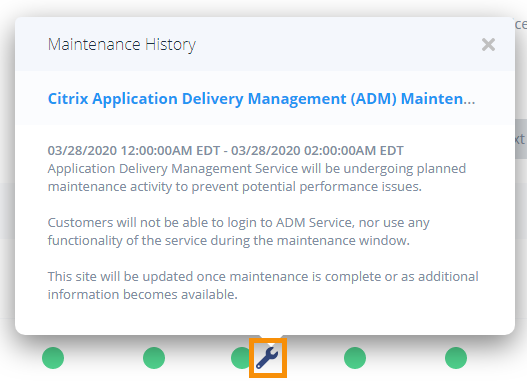
Ventanas de mantenimiento para servicios específicos
De forma predeterminada, el estado de salud del servicio se muestra como una lista, pero también puede mostrar el estado en una vista de calendario. Seleccione Siguiente o Anterior para desplazarse por el historial de estado del servicio en incrementos de siete días. También puede filtrar la lista para mostrar solo los servicios afectados.
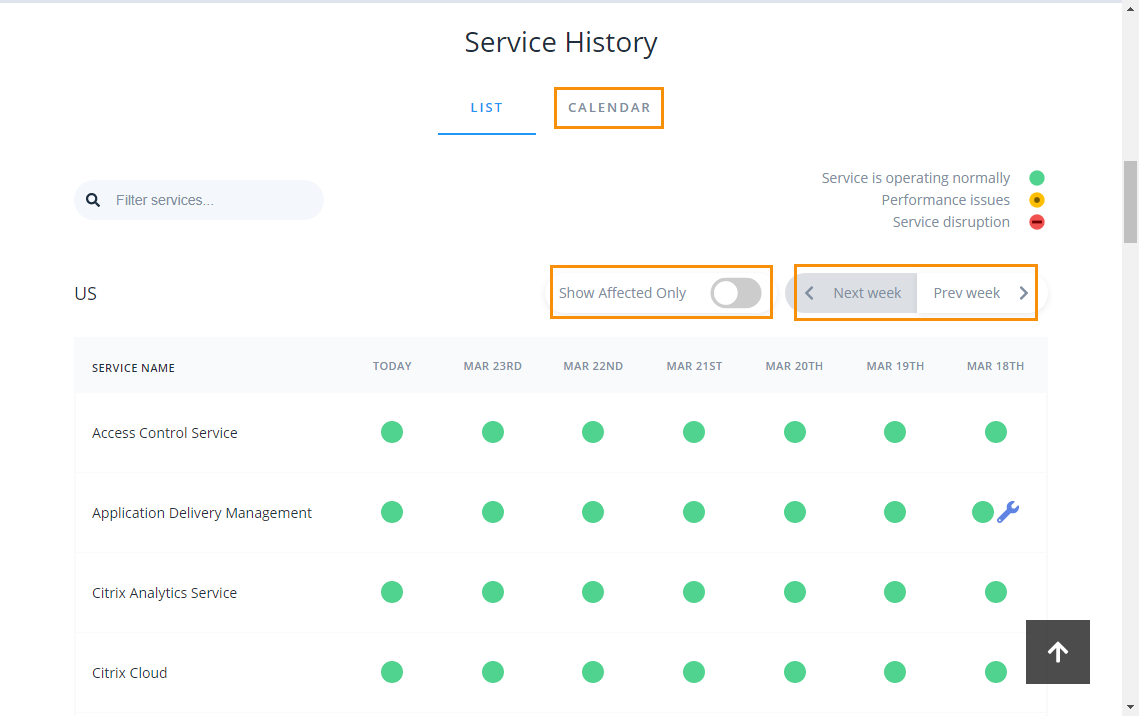
Para ver información más detallada sobre el incidente de estado del servicio para un servicio afectado:
-
Desde la vista de lista, haga clic en el icono junto al indicador de servicio para ver información más detallada sobre el incidente de estado del servicio.
-
Desde la vista de calendario, haga clic en la entrada del servicio para ver el estado del incidente de estado del servicio.

Suscripciones al estado del servicio
Para recibir notificaciones sobre el estado del servicio, haga clic en Suscribirse en la parte superior derecha del panel y seleccione el método de notificación que desea utilizar.
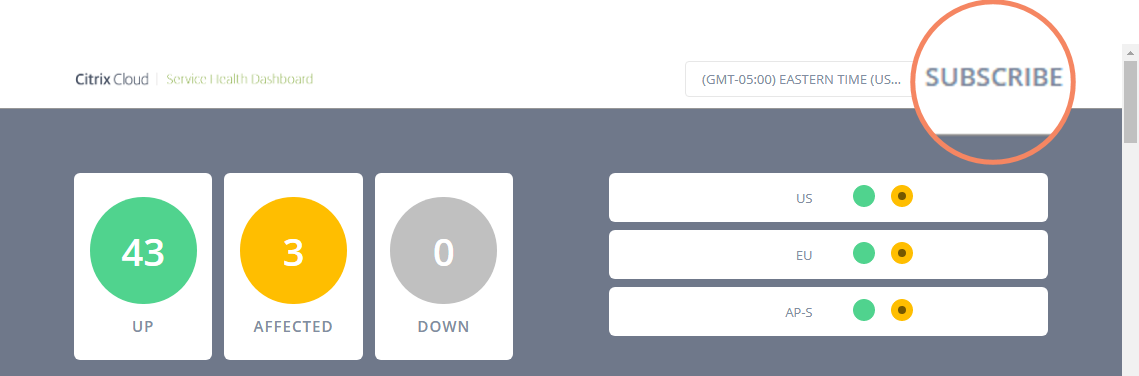
Puede suscribirse a las notificaciones de todos los servicios o solo de los servicios que seleccione. De forma predeterminada, recibe todas las notificaciones de un incidente de estado del servicio. Para limitar la frecuencia de las notificaciones durante un incidente, puede optar por recibir solo las primeras y últimas notificaciones.
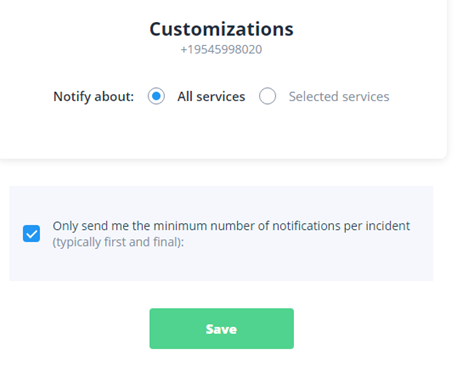
Según el método de suscripción, los enlaces para cancelar la suscripción y cambiar sus preferencias se incluyen en el mensaje de confirmación de la suscripción que recibe (por ejemplo, al suscribirse a las notificaciones telefónicas) o en cada mensaje de notificación (por ejemplo, cuando se suscribe a las notificaciones por correo electrónico).
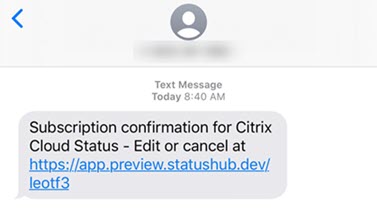
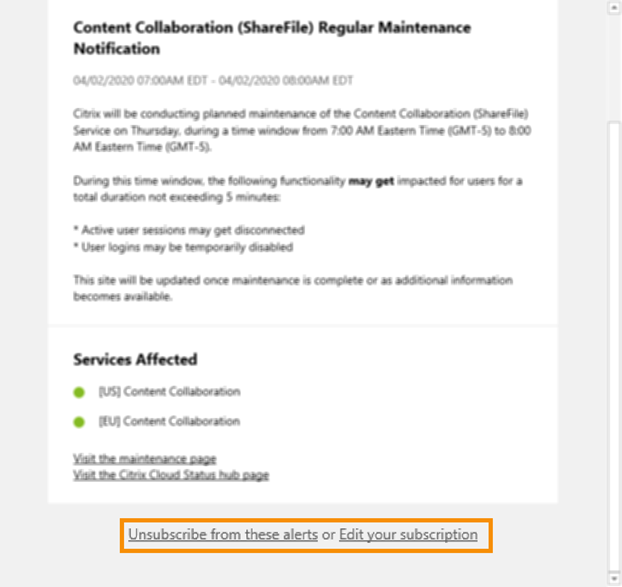
Para cancelar la suscripción o cambiar sus preferencias de suscripción:
-
Busque una notificación existente y seleccione el enlace para cancelar la suscripción o cambiar sus preferencias de notificación.
-
Si cancela la suscripción, seleccione Cancelar suscripción y, a continuación, seleccione el método de notificación que desea cancelar. Para cancelar la suscripción de todos los métodos de notificación, seleccione Eliminar todas las suscripciones.
-
Si cambia las preferencias, seleccione el método de notificación, realice los cambios adecuados en los servicios y las notificaciones de incidentes mínimos y, a continuación, seleccione Guardar.