
NetScaler Console sur hyperviseur Nutanix (Acropolis)
Remarque :
Cette fonctionnalité est disponible dans la version 14.1-38.xx et versions ultérieures.
Vous pouvez utiliser l'image logicielle KVM pour configurer le serveur NetScaler® Console sur l'hyperviseur Nutanix. Avant de commencer, assurez-vous d'avoir configuré Nutanix Prism pour créer une VM pour NetScaler Console.
Configuration matérielle requise
| Composant | Configuration requise |
|---|---|
| CPU | Un processeur x86 64 bits avec les fonctionnalités de virtualisation matérielle incluses dans le processeur Intel VT-X. Fournissez au moins 8 cœurs de CPU pour héberger Linux-KVM. |
| Mémoire (RAM) | Minimum 4 Go pour le noyau Linux hôte. Ajoutez de la mémoire supplémentaire selon les besoins des VM. |
| Disque dur | Calculez l'espace pour le noyau Linux hôte et les exigences des VM. Une seule VM NetScaler Console nécessite 120 Go d'espace disque. |
Télécharger le fichier d'installation de NetScaler Console
Pour télécharger le fichier d'installation de NetScaler Console :
-
Connectez-vous à la page www.citrix.com/downloads.
-
Sélectionnez NetScaler Console dans la liste des produits.
-
Sous Release 14.1, sélectionnez la version 14.1-38.x ou ultérieure.La page de la version sélectionnée s'affiche.
-
Dans la liste Jump to Download, sélectionnez Citrix ADM image for KVM, 14.1 Build xx.xx
-
Cliquez sur Download File, acceptez l'EULA et téléchargez le fichier image compressé dans n'importe quel dossier de votre machine locale.
Configurer NetScaler Console sur l'hyperviseur Nutanix
-
Décompressez le fichier
.tgz. -
Connectez-vous à Nutanix Prism.
-
Accédez à Settings et choisissez Image Configuration.
-
Spécifiez un nom d'image.
-
Sélectionnez DISK comme type d'image.
-
Sélectionnez un conteneur de stockage.
-
Dans Image Source, sélectionnez Télécharger un fichier, puis téléchargez le fichier avec l'extension
.qcow2. -
Cliquez sur Save.
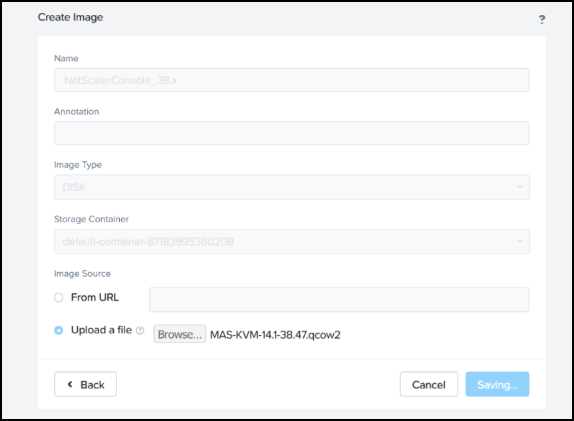
Après avoir téléchargé et enregistré, l'image et son statut sont affichés :
-
-
Accédez à VM et cliquez sur Créer une VM.
-
Sur la page Créer une VM, supprimez le lecteur de CD-ROM.
-
Ajoutez un nouveau disque.
-
Sélectionnez DISQUE dans la liste Type.
-
Sélectionnez Cloner à partir du service d'image dans la liste Opération.
-
Sélectionnez SCSI dans la liste Type de bus.
-
Sélectionnez l'image NetScaler Console dans la liste.
-
Cliquez sur Ajouter.
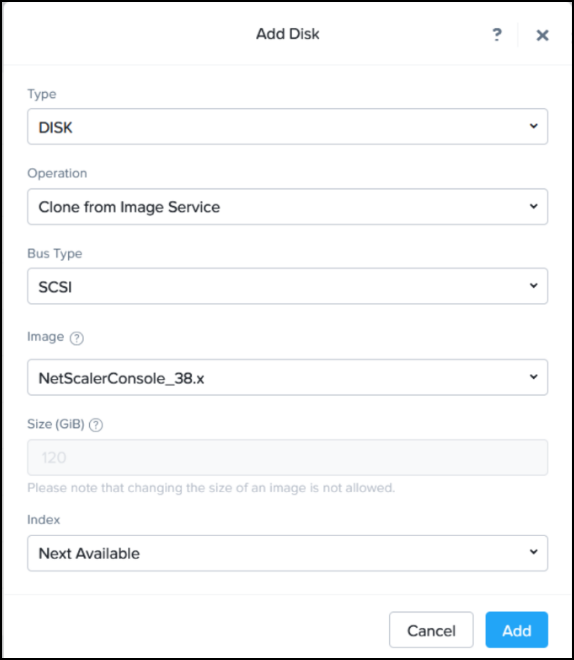
Le disque est ajouté.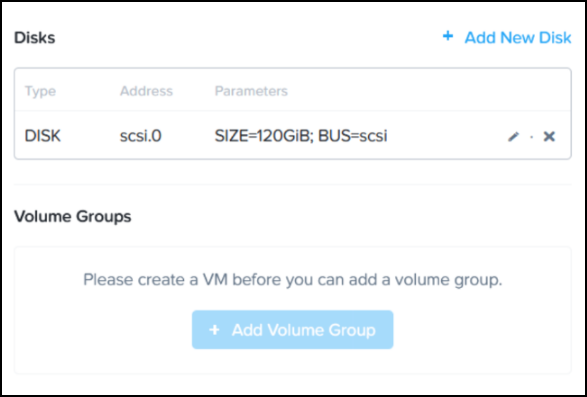
-
-
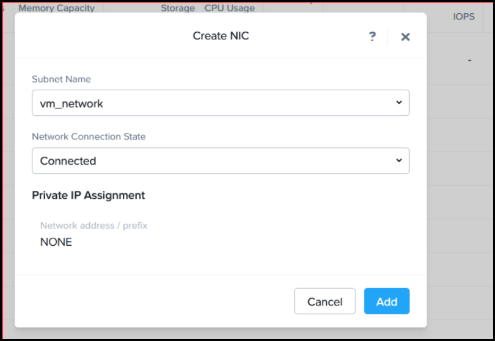
Ajoutez les détails NIC suivants à la VM :
-
Cliquez sur Enregistrer.
-
Spécifiez les détails de calcul. Utilisez les valeurs par défaut pour NetScaler Console et l'agent NetScaler.
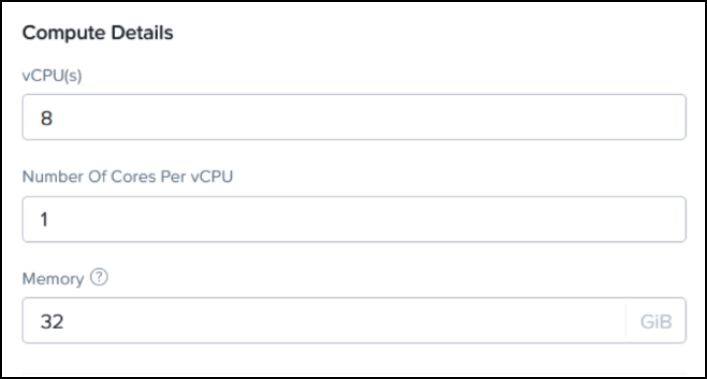
-
Cliquez sur Enregistrer.Une fois que la VM est répertoriée et affichée comme éteinte, vous devez ajouter le port série pour démarrer la VM.
-
Connectez-vous en SSH à la VM du contrôleur (CVM) en utilisant le nom d'utilisateur et le mot de passe que vous avez définis pour ce compte. Vous trouverez une liste des adresses IP des CVM dans la section Matériel de la console Prism Element.
-
Saisissez ACLI.
-
Utilisez la commande suivante pour créer le port série. Saisissez le nom de l'appliance VPX dans
vmnamevm.serial_port_create <vmname> type=kServer index=0
Configuration réseau
-
Mettez la VM sous tension.
-
Lancez la console VNC.
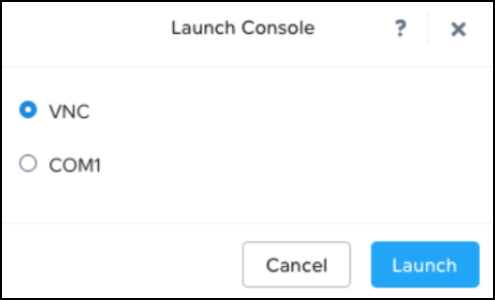
-
Une fois la VM démarrée, connectez-vous en utilisant les informations d'identification par défaut (nsrecover/nsroot).
-
À l'invite, tapez : shell
-
Tapez networkconfig pour accéder au menu de configuration réseau initial de NetScaler Console. Configurez l'adresse IP de gestion.
-
Pour terminer la configuration réseau initiale de NetScaler Console, suivez les invites. La console affiche les options de configuration réseau initiale de NetScaler Console pour définir les paramètres suivants. Le nom d'hôte est renseigné par défaut.
-
Saisissez 2 pour mettre à jour l'adresse IPv4 de NetScaler Console - adresse IP de gestion pour accéder à NetScaler Console.
-
Saisissez 3 pour mettre à jour le masque de sous-réseau - masque de sous-réseau associé à l'adresse IP de gestion.
-
Saisissez 4 pour mettre à jour l'adresse IPv4 de la passerelle - adresse IP de la passerelle par défaut pour le sous-réseau de l'adresse IP de gestion de NetScaler Console.
-
Saisissez 7 pour enregistrer et quitter - enregistre vos modifications de configuration et quitte le système.
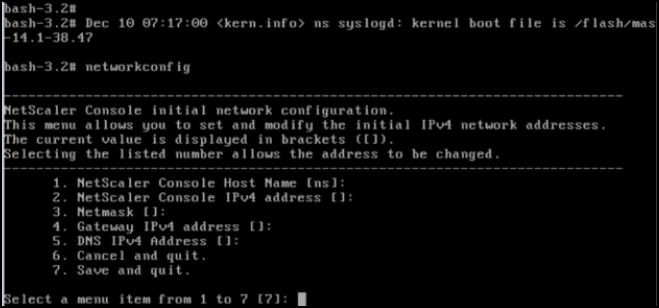
Vous pouvez accéder à NetScaler Console en tapant l'adresse IP du serveur NetScaler Console dans la barre d'adresse de votre navigateur. Les informations d'identification de l'administrateur par défaut pour se connecter au serveur sont nsroot/nsroot. -