
NetScaler Console 在 Nutanix 虚拟机监控程序 (Acropolis) 上
注意:
此功能在版本 14.1-38.xx 及更高版本中可用。
您可以使用 KVM 软件映像在 Nutanix 虚拟机监控程序上配置 NetScaler® Console 服务器。在开始之前,请确保您已配置 Nutanix Prism 以创建 NetScaler Console 的 VM。
硬件要求
| 组件 | 要求 |
|---|---|
| CPU | 64 位 x86 处理器,具有 Intel VT-X 处理器中包含的硬件虚拟化功能。提供至少 8 个 CPU 核心以托管 Linux-KVM。 |
| 内存 (RAM) | 主机 Linux 内核最低 4 GB。根据 VM 的要求添加额外内存。 |
| 硬盘 | 计算主机 Linux 内核和 VM 要求的空间。单个 NetScaler Console VM 需要 120 GB 磁盘空间。 |
下载 NetScaler Console 安装文件
要下载 NetScaler Console 安装文件:
-
登录 www.citrix.com/downloads 页面。
-
从产品列表中选择 NetScaler Console。
-
在 Release 14.1 下,选择 14.1-38.x 或更高版本。将显示所选版本页面。
-
在 Jump to Download 列表中,选择 Citrix ADM image for KVM, 14.1 Build xx.xx
-
单击 Download File,接受 EULA,并将压缩映像文件下载到本地计算机上的任何文件夹。
在 Nutanix 管理程序上配置 NetScaler Console
-
解压
.tgz文件。 -
登录到 Nutanix Prism。
-
导航到 Settings 并选择 Image Configuration。
-
指定映像名称。
-
选择 DISK 作为映像类型。
-
选择存储容器。
-
在 Image Source 中,选择“上传文件”,并上传扩展名为
.qcow2的文件。 -
单击 Save。
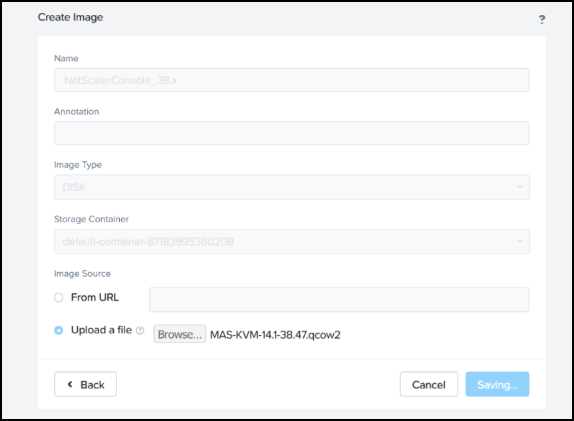
上传并保存后,将显示映像及其状态:
-
-
导航到虚拟机,然后单击创建虚拟机。
-
在创建虚拟机页面上,移除CD ROM 驱动器。
-
添加新磁盘。
-
从类型列表中选择磁盘。
-
从操作列表中选择从映像服务克隆。
-
从总线类型列表中选择SCSI。
-
从列表中选择 NetScaler Console 映像。
-
单击添加。
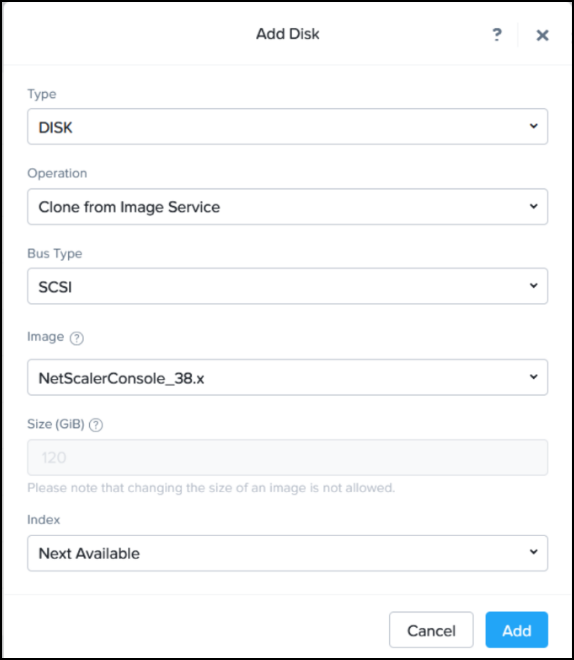
磁盘已添加。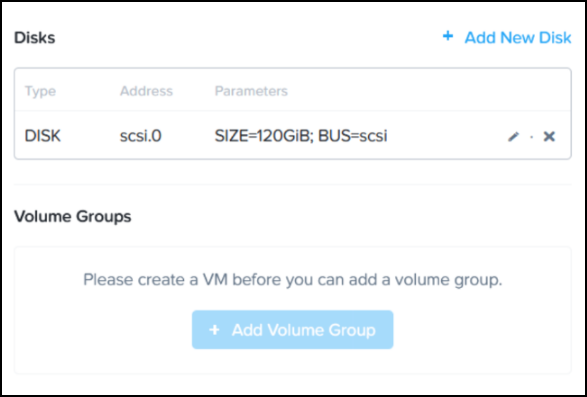
-
-
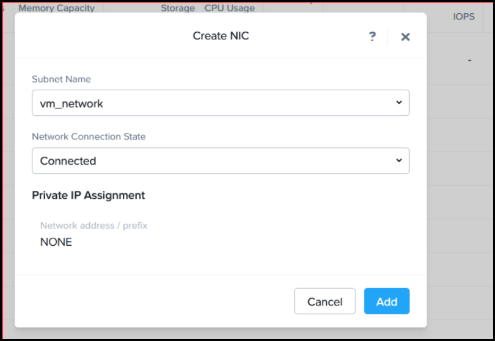
将以下 NIC 详细信息添加到虚拟机:
-
单击 保存。
-
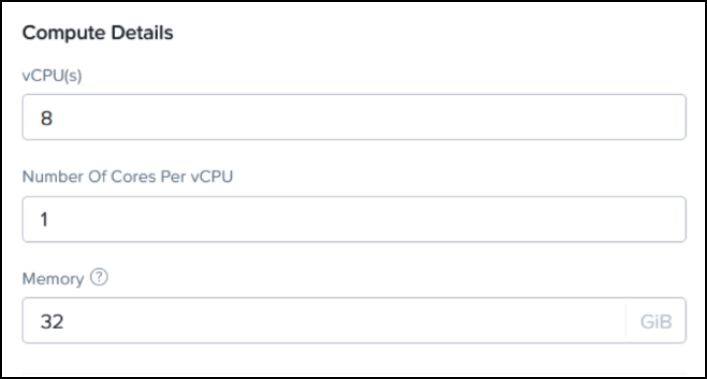
指定计算详细信息。对 NetScaler Console 和 NetScaler 代理使用默认值。
-
单击 保存。VM 列出并显示为已关机后,您必须添加串行端口才能启动 VM。
-
使用您为该帐户设置的用户名和密码通过 SSH 连接到控制器 VM (CVM)。您可以在 Prism Element 控制台的“硬件”部分找到 CVM IP 地址列表。
-
输入 ACLI。
-
使用以下命令创建串行端口。在
vmname中键入 VPX 设备名称。vm.serial_port_create <vmname> type=kServer index=0
网络配置
-
启动 VM。
-
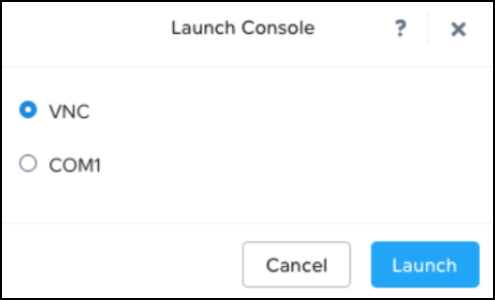
启动 VNC 控制台。
-
VM 启动后,使用默认凭据 (nsrecover/nsroot) 登录。
-
在提示符下,键入:shell
-
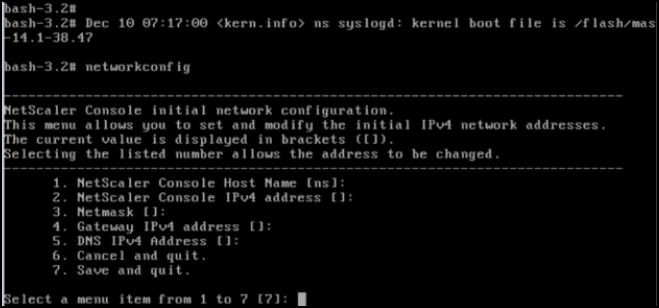
键入 networkconfig 以进入 NetScaler Console 初始网络配置菜单。配置管理 IP 地址。
-
要完成 NetScaler Console 的初始网络配置,请按照提示操作。控制台显示 NetScaler Console 初始网络配置选项,用于设置以下参数。主机名默认已填充。
-
输入 2 以更新 NetScaler Console IPv4 地址 - 用于访问 NetScaler Console 的管理 IP 地址。
-
输入 3 以更新子网掩码 - 与管理 IP 地址关联的子网掩码。
-
输入 4 以更新网关 IPv4 地址 - NetScaler Console 管理 IP 地址子网的默认网关 IP 地址。
-
输入 7 以保存并退出 - 保存您的配置更改并退出系统。
您可以通过在浏览器地址栏中键入 NetScaler Console 服务器的 IP 地址来访问 NetScaler Console。登录服务器的默认管理员凭据是 nsroot/nsroot。 -