
Nutanixハイパーバイザー (Acropolis) でのNetScaler Console
注:
この機能は、リリース14.1-38.xx以降で利用可能です。
KVMソフトウェアイメージを使用して、Nutanixハイパーバイザー上にNetScaler® Consoleサーバーを構成できます。開始する前に、NetScaler Console用のVMを作成するようにNutanix Prismを構成していることを確認してください。
ハードウェア要件
| コンポーネント | 要件 |
|---|---|
| CPU | Intel VT-Xプロセッサに含まれるハードウェア仮想化機能を備えた64ビットx86プロセッサ。Linux-KVMをホストするために、少なくとも8つのCPUコアを提供します。 |
| メモリ (RAM) | ホストLinuxカーネル用に最低4 GB。VMが必要とする追加メモリを追加します。 |
| ハードディスク | ホストLinuxカーネルとVMの要件に必要な領域を計算します。単一のNetScaler Console VMには120 GBのディスク領域が必要です。 |
NetScaler Consoleセットアップファイルをダウンロードする
NetScaler Consoleセットアップファイルをダウンロードするには:
-
www.citrix.com/downloadsページにログオンします。
-
製品リストからNetScaler Consoleを選択します。
-
Release 14.1の下で、14.1-38.x以降のビルドを選択します。選択したビルドページが表示されます。
-
Jump to Downloadリストで、Citrix ADM image for KVM, 14.1 Build xx.xxを選択します。
-
Download Fileをクリックし、EULAに同意して、圧縮イメージファイルをローカルマシンの任意のフォルダーにダウンロードします。
NutanixハイパーバイザーでNetScaler Consoleを構成する
-
.tgzファイルを解凍します。 -
Nutanix Prismにログオンします。
-
Settingsに移動し、Image Configurationを選択します。
-
イメージ名を指定します。
-
イメージタイプとしてDISKを選択します。
-
ストレージコンテナを選択します。
-
Saveをクリックします。
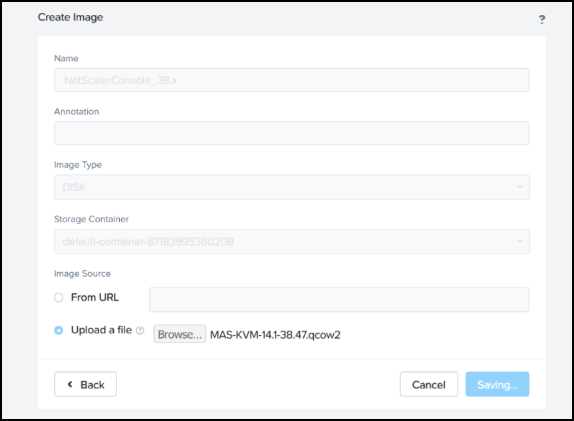
アップロードして保存すると、イメージとそのステータスが表示されます。
-
-
VM に移動し、VM の作成をクリックします。
-
VM の作成ページで、CD ROM ドライブを削除します。
-
新しいディスクを追加します。
-
タイプリストからDISKを選択します。
-
操作リストからイメージサービスからクローンを選択します。
-
バスタイプリストからSCSIを選択します。
-
リストから NetScaler Console イメージを選択します。
-
追加をクリックします。
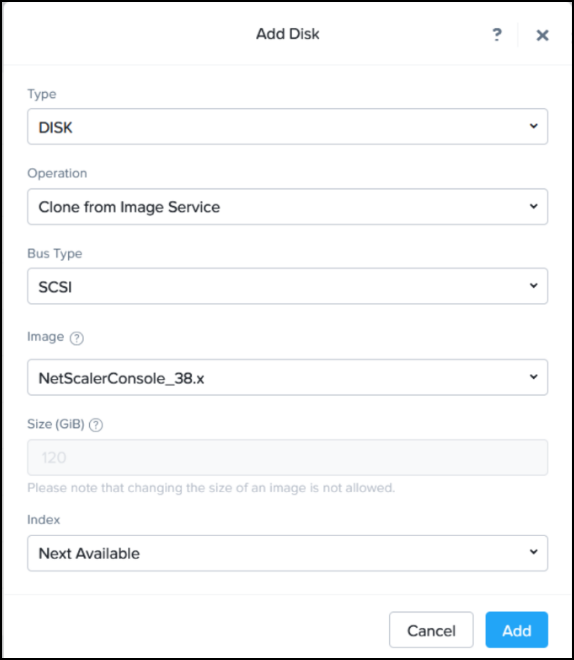
ディスクが追加されました。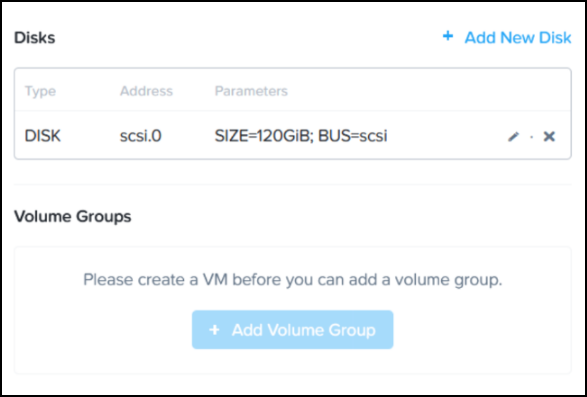
-
-
VM に次の NIC 詳細を追加します。「NICの追加」(/en-us/netscaler-application-delivery-management-software/media/nutanix-hypervisor-setting-7.png)
-
保存をクリックします。
-
コンピューティングの詳細を指定します。NetScaler ConsoleとNetScalerエージェントにはデフォルト値を使用します。「コンピューティングの詳細」(/en-us/netscaler-application-delivery-management-software/media/nutanix-hypervisor-setting-4.png)
-
保存をクリックします。VMが一覧表示され、電源オフと表示されたら、VMを起動するためにシリアルポートを追加する必要があります。
-
そのアカウントに設定したユーザー名とパスワードを使用して、コントローラーVM (CVM) にSSH接続します。CVMのIPアドレスのリストは、Prism Elementコンソールの「ハードウェア」セクションで確認できます。
-
ACLIと入力します。
-
次のコマンドを使用してシリアルポートを作成します。
vmnameにVPXアプライアンスの名前を入力します。vm.serial_port_create <vmname> type=kServer index=0
ネットワーク構成
-
VMの電源をオンにします。
-
VNCコンソールを起動します。「VNCコンソール」(/en-us/netscaler-application-delivery-management-software/media/nutanix-hypervisor-setting-5.png)
-
VMが起動したら、デフォルトの資格情報 (nsrecover/nsroot) を使用してログインします。
-
プロンプトで、次のように入力します: shell
-
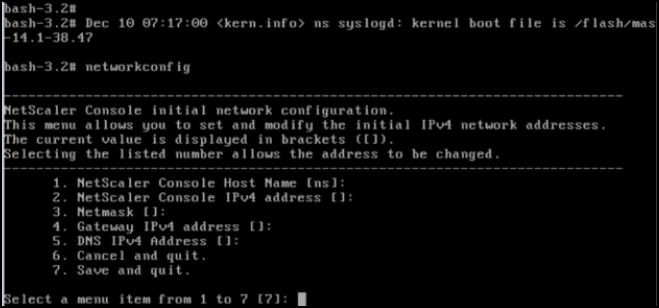
networkconfig と入力して、NetScaler Console の初期ネットワーク構成メニューに入ります。管理 IP アドレスを構成します。
-
NetScaler Console の初期ネットワーク構成を完了するには、プロンプトに従います。コンソールには、次のパラメータを設定するための NetScaler Console の初期ネットワーク構成オプションが表示されます。ホスト名はデフォルトで入力されています。
-
NetScaler Console IPv4 アドレス(NetScaler Console にアクセスするための管理 IP アドレス)を更新するには、2 と入力します。
-
ネットマスク(管理 IP アドレスに関連付けられたサブネットマスク)を更新するには、3 と入力します。
-
ゲートウェイ IPv4 アドレス(NetScaler Console の管理 IP アドレスのサブネットのデフォルトゲートウェイ IP アドレス)を更新するには、4 と入力します。
-
保存して終了するには、7 と入力します。設定の変更を保存し、システムを終了します。
ブラウザのアドレスバーに NetScaler Console サーバの IP アドレスを入力すると、NetScaler Console にアクセスできます。サーバにログオンするためのデフォルトの管理者資格情報は nsroot/nsroot です。 -