
NetScaler Console sur Citrix Hypervisor
Pour installer NetScaler Console sur Citrix Hypervisor (anciennement connu sous le nom de XenServer), vous devez d'abord télécharger le fichier image .xva de NetScaler Console sur votre ordinateur local. Vous devez utiliser Citrix XenCenter pour effectuer l'installation de NetScaler Console.
Remarque :
NetScaler Console ne prend pas en charge XenMotion.
Prérequis
Avant d'installer NetScaler Console, vérifiez que les exigences suivantes sont remplies :
-
Citrix Hypervisor version 7.1 ou ultérieure est installé sur du matériel qui répond aux exigences minimales.
-
XenCenter est installé sur un poste de travail de gestion qui répond aux exigences minimales. Vous devez utiliser XenCenter pour installer NetScaler Console sur Citrix Hypervisor.
-
Vous avez téléchargé le fichier image .XVA de NetScaler Console.
Configuration système requise pour XenCenter®
XenCenter est une application cliente Windows. Elle ne peut pas s'exécuter sur la même machine que l'hôte Citrix Hypervisor™. Le tableau suivant décrit la configuration système minimale requise.
| Composant | Exigence |
|---|---|
| Système d'exploitation | Windows 7, Windows Server 2003 ou Windows 10 |
| Cadre .NET | Version 2.0 ou ultérieure |
| Processeur | 750 MHz (MHz), Recommandé : 1 gigahertz (GHz) ou plus rapide |
| RAM | 1 Go, Recommandé : 2 Go |
| Carte réseau | Carte réseau de 100 mégabits par seconde (Mbps) ou plus rapide |
Installer NetScaler® Application Delivery Management
-
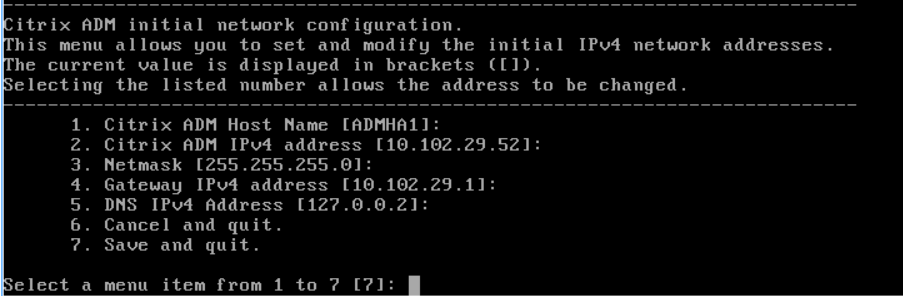
Importez le fichier image XVA dans votre Citrix Hypervisor, et depuis l'onglet Console, configurez les options de configuration réseau initiales.
-
Après avoir spécifié les adresses IP requises, enregistrez les paramètres de configuration.
-
Lorsque vous y êtes invité, connectez-vous à l'aide des informations d'identification nsrecover/nsroot.
 RemarqueAprès vous être connecté, si vous souhaitez mettre à jour la configuration réseau initiale, tapez
networkconfig, mettez à jour la configuration et enregistrez la configuration. -
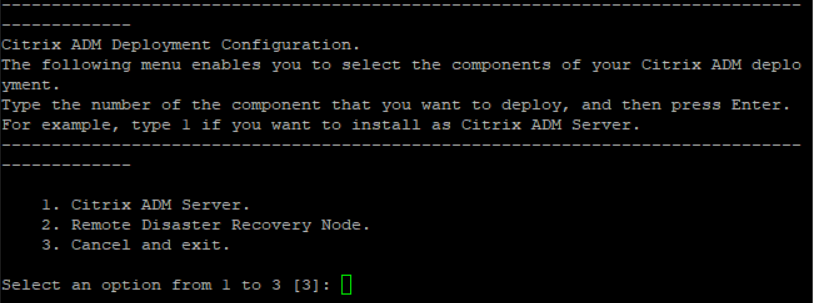
Exécutez le script de déploiement en tapant la commande à l'invite du shell :
/mps/deployment_type.py
-
Sélectionnez le type de déploiement comme Serveur NetScaler Console. Si vous ne sélectionnez aucune option, par défaut, il est déployé en tant que serveur.
-
Tapez Oui pour déployer NetScaler Console en tant que déploiement autonome.
-
Tapez Oui pour redémarrer le serveur NetScaler Console.RemarqueAprès avoir installé NetScaler Console, vous pouvez mettre à jour les paramètres de configuration initiale ultérieurement.
Vérification
Une fois le serveur installé, vous pouvez accéder à l'interface graphique en tapant l'adresse IP du serveur NetScaler Console dans le navigateur web. Les informations d'identification de l'administrateur par défaut pour se connecter au serveur sont nsroot/nsroot.
Le navigateur affiche l'utilitaire de configuration de NetScaler Console.