
思杰虚拟化管理程序上的 NetScaler Console
要在 Citrix Hypervisor(以前称为 XenServer)上安装 NetScaler Console,您需要首先将 NetScaler Console .xva 映像文件下载到本地计算机。您需要使用 Citrix XenCenter 执行 NetScaler Console 安装。
注意:
NetScaler Console 不支持 XenMotion。
先决条件
在安装 NetScaler Console 之前,请验证是否满足以下要求:
-
Citrix Hypervisor 7.1 或更高版本已安装在满足最低要求的硬件上。
-
XenCenter 已安装在满足最低要求的管理工作站上。您必须使用 XenCenter 在 Citrix Hypervisor 上安装 NetScaler Console。
-
您已下载 NetScaler Console .XVA 映像文件。
XenCenter® 系统要求
XenCenter 是一个 Windows 客户端应用程序。它不能在与 Citrix Hypervisor™ 主机相同的计算机上运行。下表描述了最低系统要求。
| 组件 | 要求 |
|---|---|
| 操作系统 | Windows 7 操作系统、Windows Server 2003 操作系统或 Windows 10 操作系统 |
| .NET 框架 | 2.0 或更高版本 |
| CPU | 750 MHz (MHz),建议:1 千兆赫 (GHz) 或更快 |
| RAM | 1 GB,建议:2 GB |
| NIC | 100 兆位/秒 (Mbps) 或更快的 NIC |
安装 NetScaler® 应用交付管理
-
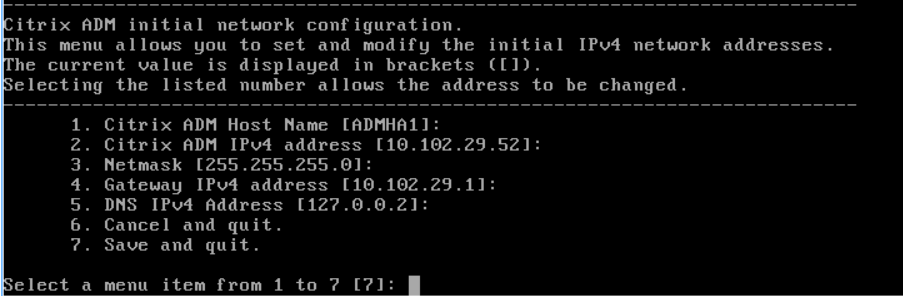
将 XVA 映像文件导入到您的 Citrix Hypervisor,然后从“控制台”选项卡配置初始网络配置选项。
-
指定所需的 IP 地址后,保存配置设置。
-
出现提示时,使用 nsrecover/nsroot 凭据登录。
 注意登录后,如果您想更新初始网络配置,请键入
networkconfig,更新配置,然后保存配置。 -
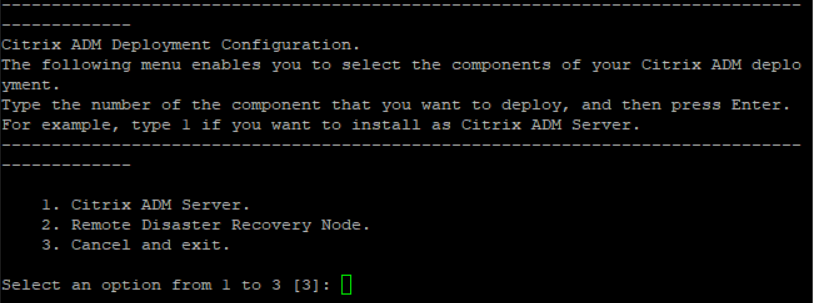
在 shell 提示符下键入命令以运行部署脚本:
/mps/deployment_type.py
-
选择部署类型为 NetScaler Console Server。如果您未选择任何选项,则默认将其部署为服务器。
-
键入 Yes 以将 NetScaler Console 部署为独立部署。
-
键入 Yes 以重新启动 NetScaler Console 服务器。注意安装 NetScaler Console 后,您可以稍后更新初始配置设置。
验证
服务器安装完成后,您可以通过在 Web 浏览器中键入 NetScaler Console 服务器的 IP 地址来访问 GUI。登录服务器的默认管理员凭据是 nsroot/nsroot。
浏览器将显示 NetScaler Console 配置实用程序。