
ハードウェアをインストールする
注:
このセクションは、MPX 9200およびMPX 17000プラットフォームには適用されません。MPX 9200プラットフォーム固有の情報については、「NetScaler MPX 9200プラットフォーム」を参照してください。MPX 17000プラットフォーム固有の情報については、「NetScaler MPX 17000プラットフォーム」を参照してください。
設置場所が環境基準を満たし、サーバーラックが指示に従って設置されていることを確認したら、ハードウェアをインストールする準備が整います。アプライアンスを取り付けたら、ネットワーク、電源、およびコンソール端末に接続する準備が整います。コンソール端末は初期設定に使用できます。インストールを完了するには、アプライアンスの電源を入れます。インストール手順に記載されている注意と警告を必ず守ってください。
注: アプライアンスをラックに取り付ける前に、シリアル番号をすぐに確認できるようにしておいてください。シリアル番号は、アプライアンスへの初回ログオン時のパスワードであり、アプライアンスの背面で確認できます。
NetScalerハードウェアアプライアンスをラックマウントする方法に関するこの短いビデオをご覧ください。
アプライアンスをラックに取り付ける
ほとんどのアプライアンスは、EIA-310-D仕様に準拠する標準サーバーラックに設置できます。アプライアンスにはレールセットが付属しており、アプライアンスを取り付ける前にこれを設置する必要があります。アプライアンスの設置に必要な工具は、プラスドライバーとマイナスドライバーだけです。
警告:
アプライアンスをラック内の唯一のユニットとして設置する場合は、一番下に取り付けてください。ラックに他のユニットが含まれている場合は、最も重いユニットが一番下にあることを確認してください。アプライアンスを取り付ける前に、利用可能な場合は安定化装置をラックに設置してください。
アプライアンスの高さに応じて、1つまたは2つのラックユニットが必要です。
レールアセンブリからインナーレールを取り外す
-
レールアセンブリを平らな面に置きます。
-
インナーレールをアセンブリの前面に向かってスライドさせます。
-
インナーレールがレールアセンブリから完全に外れるまでラッチを押します。
-
2番目のインナーレールを取り外すには、手順1から3を繰り返します。
アプライアンスにインナーレールを取り付ける
-
アプライアンスの右側にあるハンドルの後ろに、右側のインナーレールを配置します。
-
レールの穴を、アプライアンスの側面にある対応する穴に合わせます。
-
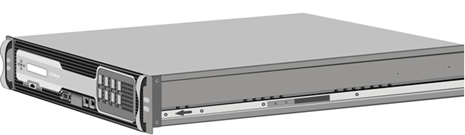
次の図に示すように、付属のネジを使用してレールをアプライアンスに取り付けます。1Uアプライアンスの場合は片側4本、2Uアプライアンスの場合は片側5本です。図1. インナーレールの取り付け
-
アプライアンスの反対側に左側のインナーレールを取り付けるには、手順1から3を繰り返します。
ラックにラックレールを取り付ける
-
丸穴のネジ付きラックをお持ちの場合は、手順3に進んでください。
-
次の図に示すように、角型ナットリテーナーをラックのフロントポストとバックポストに取り付けます。ネジを挿入する前に、角型ナットが1Uまたは2Uアプライアンスの正しい穴に合うように位置合わせしてください。3つの穴は均等な間隔ではありません。図2. フロントラックポストへのリテーナーの取り付け
 (1)-2Uアプライアンスの場合はこの穴に取り付けます。 (2)-1Uアプライアンスの場合は中央の穴に取り付けます。図3. リアラックポストへのリテーナーの取り付け後部ラックポストにリテーナーを取り付ける(/en-us/netscaler-hardware-platforms/mpx/media/installing_retainers_into_rack_posts_2.png)(1)-1Uまたは2Uアプライアンスの中央の穴に取り付けます。
 -
以下の図に示すように、調整可能なレールアセンブリをラックに取り付けます。ネジを使用して、後部レールフランジをラックに固定します。ネジでレールが所定の位置に固定されたら、オプションでラッチスプリングを取り外すことができます。図4. レールアセンブリをラックに取り付ける
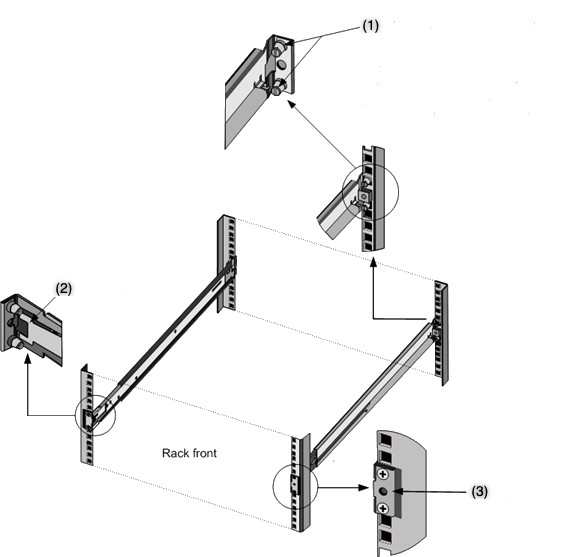 (1)-丸穴のねじ切りラックの場合は、スタッドを取り外して破棄します。スタッドを固定していた平頭ネジを使用して、レールをラックに固定します。角穴および丸穴のねじなしラックの場合は、ラックの後部の穴にスタッドを挿入します。 (2)-ラッチスプリング。 (3)-アプライアンスをラックに取り付けるまでは、この穴にネジを挿入しないでください。
アプライアンスをラックに取り付ける
-
アプライアンスに取り付けられているインナーレールを、ラックレールに合わせます。
-
アプライアンスをラックレールにスライドさせ、両側に均等に圧力をかけます。
-
アプライアンスをラックから完全に引き出して、所定の位置にロックされていることを確認します。図5. アプライアンスをラックに取り付ける
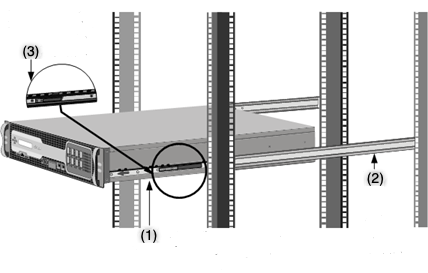 (1)-付属のネジを使用して、インナーレールをアプライアンスに取り付けます。 (2)-アウターレールをタックに取り付けます。 (3)-ラッチを押して、アプライアンスをラックに出し入れします。
Small Form-Factor Pluggable (SFP) は、最大1ギガビット/秒の速度で動作できるコンパクトなトランシーバーです。銅線タイプと光ファイバータイプの両方があります。1G SFP銅線トランシーバーを挿入すると、1G SFPポートが1000BASE-Tポートに変換されます。1G SFP光ファイバー・トランシーバーを挿入すると、1G SFPポートが1000BASE-Xポートに変換されます。
トランシーバーを挿入するポートでは、オートネゴシエーションがデフォルトで有効になっています。ポートとネットワーク間のリンクが確立されると、トランシーバーのケーブルの両端でモードが一致します。速度も自動的にネゴシエートされます。
トランシーバーの取り付けと取り外し
注記
1G SFPトランシーバーはホットスワップ可能です。
ixgbe (ix) インターフェイスを使用するNetScalerアプライアンスでは、40G QSFP+/10G SFP+ トランシーバーはホットスワップ可能です。 100Gポートは、ネイティブの40G/50G/100Gトランシーバー、ダイレクトアタッチ銅ケーブル (DAC)、およびアクティブ光ケーブル (AOC) をサポートします。
ネイティブの10Gおよび25Gトランシーバーは、10Gおよび25Gポートを持たないアプライアンスでサポートされていますが、SFP+からQSFP+へのアダプターの使用が必要です。このアダプターの購入については、NetScaler®担当者にお問い合わせください。
NetScalerアプライアンスは、Citrix Systems以外のベンダーのトランシーバーをサポートしていません。NetScalerアプライアンスにサードパーティ製トランシーバーをインストールしようとすると、保証が無効になります。
ケーブルが接続された状態でトランシーバーをインストールしないでください。そうすると、ケーブル、コネクタ、またはトランシーバーの光インターフェイスが損傷する可能性があります。
トランシーバーの頻繁な取り付けと取り外しは、寿命を縮めます。トランシーバーまたはアプライアンスの損傷を避けるため、取り外し手順に注意深く従ってください。
トランシーバーの取り付け
-
トランシーバーを箱から慎重に取り出します。 危険: 光ファイバートランシーバーやケーブルを直接見ないでください。レーザー光線が放出されており、目を損傷する可能性があります。
-
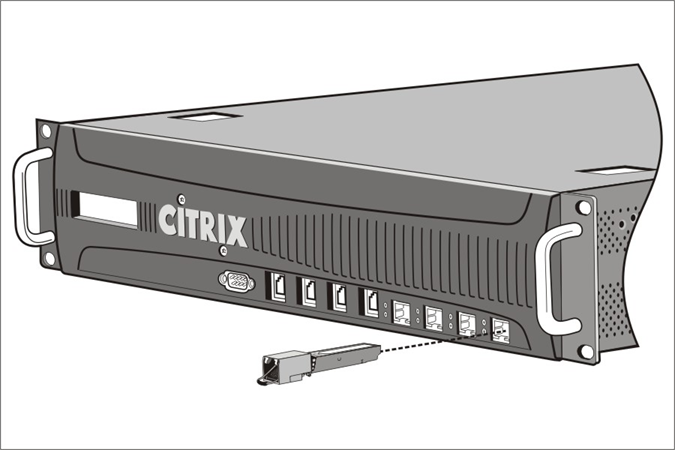
トランシーバーを、アプライアンスの前面パネルにある適切なトランシーバーポートの前面に合わせます。 注: 以下の図のイラストは、実際のアプライアンスを表していない場合があります。図6. トランシーバーの取り付け
-
親指と人差し指でトランシーバーを持ち、トランシーバーポートに挿入します。カチッと音がしてトランシーバーが所定の位置に収まるまで押し込みます。
-
トランシーバーをロックします。
-
LEDが緑色で2回点滅することを確認します。これは、トランシーバーが正しく機能していることを示します。
-
ファイバートランシーバーを使用している場合は、ケーブルを挿入する準備ができるまで、トランシーバーとケーブルに取り付けられているダストキャップを取り外さないでください。
トランシーバーを取り外す
-
トランシーバーからケーブルを外します。光ファイバーケーブルを使用している場合は、片付ける前にケーブルにダストキャップを取り付けてください。</span> 危険: 光ファイバーのトランシーバーやケーブルを直接見ないでください。レーザー光線が放出されており、目を損傷する可能性があります。
-
トランシーバーのロックを解除します。
-
親指と人差し指でトランシーバーを持ち、ポートからゆっくりと引き抜きます。
-
光トランシーバーを取り外す場合は、片付ける前にダストキャップを取り付けてください。
-
トランシーバーを元の箱または別の適切な容器に入れます。
アプライアンスでサポートされているトランシーバーを確認するには、Hardware Platformsでプラットフォームの詳細を参照してください。
ケーブルを接続する
アプライアンスがラックにしっかりと取り付けられたら、ケーブルを接続する準備が整います。まず、イーサネットケーブルとオプションのコンソールケーブルを接続します。電源ケーブルは最後に接続します。
危険: アプライアンスを設置または修理する前に、電源や配線に接触する可能性のあるすべての宝飾品やその他の金属製の物体を取り外してください。活電している電源または配線とアースの両方に触れると、金属製の物体が急速に加熱される可能性があります。また、火傷を負ったり、衣服に引火したり、金属製の物体が露出した端子に溶着したりする可能性があります。
イーサネットケーブルを接続する
イーサネットケーブルは、アプライアンスをネットワークに接続します。必要なケーブルの種類は、ネットワークへの接続に使用されるポートの種類によって異なります。10/100/1000BASE-Tポートまたは1G SFP銅トランシーバーには、標準のRJ-45コネクタを備えたカテゴリ5eまたはカテゴリ6のイーサネットケーブルを使用します。1G SFP光トランシーバー、10G SFP+、または40G QSFP+トランシーバーには、LCデュプレックスコネクタを備えた光ファイバーケーブルを使用します。光ファイバーケーブルのもう一方の端のコネクタの種類は、接続するデバイスのポートによって異なります。
10/100/1000BASE-Tポートまたは1G SFP銅トランシーバーにイーサネットケーブルを接続するには
-
イーサネットケーブルのRJ-45コネクタを、次の図に示すように、アプライアンスの前面パネルにある適切なポートに挿入します。図8. イーサネットケーブルの挿入イーサネットケーブルを挿入します(/en-us/netscaler-hardware-platforms/mpx/media/inserting_ethernet_cable.png)
-
もう一方の端にあるRJ-45コネクタを、ルーターやスイッチなどのターゲットデバイスに挿入します。
-
接続が確立されると、LEDがオレンジ色に点灯することを確認します。
イーサネットケーブルを1G SFPファイバー、10G SFP+、または40G QSFP+トランシーバーに接続するには
-
トランシーバーとケーブルからダストキャップを取り外します。
-
光ファイバーケーブルのLCコネクタを、アプライアンスの前面パネルにある適切なポートに挿入します。
-
もう一方の端にあるコネクタを、ルーターやスイッチなどのターゲットデバイスに挿入します。
-
接続が確立されると、LEDがオレンジ色に点灯することを確認します。
コンソールケーブルを接続する
コンソールケーブルを使用して、アプライアンスをコンピュータまたはターミナルに接続し、そこからアプライアンスを設定できます。 または、ネットワークに接続されたコンピュータを使用することもできます。コンソールケーブルを接続する前に、コンピュータまたはターミナルを次のようにVT100ターミナルエミュレーションをサポートするように設定します。
-
9600ボー
-
8データビット
-
1ストップビット、パリティ、フロー制御はすべて「なし」に設定します。
次に、コンソールケーブルの一端をアプライアンスのRS232シリアルポートに接続し、もう一端をコンピュータまたはターミナルに接続します。
コンソールケーブルをコンピュータまたはターミナルに接続するには
-
ケーブルのDB-9コネクタをアプライアンスの前面パネルにあるコンソールポートに差し込みます。 図9. コンソールケーブルを挿入するコンソールケーブルを挿入する(/en-us/netscaler-hardware-platforms/mpx/media/console-cable.png) 注:RJ-45コンバーター付きケーブルを使用する場合は、付属のオプションコンバーターをコンソールポートに差し込み、ケーブルを接続します。
-
RJ-45コネクタをコンピュータまたはターミナルのシリアルポートに差し込みます。
電源ケーブルを接続する
アプライアンスに同梱される電源ケーブルの数は、アプライアンスの電源ユニットの数によって異なります。電源ケーブルが2本付属しているアプライアンスは、電源ケーブルが1本しか接続されていなくても動作できます。電源ケーブルが4本付属しているアプライアンスは、電源ケーブルが2本しか接続されていなくても動作できます。3ピンのプラグが接地を提供するため、別途アースケーブルは必要ない場合があります。
アプライアンスを電源に接続するには
-
電源ケーブルをアプライアンス背面にある入力レセプタクルのいずれかに接続します。電源ケーブルのもう一方の端を電源コンセントに接続します。図10. 電源ケーブルを挿入する(/en-us/netscaler-hardware-platforms/mpx/media/inserting_power_cable.png)
-
アプライアンスに複数の電源ユニットがある場合は、このプロセスを繰り返します。追加の電源ユニットは、冗長なホットスワップ対応電源ユニットです。
-
アプライアンスの起動後、NetScalerのロゴとアプライアンス前面のLCDが点灯し、LCDにアプライアンスの動作ステータスが表示されます。
注
電源ユニットが2つあるアプライアンスは、いずれかの電源ユニットが故障した場合、または電源ケーブルを1本しかアプライアンスに接続しなかった場合に、高音のアラートを発します。アラームを停止するには、アプライアンスの背面パネルにある小さな赤いボタンを押します。
アプライアンスの電源を入れる
アプライアンスをラックに取り付け、ケーブルを接続したら、電源ケーブルが正しく接続されていることを確認します。複数の電源ユニットを取り付けている場合は、もう一方のケーブルが最初の回路とは異なる回路のコンセントに接続されていることを確認してください。接続を確認したら、アプライアンスの電源を入れる準備が整います。
アプライアンスの電源を入れるには
-
アプライアンスがコンソールまたはイーサネットポートを介して接続されていることを確認します。この接続により、アプライアンスの電源を入れた後に設定できるようになります。
-
アプライアンスの背面パネルにあるON/OFFトグル電源スイッチを押します。 図11. 背面パネルの電源スイッチ背面パネルの電源スイッチ(/en-us/netscaler-hardware-platforms/mpx/media/hw-powerswitch.png)図12. LCD起動画面LCD起動画面(/en-us/netscaler-hardware-platforms/mpx/media/hw_lcd_booting_info_new.png)
注意: 電気事故が発生した場合にアプライアンスから迅速に電源を遮断できるよう、緊急電源オフ (EPO) スイッチの位置を把握しておいてください。