
NetScaler MPX 14020/14030/14040/14060/14080/14100アプライアンスをNetScaler SDX 14020/14030/14040/14060/14080/14100アプライアンスに変換する
NetScaler MPXアプライアンスは、新しいソリッドステートドライブ(SSD)を介してソフトウェアをアップグレードすることで、NetScaler SDXアプライアンスに変換できます。NetScalerは、NetScaler MPXアプライアンスをSDXアプライアンスに移行するためのフィールド変換キットを提供しています。
変換には最低4台のSSDが必要です。
注: Citrixでは、変換プロセスを開始する前にNetScalerアプライアンスのLOM(Lights Out Management)ポートを設定することをお勧めします。NetScalerアプライアンスのLOMポートの詳細については、「NetScaler SDXアプライアンスのLights Out Managementポート」を参照してください。
NetScaler MPXアプライアンスをSDXアプライアンスに変換するには、コンピューターまたはターミナルに接続されたコンソールケーブルを介してアプライアンスにアクセスする必要があります。コンソールケーブルを接続する前に、コンピューターまたはターミナルが次の構成をサポートするように設定してください。
-
VT100ターミナルエミュレーション
-
9600ボー
-
8データビット
-
1ストップビット
-
パリティとフロー制御をNONEに設定
コンソールケーブルの一端をアプライアンスのRS232シリアルポートに接続し、もう一端をコンピューターまたはターミナルに接続します。
注:RJ-45コンバーター付きケーブルを使用するには、オプションのコンバーターをコンソールポートに挿入し、ケーブルをそれに接続します。
Citrix®は、変換プロセス中にLOM接続が失われる可能性があるため、変換プロセスを監視するためにVGAモニターをアプライアンスに接続することをお勧めします。
ケーブルを接続したら、MPXアプライアンスのコンポーネントが正しく機能していることを確認します。これで変換を開始する準備が整いました。変換プロセスでは、BIOSが変更され、Citrix Hypervisor™と管理サービスイメージがインストールされ、VPXイメージがソリッドステートドライブにコピーされます。
変換プロセスでは、ローカルストレージ用にRAID(Redundant Array of Independent Disks)コントローラーがセットアップされます。
-
(SSDスロット # 1 および SSDスロット # 2)
-
NetScaler VPX ストレージ (SSDスロット # 3 および SSDスロット # 4)
変換プロセス後、アプライアンスの構成を変更し、新しいライセンスを適用します。その後、現在SDXアプライアンスとなっているManagement Serviceを介してVPXインスタンスをプロビジョニングできます。
MPXアプライアンスのコンポーネントが正常に動作していることを確認するには
-
コンソールポートにアクセスし、管理者資格情報を入力します。
-
アプライアンスのコマンドラインインターフェイスから次のコマンドを実行して、シリアル番号を表示します:
show hardwareシリアル番号は、Citrixテクニカルサポートに問い合わせる場合に役立つことがあります。例show hardware
Platform: NSMPX-14000 12*CPU+16*IX+2*E1K+2*CVM N3 250101
Manufactured on: 10/2/2015
CPU: 2600MHZ
Host Id: 234913926
Serial no: JSW4UCKKM5
Encoded serial no: JSW4UCKKM5
Done -
アクティブな10Gインターフェイスのステータスを表示するには、次のコマンドを実行します:
show interface -
show interfaceコマンドの出力で、すべてのインターフェイスが有効になっており、各インターフェイスのステータスがUP/UPと表示されていることを確認します。注: すべてのポートにSFP+トランシーバーがない場合は、段階的にインターフェイスを確認してください。最初のインターフェイスセットを確認した後、SFP+トランシーバーを抜き、次のポートセットに差し込みます。 -
UP/UP状態ではない各インターフェイスに対して、次のコマンドを実行します。
enable interface 10/xここで、xは新しいインターフェイス番号です。 -
電源のステータスが正常であることを確認するには、次のコマンドを実行します:
stat system -detail -
システム構成データと統計情報のtarファイルを生成するには、次のコマンドを実行します:
show techsupport注: コマンドの出力は/var/tmp/support/collector_<IP_address>_P_<date>.tar.gzファイルで利用できます。このファイルを別のコンピューターにコピーして、将来の参照用に保管してください。コマンドの出力は、Citrixテクニカルサポートに問い合わせる場合に役立つことがあります。 -
コマンドラインインターフェイスで、シェルプロンプトに切り替えます。入力してください:
shell -
アプライアンスに応じて利用可能なCaviumカードの数を確認するには、次のコマンドを実行します:
root@ns# grep "cavium" /var/nslog/dmesg.boot例root@ns# grep "cavium" /var/nslog/dmesg.boot
Cavium cavium_probe : found card 0x177d,device=0x11
cavium0 mem 0xdd600000-0xdd6fffff irq 32 at device 0.0 on pci3
Cavium cavium_probe : found card 0x177d,device=0x11
cavium1 mem 0xfaa00000-0xfaafffff irq 64 at device 0.0 on pci136 -
アプライアンスに応じて共有メモリ用に予約されているRAMメモリを確認するには、次のコマンドを実行します:
root@ns# grep "memory" /var/nslog/dmesg.boot例root@ns# grep "memory" /var/nslog/dmesg.boot
real memory = 70866960384 (67584 MB)
avail memory = 66267971584 (63198 MB) -
アプライアンスに応じてCPUコアの数を確認するには、次のコマンドを実行します:
root@ns# grep "cpu" /var/nslog/dmesg.boot例root@ns# grep "cpu" /var/nslog/dmesg.boot
cpu0 (BSP): APIC ID: 0
cpu1 (AP): APIC ID: 2
cpu2 (AP): APIC ID: 4
cpu3 (AP): APIC ID: 6
cpu4 (AP): APIC ID: 8
cpu5 (AP): APIC ID: 10
cpu6 (AP): APIC ID: 32
cpu7 (AP): APIC ID: 34
cpu8 (AP): APIC ID: 36
cpu9 (AP): APIC ID: 38
cpu10 (AP): APIC ID: 40
cpu11 (AP): APIC ID: 42
cpu0: <ACPI CPU> on acpi0
acpi_throttle0: <ACPI CPU Throttling> on cpu0
cpu1: <ACPI CPU> on acpi0
acpi_throttle1: <ACPI CPU Throttling> on cpu1
cpu2: <ACPI CPU> on acpi0
acpi_throttle2: <ACPI CPU Throttling> on cpu2
cpu3: <ACPI CPU> on acpi0
acpi_throttle3: <ACPI CPU Throttling> on cpu3
cpu4: <ACPI CPU> on acpi0
acpi_throttle4: <ACPI CPU Throttling> on cpu4
cpu5: <ACPI CPU> on acpi0
acpi_throttle5: <ACPI CPU Throttling> on cpu5
cpu6: <ACPI CPU> on acpi0
acpi_throttle6: <ACPI CPU Throttling> on cpu6
cpu7: <ACPI CPU> on acpi0
acpi_throttle7: <ACPI CPU Throttling> on cpu7
cpu8: <ACPI CPU> on acpi0
acpi_throttle8: <ACPI CPU Throttling> on cpu8
cpu9: <ACPI CPU> on acpi0
acpi_throttle9: <ACPI CPU Throttling> on cpu9
cpu10: <ACPI CPU> on acpi0
acpi_throttle10: <ACPI CPU Throttling> on cpu10
cpu11: <ACPI CPU> on acpi0
acpi_throttle11: <ACPI CPU Throttling> on cpu11
root@ns# -
/var ドライブが /dev/ad8s1e としてマウントされていることを確認するには、次のコマンドを実行します: root@ns# df -h
-
潜在的なハードウェアエラーをチェックする
ns_hw_err.bashスクリプトを実行します:root@ns# ns_hw_err.bash例root@ns# ns_hw_err.bash
NetScaler NS10.1: Build 133.11.nc, Date: Sep 21 2015, 17:59:51
platform: serial JSW4UCKKM5
platform: sysid 250101 - NSMPX-14000 12*CPU+16*IX+2*E1K+2*CVM N3
HDD MODEL: ar0: 227328MB <Intel MatrixRAID RAID1> status: READY
Generating the list of newnslog files to be processed...
Generating the events from newnslog files...
Checking for HDD errors...
Checking for HDD SMART errors...
Checking for Flash errors...
/var/nslog/dmesg.prev:* DEVELOPER mode - run NetScaler manually!
******************************************
FOUND 1 Flash errors: DEVELOPER mode - run NetScaler manually
******************************************
Checking for SSL errors...
Checking for BIOS errors...
Checking for SMB errors...
Checking for MotherBoard errors...
Checking for CMOS errors...
License year: 2015: OK
License server failed at startup. Check /var/log/license.log
Vendor daemon failed at startup. Check /var/log/license.log
Checking for SFP/NIC errors...
Checking for Firmware errors...
Checking for License errors...
Checking for Undetected CPUs...
Checking for DIMM flaps...
Checking for LOM errors...
Checking the Power Supply Errors...
root@ns# -
重要: LOMポートを除くすべてのポート(管理ポートを含む)をネットワークから物理的に切断してください。
-
シェルプロンプトで、NetScalerコマンドラインに切り替えます。入力してください:
exit -
アプライアンスをシャットダウンするには、次のコマンドを実行します:
shutdown -p now
アプライアンスをアップグレードするには
-
NetScalerアプライアンスの電源を切ります。
-
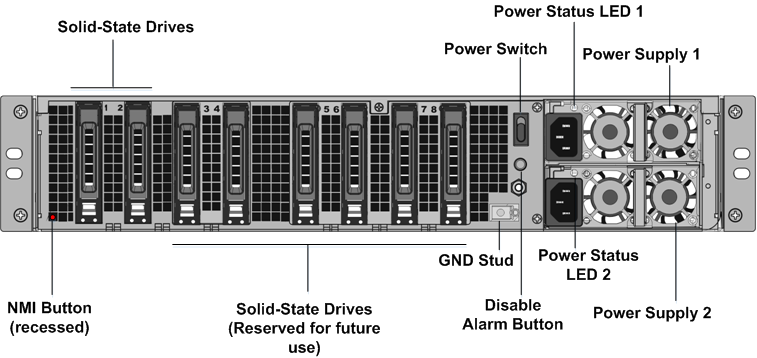
次の図に示すように、アプライアンスの背面にあるスロット #1 とスロット #2 に2つのソリッドステートドライブ (SSD) を見つけます。
-
交換用SSDがNetScalerモデルに必要なものであることを確認します。変換には最低4つのSSDが必要です。NetScalerのラベルは、いずれかのSSDの上部にあります。SSDには、新しいバージョンのBIOSとManagement Serviceの最新ビルドがプリインストールされています。このSSDはスロット #1 に取り付ける必要があります。
-
ドライブハンドルの安全ラッチを押し下げながら、ドライブハンドルを引いてSSDを取り外します。
-
新しいNetScaler®認定SSDドライブで、ドライブハンドルを左に完全に開きます。次に、新しいドライブをスロット #1 に可能な限り奥まで挿入します。
-
ドライブを固定するには、ハンドルをアプライアンスの背面と面一になるように閉じ、ドライブがスロットにしっかりとロックされるようにします。重要: SSDの向きは重要です。ドライブを挿入するときは、NetScaler製品ラベルが上部にあることを確認してください。
-
スロット #1 のSSDの容量と一致する2番目のNetScaler認定SSDをスロット #2 に挿入します。その他の空のNetScaler認定SSDをスロット #3 と #4 に挿入します。注: アプライアンスのライセンスが14040の場合、その他の空のNetScaler認定SSDをスロット #3、#4、#5、#6 に挿入します。 アプライアンスのライセンスが14060/14080/14100の場合、その他の空のNetScaler認定SSDをスロット #3、#4、#5、#6、#7、#8 に挿入します。重要: 古いSSDと新しいSSDを混在させることはサポートされていません。最初のRAIDペア (ローカルストレージ) を構成するスロット #1 とスロット #2 のSSDは、同じサイズとタイプである必要があります。同様に、2番目のRAIDペア (VPXストレージ) を構成するスロット #3 とスロット #4 のSSDは、同じサイズとタイプである必要があります。提供された変換キットの一部であるドライブのみを使用してください。
-
古いSSDは将来の処理のために保管しておきます。
-
データポートと管理ポートからすべてのネットワークケーブルを外します。
-
NetScalerアプライアンスを起動します。手順については、「Installing the hardware」の「アプライアンスの電源を入れる」を参照してください。 変換プロセスは約30分間実行され、その間はアプライアンスの電源を入れ直さないでください。変換プロセス全体がコンソールに表示されず、応答しないように見える場合があります。 変換プロセスでは、BIOSが更新され、Citrix HypervisorとManagement Serviceがインストールされます。また、インスタンスプロビジョニングのためにVPXイメージをSSDにコピーし、Raid1ペアを形成します。 注: アプライアンスのシリアル番号は同じままです。
-
変換プロセス中はコンソールケーブルを接続したままにします。プロセスが完了すると、netscaler-sdx login: プロンプトが表示されます。
-
変換プロセス中に、LOMポート接続が失われる可能性があります。これは、IPアドレスをデフォルト値の192.168.1.3にリセットするためです。変換ステータスの出力はVGAモニターで確認できます。
-
変換が成功したことを確認するには、FVTの結果が成功を示していることを確認します。次のコマンドを実行します。
tail /var/log/fvt/fvt.log
例
[root@netscaler-sdx ~]# tail /var/log/fvt/fvt.log
 Wed, 28 Oct 2015 04:40:47 /opt/xensource/packages/files/fvt/workers/check_vf_count --pf_device="0000:89:00.1"  --vf_count="40"
 Wed, 28 Oct 2015 04:40:47  => PASS
 Wed, 28 Oct 2015 04:40:47 /opt/xensource/packages/files/fvt/workers/check_vf_count --pf_device="0000:03:00.0"  --vf_count="8"
 Wed, 28 Oct 2015 04:40:47  => PASS
 Wed, 28 Oct 2015 04:40:47 /opt/xensource/packages/files/fvt/workers/check_vf_count --pf_device="0000:88:00.0"  --vf_count="8"
 Wed, 28 Oct 2015 04:40:47  => PASS
 Wed, 28 Oct 2015 04:40:47 FVT RESULT: SUCCESS!<br />
 [root@netscaler-sdx ~]#
変換されたアプライアンスを再構成するには
変換プロセス後、アプライアンスには以前の動作構成がありません。そのため、アプライアンスにはデフォルトのIPアドレス192.168.100.1/16を使用してのみWebブラウザ経由でアクセスできます。ネットワーク192.168.0.0にコンピュータを設定し、クロスオーバーイーサネットケーブルでアプライアンスの管理ポート(0/1)に直接接続します。または、ストレートイーサネットケーブルを使用してネットワークハブ経由でSDXアプライアンスにアクセスします。デフォルトの資格情報を使用してログオンし、次の操作を実行します。
-
Configurationタブを選択します。
-
System Resourceセクションに、SDXアプライアンスのCPUコア、SSLコアの正確な数と合計メモリが表示されていることを確認します。
-
Systemノードを選択し、Set Up Applianceの下にあるNetwork Configurationをクリックして、管理サービスのIPアドレスを変更します。
-
Configure Network Configurationダイアログボックスで、次の詳細を指定します。
-
インターフェイス*—クライアントが管理サービスに接続するインターフェイス。可能な値:0/1、0/2。デフォルト:0/1。
-
Citrix Hypervisor IPアドレス*—Citrix HypervisorのIPアドレス。
-
管理サービスIPアドレス*—管理サービスのIPアドレス。
-
ネットマスク*—SDXアプライアンスが配置されているサブネットのサブネットマスク。
-
ゲートウェイ*—ネットワークのデフォルトゲートウェイ。
-
DNSサーバー—DNSサーバーのIPアドレス。
*必須パラメーター -
-
「OK」をクリックします。ネットワーク情報が変更されたため、管理サービスへの接続が失われます。
-
SDXアプライアンスの管理ポート0/1をスイッチに接続して、ネットワーク経由でアクセスできるようにします。以前使用したIPアドレスにアクセスし、デフォルトの資格情報でログオンします。
-
新しいライセンスを適用します。手順については、「SDXライセンスの概要」を参照してください。
-
Configuration > Systemに移動し、System Administrationグループで、Reboot Applianceをクリックします。確認のため、Yesをクリックします。これで、NetScaler SDXアプライアンスにVPXインスタンスをプロビジョニングする準備ができました。手順については、「NetScalerインスタンスのプロビジョニング」を参照してください。