
NetScaler SDX 9200
次世代のNetScaler SDX 9200プラットフォームへようこそ。このセクションでは、アプライアンスを効率的に展開し、最適なパフォーマンスのために構成する方法について、包括的な手順を説明します。
SDX 9200 1Uプラットフォームは、NetScalerテクノロジーにおける最新の進歩を表しており、強化された処理能力、改善された接続オプション、および堅牢な管理機能を備えています。
主要な仕様
-
Intel Xeon 第5世代プロセッサーアーキテクチャ
-
強化されたパフォーマンスのための128 GB DDR5 ECCメモリ
-
PCIe 4.0をサポートするデュアル4 x 50G高速ポート
-
高可用性のための冗長CRPS電源
-
包括的な帯域外管理のための専用BMC
インストールの準備
新しいアプライアンスをインストールする前に、ユニットを慎重に開梱し、すべてのコンポーネントが揃っていることを確認してください。アプライアンスのインストールに必要なツールは、プラスドライバー、マイナスドライバー、およびケージナット挿入ツール(角穴ラックにインストールする場合)のみです。NetScaler 1Uパッケージには、以下のアイテムが含まれているはずです。
ハードウェアコンポーネント
-
1x NetScaler SDX 9200アプライアンス
-
1x 標準4ポストレールキット(19インチラック対応)、以下を含む:
-
左レール (x1)
-
右レール (x1)
-
取り付けねじキット (M4x4L、M4x6L、M3x6L、M5x20L ねじを含む)
-
ラックマウントイヤーキット (x1)
-
付属のアクセサリキットには、冗長電源操作をサポートするための2本の電源コードを含む、不可欠な接続ハードウェアが含まれています。
注:
-
レールキットの互換性は、ラックの製造元と構成によって異なります。提供されたレールキットが特定のラックインフラストラクチャに適合しない場合は、適切な代替取り付けソリューションを入手するために、直ちにNetScalerの営業担当者にご連絡ください。
-
続行する前に、すべてのコンポーネントに出荷時の損傷がないか確認してください。損傷したアイテムは、インストールプロセスを開始する前に、運送業者およびNetScalerサポートに報告してください。
インフラストラクチャ要件
-
適切な奥行きクリアランスを備えた互換性のある19インチラック (最小550 mm)
-
前面から背面への冷却経路を備えた適切なエアフロー管理
-
利用可能なラックユニット (1Uの高さ要件)
-
適切な重量サポート (システム重量: 25.2ポンド)
ネットワーク要件
-
利用可能なスイッチポートを備えた管理LAN
-
専用の帯域外管理ネットワーク
-
適切なネットワークケーブル(管理用Cat5e/Cat6、データ用光ファイバー/DAC)
電源要件
-
デュアル電源(冗長性のために推奨)
-
周波数動作範囲:47 Hz – 63 Hz
-
十分な電力容量(全負荷時 110 V: 406 W / 240 V: 394.57 W)
-
PSU入力コネクタ:IEC320-C14(オス)
-
必要な電源コード:IEC320-C13 - NEMA 5-15P(または地域相当品)
-
定格:最小10 A / 250 V
AC入力電圧の詳細仕様
| 電圧範囲 | 最小 | 定格動作範囲 | 最大 | ブラウンアウト | ブラウンイン |
|---|---|---|---|---|---|
| 115 V 範囲 | 90 Vrms (実効値) | 100~127 Vrms (実効値) | 140 実効値電圧 | 75 Vac+/-4 V | 85 Vac+/-4 V |
| 230 V 範囲 | 180 実効値電圧 | 200-240 Vrms (実効値) | 264 Vrms (実効値) | N/A | N/A |
最大入力電流要件
| 入力電圧範囲 | 最大電流 |
|---|---|
| 100 V交流 ~ 127 V交流 | 10 A |
| 200 V交流 ~ 240 V交流 | 5 A |
管理ステーションの要件
-
ネットワーク接続を備えたワークステーションまたはノートパソコン (WindowsまたはmacOS)
-
JavaScriptおよびHTML5をサポートするWebブラウザ (Chrome、Firefox、Safari、またはEdge)
-
CLIアクセス用のターミナルエミュレータソフトウェア
-
ネットワーク構成のための管理者権限
ハードウェアプラットフォーム
フロントパネルのコンポーネント
1Uフロントパネルには、エンタープライズデータセンター環境向けに設計された包括的な接続および管理インターフェイスが統合されています。各コンポーネントは、システムの運用と管理において特定の機能を果たします。
次の図は、SDX 9200アプライアンスのフロントパネルを示しています。
SDX 9200 フロントパネル(/en-us/netscaler-hardware-platforms/mpx/media/9200-front-panel.png)
| ラベル | コンポーネントの種類 | 技術仕様 | 主な機能 |
|---|---|---|---|
| コンソール | RJ-45ポート | RS232互換 | システムへの直接アクセス用プライマリコンソールインターフェイス |
| MGMT 0/1 & 0/2 | デュアルイーサネットポート (1000 Base-T) | 1 GbE イーサネット | NetScaler管理ネットワーク接続 |
| LOM | 専用IPMIポート | インテリジェントプラットフォーム管理 | アウトオブバンド監視および制御システムハードウェア |
| NMI | ピンホールボタン | ノンマスカブル割り込み | カーネルコアダンプの生成 |
| PWR | オン/オフ用のソフトプッシュボタン (4秒間長押し) | 電源管理 | グレースフルシャットダウンによるシステム電源制御 |
| TYPE-C | オプションポート | USBタイプC | 代替コンソールおよびデバッグインターフェイス |
| UID | ロケーターLED | 青色LEDインジケーター | リモート識別機能 |
| GPIO1/GPIO2 | ユーザー定義GPIO | 汎用I/O | 現在、1Uプラットフォーム設計では無効 |
| 50/1–50/8 | データポート | 50GbEネットワークインターフェースカードNIC | PCIe 4.0 x16対応クアッドポートSFP56 |
コンソールポートの構成: プライマリコンソールポートは、直接RJ-45接続を提供することで、従来のRS232アダプターの必要性を排除し、ケーブル管理を簡素化し、接続の信頼性を向上させます。
管理ポートの操作: デュアル管理ポートはリンクアグリゲーションをサポートし、安全な管理アクセスに必要な冗長性を提供します。
データポートの機能: 高性能データポートは、ポートあたり50GbEを提供し、SFP56モジュールを含むさまざまなトランシーバータイプをサポートします。
背面パネルのコンポーネント
背面パネルには、デュアル電源、冷却システム、UIDインジケーター、PSUアラーム、セカンダリ電源制御ボタンなど、重要なインフラストラクチャコンポーネントが収容されています。
次の図は、SDX 9200アプライアンスの背面パネルを示しています。
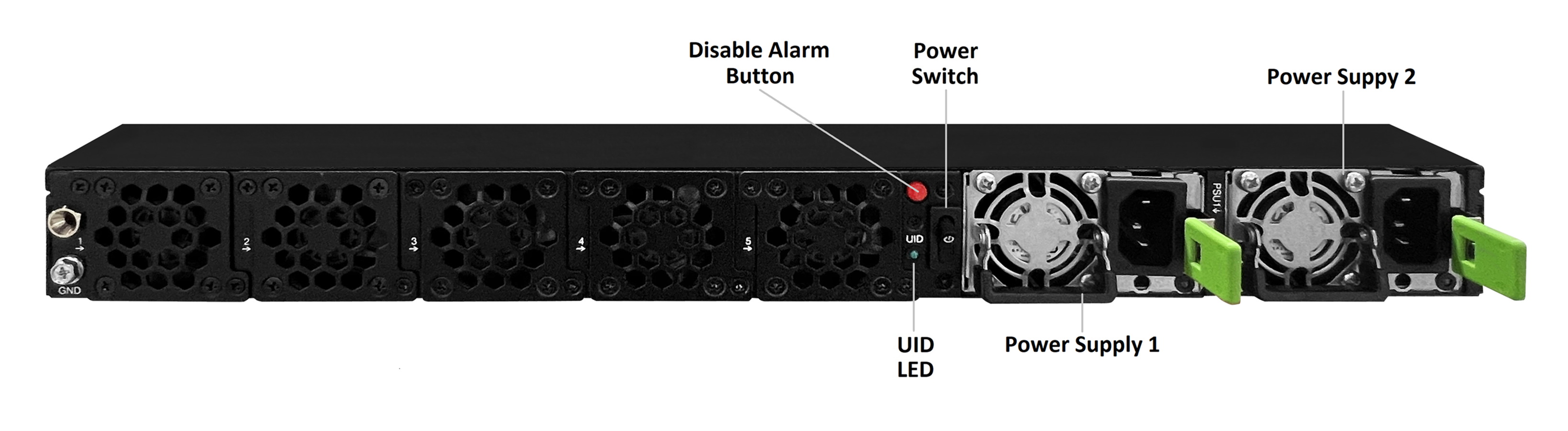
| コンポーネント | 技術詳細 | 動作特性 | サービス情報 |
|---|---|---|---|
| PSU1 / PSU2 | CRPS PSU | N+1冗長構成 | 動作中にホットスワップ可能 |
| 2番目のUID | ロケーターLED | 青色LEDインジケーター | リモート識別機能 |
| 背面電源ボタン | オプション制御 | フロントボタン機能のミラーリング | デュアル電源制御アクセス |
| ファンモジュール | 5個のシステムファン | BMCを使用したスマートファン制御 | 現場交換可能なファンFRUなし |
電源アーキテクチャ: Common Redundant Power Supply (CRPS) 設計により、単一の電源障害が発生した場合でも継続的な動作が保証されます。各ユニットはホットスワップ可能で、システムを停止することなくメンテナンスが可能です。
冷却システム設計: インテリジェントなファン制御システムは、内部温度と現在の負荷状況に基づいて冷却を自動的に調整します。5つのファンモジュールがN+1冗長性を提供し、保守性を簡素化します。
識別システム: ユニット識別子 (UID) LED は、高密度ラック環境での迅速なシステム識別を容易にします。システムインターフェースを介したローカルアクティベーションとリモート管理の両方をサポートします。
ハードウェアのインストール
アプライアンスをラックマウントする
適切なアプライアンスの取り付けとシステムパフォーマンスを確保するために、以下の手順を実行してください。
レールアセンブリからインナーレールを取り外す
-
白い切断タブを引いて、各スライドレールからインナーレール部材を解放し、取り外します。
-
刻印されたテキストが外側を向くように、シャーシの両側にある黒い参照マーカーを使用して、インナーレールをシャーシの取り付けポイントに合わせます。
-
レールを後方にスライドさせ、カチッと音がしてロック位置にしっかりと固定されるまで動かします。
-
図に示すように、付属のM4x4Lネジを使用して各インナーレールを固定します。
-
シャーシの左右両側でこのプロセスを繰り返します。
レール分離(/en-us/netscaler-hardware-platforms/mpx/media/remove-inner-rails.png)
シャーシ取り付け耳の取り付け
-
ラックマウントイヤーをシャーシの左右の側面に当てます。
-
各イヤーをシャーシ前面の指定されたネジ穴に合わせます。
-
片側につき3本のM3x6Lネジを使用して、各取り付けイヤーを固定します。
-
イヤーがシャーシにぴったりと密着し、適切に位置合わせされていることを確認します。
-
取り付けイヤーがフロントパネルのポートやLEDインジケーターを妨げないことを確認します。
注:
左右のレールは対称です。図に示されているように、両側で取り付け手順を繰り返します。
シャーシ取り付け耳(/en-us/netscaler-hardware-platforms/mpx/media/chassis-mounting.png)
アウタースライドレールアセンブリの取り付け
-
アウターレールアセンブリをラックフレームに当てて保持します。
-
マウントブラケットを選択したU高さのラックポスト穴に合わせます。
-
レール取り付け機構が固定されるまで、ラックポストに挿入します。
-
レールが適切に装着され、ロックされていることを確認するために、カチッという音が聞こえるまで待ちます。
-
前面と背面の取り付けポイントの両方がポストにしっかりと固定されていることを確認します。
-
番号付きのラックポストマーキングを使用して、レールが水平かつ平行であることを確認します。
-
左右両方の外側レールアセンブリに対してこのプロセスを繰り返します。
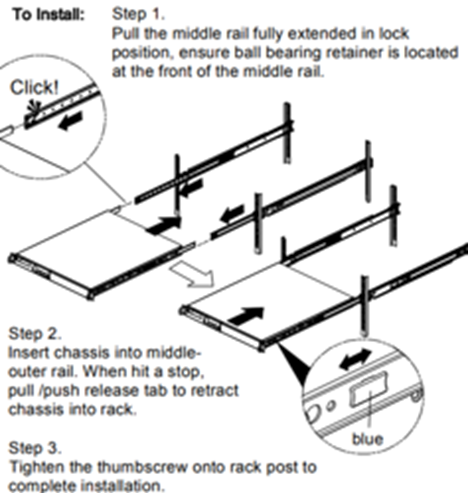
シャーシをラックに取り付ける
-
シャーシに取り付けられたインナーレールを、ラックに取り付けられたアウターレールに慎重に合わせます。
-
ロック機構が作動するまで、システムをスムーズにラックにスライドさせます。
-
必要に応じて、ユニットが所定の位置にしっかりとロックされるように、軽く均等な圧力をかけます。
安全要件
安全性および機器の耐久性のために、以下の要件が満たされていることを確認してください。
-
適切な換気を確保するために、シャーシの前面と背面で最低2インチのクリアランスを維持してください。
-
設置前にラックの耐荷重を確認し、ラックが安定しており、床に適切に固定されていることを確認してください。
-
適切な持ち上げ方を使用してください。システムの重量は約25.2ポンドです。
-
アプライアンスを電源に接続する際は、電気安全手順を厳守してください。
エアフロー管理
1Uプラットフォームは、前面から背面へのエアフローに対応するように設計されています。最適な冷却性能を得るには、障害物のない通路が必要です。エアフローが制限されると、熱過負荷が発生し、システム保護メカニズム(スロットリングまたはシャットダウン)が自動的に作動します。
ネットワークと電源の接続
接続シーケンス
適切なシステム初期化を確実に行い、構成の競合を防ぐために、以下のシーケンスを実行してください。
-
管理ネットワーク接続
-
適切なイーサネットケーブルを使用して、0/1 MGMTポートを管理LANに接続します。
-
ネットワークスイッチポートがオートネゴシエーションをサポートするように構成されていることを確認してください。
-
ネットワーク接続を確認し、該当する場合は正しいVLAN構成が適用されていることを確認してください。
-
今後の参照のために、割り当てられたIPアドレスとネットワークパラメータを文書化してください。
-
-
帯域外 (OOB) 管理のセットアップ
-
LOMポートを専用のOOB管理ネットワークに接続します。
-
本番トラフィックから物理的または論理的に分離されたネットワークインフラストラクチャを使用してください。
-
ポートを専用モード動作に設定します (デフォルト)。
-
セキュリティのために管理ネットワークの分離を確保します。
-
-
データポートの設定
-
適切なSFP+、SFP28、またはSFP56トランシーバーモジュールをデータポートに挿入します。
-
トランシーバーの仕様が既存のネットワークインフラストラクチャの要件と一致していることを確認します。
-
光ファイバーケーブルまたはダイレクトケーブルをデータポートに接続します。
-
ケーブルの仕様が、必要なポート速度 (例: 50GbE) をサポートしていることを確認します。
-
-
電源システムの接続
-
最初の電源コードをPSU1入力レセプタクルに差し込みます。
-
2番目の電源コードをPSU2入力レセプタクルに差し込みます。
-
電源が要件 (100~240 VAC、50~60 Hz) を満たしていることを確認します。
-
電源冗長性を確保するために、各PSUを個別の電源回路に接続します。
-
-
システムの起動
-
起動シーケンスを開始するために、フロントパネルの電源ボタンを押します。
-
起動プロセス中にフロントパネルのLEDインジケーターを監視します。
-
両方の電源LEDが緑色に点灯し、正常な動作を示していることを確認します。
-
管理インターフェイスへのアクセスを試みる前に、システムが完全なブートサイクルを完了するまで待ちます。
-
電源ステータスインジケータ
CRPS電源は、各ユニットの前面パネルにある統合LEDインジケータを介して、包括的なステータス監視を提供します。
PSU LEDインジケータのステータス:
| LEDインジケータ | PSUの状態 | システムへの影響 | 必要なアクション |
|---|---|---|---|
| 緑色点灯 | AC電源あり、すべてのDCレールが負荷時にアクティブ | 正常動作 | なし - 正常 |
| 1 Hz 緑色点滅 | AC電源あり、BMC電源用の5Vsbを含む12Vsbがアクティブ、メインレールはアイドル | 冗長スタンバイ (N+1) | なし - 正常 |
| 点灯 (オレンジ) | AC入力が失われたか、切断されました | 冗長性が失われた (N+1の場合) か、システムがダウンしました | AC電源接続を確認してください |
| 1 Hz点滅 (オレンジ) | OCP/OVP/OTP警告しきい値に達しました | PSU動作の劣化/シャットダウンの可能性 | PSUの冷却とエアフローを確認してください |
| 点灯 (オレンジ) | 重大な障害 (OCP/OVP/OTPがトリップしました) | 保護のためPSUがシャットダウンしました | PSUを直ちに交換してください |
監視の推奨事項:
-
システム稼働中は、PSU LEDインジケータを定期的に点検してください。
-
長期的な信頼性と傾向分析に役立てるため、アンバーLED状態のすべての発生を記録してください。
-
次の定期メンテナンスサイクル中に、点滅しているアンバー状態インジケータを持つモジュールを交換してください。
-
永続的な警告状態が続く場合は、カスタマーサポートにお問い合わせください。
システムアクセスと構成
GUIを使用したコンソール接続のセットアップ
この方法は、初期展開と継続的な管理に使用します。
プラットフォーム固有のアクセス情報
-
仮想化されたサービスインターフェースによる管理
-
管理サービスVM: 192.168.100.1、サブネットマスク 255.255.0.0 (/16)
-
XenServerハイパーバイザー: 192.168.100.2、サブネットマスク 255.255.0.0 (/16)
-
NSIPプール範囲: NetScalerインスタンス用 192.168.100.10 から 192.168.100.100
アプライアンスを初期化するには、次の手順を実行します
-
ネットワークの準備
-
管理ワークステーションをMGMT 0/1ポート、または同じ管理VLAN上のポートに接続します。
-
ワークステーションのネットワーク設定を構成します(必要な場合)。
-
デフォルトのNSIPアドレス (192.168.100.1) にpingテストを実行して、ネットワークパスを確認します。
-
ローカルファイアウォールがアプライアンスへのHTTPS (ポート443) トラフィックを許可していることを確認します。
-
-
ブラウザの初期化
-
Webブラウザ (Chrome、Firefox、Safari、またはEdge) を開きます。
-
URL
https://192.168.100.1(Management Service VM) を入力します。
注:セキュリティ証明書の警告 (自己署名証明書) を受け入れます。 -
-
初回認証
-
デフォルトの管理者ユーザー
nsrootを入力します。 -
物理シャーシのラベルに記載されているとおりに、システムシリアル番号を正確に入力します(大文字と小文字を区別します)。
-
Login をクリックするか、Enter を押します。認証が成功すると、システムは Initial Configuration Wizard にリダイレクトします。
-
-
セットアップウィザードの構成セットアップウィザードは、次の重要なパラメータについてガイドします。
-
NSIPアドレス設定: 管理アクセス用にNetScaler IPアドレスを設定します。
-
ネットワークパラメータ: サブネットマスクとデフォルトゲートウェイを設定します。
-
SNIP設定: クライアント通信用にサブネットIPアドレスを追加します。
-
DNS設定: 名前解決用にDNSサーバーアドレスを設定します。
-
ホスト名設定: ネットワーク上でアプライアンスを識別するために、一意でわかりやすいホスト名を割り当てます。
-
管理者パスワード: デフォルトパスワードを強力で安全な管理者パスワードに変更します。
-
一般的なデフォルトIPアドレス設定
| インターフェイスまたはサービス | デフォルトのユーザーログイン資格情報 | デフォルトIPアドレス | サブネットマスクまたはゲートウェイ | 説明 |
|---|---|---|---|---|
| 管理サービス (SVM) (0/1) | nsroot / 製品SN | 192.168.100.1 | 255.255.0.0/16 | Management Serviceは、VPXインスタンスのプロビジョニングや監視など、NetScaler SDXの管理インターフェースです。 |
| XenServer (DOM0) | root / 製品SN | 192.168.100.2 | 255.255.0.0 /16 GW: 192.168.0.1 | DOM0は、システムハードウェアとインターフェースするハイパーバイザー制御ドメイン(Linuxベース)です。注: DOM0のデフォルトパスワードとしての製品S/Nは、Management Serviceの初期化後にのみ有効です。 |
| XenServer (Management Service仮想ポート 0/2) | nsroot / 製品SN | 169.254.0.10 | 255.255.0.0 /16 | 1Uプラットフォーム用Management Service内部デフォルトIP |
| LOMまたはIPMIポート | nsroot / 製品SN | 192.168.1.3 | 255.255.255.0/24 | 帯域外管理IPMI |
ナビゲーションのベストプラクティス
-
入力フィールド間を素早く移動するには、タブベースのナビゲーションを使用します。
-
追加のヘルプ情報を表示するには、フィールドラベルまたは情報アイコンにカーソルを合わせます。
-
別の構成セクションに移動する前に、変更を保存してください。
-
ブラウザの戻るボタンの使用は避けてください。未保存の構成データが失われたり、セッションがタイムアウトしたりする可能性があります。
NetScaler SDX Management ServiceおよびDOM0構成
-
Management Serviceシェルアクセス
-
SDX Management Service 初期ネットワーク構成

-
SSH接続
-
管理用ラップトップから、Management ServiceのIPアドレスにSSHセッションを開始します:
ssh nsroot@192.168.100.1 -
ユーザー名にnsroot、パスワードに製品のシリアル番号を使用して認証します。
-
NetScaler CLIプロンプトにログインし、
shellコマンドを実行します。
プロンプトがbash-3.2#に変わったら、アクセスが正常に許可されたことを確認できます。 -
-
-
設定ファイルの検証
-
設定ファイルへのアクセス: bash-3.2# プロンプトから、
cat /flash/mpsconfig/svm.confコマンドを実行して、Management Service 設定ファイルの内容を表示します。 -
デフォルトの内容を確認: 出力が以下のパラメータを含む標準のデフォルト設定と一致していることを確認します。デフォルトの svm.conf 出力:
-
次のコマンドを実行します: arp -d -a
-
ルートのフラッシュ
-
ifconfigによるIPアドレス設定
-
次のコマンドを実行します: ifconfig 0/2 169.254.0.10 netmask 255.255.0.0
-
/mps/changenameserver.sh 127.0.0.2
-
-
XenServer 接続の確認: ファイルの最後に XenServer の IP アドレスが
#XenServer: 192.168.100.2としてリストされていることを確認します。
-
-
ネットワーク設定の変更
-
設定ユーティリティの起動: bash シェル環境から、
/mps/networkconfigコマンドを実行して対話型ネットワーク設定ツールを起動します。 -
対話型設定メニュー: ユーティリティを起動すると、次のメニューが表示されます。
 1.  Management Service Host Name [ns]

 2.  Management Service IPv4 address [192.168.100.1]

 3.  XenServer IPv4 address [192.168.100.2]

 4.  Netmask [255.255.0.0]

 5.  Gateway IPv4 address []

 6.  DNS IPv4 Address [127.0.0.2]

 7.  Cancel and quit

8. Save and quit注:現在の値は角括弧内に表示されます。各パラメータを変更するには、対応する番号 (1~8) を押します。 -
対話型メニューを操作する: ネットワーク環境の要件に応じて、メニューオプション (1~6) を使用して以下のパラメータを変更します。
-
SVM アクセス用の Management Service IP アドレスを更新
-
DOM0 管理用の XenServer IP アドレスを設定
-
外部接続用のサブネットマスクとデフォルトゲートウェイを設定します。
-
名前解決用のプライマリ DNS サーバーアドレスを設定します。
-
-
変更を保存: すべてのパラメータを更新したら、オプション 8 (保存して終了) を選択して変更をコミットします。
注:サービス VM は、次回の起動プロセス中に新しいネットワーク構成を自動的に適用します。 -
-
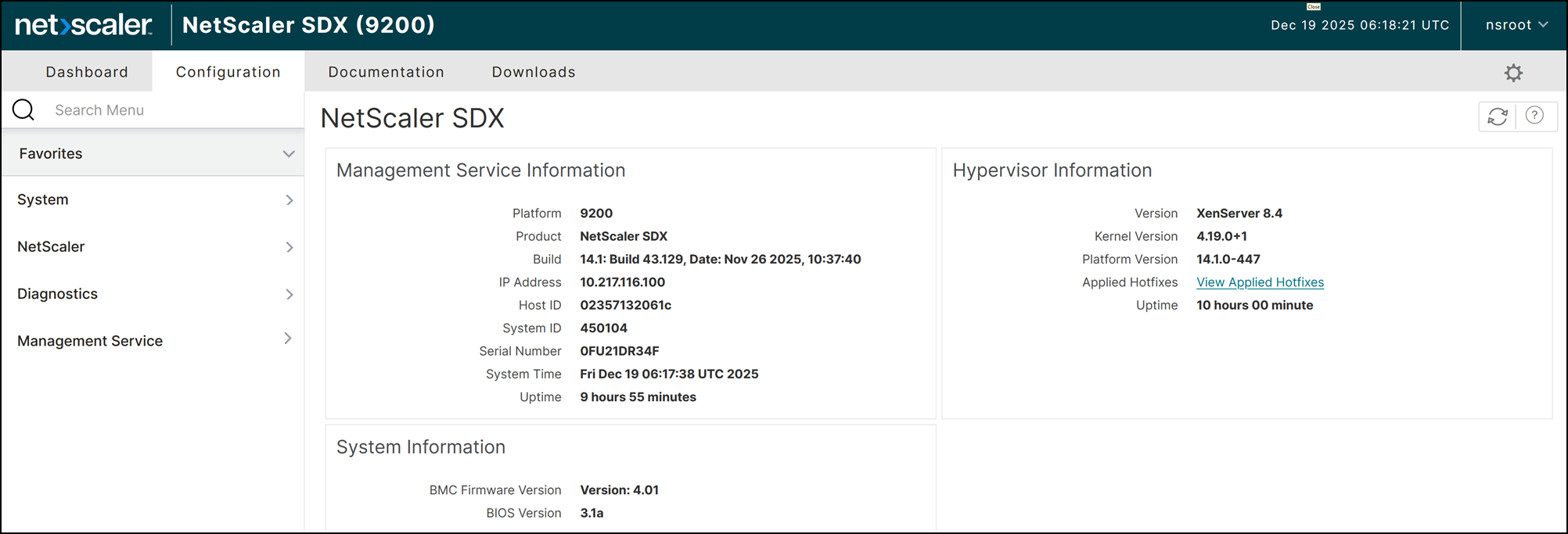
Management Service GUI アクセス検証
-
接続をテスト: Web ブラウザを開き、アドレスバーに新しい Management Service IP アドレスを入力します。
-
ログイン: ユーザー名
nsrootと製品のシリアル番号をパスワードとして使用して認証します。
-
-
DOM0 コンソールアクセス
-
NetScaler SDX アプライアンスの電源を入れ、管理用ラップトップを RJ45 コンソールポートに接続します。
-
ターミナルエミュレータ (PuTTY) を、9600 ボー、データビット 8、パリティなし、ストップビット 1、フロー制御なしに設定します。
-
DOM0に、ユーザー名rootと製品シリアル番号をパスワードとして使用してログインします。
-
プロンプトが
[root@netscaler-sdx ~]#と表示されたら、DOM0コマンドラインに到達したことを確認します。
-
システム仕様
ハードウェア構成
SDX 9200プラットフォームは、一貫した信頼性で高性能アプリケーションを提供するために構築されたエンタープライズグレードのハードウェアを統合しています。
コアシステムアーキテクチャ
| コンポーネントカテゴリ | 仕様詳細 | パフォーマンス特性 |
|---|---|---|
| 規制モデル | 1U 3P3A | FCCおよび国際的なコンプライアンス指定 |
| プロセッサアーキテクチャ | Intel Xeon 第5世代 | ソケットあたり24コア |
| プラットフォームチップセット | インテル C741 PCH | 高度なプラットフォームコントローラーハブ |
| BMCコントローラー | IPMI 2.0対応ベースボード管理コントローラー | リモートKVM、およびハードウェア監視 |
| システムメモリ | 128 GB DDR5 5600 ECC RDIMM | エラー訂正機能付き64 GBモジュール2個 |
| プライマリストレージ | 800 GB NVMe U.2/U.3 ドライブ | 2.5インチフォームファクター、高性能SSD |
| 管理接続 | 1GbE RJ45 (1000Base-T) 2ポート | 専用管理ポートアクセス |
| データ接続 | 2つの4×50G SFP56ネットワークインターフェイス | PCIe 4.0 x16インターフェイス |
メモリアーキテクチャ
-
DDR5テクノロジー: 帯域幅の強化と電力効率の向上を実現します。
-
ECC (Error Correcting Code): データ整合性を維持し、システム全体の安定性を向上させます。
-
RDIMM設計: 登録済みDIMMを使用して、高密度メモリ構成をサポートします。
ストレージシステム
-
NVMeインターフェイス: 低遅延で高スループットのストレージを可能にします。
-
U.2/U.3互換性: 現在および次世代のストレージ規格をサポートします。
-
最適化された容量: システム構成とログ保持のために特別に調整された800 GBのストレージを搭載しています。
ネットワークインターフェイス
-
SFP56接続: 幅広いトランシーバータイプとケーブルオプションをサポートする柔軟なポートです。
-
PCIe 4.0統合: 4x 50GbE高速接続に最適化された帯域幅を提供します。
-
パケットオフロード: 最適化されたネットワークパフォーマンスのためのハードウェアレベルのアクセラレーション。
熱管理
-
データセンター環境向け音響最適化。
-
ファンモジュールによる冗長冷却。
-
BMCインターフェースによる温度監視。
電源および環境仕様
電源システム仕様
| パラメータ | 仕様 | 動作範囲 | 注記 |
|---|---|---|---|
| 電源構成 | 2x CRPS PSU | 冗長N+1運用 | ホットスワップ対応ユニット |
| 入力電圧範囲 | 100~240 VAC | ユニバーサル入力互換性 | 自動検知 |
| 入力周波数 | 50~60 Hz | 標準商用周波数 | ±3 Hzの許容誤差 |
| 入力電流 | 100~127 V: 10.0 A | 入力電圧によって変動 | 最大定格 |
| 200~240 V: 5.0 A | |||
| 標準システム消費電力 | 300 W | 通常の動作負荷 | 定常状態での動作 |
| 最大システム消費電力 | 406 W | システム使用率のピーク | フルロード + 冗長性 |
環境仕様
| 環境要因 | 動作範囲 | 保管範囲 | 臨界限界 |
|---|---|---|---|
| 周囲温度 | 0°C から 45°C まで (32°F から 113°F まで) | -40°C~70°C | 50°C 絶対最大 |
| 相対湿度 | 10%~90% RH | 10%~95% RH | 非結露 |
| 動作高度 | 0~5,000 m | 0~15,200 m | 8,000 m以上ではディレーティング |
| 標準システムエアフロー | 80.3 CFM | N/A | 周囲温度25°Cで100%負荷時 |
| 最大システムエアフロー | 104 CFM | N/A | 高温時100%負荷 |
物理仕様
| 寸法 | 測定値 | 規格準拠 |
|---|---|---|
| 幅 | 443 mm (17.4インチ) | EIA 310-D 19インチラック |
| 奥行き | 550 mm (21.7インチ) | 標準サーバー奥行き |
| 高さ | 44 mm (1.73インチ) | 1Uラックユニット |
| システム重量 | 11.4 kg (25.2 ポンド) | おおよその動作時重量 |
| パッケージ重量 | 18.6 kg (41.0 ポンド) | 出荷時構成 |
システムLEDステータス
システムは、前面パネルと背面パネルにあるLEDインジケータを使用して、リアルタイムのステータス監視を提供します。
前面パネルのLEDステータス
| LEDインジケータ | 通常動作 | 障害状態 | 説明 |
|---|---|---|---|
| PWR (電源) | 点灯 (緑) | 消灯 | システムの電源および初期化ステータスを示します |
| GPIO1 | 消灯 | N/A | ユーザー定義機能 (デフォルトでは無効) |
| GPIO2 | 消灯 | N/A | ユーザー定義機能 (デフォルトでは無効) |
電源LEDステータス
| LEDインジケータ | PSUステータス | システムへの影響 | 必要なアクション |
|---|---|---|---|
| 緑点灯 | AC電源あり、すべてのDCレールが負荷の下でアクティブ | 正常動作 | なし - 正常 |
| 緑点滅 (1 Hz) | AC電源あり、BMC電源用の5Vsbを含む12Vsbがアクティブ、メインレールはアイドル状態 | 冗長スタンバイ (N+1) | なし - 正常 |
| オレンジ点灯 | AC入力が失われたか、切断された | 冗長性が失われた (N+1の場合) またはシステムダウン | AC電源接続を確認してください |
| オレンジ点滅 (1 Hz) | OCP/OVP/OTP警告しきい値に達しました | PSUの動作低下/シャットダウンの可能性 | PSUの冷却とエアフローを確認する |
| 常時点灯(アンバー) | 重大な障害 (OCP/OVP/OTPが作動) | 保護のためのPSUシャットダウン | PSUを直ちに交換する |
NVMeストレージLEDステータス
NVMe SSDアクティビティインジケータは、リアルタイムのストレージ動作ステータスを提供します。
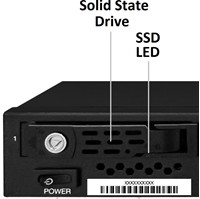
左側のLED(電源/存在)インジケータ
| 状態 | LEDの動作 |
|---|---|
| SSDが存在しない | 消灯 |
| SSDがインストールされ、電源が入っている | 緑点灯 |
右側のLED(アクティビティ)インジケータ
| NVMeブランド | 状態 | LEDの動作 |
|---|---|---|
| マイクロン | アイドル状態 | 非常にゆっくり点滅 |
| アクティブ(I/O処理中) | 高速点滅(4 Hz) | |
| サムスン | アイドル状態 | LED消灯 |
| アクティブ (I/O 処理中) | 高速点滅 (4 Hz) |
追加情報リソース
-
システムアップグレードおよびダウングレードを実行するための段階的な手順については、NetScalerアプライアンスのアップグレードとダウングレードを参照してください。
-
冗長なNetScaler構成の展開については、高可用性の構成を参照してください。
テクニカルサポートに必要な情報
NetScalerサポートに連絡する前に、効率的な解決プロセスを確実にするために、以下の情報を収集してください。
-
ハードウェアシリアル番号: 物理シャーシのラベルで確認してください。
-
ソフトウェアバージョン: 現在のリリースバージョンと特定のビルド番号を提供してください (例: Release 14.1 Build 12.35)。
-
問題の説明: 正確なエラーコード、発生日時、環境への最近の変更点など、具体的な問題を文書化してください。
-
システム構成: ネットワーク環境と関連する構成ファイル (例: ns.conf) を提供してください。
-
ログファイル: システムログと診断情報を収集してください。