
LOM GUI を使用して、古いプラットフォームに証明書とキーをインストールする
Citrix® は、LOM GUI へのアクセスに HTTPS を使用することを推奨しています。HTTPS を使用するには、デフォルトの SSL 証明書を信頼できる認証局からのものに置き換え、秘密キーを LOM GUI にアップロードする必要があります。
SNMP アラートを暗号化するには、SSL 証明書と秘密キーを設定します。GUI で、Configuration > SSL Certification に移動し、SSL 証明書と秘密キーを適用します。ネットワークに LOM を安全に展開する方法の詳細については、『NetScaler Secure Deployment Guide』を参照してください。暗号化を有効にし、LOM のセキュリティ対策を学ぶには、NetScaler Secure Deployment Guide を参照してください。
誤って設定した場合、証明書とキーを消去するには、BMC を工場出荷時の設定に復元する必要があります。次のシェルコマンドを使用してください。
ipmitool raw 0x30 0x40
注: 証明書ファイルには証明書のみが含まれている必要があります。証明書とキーは同じファイルに含めることはできません。証明書には証明書のみが含まれ、キーファイルにはキーのみが含まれていることを確認してください。
LOM GUI を使用して信頼できる証明書と秘密キーをアップロードする
-
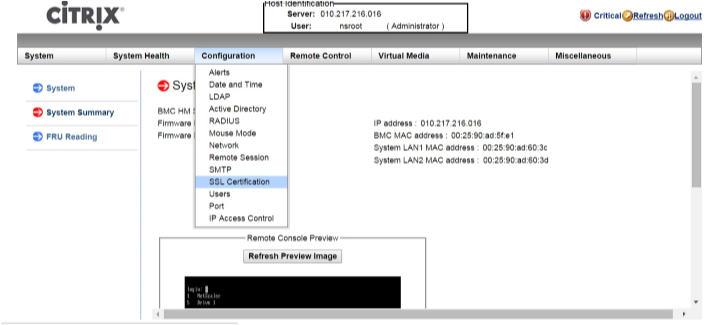
Configuration > SSL Certification に移動します。
-
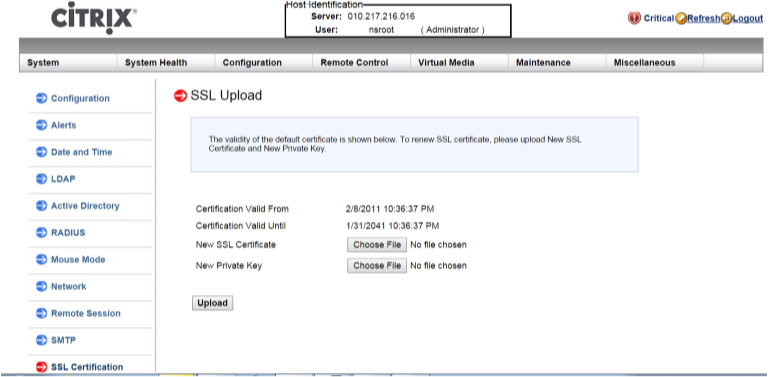
右ペインで、Choose File ボタンをクリックして、新しい SSL 証明書と新しい秘密キーを選択します。
-
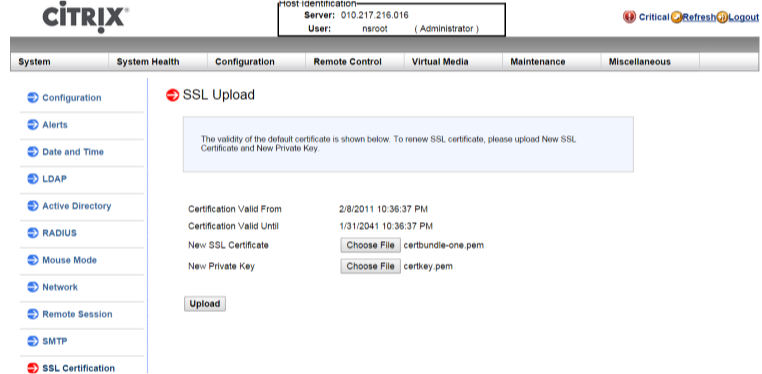
正しい証明書と秘密キーを選択したことを確認するには、Choose File ボタンの横に表示される証明書とキーのファイル名を確認します。
-
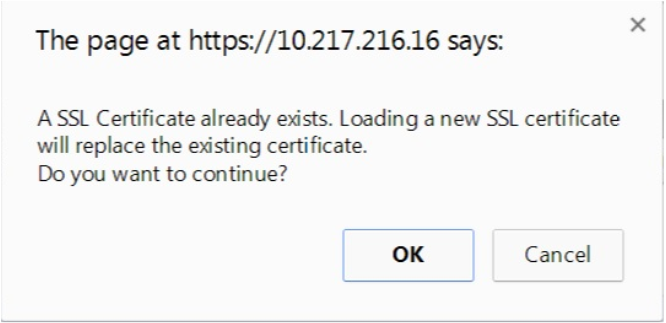
Upload をクリックします。新しい SSL 証明書をアップロードすると、既存の(デフォルトの)証明書が置き換えられることを示すメッセージが表示されます。
-
OK をクリックします。
-
証明書とキーが正常にアップロードされたことを示すメッセージが表示されたら、OK をクリックしてデバイスをリセットします。
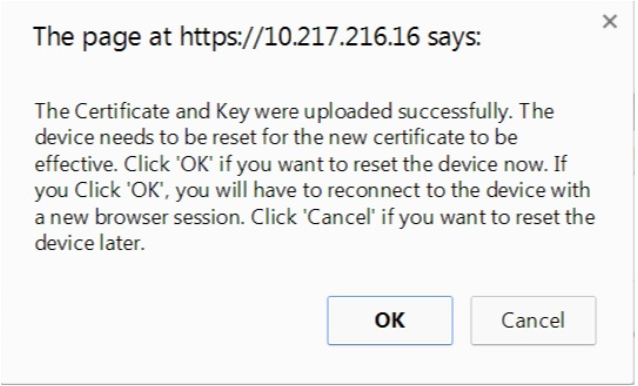 リセットには約60秒かかります。その後、ログオンページにリダイレクトされます。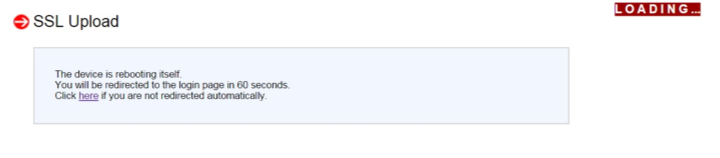
-
デフォルトの資格情報を使用して LOM GUI にログオンします。 注: 証明書またはキーが無効な場合、BMC は再起動し、新しい設定を試行してから、以前の設定に戻ります。
-
アドレスバーで、ロックアイコンをクリックして接続タブを表示します。これは次のスクリーンショットに示されています。
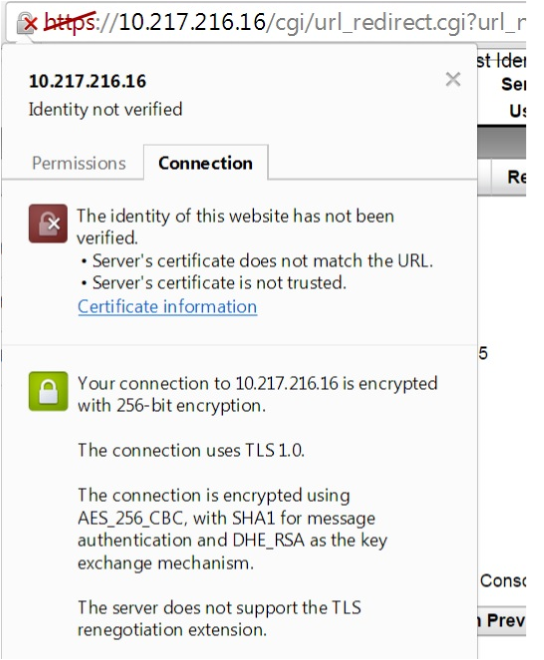
-
「証明書情報」をクリックして、アップロードした証明書の詳細を表示します。
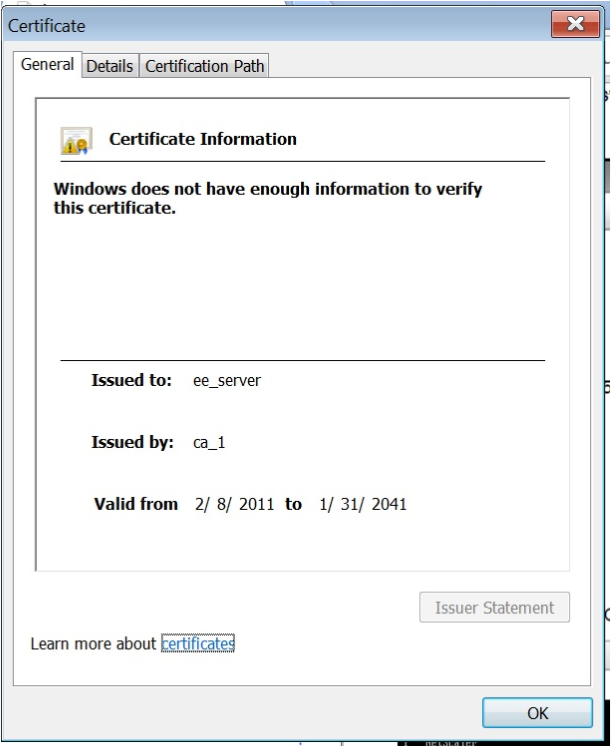 注: LOM および ADC セキュリティのベストプラクティスについては、NetScaler Secure Deployment Guide を参照してください。