SSL Insight
SSL Insight bietet Einblick in sichere Webtransaktionen (HTTPS) und ermöglicht IT-Administratoren die Überwachung aller sicheren Webanwendungen, die vom NetScaler bereitgestellt werden, durch integrierte Echtzeit- und historische Überwachung sicherer Webtransaktionen. Mit dieser Transparenz kann der Administrator Folgendes bewerten:
-
Auswirkungen von Konfigurationsänderungen auf die Kundennutzung bestimmen: Der Administrator kann die Auswirkungen auf Clients verstehen, wenn eine Konfigurationsänderung vorgenommen wird, wie das Deaktivieren von SSLv3 oder das Entfernen einer Chiffre wie RC4-MD5. Dies kann durch die Bewertung der historischen Transaktionsdaten zu diesem Protokoll und dieser Chiffre erfolgen.
-
Client-Leistung quantifizieren: Der Administrator kann die Auswirkungen auf die Anwendungsantwortzeit basierend auf den verwendeten SSL-Chiffren/Protokollen oder den ausgehandelten Zertifikaten verstehen.
-
Anwendungssicherheit: Bewerten Sie, ob eine der Anwendungen Transaktionen mit Protokollen, Chiffren oder schwacher Schlüsselstärke mit geringer Sicherheit ausführt.
Wenn SSL Analytics auf einer NetScaler-Instanz aktiviert ist, werden SSL-Statistiken für jede SSL-Transaktion aufgezeichnet und protokolliert. Die Statistiken zeigen die Details des SSL-Flusses. Zudem wird jede erfolgreiche Verbindung von NetScaler Application Delivery Management (ADM) Analytics protokoltiert und angezeigt.
SSL Insight bietet die folgenden wichtigen Informationen, die von NetScaler® ADM Analytics angezeigt werden:
-
Ausgehandelte SSL-Protokollversion
-
Ausgehandelte Chiffre und die Chiffre-Stärke
-
Signatur-Hash-Algorithmus des verwendeten Zertifikats
-
Zertifikatstyp und -größe
-
SSL-Frontend- und Backend-Fehler
Hinweis
Bei erfolgreichen SSL-Verbindungen erfolgt die SSL AppFlow®-Protokollierung am Ende jeder Transaktion.
Voraussetzungen
-
Die NetScaler-Instanz, auf der Sie SSL Insight konfigurieren möchten, muss NetScaler Software Release 11.1 51.21 oder höher ausführen. Führen Sie die folgenden Befehle auf der ADC-Instanz mit Version 11.1 51.21 aus, um Logstream als Transporttyp für SSL Insight zu aktivieren.
-
enable ns mode ulfd -
add ulfd server <IP Address of the ADM>
Für ADC-Instanzen mit Version 12.0 und höher wählen Sie Logstream als Transporttyp aus, während Sie AppFlow von ADM aus aktivieren.
-
-
Die NetScaler ADM-Version und der Build müssen gleich oder höher sein als die NetScaler-Version und der Build. Wenn Sie beispielsweise NetScaler ADM 11.1 Build 61.7 installiert haben, stellen Sie sicher, dass Sie NetScaler 11.1 Build 60.14 oder früher installiert haben.
SSL Insight konfigurieren
SSL Insight-Metriken sind in Web Insight-Berichten enthalten, wenn Sie die folgenden Elemente aktivieren:
-
AppFlow für Web Insight auf jeder NetScaler-Instanz aktivieren.
-
ULFD-Modus auf jeder NetScaler-Instanz aktivieren.
-
Erforderliche AppFlow-Parameter auf jeder NetScaler-Instanz aktivieren.
AppFlow-Funktion aktivieren
Hinweis
Sie können die AppFlow-Funktion entweder über NetScaler ADM oder über jede NetScaler-Instanz aktivieren.
So aktivieren Sie die AppFlow-Funktion über NetScaler ADM:
Wenn Ihr NetScaler ADM 13.0 Build 41.x oder höher ist:
-
Navigieren Sie zu Infrastruktur > Instanzen > NetScaler, und wählen Sie den Instanztyp aus. Zum Beispiel VPX.
-
Wählen Sie die Instanz aus und klicken Sie in der Liste Aktion auswählen auf Analytics konfigurieren.
-
Auf der Seite Analytics auf virtuellem Server(n) konfigurieren wählen Sie den virtuellen Server aus und klicken Sie auf Analytics aktivieren.
-
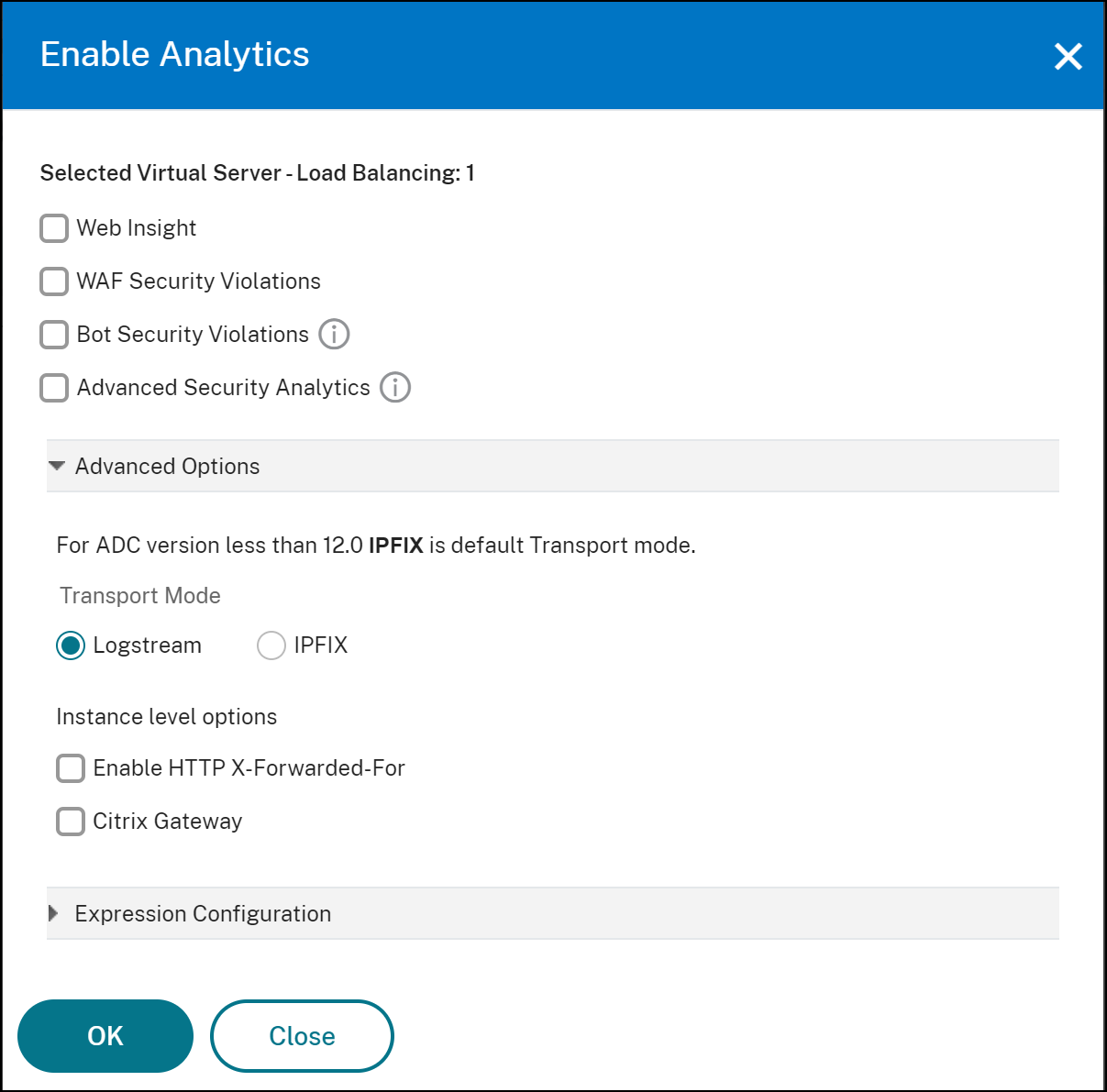
Im Fenster Analytics aktivieren:
-
Wählen Sie Web Insight
-
Wählen Sie Logstream als Transportmodus
Hinweis
Für NetScaler 12.0 oder früher ist IPFIX die Standardoption für den Transportmodus. Für NetScaler 12.0 oder höher können Sie entweder Logstream oder IPFIX als Transportmodus auswählen.
Weitere Informationen zu IPFIX und Logstream finden Sie unter Logstream-Übersicht.
-
Der Ausdruck ist standardmäßig wahr
-
Klicken Sie auf OK
Hinweis
-
Wenn Sie nicht lizenzierte virtuelle Server auswählen, lizenziert NetScaler ADM diese virtuellen Server zuerst und aktiviert dann Analytics.
-
Für Admin-Partitionen wird nur Web Insight unterstützt.
-
Für virtuelle Server wie Cache-Umleitung, Authentifizierung und GSLB können Sie Analytics nicht aktivieren. Eine Fehlermeldung wird angezeigt.
-
-
Nachdem Sie auf OK geklickt haben, verarbeitet NetScaler ADM die Aktivierung von Analytics auf den ausgewählten virtuellen Servern.
Wenn Ihr NetScaler ADM 13.0 Build 36.27 oder früher ist:
-
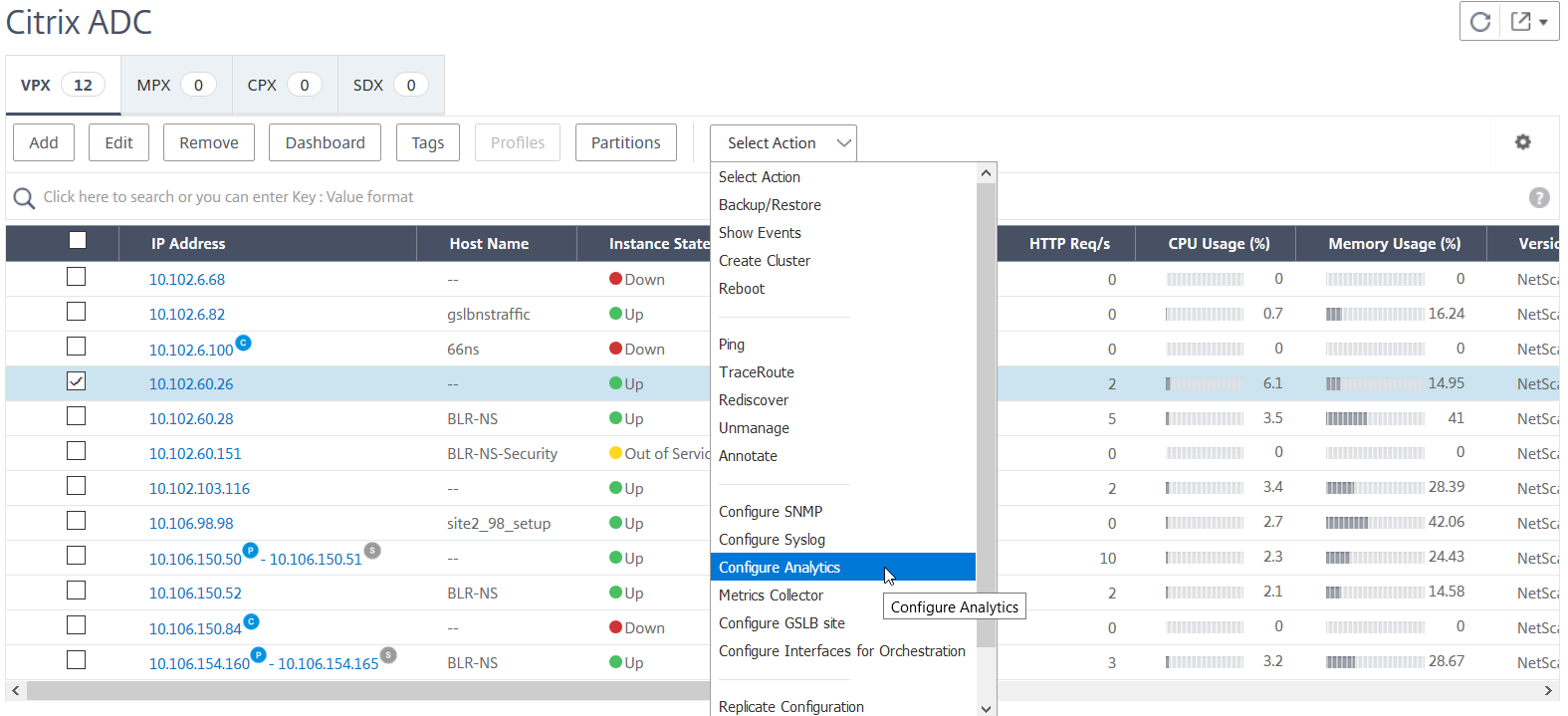
Navigieren Sie zu Infrastruktur > Instanzen > NetScaler, und wählen Sie die NetScaler-Instanz aus, auf der Sie Analytics aktivieren möchten.
-
Wählen Sie in der Liste Aktion auswählen die Option Analytics konfigurieren aus.
-
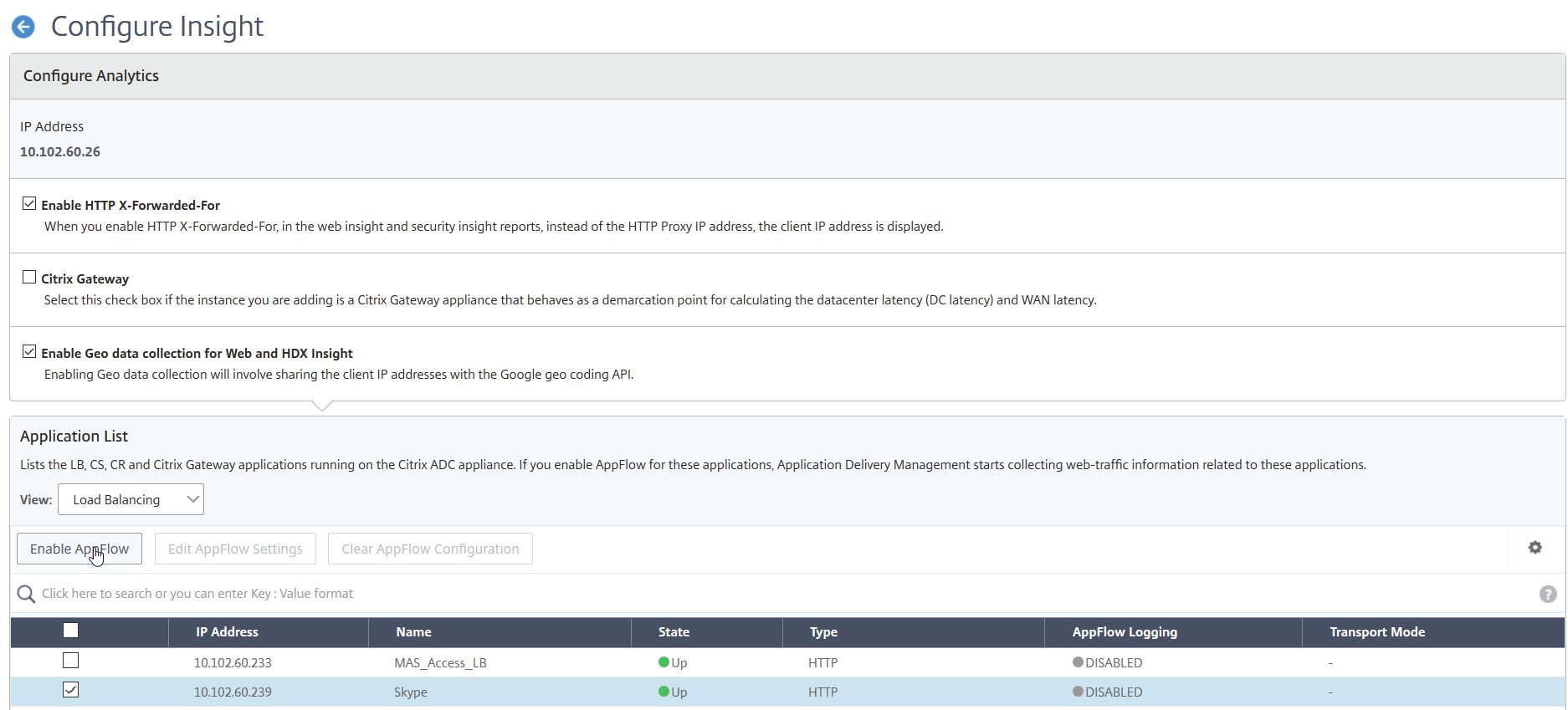
Auf der Seite Insight konfigurieren:
-
Wählen Sie die Anwendungsliste für Lastausgleich oder Inhaltsumschaltung aus.

-
Wählen Sie den virtuellen Server aus und klicken Sie auf AppFlow aktivieren.
-
-
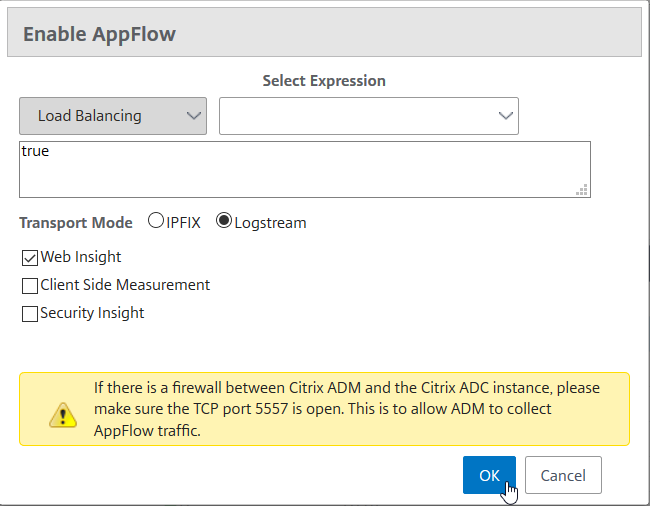
Im Dialogfeld AppFlow aktivieren:
-
Geben Sie true in das Textfeld ein
-
Wählen Sie Logstream als Transportmodus
Hinweis: Citrix empfiehlt Ihnen, Logstream als Transportmodus auszuwählen.
-
Wählen Sie Web Insight aus und klicken Sie auf OK.
-
So aktivieren Sie die AppFlow-Funktion über die NetScaler-GUI:
Navigieren Sie in der GUI einer NetScaler-Instanz zu Konfiguration > System > Einstellungen, klicken Sie auf Erweiterte Funktionen konfigurieren und wählen Sie AppFlow aus.
SSL Insight-Parameter aktivieren
Auf jeder NetScaler-Instanz müssen Sie einige HTTP-Parameter aktivieren, um SSL Insight-Datensätze in NetScaler ADM anzuzeigen.
So aktivieren Sie SSL Insight-Parameter über das NetScaler-Konfigurationsdienstprogramm:
-
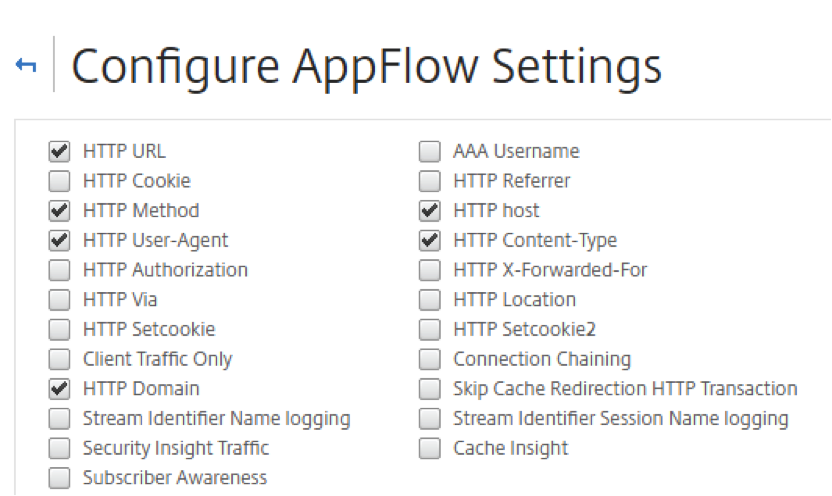
Navigieren Sie zu Konfiguration > System > AppFlow, und klicken Sie auf AppFlow-Einstellungen ändern.
-
Wählen Sie die folgenden Kontrollkästchen aus: HTTP-Domäne, HTTP-Host, HTTP-Methode, HTTP-URL, HTTP-User-Agent, HTTP-Content-Type.
-
Klicken Sie auf OK.
SSL Insight-Metriken anzeigen
SSL Insight-Metriken in NetScaler ADM bieten eine detaillierte Ansicht der Leistung der von den NetScaler-Instanzen bereitgestellten SSL-Transaktionen. Sie können die SSL Insight-Metriken auf Client-, Server- oder Anwendungsebene sowie die Metriken für erfolgreiche und fehlgeschlagene SSL-Transaktionen anzeigen. Mithilfe dieser Metriken können Sie Ihre NetScaler HTTPS-Einstellungen und SSL-Zertifikatseinstellungen analysieren und optimieren sowie Leistungsprobleme verfolgen.
Hinweis
Wenn Sie eine Gruppe erstellen, können Sie der Gruppe Rollen zuweisen, der Gruppe Zugriff auf Anwendungsebene gewähren und Benutzer der Gruppe zuweisen. NetScaler ADM Analytics unterstützt jetzt die Autorisierung basierend auf virtuellen IP-Adressen. Ihre Benutzer können jetzt Berichte für alle Insights nur für die Anwendungen (virtuellen Server) sehen, für die sie autorisiert sind. Weitere Informationen zu Gruppen und der Zuweisung von Benutzern zu Gruppen finden Sie unter Gruppen konfigurieren.
So überwachen Sie SSL Insight-Metriken in NetScaler ADM:
Sie können SSL-Metriken anzeigen für:
-
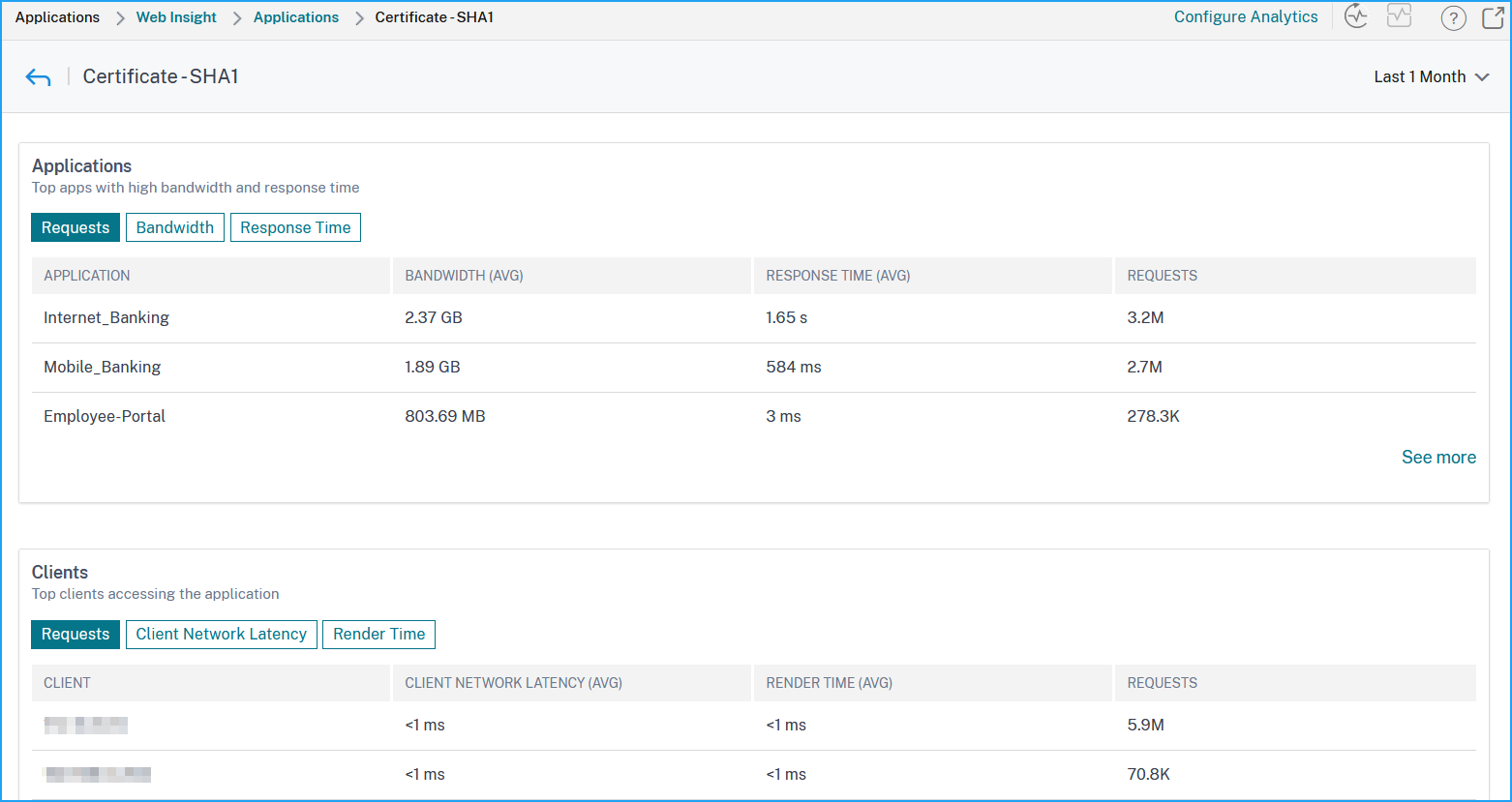
Eine Anwendung. Navigieren Sie zu Anwendungen > Dashboard, klicken Sie auf eine Anwendung und wählen Sie die Registerkarte Web Insight aus, um die detaillierten Metriken anzuzeigen. Weitere Informationen finden Sie unter Anwendungsnutzungsanalyse.
-
Alle Anwendungen. Navigieren Sie zu Anwendungen > Web Insight und klicken Sie auf die Registerkarten Anwendungen und Clients, um die SSL-Metriken anzuzeigen.
Anwendungsfall: Überblick über die SSL-Transaktionen erhalten
Der folgende Anwendungsfall beschreibt, wie Sie SSL Insight verwenden können, um die Nutzung verschiedener SSL-Parameter zu bewerten und Sicherheitsmaßnahmen zu verbessern.
Angenommen, Sie haben eine Reihe von Anwendungen, die SSL-Transaktionen (HTTPS) für die Kommunikation verwenden, und Sie haben NetScaler ADM so konfiguriert, dass es die SSL-Komponenten überwacht. Möglicherweise müssen Sie die Anwendungen häufig überprüfen, damit Sie sich zuerst auf die Anwendungen konzentrieren können, die die meiste Aufmerksamkeit erfordern. Das Web Insight-Dashboard für eine Anwendung oder alle Anwendungen bietet eine Zusammenfassung der folgenden SSL-Parameter unter SSL-Fehler und SSL-Nutzung:
-
SSL-Zertifikate
-
SSL-Protokolle
-
SSL-Chiffre
-
SSL-Schlüsselstärke
-
SSL-Fehler – Frontend
-
SSL-Fehler – Backend
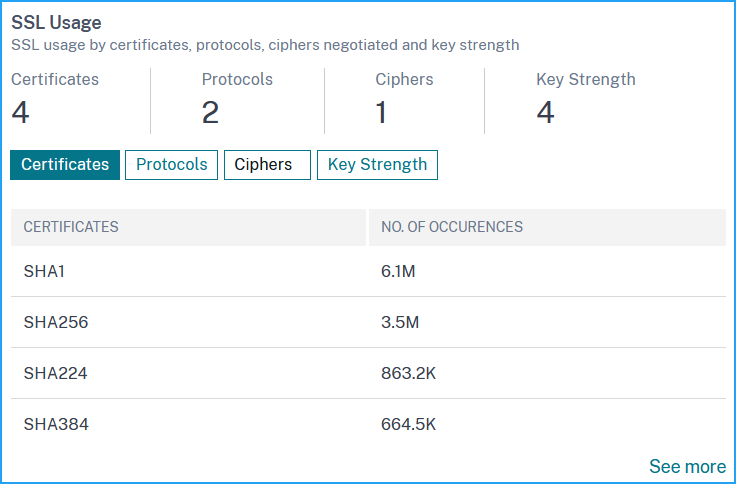
Sie können auf jede Registerkarte klicken, um Details anzuzeigen.
Anwendungsfall: SSL-Metriken für Clients
Sie können eine Liste der Clients (identifiziert durch ihre IP-Adressen) und die Gesamtzahl der Vorkommen pro Client sehen. Navigieren Sie zu Anwendungen > Web Insight und wählen Sie die Registerkarte Clients aus, um die Details unter SSL-Nutzung anzuzeigen.
Klicken Sie auf eine Metrik, um Details anzuzeigen, und klicken Sie unter Clients auf eine beliebige Client-IP-Adresse, um die SSL-Metriken für den ausgewählten Client anzuzeigen.