This content has been machine translated dynamically.
Dieser Inhalt ist eine maschinelle Übersetzung, die dynamisch erstellt wurde. (Haftungsausschluss)
Cet article a été traduit automatiquement de manière dynamique. (Clause de non responsabilité)
Este artículo lo ha traducido una máquina de forma dinámica. (Aviso legal)
此内容已经过机器动态翻译。 放弃
このコンテンツは動的に機械翻訳されています。免責事項
이 콘텐츠는 동적으로 기계 번역되었습니다. 책임 부인
Este texto foi traduzido automaticamente. (Aviso legal)
Questo contenuto è stato tradotto dinamicamente con traduzione automatica.(Esclusione di responsabilità))
This article has been machine translated.
Dieser Artikel wurde maschinell übersetzt. (Haftungsausschluss)
Ce article a été traduit automatiquement. (Clause de non responsabilité)
Este artículo ha sido traducido automáticamente. (Aviso legal)
この記事は機械翻訳されています.免責事項
이 기사는 기계 번역되었습니다.책임 부인
Este artigo foi traduzido automaticamente.(Aviso legal)
这篇文章已经过机器翻译.放弃
Questo articolo è stato tradotto automaticamente.(Esclusione di responsabilità))
Translation failed!
SSL Insight
SSL Insightは、セキュアなWebトランザクション (HTTPS) の可視性を提供し、NetScalerによって提供されるすべてのセキュアなWebアプリケーションを、統合されたリアルタイムおよび履歴監視によってIT管理者が監視できるようにします。この可視性により、管理者は以下を評価できます。
-
顧客の使用状況に対する構成変更の影響の判断: 管理者は、SSLv3の無効化やRC4-MD5のような暗号の削除といった構成変更がクライアントに与える影響を理解できます。これは、このプロトコルと暗号に関する履歴トランザクションデータを評価することで可能です。
-
クライアントパフォーマンスの定量化: 管理者は、使用されるSSL暗号/プロトコルまたはネゴシエートされた証明書に基づいて、アプリケーション応答時間への影響を理解できます。
-
アプリケーションセキュリティ: いずれかのアプリケーションで、セキュリティの低いプロトコル、暗号、または弱い鍵強度でトランザクションが実行されているかどうかを評価します。
NetScalerインスタンスでSSL Analyticsが有効になっている場合、すべてのSSLトランザクションについてSSL統計が記録およびログに保存されます。統計にはSSLフローの詳細が表示されます。また、すべての成功した接続はNetScaler Application Delivery Management (ADM) Analyticsによってログに記録され、表示されます。
SSL Insightは、NetScaler® ADM Analyticsによって表示される以下の重要な情報を提供します。
-
ネゴシエートされたSSLプロトコルバージョン
-
ネゴシエートされた暗号と暗号強度
-
使用された証明書の署名ハッシュアルゴリズム
-
証明書の種類とサイズ
-
SSLフロントエンドおよびバックエンドエラー
注
SSL接続が成功した場合、SSL AppFlow®ロギングはすべてのトランザクションの最後に発生します。
前提条件
SSL Insightを設定するNetScalerインスタンスは、NetScalerソフトウェアリリース11.1 51.21以降を実行している必要があります。SSL InsightのトランスポートタイプとしてLogstreamを有効にするには、11.1 51.21を実行しているADCインスタンスで以下のコマンドを実行します。
-
enable ns mode ulfd -
add ulfd server <IP Address of the ADM>
バージョン12.0以降を実行しているADCインスタンスの場合、ADMからAppFlowを有効にする際に、トランスポートタイプとしてLogstreamを選択します。
- NetScaler ADMのバージョンとビルドは、NetScalerのバージョンとビルド以上である必要があります。たとえば、NetScaler ADM 11.1ビルド61.7をインストールしている場合、NetScaler 11.1ビルド60.14以前がインストールされていることを確認してください。
SSL Insightの設定
SSL Insightメトリックは、以下の要素を有効にするとWeb Insightレポートに含まれます。
-
各NetScalerインスタンスでWeb InsightのAppFlowを有効化
-
各NetScalerインスタンスでULFDモードを有効化
-
各NetScalerインスタンスで必要なAppFlowパラメーターを有効化
AppFlow機能の有効化
注
AppFlow機能は、NetScaler ADMまたは各NetScalerインスタンスから有効にできます。
NetScaler ADMからAppFlow機能を有効にするには:
NetScaler ADMが13.0 Build 41.x以降の場合:
-
Infrastructure > Instances > NetScalerに移動し、インスタンスタイプを選択します。例: VPX。
-
インスタンスを選択し、Select ActionリストからConfigure Analyticsをクリックします。
-
Configure Analytics on Virtual Server(s)ページで、仮想サーバーを選択し、Enable Analyticsをクリックします。
-
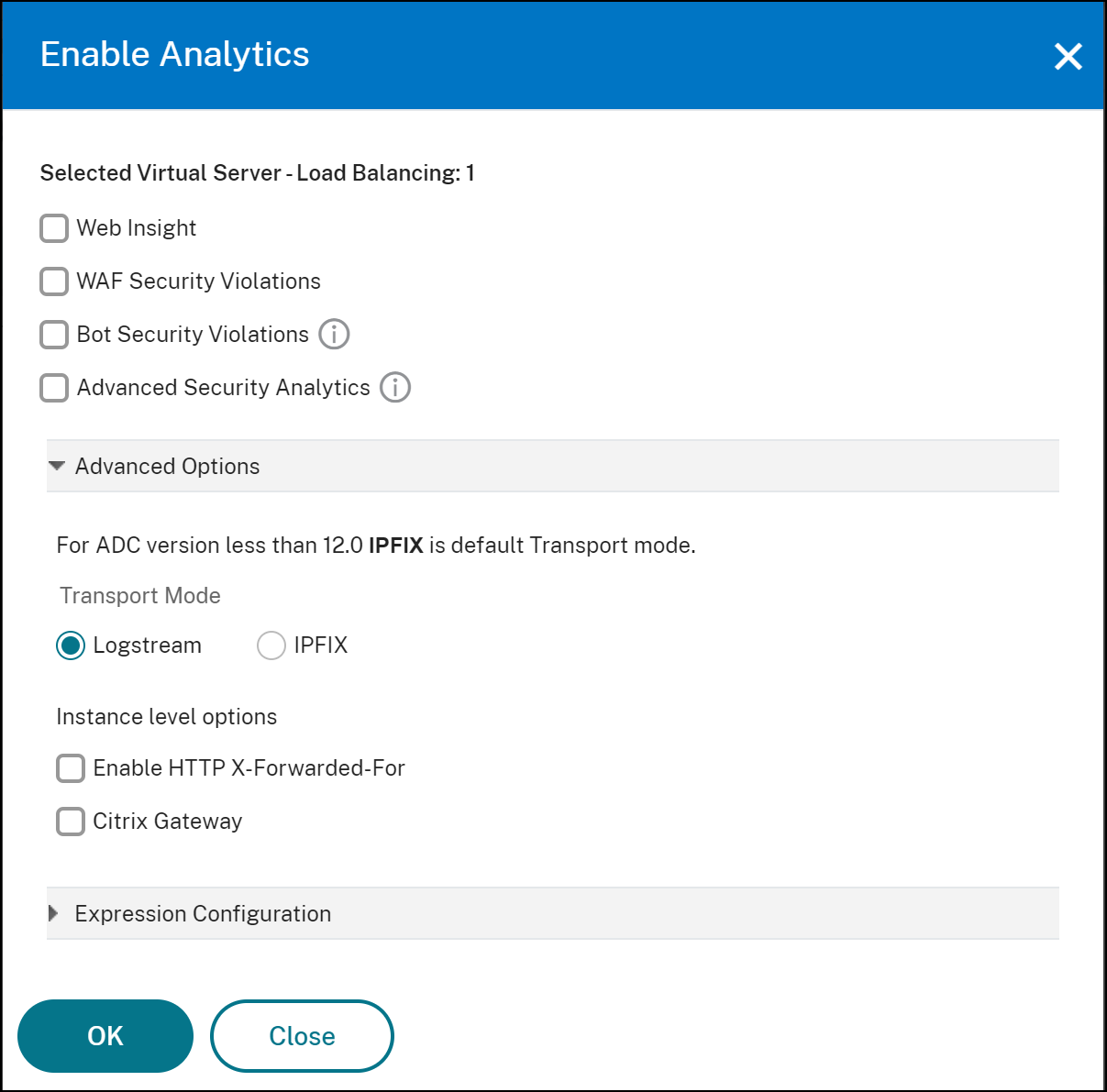
Enable Analyticsウィンドウで:
-
Web Insightを選択
-
トランスポートモードとしてLogstreamを選択
注
NetScaler 12.0以前の場合、トランスポートモードのデフォルトオプションはIPFIXです。NetScaler 12.0以降の場合、トランスポートモードとしてLogstreamまたはIPFIXのいずれかを選択できます。
IPFIXとLogstreamの詳細については、「Logstreamの概要」を参照してください。
-
式はデフォルトでtrueです。
-
OKをクリックします。
注
-
ライセンスが付与されていない仮想サーバーを選択した場合、NetScaler ADMはまずそれらの仮想サーバーにライセンスを付与し、その後アナリティクスを有効にします。
-
管理者パーティションでは、Web Insightのみがサポートされます。
-
キャッシュリダイレクト、認証、GSLBなどの仮想サーバーでは、アナリティクスを有効にできません。エラーメッセージが表示されます。
-
-
OKをクリックすると、NetScaler ADMは選択した仮想サーバーでアナリティクスを有効にする処理を開始します。
NetScaler ADMが13.0 Build 36.27以前の場合:
-
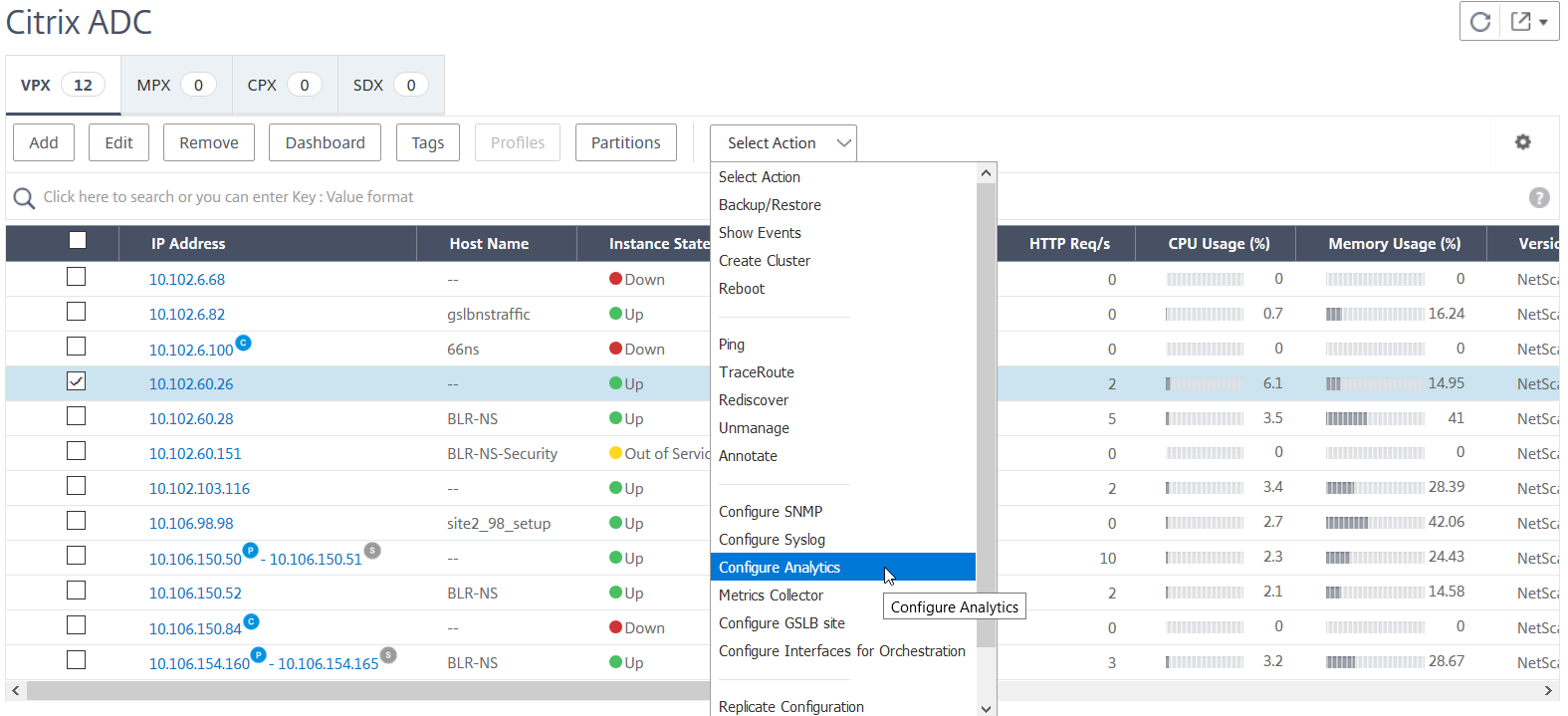
Infrastructure > Instances > NetScalerに移動し、アナリティクスを有効にするNetScalerインスタンスを選択します。
-
Select Actionリストから、Configure Analyticsを選択します。
-
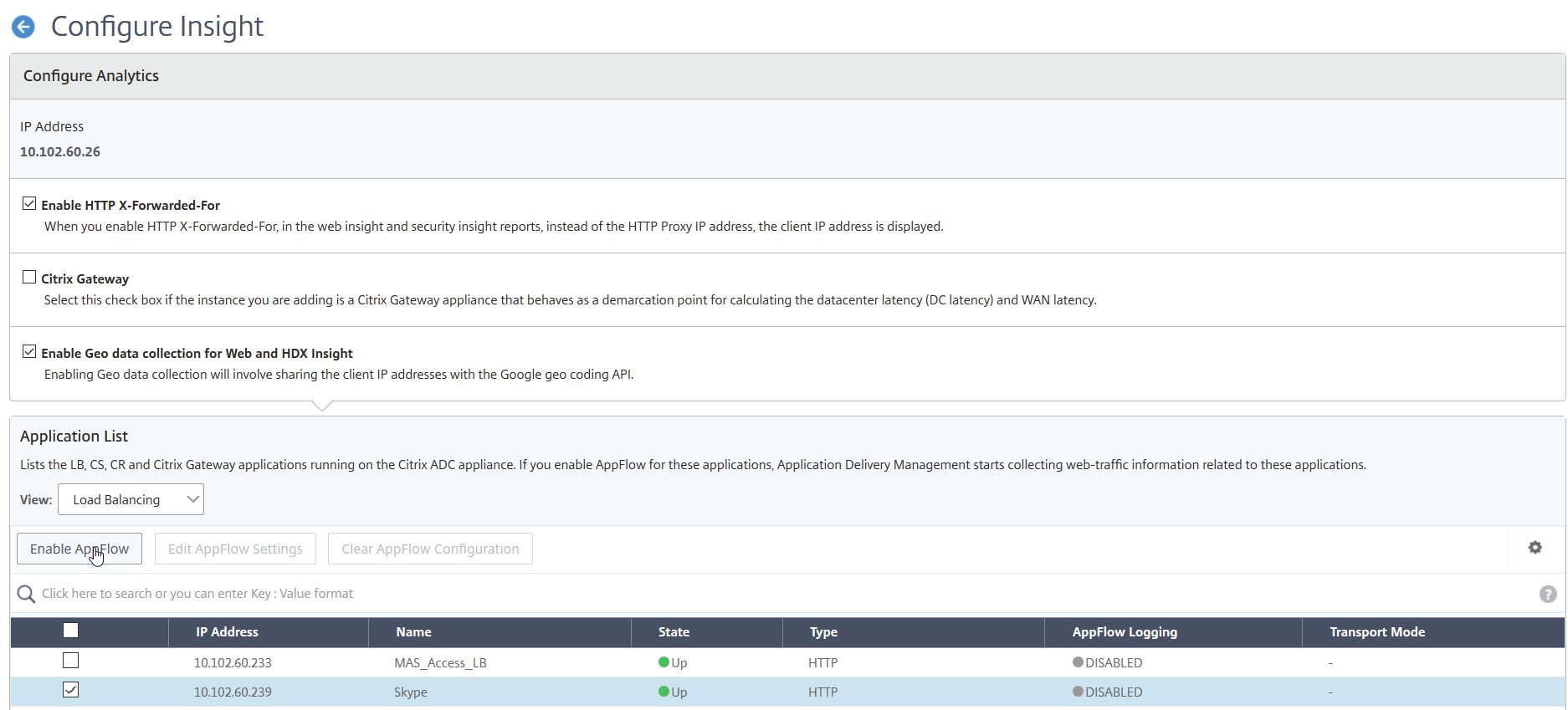
Configure Insightページで:
-
負荷分散またはコンテンツスイッチングのApplication Listを選択します。

-
仮想サーバーを選択し、Enable AppFlowをクリックします。
-
-
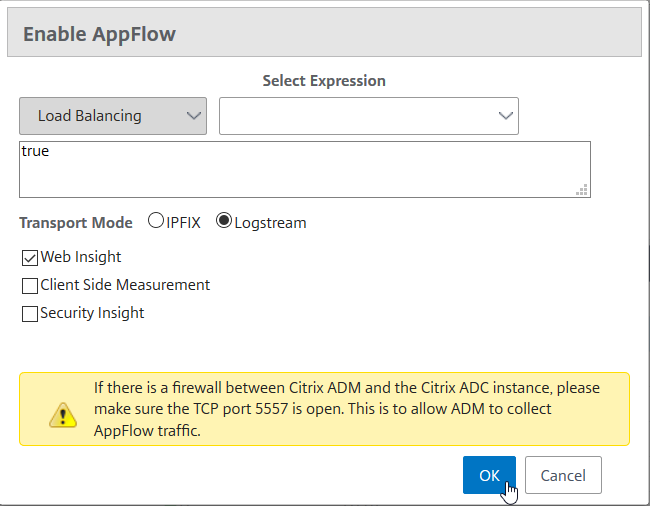
[Enable AppFlow] ダイアログボックスで:
-
テキストボックスにtrueと入力
-
トランスポートモードとしてLogstreamを選択
注: CitrixはLogstreamをトランスポートモードとして選択することを推奨します。
-
Web Insightを選択し、OKをクリックします。
-
NetScaler GUIを使用してAppFlow機能を有効にするには:
NetScalerインスタンスのGUIで、Configuration > System > Settingsに移動し、Configure Advanced FeaturesをクリックしてAppFlowを選択します。
SSL Insightパラメーターの有効化
各NetScalerインスタンスで、NetScaler ADMにSSL Insightレコードを表示するには、いくつかのHTTPパラメーターを有効にする必要があります。
NetScaler構成ユーティリティからSSL Insightパラメーターを有効にするには:
-
Configuration > System > AppFlowに移動し、Change AppFlowSettingsをクリックします。
-
以下のチェックボックスを選択します: HTTP Domain、HTTP Host、HTTP Method、HTTP URL、HTTP User-Agent、HTTP Content-Type。
-
OKをクリックします。
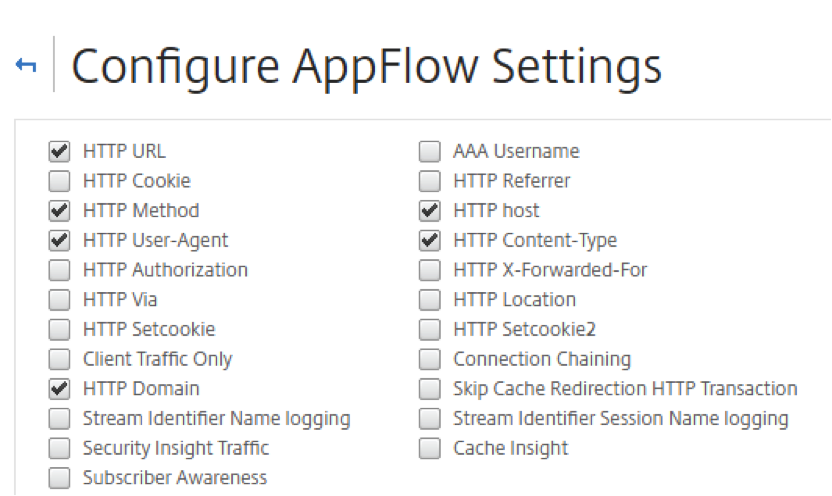
SSL Insightメトリックの表示
NetScaler ADMのSSL Insightメトリックは、NetScalerインスタンスによって処理されるSSLトランザクションのパフォーマンスの詳細なビューを提供します。クライアント、サーバー、またはアプリケーションレベルでのSSL Insightメトリック、およびSSLの成功と失敗のトランザクションメトリックを表示できます。これらのメトリックを利用して、NetScaler HTTPS設定とSSL証明書設定を分析および最適化し、パフォーマンスの問題を追跡できます。
注
グループを作成する際、そのグループにロールを割り当て、アプリケーションレベルのアクセス権を付与し、ユーザーをグループに割り当てることができます。NetScaler ADMアナリティクスは、仮想IPアドレスベースの認証をサポートするようになりました。ユーザーは、承認されたアプリケーション (仮想サーバー) のすべてのInsightレポートのみを表示できるようになります。グループとユーザーのグループへの割り当ての詳細については、「グループの構成」を参照してください。
NetScaler ADMでSSL Insightメトリックを監視するには:
SSLメトリックは以下について表示できます。
-
アプリケーション。Applications > Dashboardに移動し、アプリケーションをクリックしてWeb Insightタブを選択すると、詳細なメトリックが表示されます。詳細については、「アプリケーション使用状況アナリティクス」を参照してください。
-
すべてのアプリケーション。Applications > Web Insightに移動し、ApplicationsタブとClientsタブをクリックすると、SSLメトリックが表示されます。
ユースケース: SSLトランザクションの概要取得
以下のユースケースでは、SSL Insightを使用してさまざまなSSLパラメーターの使用状況を評価し、セキュリティ対策を改善する方法について説明します。
通信にSSLトランザクション (HTTPS) を使用する一連のアプリケーションがあり、NetScaler ADMを構成してSSLコンポーネントを監視しているとします。最も注意が必要なアプリケーションに最初に焦点を当てられるように、アプリケーションを頻繁にレビューする必要があるかもしれません。アプリケーションまたはすべてのアプリケーションのWeb Insightダッシュボードには、SSL ErrorsおよびSSL Usageの下に以下のSSLパラメーターの概要が表示されます。
-
SSL証明書
-
SSLプロトコル
-
SSL暗号
-
SSL鍵強度
-
SSL障害 – フロントエンド
-
SSL障害 – バックエンド
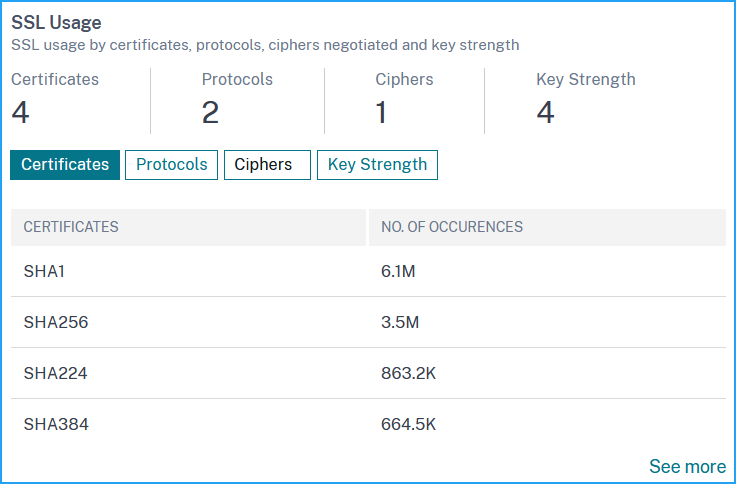
各タブをクリックして詳細を表示できます。
ユースケース: クライアントのSSLメトリック
クライアントのリスト (IPアドレスで識別) とクライアントごとの合計発生回数を表示できます。Applications > Web Insightに移動し、Clientsタブを選択してSSL Usageの下の詳細を表示します。
メトリックをクリックして詳細を表示し、Clientsの下で任意のクライアントIPアドレスをクリックすると、選択したクライアントのSSLメトリックが表示されます。
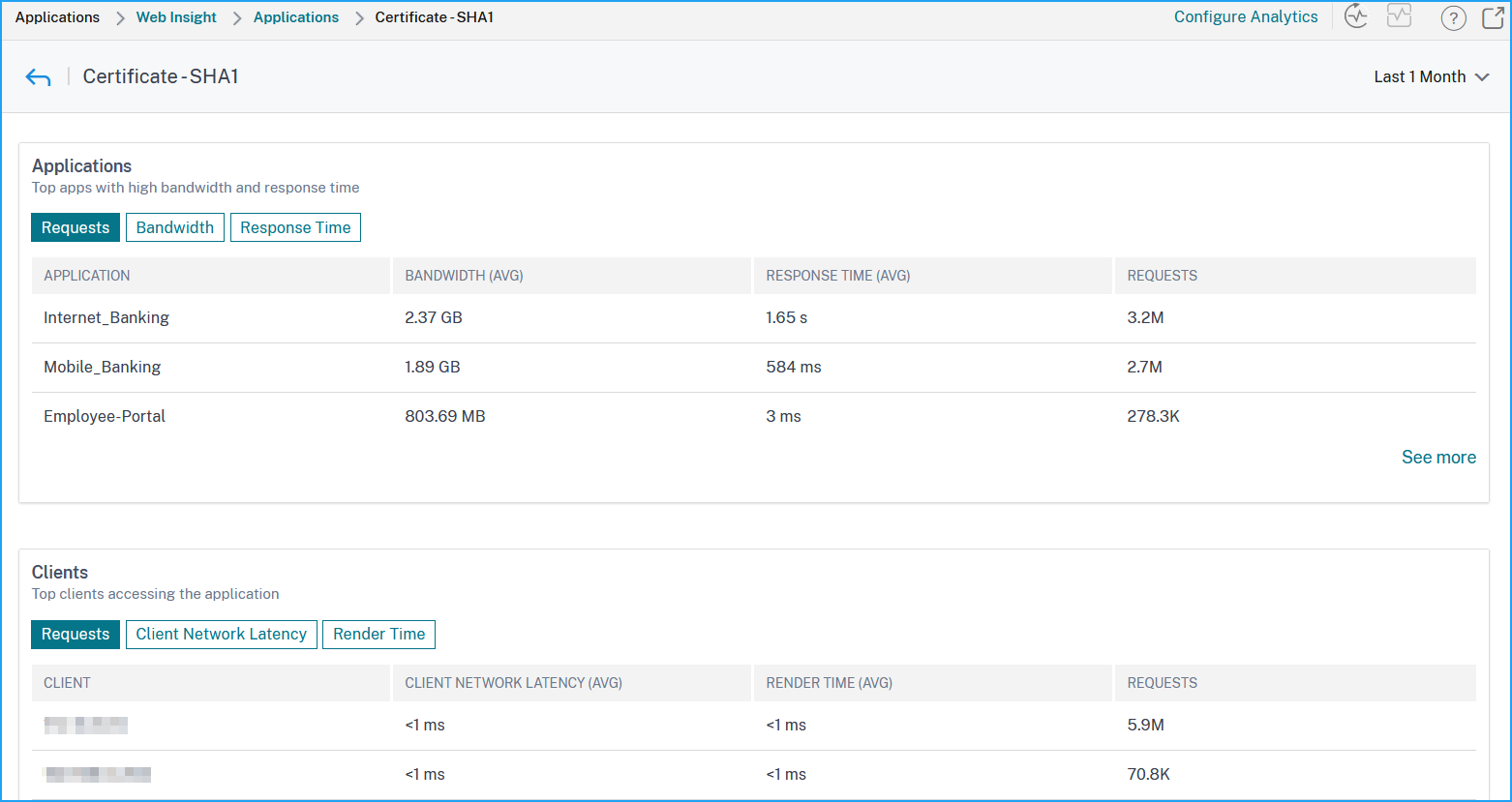
共有
共有
This Preview product documentation is Cloud Software Group Confidential.
You agree to hold this documentation confidential pursuant to the terms of your Cloud Software Group Beta/Tech Preview Agreement.
The development, release and timing of any features or functionality described in the Preview documentation remains at our sole discretion and are subject to change without notice or consultation.
The documentation is for informational purposes only and is not a commitment, promise or legal obligation to deliver any material, code or functionality and should not be relied upon in making Cloud Software Group product purchase decisions.
If you do not agree, select I DO NOT AGREE to exit.