
ALBがフローティングIP無効モードの場合に、NetScaler高可用性ペアをAzureにデプロイする
複数のNICを持つNetScaler VPXインスタンスのペアを、Azure上でアクティブ-パッシブの高可用性(HA)セットアップとしてデプロイできます。各NICには多数のIPアドレスを含めることができます。
アクティブ-パッシブデプロイメントには以下が必要です。
-
HA独立ネットワーク構成(INC)
-
Azure Load Balancer (ALB) と、以下の設定:
-
フローティングIP有効モードまたはダイレクトサーバーリターン(DSR)モード
-
フローティングIP無効モード
-
ALBフローティングIPオプションの詳細については、Azureドキュメントを参照してください。
ALBフローティングIPが有効な状態で、Azure上にアクティブ-パッシブHAセットアップでVPXペアをデプロイする場合は、PowerShellコマンドを使用して複数のIPアドレスとNICを持つ高可用性セットアップを構成するを参照してください。
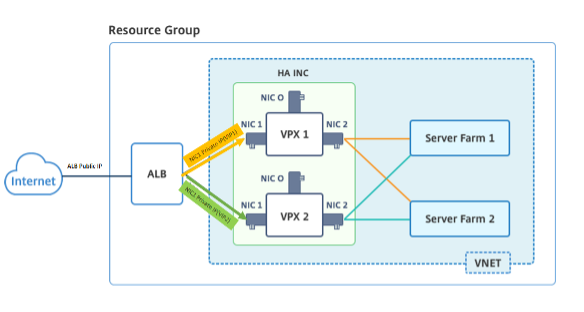
ALBがフローティングIP無効モードの場合のHAデプロイメントアーキテクチャ
アクティブ-パッシブデプロイメントでは、各インスタンスのクライアントインターフェースのプライベートIPアドレスが、各VPXインスタンスにVIPアドレスとして追加されます。HA-INCモードで構成し、VIPアドレスはIPSetを使用して共有され、SNIPアドレスはインスタンス固有となります。すべてのトラフィックはプライマリインスタンスを経由します。セカンダリインスタンスは、プライマリインスタンスがフェイルオーバーするまでスタンバイモードになります。
図: アクティブ-パッシブデプロイメントアーキテクチャの例
前提条件
AzureにNetScaler VPXインスタンスをデプロイする前に、以下の情報に精通している必要があります。
-
Azure の用語とネットワークの詳細。詳細については、Azure の用語を参照してください。
-
NetScaler アプライアンスの動作。詳細については、NetScaler のドキュメントを参照してください。
-
NetScaler のネットワーク。詳細については、ADC Networkingを参照してください。
-
Azure ロードバランサーとロードバランシングルールの構成。詳細については、Azure ALB のドキュメントを参照してください。
ALB フローティング IP が無効な状態で Azure に VPX HA ペアを展開する方法
HA および ALB の展開手順の概要を次に示します。
-
Azure に 2 つの VPX インスタンス (プライマリインスタンスとセカンダリインスタンス) を展開します。
-
両方のインスタンスにクライアント NIC とサーバー NIC を追加します。
-
フローティング IP モードが無効になっているロードバランシングルールを持つ ALB を展開します。
-
NetScaler GUI を使用して、両方のインスタンスで HA 設定を構成します。
ステップ 1. Azure に 2 つの VPX インスタンスを展開します。
次の手順に従って、2 つの VPX インスタンスを作成します。
-
Azure Marketplace から NetScaler のバージョンを選択します (この例では、NetScaler リリース 13.1 を使用しています)。NetScaler のバージョンを選択(/en-us/vpx/media/alb-floating-ip-select-adc-version.png)
-
必要な ADC ライセンスモードを選択し、作成をクリックします。
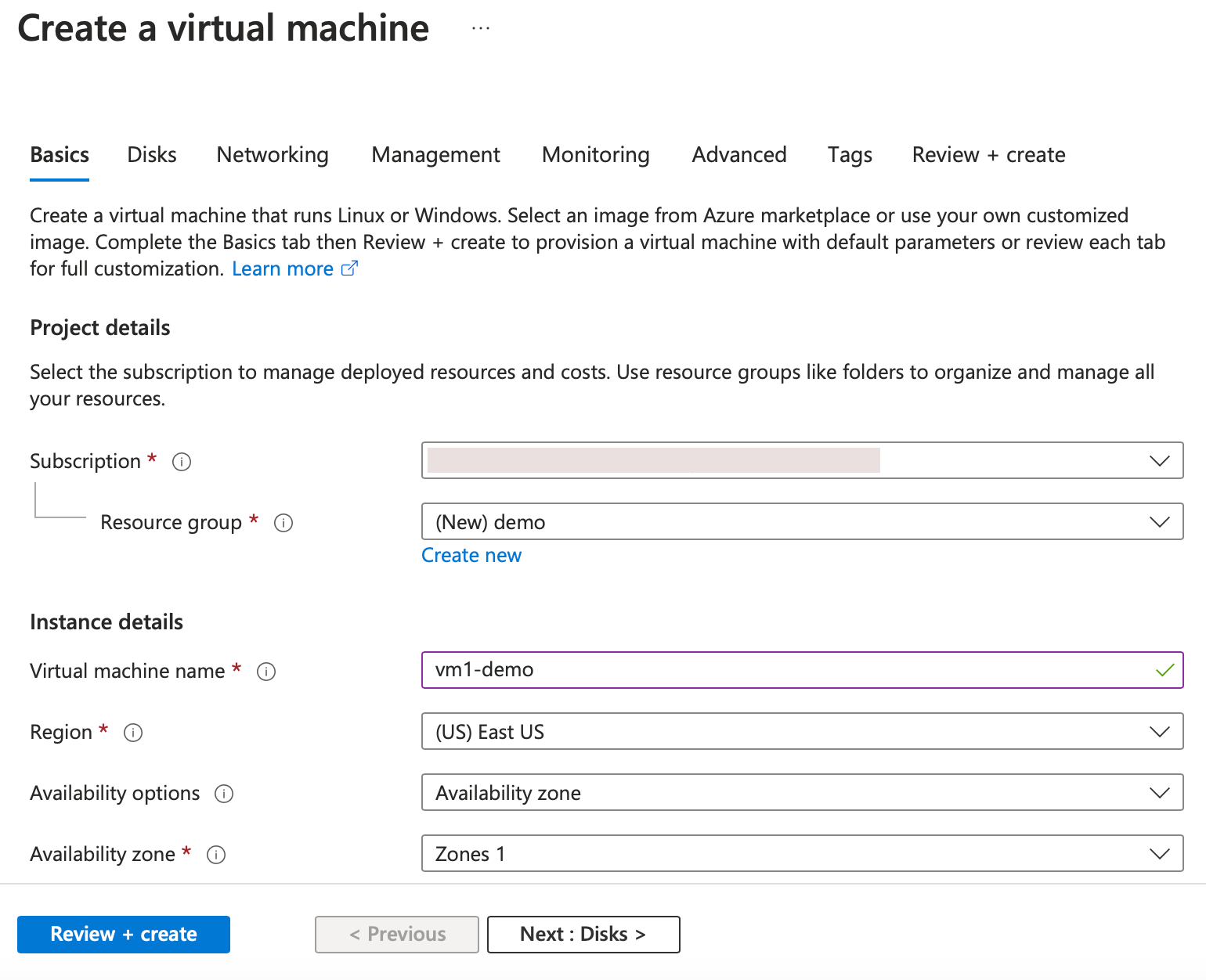
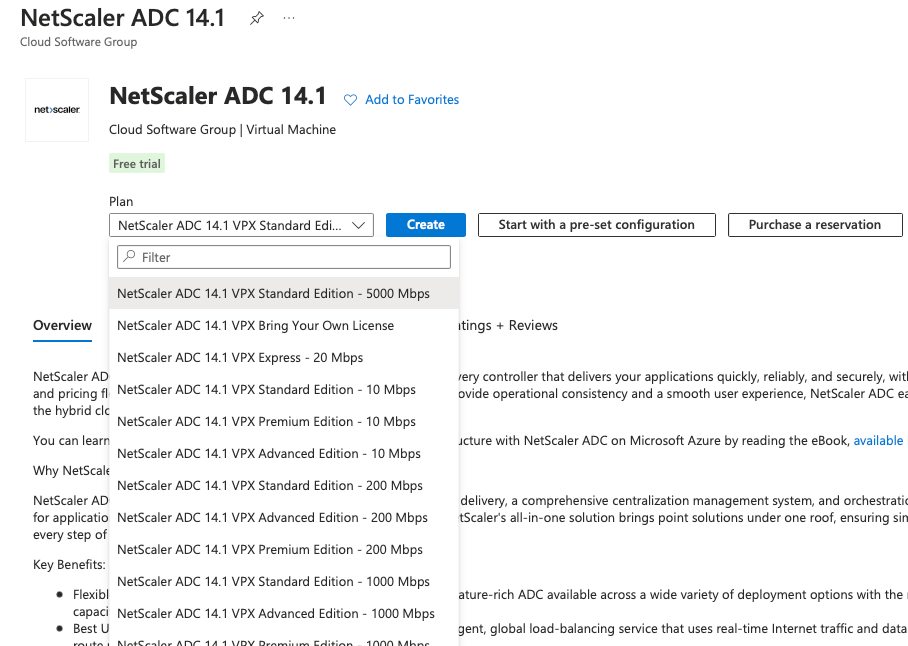 「仮想マシンの作成」ページが開きます。
 -
展開を成功させるために、各タブ(基本、ディスク、ネットワーク、管理、監視、詳細設定、タグ)で必要な詳細を完了します。
 「ネットワーク」タブで、管理、クライアント、サーバーの各NIC用にそれぞれ1つずつ、3つのサブネットを持つ新しい仮想ネットワークを作成します。または、既存の仮想ネットワークを使用することもできます。管理NICはVMの展開中に作成されます。クライアントNICとサーバーNICは、VMの作成後に作成され、アタッチされます。NICネットワークセキュリティグループについては、次のいずれかを実行できます。
-
「詳細設定」を選択し、要件に合った既存のネットワークセキュリティグループを使用します。
-
「基本」を選択し、必要なポートを選択します。
注:VMの展開が完了した後でも、ネットワークセキュリティグループの設定を変更できます。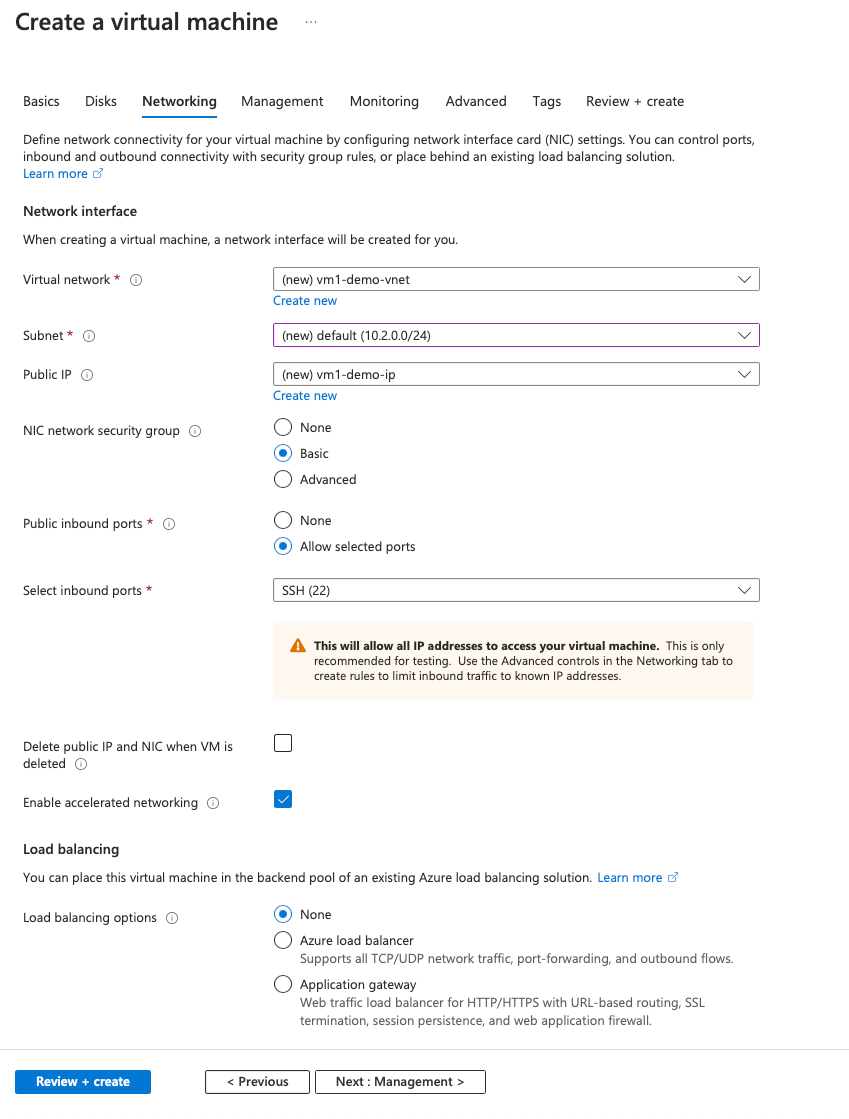
-
-
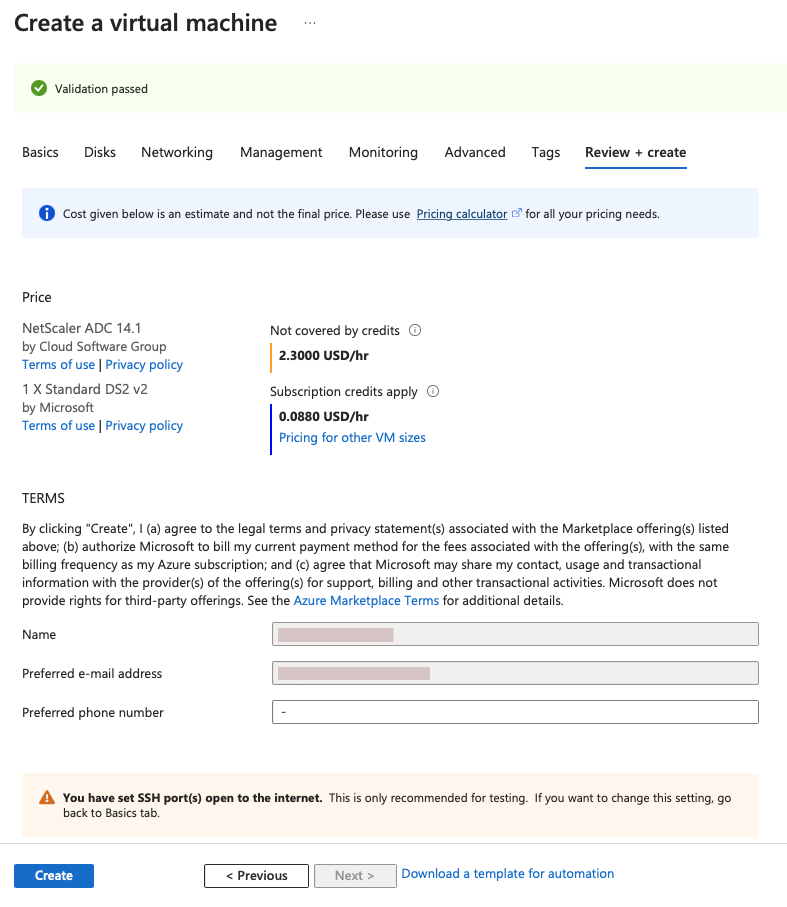
「次へ: 確認 + 作成 >」をクリックします。検証が成功したら、基本設定、VM構成、ネットワークと追加設定を確認し、「作成」をクリックします。
-
展開が完了したら、「リソースに移動」をクリックして構成の詳細を確認します。
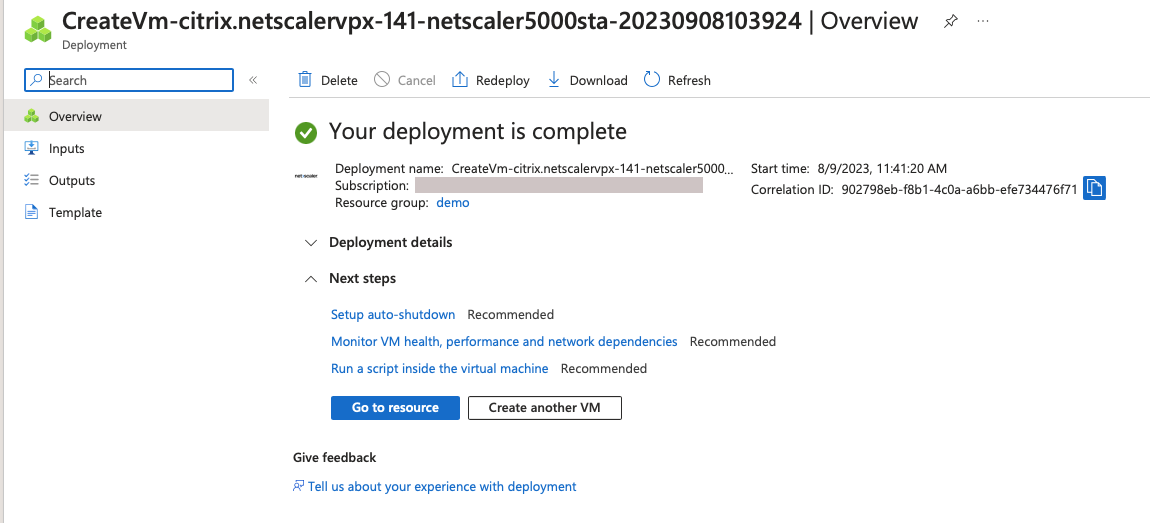 同様に、2番目のNetScaler VPXインスタンスを展開します。
ステップ2. 両方のインスタンスにクライアントNICとサーバーNICを追加します。
注:
NICを追加するには、まずVMを停止する必要があります。Azureポータルで、停止したいVMを選択します。概要タブで、停止をクリックします。ステータスが停止済みと表示されるまで待ちます。
プライマリインスタンスにクライアントNICを追加するには、次の手順に従います。
-
ネットワーク > ネットワークインターフェイスの接続に移動します。既存のNICを選択するか、新しいインターフェイスを作成して接続できます。
-
NICネットワークセキュリティグループについては、詳細を選択して既存のネットワークセキュリティグループを使用するか、基本を選択して新しいものを作成できます。
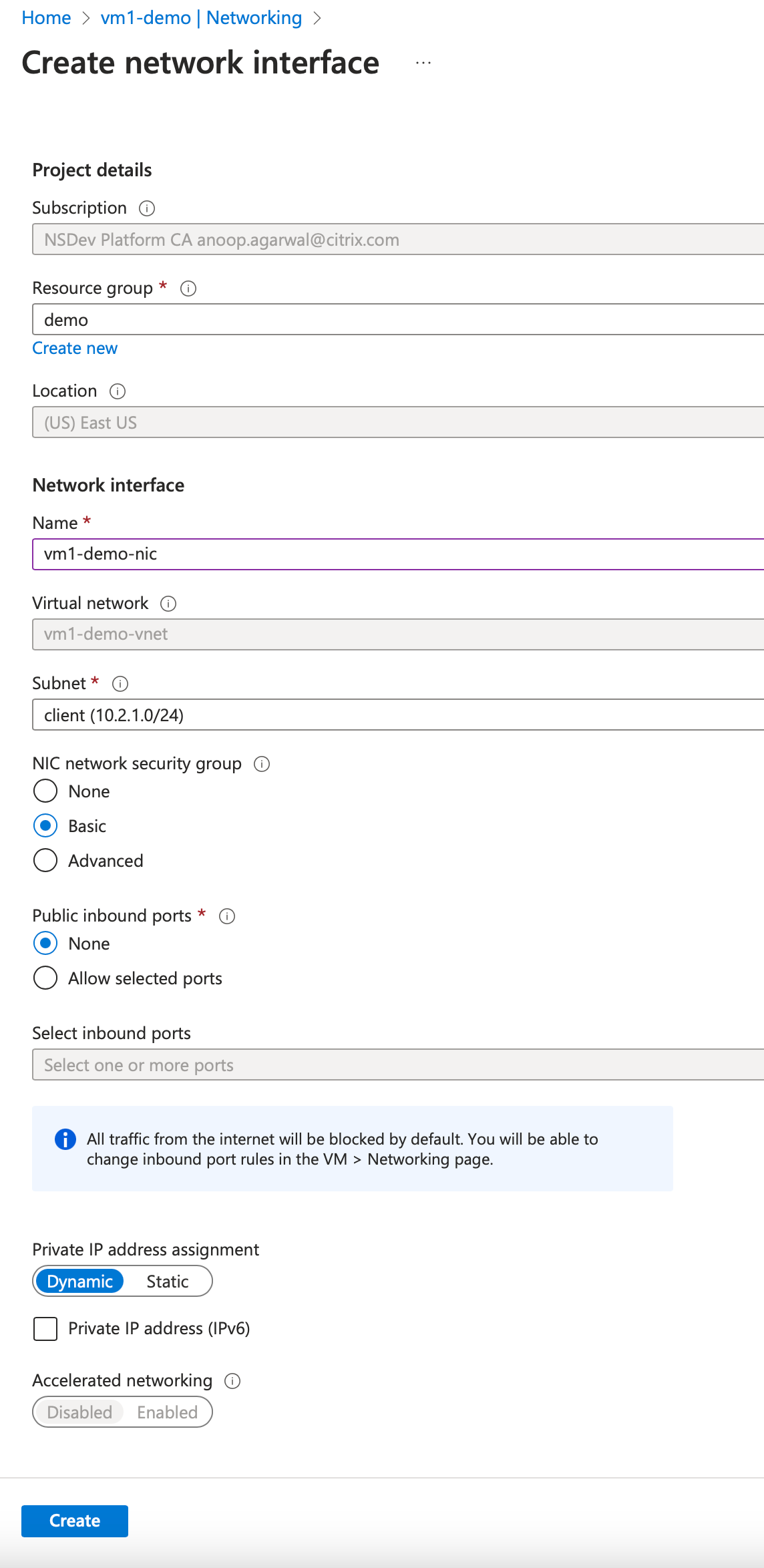
サーバーNICを追加するには、クライアントNICを追加する場合と同じ手順に従います。
NetScaler VPXインスタンスには、3つのNIC(管理NIC、クライアントNIC、サーバーNIC)すべてが接続されています。
セカンダリインスタンスにNICを追加するには、前述の手順を繰り返します。
両方のインスタンスにNICを作成して接続したら、概要 > 開始に移動して両方のインスタンスを再起動します。
注:
NetScaler VPXインスタンスの構成時にロードバランシング仮想サーバーを作成するために後で使用される、クライアントNICの受信ルール内のポートを介したトラフィックを許可する必要があります。
ステップ 3. フローティング IP モードが無効になっているロードバランシングルールを持つ ALB をデプロイします。
ALB の構成を開始するには、次の手順に従います。
-
ロードバランサーページに移動し、作成をクリックします。
-
ロードバランサーの作成ページで、必要に応じて詳細を入力します。次の例では、Standard SKU のリージョンパブリックロードバランサーをデプロイします。
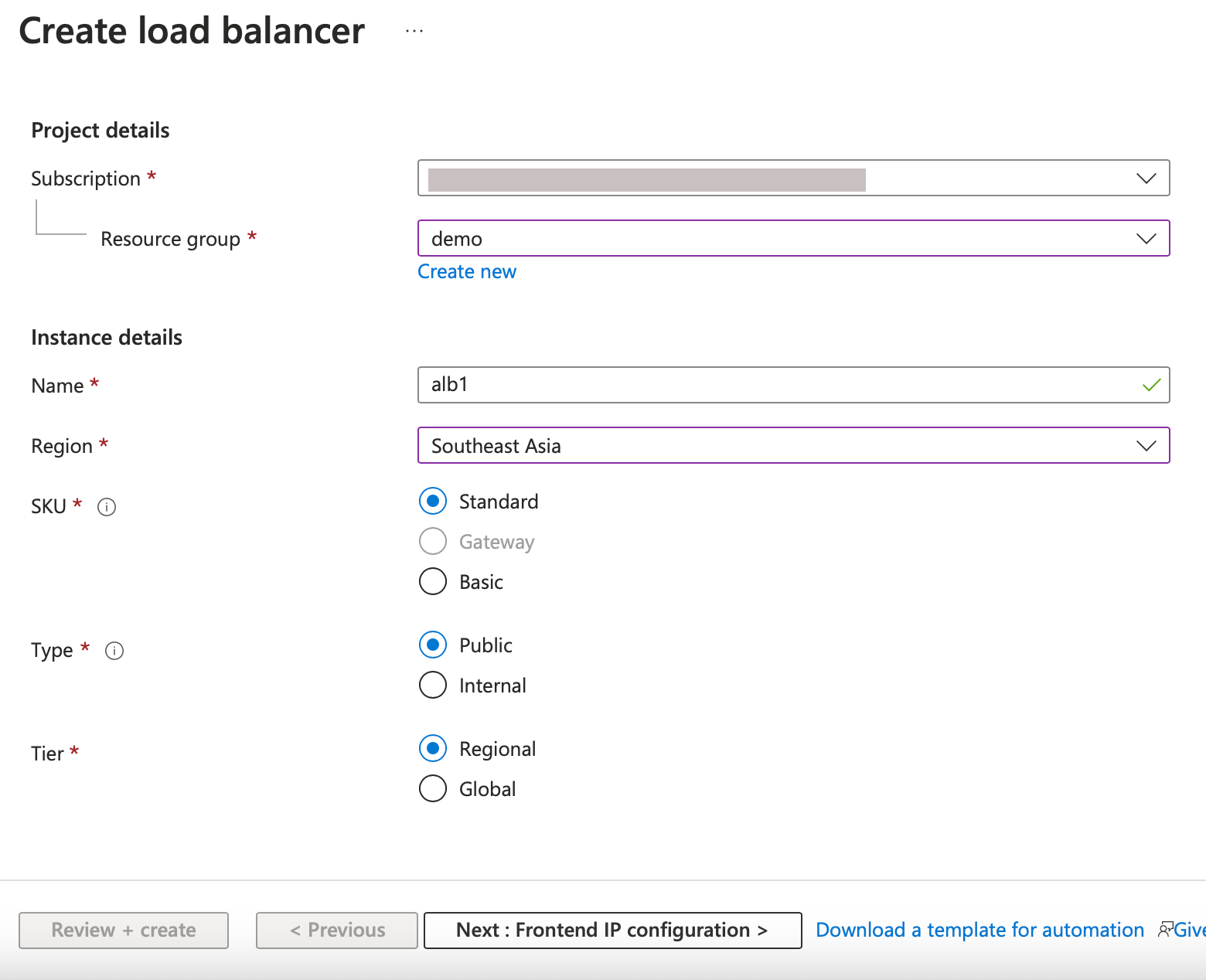 注:NetScaler VM に接続されているすべてのパブリック IP は、ALB と同じ SKU を持っている必要があります。ALB SKU の詳細については、Azure Load Balancer SKU のドキュメントを参照してください。
 -
フロントエンド IP 構成タブで、IP アドレスを作成するか、既存の IP アドレスを使用します。
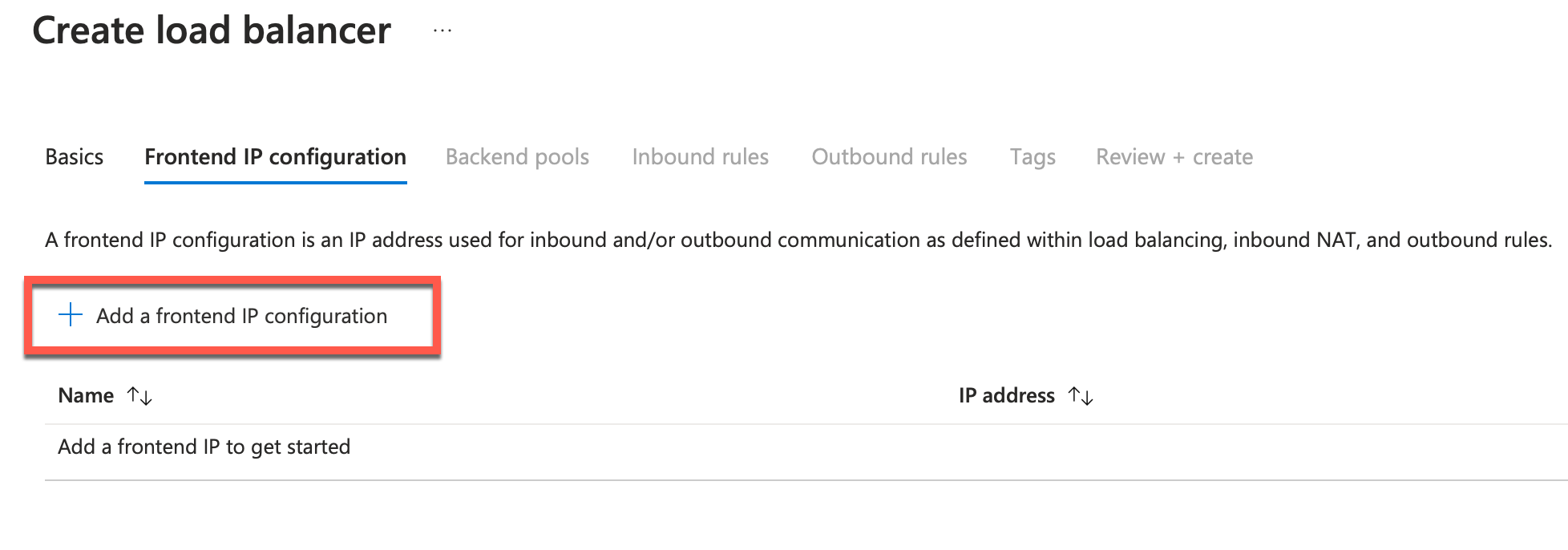
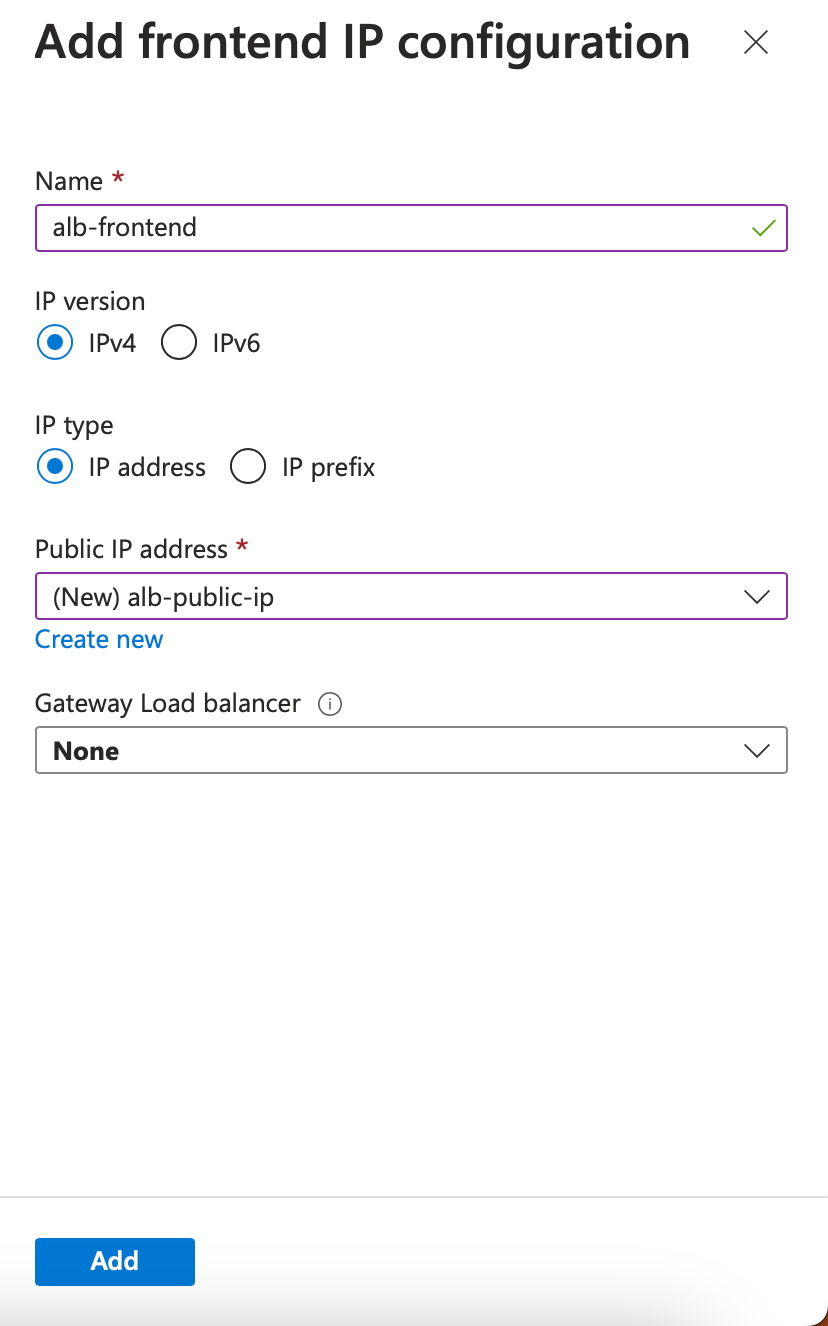
-
バックエンドプールタブで、NIC ベースのバックエンドプール構成を選択し、両方の NetScaler VM のクライアント NIC を追加します。
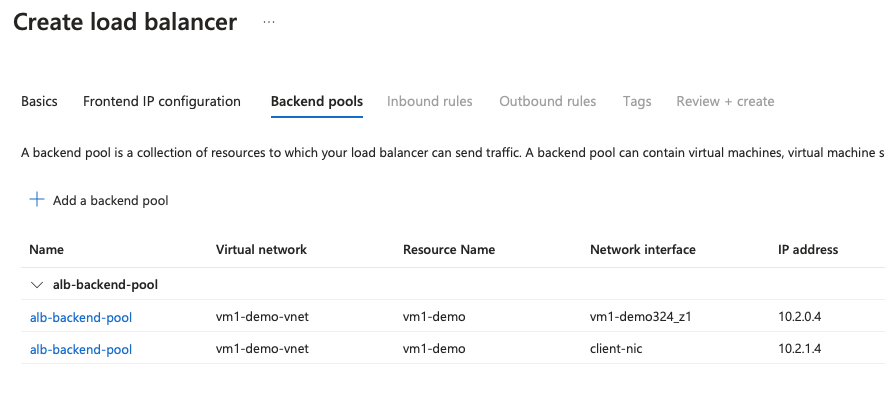
-
受信規則タブで、ロードバランシング規則の追加をクリックし、前の手順で作成したフロントエンド IP アドレスとバックエンドプールを指定します。要件に基づいてプロトコルとポートを選択します。既存のヘルスプローブを作成または使用します。フローティング IP を有効にするチェックボックスをオフにします。
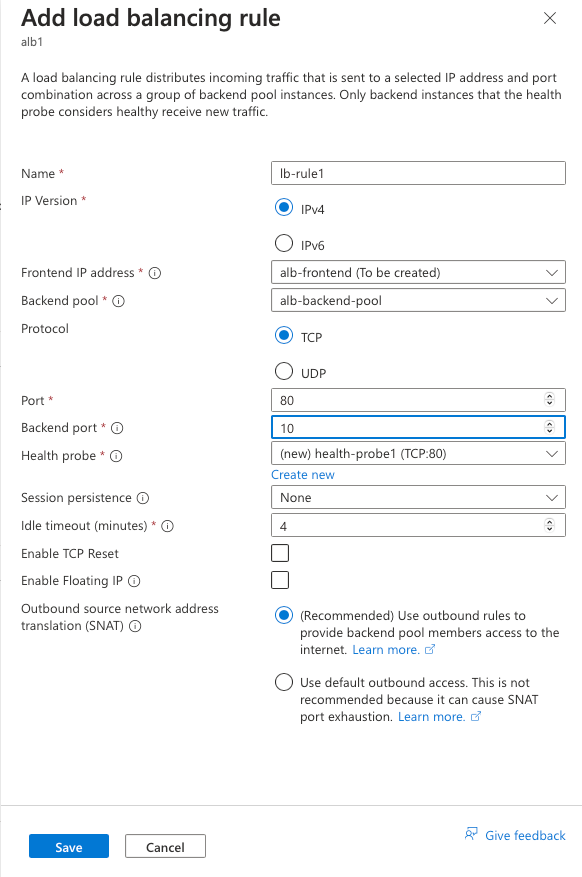
-
「確認と作成」をクリックします。検証が完了したら、「作成」をクリックします。ロードバランサーの検証が完了しました(/en-us/vpx/media/alb-floating-ip-lb-validation-passed.png)
ステップ 4. NetScaler GUI を使用して、両方の NetScaler VPX インスタンスで HA 設定を構成します。
Azure に NetScaler VPX インスタンスを作成したら、NetScaler GUI を使用して HA を構成できます。
ステップ 1. 両方のインスタンスで INC モードで高可用性を設定します。
プライマリインスタンスで、次の手順を実行します。
-
インスタンスのデプロイ時に指定されたユーザー名
nsrootとパスワードを使用してインスタンスにログオンします。 -
「Configuration > System > High Availability > Nodes」に移動し、「追加」をクリックします。
-
「リモートノード IP アドレス」フィールドに、セカンダリインスタンスの管理 NIC のプライベート IP アドレス (例: 10.4.1.5) を入力します。
-
「自己ノードで INC (独立ネットワーク構成) モードをオンにする」チェックボックスをオンにします。
-
「作成」をクリックします。
高可用性プライマリインスタンス(/en-us/vpx/media/alb-floating-ip-ha-primary-node.png)
セカンダリインスタンスで、次の手順を実行します。
-
インスタンスのデプロイ時に指定されたユーザー名
nsrootとパスワードを使用してインスタンスにログオンします。 -
「Configuration > System > High Availability > Nodes」に移動し、「追加」をクリックします。
-
「リモートノードIPアドレス」フィールドに、プライマリインスタンスの管理NICのプライベートIPアドレスを入力します。例: 10.4.1.4。
-
「セルフノードでINC (独立ネットワーク構成) モードをオンにする」チェックボックスをオンにします。
-
「作成」をクリックします。
高可用性セカンダリインスタンス(/en-us/vpx/media/alb-floating-ip-ha-secondary-node.png)
さらに進む前に、「ノード」ページでセカンダリインスタンスの同期状態が成功と表示されていることを確認してください。
「注:」:
これで、セカンダリインスタンスはプライマリインスタンスと同じログオン資格情報を持つことになります。
高可用性同期状態(/en-us/vpx/media/alb-floating-ip-ha-sync-state.png)
「手順2. 両方のインスタンスに仮想IPアドレスとサブネットIPアドレスを追加します。」.
プライマリインスタンスで、次の手順を実行します。
-
システム > ネットワーク > IP > IPv4 に移動し、「追加」をクリックします。
-
プライマリVIPアドレスを追加するには、次の手順に従います。
-
プライマリインスタンスのクライアントNICのプライベートIPアドレスと、VMインスタンスでクライアントサブネット用に構成されたネットマスクを入力します。
-
「IPタイプ」フィールドで、ドロップダウンメニューから「仮想IP」を選択します。
-
「作成」をクリックします。
-
-
プライマリSNIPアドレスを次の手順で追加します。
-
プライマリインスタンスのサーバーNICの内部IPアドレスと、プライマリインスタンスのサーバーサブネット用に構成されたネットマスクを入力します。
-
IPタイプフィールドで、ドロップダウンメニューからサブネットIPを選択します。
-
作成をクリックします。
-
-
セカンダリVIPアドレスを次の手順で追加します。
-
セカンダリインスタンスのクライアントNICの内部IPアドレスと、VMインスタンスのクライアントサブネット用に構成されたネットマスクを入力します。
-
IPタイプフィールドで、ドロップダウンメニューから仮想IPを選択します。
-
作成をクリックします。
プライマリVIPとSNIPを追加(/en-us/vpx/media/alb-floating-ip-primary-vip-snip.png) -
セカンダリインスタンスで、次の手順を実行します。
-
システム > ネットワーク > IP > IPv4に移動し、追加をクリックします。
-
セカンダリVIPアドレスを次の手順で追加します。
-
セカンダリインスタンスのクライアントNICの内部IPアドレスと、VMインスタンスのクライアントサブネット用に構成されたネットマスクを入力します。
-
IPタイプフィールドで、ドロップダウンメニューから仮想IPを選択します。
-
-
セカンダリSNIPアドレスを次の手順で追加します。
-
セカンダリインスタンスのサーバーNICの内部IPアドレスと、セカンダリインスタンスのサーバーサブネット用に構成されたネットマスクを入力します。
-
IP Typeフィールドで、ドロップダウンメニューからSubnet IPを選択します。
-
Createをクリックします。
セカンダリVIPとSNIPを追加する(/en-us/vpx/media/alb-floating-ip-secondary-vip-snip.png) -
ステップ3. IPセットを追加し、両方のインスタンスでIPセットをセカンダリVIPにバインドします。
プライマリインスタンスで、次の手順を実行します。
-
System > Network > IP Sets > Addに移動します。
-
IPセット名を追加し、Insertをクリックします。
-
IPV4sページから、仮想IP(セカンダリVIP)を選択し、Insertをクリックします。
-
CreateをクリックしてIPセットを作成します。プライマリIPセットを作成する(/en-us/vpx/media/alb-floating-ip-create-ip-set.png)
セカンダリインスタンスで、次の手順を実行します。
-
System > Network > IP Sets > Addに移動します。
-
IPセット名を追加し、Insertをクリックします。
-
IPv4sページから、仮想IP(セカンダリVIP)を選択し、Insertをクリックします。
-
「作成」をクリックしてIPセットを作成します。セカンダリIPセットを作成する(/en-us/vpx/media/alb-floating-ip-create-ip-set-secondary.png)
注:
IPセット名は、プライマリインスタンスとセカンダリインスタンスの両方で同じである必要があります。
ステップ4. プライマリインスタンスに負荷分散仮想サーバーを追加します。
-
構成 > トラフィック管理 > 負荷分散 > 仮想サーバー > 追加に移動します。
-
名前、プロトコル、IPアドレスタイプ (IPアドレス)、IPアドレス (プライマリVIP)、ポートに必要な値を入力します。
-
「詳細」をクリックします。「IP範囲IPセット設定」に移動し、ドロップダウンメニューから「IPセット」を選択し、「ステップ3」で作成したIPセットを指定します。
-
「OK」をクリックして負荷分散仮想サーバーを作成します。
負荷分散仮想サーバーを作成する(/en-us/vpx/media/alb-floating-ip-create-lb-vserver.png)
ステップ5. プライマリインスタンスにサービスまたはサービスグループを追加します。
-
構成 > トラフィック管理 > 負荷分散 > サービス > 追加に移動します。
-
サービス名、IPアドレス、プロトコル、ポートに必要な値を入力し、「OK」をクリックします。
ステップ6. プライマリインスタンスで、サービスまたはサービスグループを負荷分散仮想サーバーにバインドします。
-
構成 > トラフィック管理 > 負荷分散 > 仮想サーバーに移動します。
-
手順4で設定したロードバランシング仮想サーバーを選択し、編集をクリックします。
-
サービスとサービスグループタブで、ロードバランシング仮想サーバーサービスバインディングなしをクリックします。
-
手順5で設定したサービスを選択し、バインドをクリックします。
サービスをバインド(/en-us/vpx/media/alb-floating-ip-service-binding.png)
手順7. 設定を保存します。
そうしないと、再起動後、または即時再起動があった場合に、すべての設定が失われます。
手順8. 設定を確認します。
フェイルオーバー後もALBフロントエンドIPアドレスに到達可能であることを確認してください。
-
ALBフロントエンドIPアドレスをコピーします。
-
ブラウザにIPアドレスを貼り付け、バックエンドサーバーに到達可能であることを確認します。
-
プライマリインスタンスで、フェイルオーバーを実行します。NetScaler GUIから、構成 > システム > 高可用性 > アクション > 強制フェイルオーバーに移動します。強制フェイルオーバー(/en-us/vpx/media/alb-floating-ip-force-failover.png)
-
フェイルオーバー後も、以前使用したALBフロントエンドIPを介してバックエンドサーバーに到達可能であることを確認してください。