
インターネットに接続するアプリケーション向けのNetScaler®高可用性テンプレートを使用してHA-INCノードを構成する
インターネットに接続するアプリケーション向けの標準テンプレートを使用することで、HA-INCモードでVPXインスタンスのペアを迅速かつ効率的に展開できます。Azureロードバランサー (ALB) は、フロントエンドにパブリックIPアドレスを使用します。このテンプレートは、3つのサブネットと6つのNICを持つ2つのノードを作成します。サブネットは、管理、クライアント、サーバー側のトラフィック用です。各サブネットには、両方のVPXインスタンス用に2つのNICがあります。
インターネットに接続するアプリケーション向けのNetScaler HAペアテンプレートは、Azure Marketplaceで入手できます。
Azure可用性セットまたは可用性ゾーンを使用してテンプレートを起動し、高可用性VPXペアを展開するには、次の手順を完了します。
-
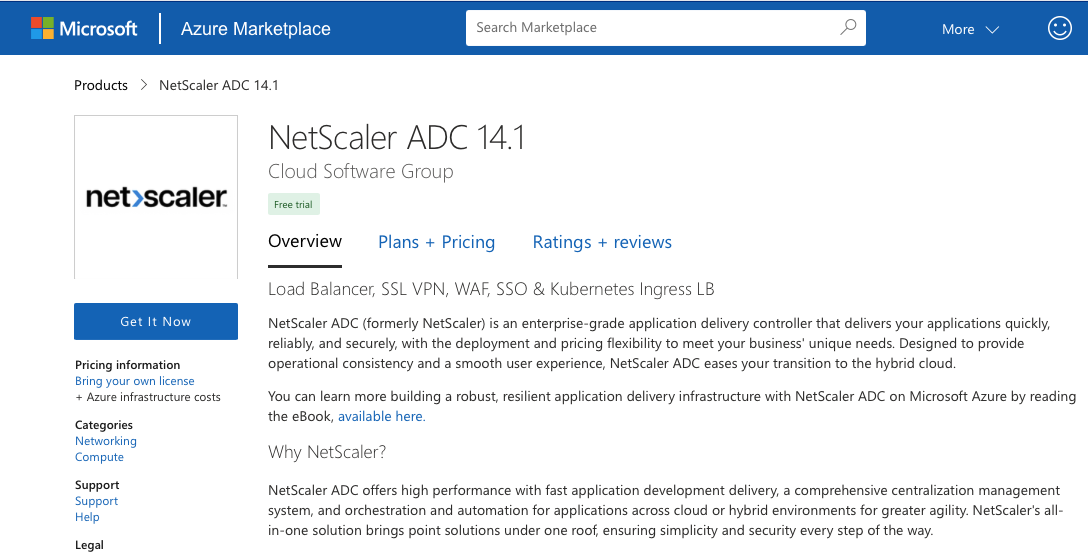
Azure Marketplaceで、NetScalerを検索します。
-
今すぐ入手をクリックします。
-
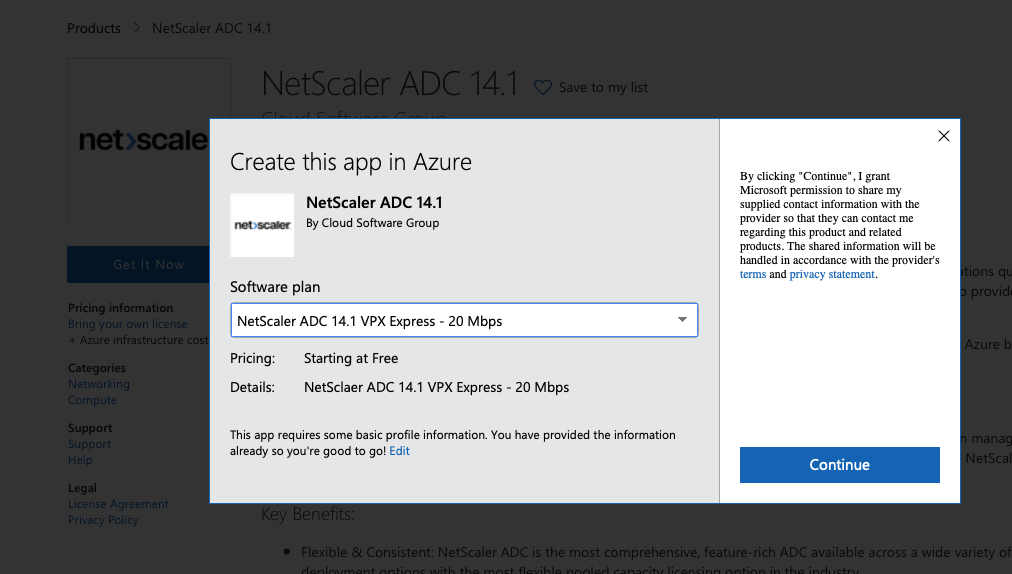
必要なHA展開とライセンスを選択し、続行をクリックします。
-
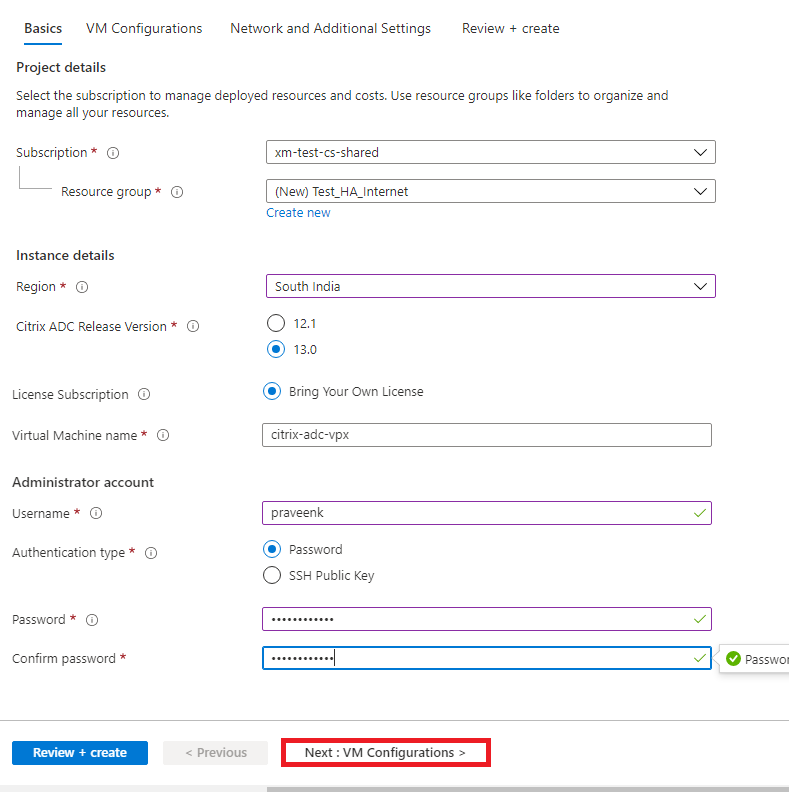
基本ページが表示されます。リソースグループを作成します。パラメータータブで、リージョン、管理者ユーザー名、管理者パスワード、ライセンスの種類 (VM SKU)、およびその他のフィールドの詳細を入力します。
-
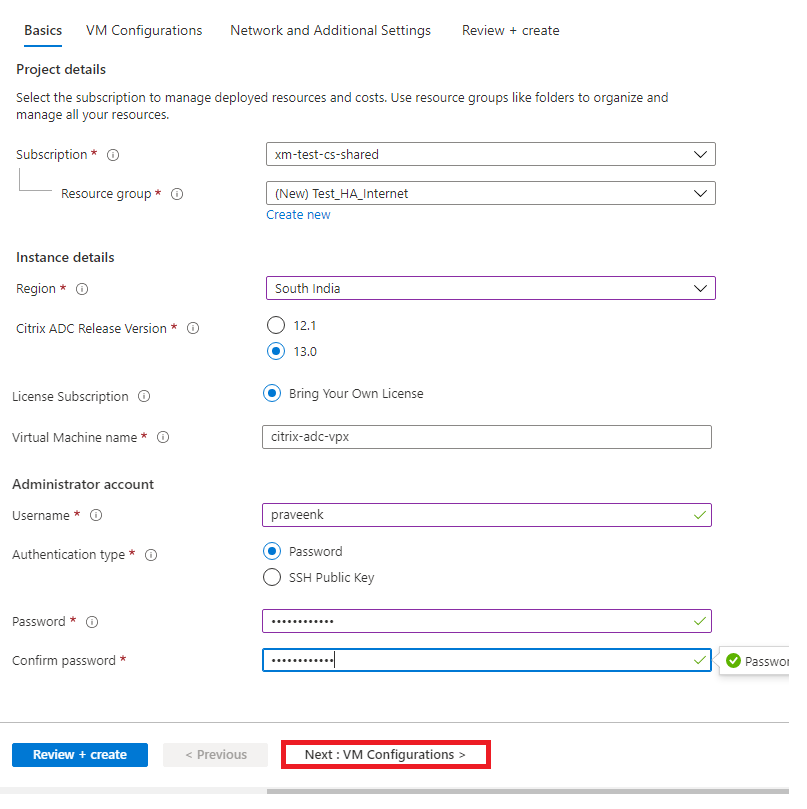
**次へ: VM構成 >**をクリックします。
-
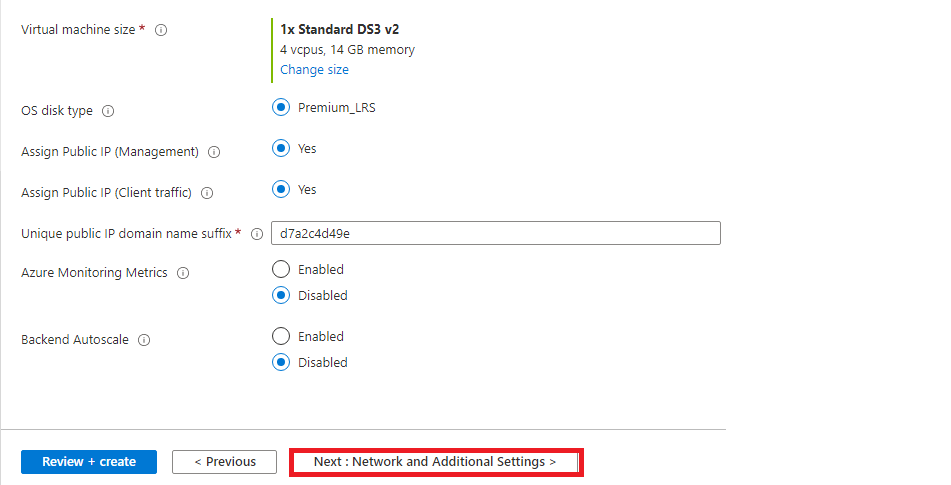
VM構成ページで、次の操作を実行します。
-
パブリックIPドメイン名サフィックスを構成する
-
Azure Monitoring Metrics を有効または無効にする
-
Backend Autoscale™ を有効または無効にする
-
-
次へ: ネットワークと追加設定 > をクリックします。
-
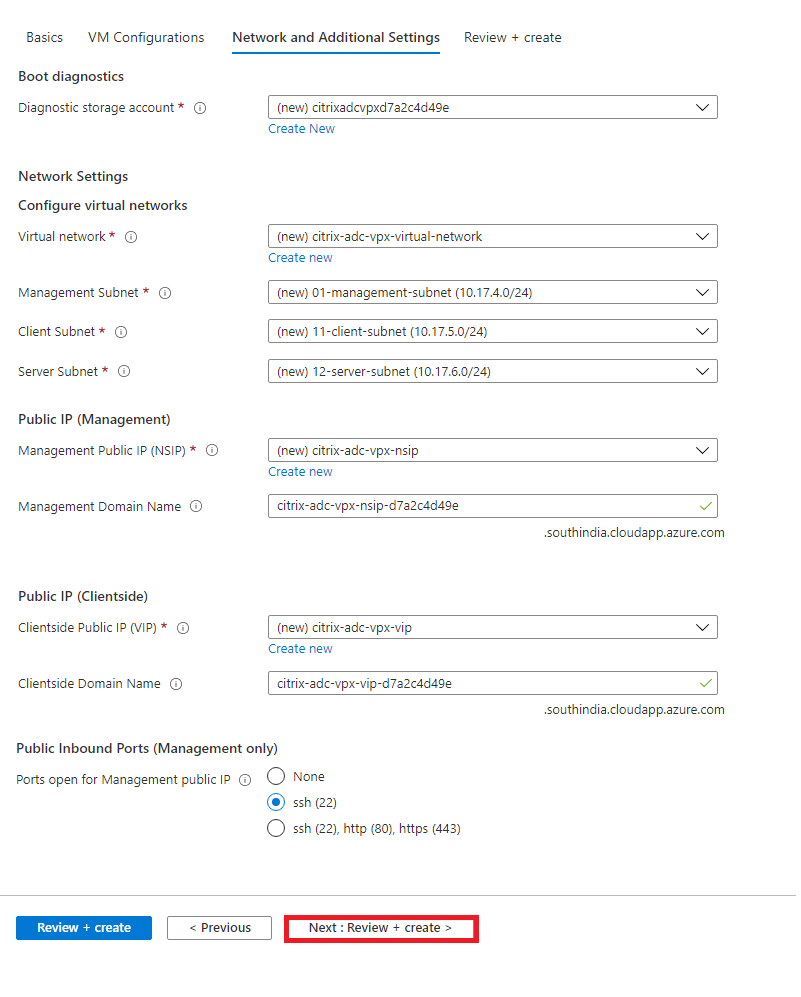
ネットワークと追加設定 ページで、ブート診断アカウントを作成し、ネットワーク設定を構成します。
-
次へ: レビュー + 作成 > をクリックします。
-
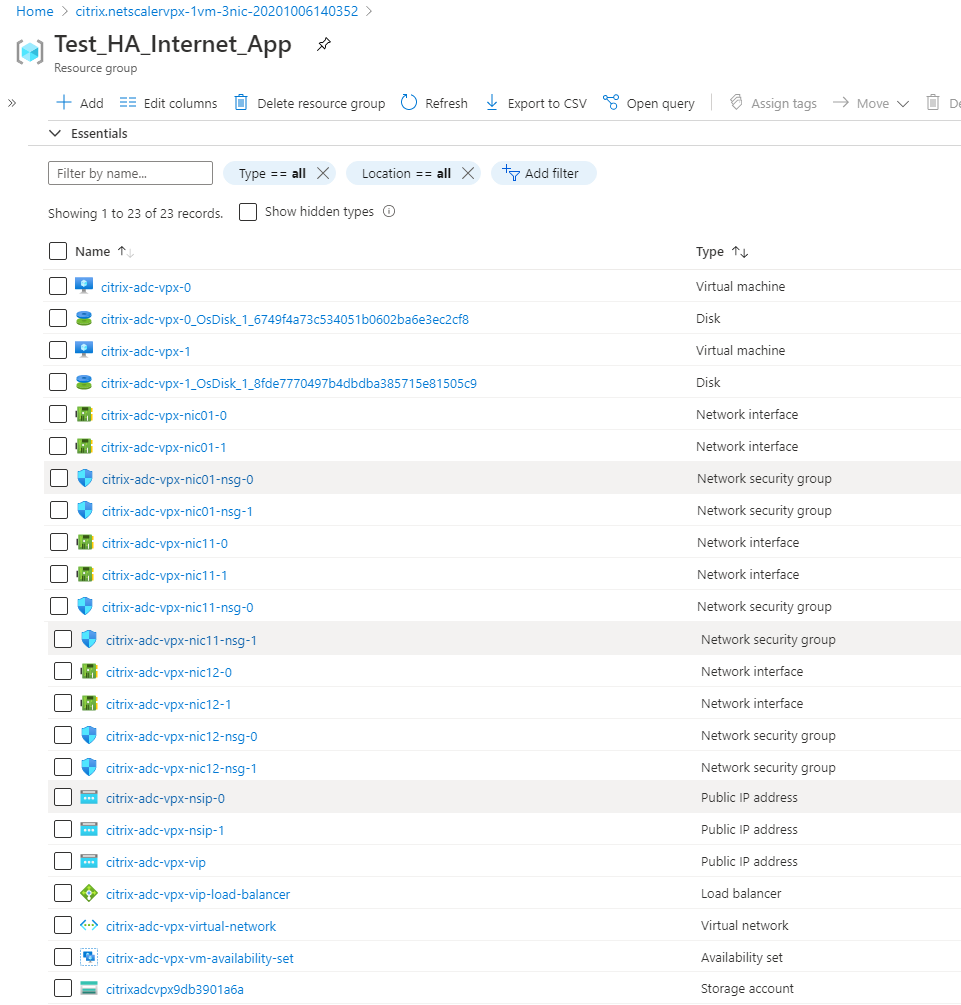
基本設定、VM構成、ネットワークと追加設定を確認し、作成 をクリックします。必要な構成でAzureリソースグループが作成されるまで、しばらく時間がかかる場合があります。完了後、Azureポータルでリソースグループを選択して、LBルール、バックエンドプール、ヘルスプローブなどの構成の詳細を確認します。高可用性ペアは citrix-adc-vpx-0 と citrix-adc-vpx-1 として表示されます。セキュリティルールやポートの追加作成など、HAセットアップにさらなる変更が必要な場合は、Azureポータルから実行できます。必要な構成が完了すると、以下のリソースが作成されます。
-
以下の構成を検証するには、citrix-adc-vpx-0 および citrix-adc-vpx-1 ノードにログオンする必要があります。
-
両方のノードのNSIPアドレスは、管理サブネット内にある必要があります。
-
プライマリ(citrix-adc-vpx-0)およびセカンダリ(citrix-adc-vpx-1)ノードには、2つのSNIPアドレスが表示されるはずです。1つのSNIP(クライアントサブネット)はALBプローブへの応答に使用され、もう1つのSNIP(サーバーサブネット)はバックエンドサーバー通信に使用されます。
注:HA-INCモードでは、従来のオンプレミスADC高可用性展開で両方とも同じであるのとは異なり、citrix-adc-vpx-0およびcitrix-adc-vpx-1 VMのSNIPアドレスは異なります。プライマリノード (citrix-adc-vpx-0) でALBのプライマリノードでIP CLIを表示(/en-us/vpx/media/primary-node1-alb.png)ALBのプライマリノードでHAノードCLIを表示(/en-us/vpx/media/primary-node2-alb.png)セカンダリノード (citrix-adc-vpx-1) でALBのセカンダリノードでIP CLIを表示(/en-us/vpx/media/secondary-node1-alb.png)ALBのセカンダリノードでHAノードCLIを表示(/en-us/vpx/media/secondary-node2-alb.png) -
-
プライマリノードとセカンダリノードがUPになり、同期ステータスがSUCCESSになったら、ALB仮想サーバーのパブリックIPアドレスを使用して、プライマリノード (citrix-adc-vpx-0) で負荷分散仮想サーバーまたはゲートウェイ仮想サーバーを構成する必要があります。詳細については、「サンプル構成」セクションを参照してください。
-
ALB仮想サーバーのパブリックIPアドレスを見つけるには、Azure portal > Azure Load Balancer > フロントエンドIP構成に移動します。ALBフロントエンドIP構成(/en-us/vpx/media/frontend-ip-config-alb.png)
-
両方のクライアントインターフェイスのネットワークセキュリティグループに、仮想サーバーポート443の受信セキュリティルールを追加します。受信セキュリティルール1(/en-us/vpx/media/inbound-security-rule1.png)受信セキュリティルール2(/en-us/vpx/media/inbound-security-rule2.png)
-
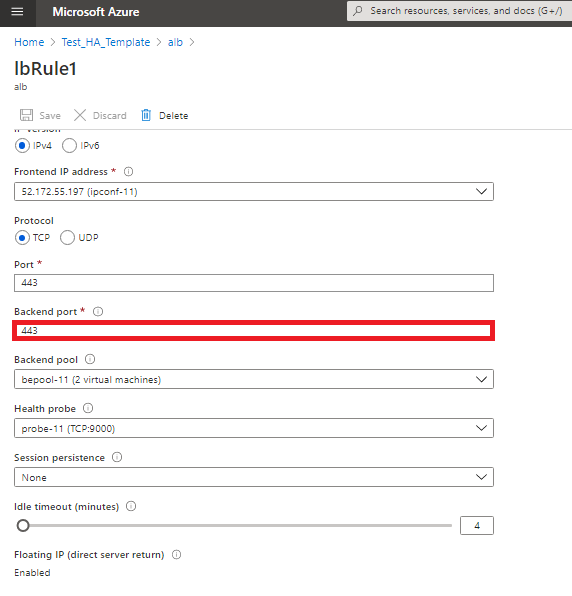
アクセスしたいALBポートを構成し、指定されたポートの受信セキュリティルールを作成します。バックエンドポートは、負荷分散仮想サーバーポートまたはVPN仮想サーバーポートです。
-
これで、ALBパブリックIPアドレスに関連付けられた完全修飾ドメイン名 (FQDN) を使用して、ロードバランシング仮想サーバーまたはVPN仮想サーバーにアクセスできます。
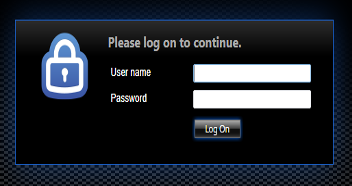
サンプル構成
ゲートウェイVPN仮想サーバーとロードバランシング仮想サーバーを構成するには、プライマリノード (ADC-VPX-0) で次のコマンドを実行します。構成はセカンダリノード (ADC-VPX-1) に自動的に同期されます。
ゲートウェイのサンプル構成
enable feature aaa LB SSL SSLVPN
 add ip 52.172.55.197 255.255.255.0 -type VIP
 add vpn vserver vpn_ssl SSL 52.172.55.197 443
 add ssl certKey ckp -cert cgwsanity.cer -key cgwsanity.key
 bind ssl vserver vpn_ssl -certkeyName ckp
ロードバランシングのサンプル構成
enable feature LB SSL
 enable ns mode MBF
 add lb vserver lb_vs1 SSL 52.172.55.197 443
 bind ssl vserver lb_vs1 -certkeyName ckp
これで、ALBのパブリックIPアドレスに関連付けられたFQDNを使用して、ロードバランシング仮想サーバーまたはVPN仮想サーバーにアクセスできます。
ロードバランシング仮想サーバーの構成方法の詳細については、リソースセクションを参照してください。
リソース:
以下のリンクは、HA展開と仮想サーバー構成に関連する追加情報を提供します。