
NetScaler VPXインスタンスでGSLBを構成する
グローバルサーバー負荷分散 (GSLB) 用に構成されたNetScalerアプライアンスは、WANにおける障害点から保護することで、アプリケーションのディザスタリカバリと継続的な可用性を提供します。GSLBは、クライアント要求を最も近い、または最もパフォーマンスの高いデータセンターに、あるいは障害が発生した場合は稼働中のデータセンターに誘導することで、データセンター間の負荷を分散できます。
このセクションでは、Windows PowerShellコマンドを使用して、Microsoft Azure環境の2つのサイトにあるVPXインスタンスでGSLBを有効にする方法について説明します。
注:
GSLBの詳細については、「グローバルサーバー負荷分散」を参照してください。
Azure上のNetScaler VPXインスタンスでGSLBを構成するには、次の2つのステップがあります。
注:
複数のNICとIPアドレスの構成の詳細については、「PowerShellコマンドを使用してスタンドアロンモードのNetScaler VPXインスタンスに複数のIPアドレスを構成する」を参照してください。
シナリオ
このシナリオには、サイト1とサイト2の2つのサイトが含まれます。各サイトには、複数のNIC、複数のIPアドレス、およびGSLBが構成されたVM(VM1とVM2)があります。
図。 2つのサイト(サイト1とサイト2)に実装されたGSLBセットアップ。
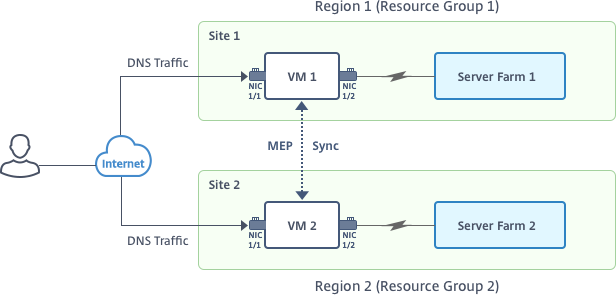
このシナリオでは、各VMには3つのNIC(NIC 0/1、1/1、1/2)があります。各NICは複数のプライベートIPアドレスとパブリックIPアドレスを持つことができます。NICは以下の目的で構成されています。
-
NIC 0/1: 管理トラフィック用
-
NIC 1/1: クライアント側トラフィック用
-
NIC 1/2: バックエンドサーバーと通信するため
このシナリオで各NICに構成されているIPアドレスについては、IP構成の詳細セクションを参照してください。
パラメータ
以下は、このドキュメントにおけるこのシナリオのパラメータ設定例です。
$location="West Central US"

 $vnetName="NSVPX-vnet"

 $RGName="multiIP-RG"

 $prmStorageAccountName="multiipstorageaccnt"

 $avSetName="MultiIP-avset"

 $vmSize="Standard\_DS3\_V2"
注:
VPXインスタンスの最小要件は、2 vCPUと2 GBのRAMです。
$publisher="citrix"

 $offer="netscalervpx111"

 $sku="netscalerbyol"

 $version="latest"

 $vmNamePrefix="MultiIPVPX"

 $nicNamePrefix="MultiipVPX"

 $osDiskSuffix="osdiskdb"

 $numberOfVMs=1

 $ipAddressPrefix="10.0.0."

 $ipAddressPrefix1="10.0.1."

 $ipAddressPrefix2="10.0.2."

 $pubIPName1="MultiIP-pip1"

 $pubIPName2="MultiIP-pip2"

 $IpConfigName1="IPConfig1"

 $IPConfigName2="IPConfig-2"

 $IPConfigName3="IPConfig-3"

 $IPConfigName4="IPConfig-4"

 $frontendSubnetName="default"

 $backendSubnetName1="subnet\_1"

 $backendSubnetName2="subnet\_2"

 $suffixNumber=10
VMの作成
PowerShellコマンドを使用して、複数のNICと複数のIPアドレスを持つVM1を作成するには、手順1~10に従ってください。
-
NICを作成する(/ja-jp/vpx/current-release/deploy-vpx-on-azure/configuring-gslb-on-citrix-adc-vpx-appliance.html#create-nics)
-
VM構成オブジェクトを作成する(/ja-jp/vpx/current-release/deploy-vpx-on-azure/configuring-gslb-on-citrix-adc-vpx-appliance.html#create-vm-config-object)
-
VMの資格情報を取得し、OSプロパティを設定する(/ja-jp/vpx/current-release/deploy-vpx-on-azure/configuring-gslb-on-citrix-adc-vpx-appliance.html#get-credentials-and-set-os-properties)
-
NICを追加する(/ja-jp/vpx/current-release/deploy-vpx-on-azure/configuring-gslb-on-citrix-adc-vpx-appliance.html#add-nics)
-
OSディスクを指定してVMを作成する(/ja-jp/vpx/current-release/deploy-vpx-on-azure/configuring-gslb-on-citrix-adc-vpx-appliance.html#specify-os-disk-and-create-vm)
VM1を作成するためのすべての手順とコマンドを完了したら、これらの手順を繰り返して、VM2に固有のパラメータでVM2を作成します。
リソースグループを作成する
New-AzureRMResourceGroup -Name $RGName -Location $location
ストレージアカウントを作成する
$prmStorageAccount=New-AzureRMStorageAccount -Name $prmStorageAccountName -ResourceGroupName $RGName -Type Standard_LRS -Location $location
可用性セットを作成する
$avSet=New-AzureRMAvailabilitySet -Name $avSetName -ResourceGroupName $RGName -Location $location
仮想ネットワークを作成する
-
サブネットを追加する。
$subnet1=New-AzureRmVirtualNetworkSubnetConfig -Name $frontendSubnetName -AddressPrefix "10.0.0.0/24"
 $subnet2=New-AzureRmVirtualNetworkSubnetConfig -Name $backendSubnetName1 -AddressPrefix "10.0.1.0/24"
$subnet3=New-AzureRmVirtualNetworkSubnetConfig -Name $backendSubnetName2 -AddressPrefix "10.0.2.0/24" -
仮想ネットワークオブジェクトを追加する。
$vnet=New-AzureRmVirtualNetwork -Name $vnetName -ResourceGroupName $RGName -Location $location -AddressPrefix 10.0.0.0/16 -Subnet $subnet1, $subnet2, $subnet3 -
サブネットを取得する。
$frontendSubnet=$vnet.Subnets|?{$_.Name -eq $frontendSubnetName}
 $backendSubnet1=$vnet.Subnets|?{$_.Name -eq $backendSubnetName1}
 $backendSubnet2=$vnet.Subnets|?{$_.Name -eq $backendSubnetName2}
パブリックIPアドレスを作成する
$pip1=New-AzureRmPublicIpAddress -Name $pubIPName1 -ResourceGroupName $RGName -Location $location -AllocationMethod Dynamic
 $pip2=New-AzureRmPublicIpAddress -Name $pubIPName2 -ResourceGroupName $RGName -Location $location -AllocationMethod Dynamic
NICを作成する
NIC 0/1を作成
$nic1Name=$nicNamePrefix + $suffixNumber + "-Mgmnt"
 $ipAddress1=$ipAddressPrefix + $suffixNumber
 $IPConfig1=New-AzureRmNetworkInterfaceIpConfig -Name $IPConfigName1 -SubnetId $frontendSubnet.Id -PublicIpAddress $pip1 -PrivateIpAddress $ipAddress1 -Primary
 $nic1=New-AzureRMNetworkInterface -Name $nic1Name -ResourceGroupName $RGName -Location $location -IpConfiguration $IpConfig1
NIC 1/1を作成
$nic2Name $nicNamePrefix + $suffixNumber + "-frontend"
 $ipAddress2=$ipAddressPrefix1 + ($suffixNumber)
 $ipAddress3=$ipAddressPrefix1 + ($suffixNumber + 1)
 $IPConfig2=New-AzureRmNetworkInterfaceIpConfig -Name $IPConfigName2 -PublicIpAddress $pip2 -SubnetId $backendSubnet1.Id  -PrivateIpAddress $ipAddress2  -Primary
 $IPConfig3=New-AzureRmNetworkInterfaceIpConfig -Name $IPConfigName3 -SubnetId $backendSubnet1.Id  -PrivateIpAddress $ipAddress3
 nic2=New-AzureRMNetworkInterface -Name $nic2Name -ResourceGroupName $RGName -Location $location -IpConfiguration $IpConfig2, $IpConfig3
NIC 1/2を作成
$nic3Name=$nicNamePrefix + $suffixNumber + "-backend"
 $ipAddress4=$ipAddressPrefix2 + ($suffixNumber)
 $IPConfig4=New-AzureRmNetworkInterfaceIpConfig -Name $IPConfigName4 -SubnetId $backendSubnet2.Id -PrivateIpAddress $ipAddress4 -Primary
 $nic3=New-AzureRMNetworkInterface -Name $nic3Name -ResourceGroupName $RGName -Location $location -IpConfiguration $IpConfig4
VM構成オブジェクトを作成
$vmName=$vmNamePrefix
 $vmConfig=New-AzureRMVMConfig -VMName $vmName -VMSize $vmSize -AvailabilitySetId $avSet.Id
資格情報を取得し、OSプロパティを設定
$cred=Get-Credential -Message "Type the name and password for VPX login."
 $vmConfig=Set-AzureRMVMOperatingSystem -VM $vmConfig -Linux -ComputerName $vmName -Credential $cred
 $vmConfig=Set-AzureRMVMSourceImage -VM $vmConfig -PublisherName $publisher -Offer $offer -Skus $sku -Version $version
NICを追加
$vmConfig=Add-AzureRMVMNetworkInterface -VM $vmConfig -Id $nic1.Id -Primary
 $vmConfig=Add-AzureRMVMNetworkInterface -VM $vmConfig -Id $nic2.Id
 $vmConfig=Add-AzureRMVMNetworkInterface -VM $vmConfig -Id $nic3.Id
OSディスクを指定してVMを作成
$osDiskName=$vmName + "-" + $osDiskSuffix
 $osVhdUri=$prmStorageAccount.PrimaryEndpoints.Blob.ToString() + "vhds/" +$osDiskName + ".vhd"
 $vmConfig=Set-AzureRMVMOSDisk -VM $vmConfig -Name $osDiskName -VhdUri $osVhdUri -CreateOption fromImage
 Set-AzureRmVMPlan -VM $vmConfig -Publisher $publisher -Product $offer -Name $sku
 New-AzureRMVM -VM $vmConfig -ResourceGroupName $RGName -Location $location
注記:
「PowerShellコマンドを使用してマルチNIC VMを作成する」に記載されている手順1~10を繰り返し、VM2に固有のパラメータを使用してVM2を作成します。
IP構成の詳細
次のIPアドレスが使用されます。
表1. VM1で使用されるIPアドレス
| NIC | プライベートIP | パブリックIP (PIP) | 説明 |
|---|---|---|---|
| 0/1 | 10.0.0.10 | PIP1 | NSIP (管理IP) として構成 |
| 1/1 | 10.0.1.10 | PIP2 | SNIP/GSLBサイトIPとして構成 |
| - | 10.0.1.11 | - | LBサーバーIPとして構成。パブリックIPは必須ではありません |
| 1/2 | 10.0.2.10 | - | サービスへのモニタープローブ送信のためSNIPとして構成されます。パブリックIPは必須ではありません。 |
表2. VM2で使用されるIPアドレス
| NIC | 内部IP | パブリックIP (PIP) | 説明 |
|---|---|---|---|
| 0/1 | 20.0.0.10 | PIP4 | NSIP (管理IP) として構成されます |
| 1/1 | 20.0.1.10 | PIP5 | SNIP/GSLBサイトIPとして構成されます |
| - | 20.0.1.11 | - | LBサーバーIPとして構成されています。パブリックIPは必須ではありません。 |
| 1/2 | 20.0.2.10 | - | サービスにモニタープローブを送信するためのSNIPとして構成されています。パブリックIPは必須ではありません。 |
このシナリオのサンプル構成を以下に示します。これらは、VM1およびVM2用のNetScaler VPX CLIを介して作成されたIPアドレスと初期LB構成を示しています。
VM1の構成例を以下に示します。
add ns ip 10.0.1.10 255.255.255.0 -mgmtAccess ENABLED
 Add nsip 10.0.2.10 255.255.255.0
 add service svc1 10.0.1.10 ADNS 53
 add lb vserver v1 HTTP 10.0.1.11 80
 add service s1 10.0.2.120 http 80
 Add service s2 10.0.2.121 http 80
 Bind lb vs v1 s[1-2]
VM2の構成例を以下に示します。
add ns ip 20.0.1.10 255.255.255.0  -mgmtAccess ENABLED
 Add nsip 20.0.2.10 255.255.255.0
 add service svc1 20.0.1.10 ADNS 53
 add lb vserver v1 HTTP 20.0.1.11 80
 Add service s1 20.0.2.90 http 80
 Add service s2 20.0.2.91 http 80
 Bind lb vs v1 s[1-2]
GSLBサイトとその他の設定を構成する
以下のトピックで説明されているタスクを実行して、2つのGSLBサイトとその他の必要な設定を構成します。
VM1およびVM2でのGSLB構成例を以下に示します。
enable ns feature LB GSLB
 add gslb site site1 10.0.1.10 -publicIP PIP2
 add gslb site site2 20.0.1.10 -publicIP PIP5
 add gslb service site1_gslb_http_svc1 10.0.1.11 HTTP 80 -publicIP PIP3 -publicPort 80 -siteName site1
 add gslb service site2_gslb_http_svc1 20.0.1.11 HTTP 80 -publicIP PIP6 -publicPort 80 -siteName site2
 add gslb vserver gslb_http_vip1 HTTP
 bind gslb vserver gslb_http_vip1 -serviceName site2_gslb_http_svc1
 bind gslb vserver gslb_http_vip1 -serviceName site1_gslb_http_svc1
 bind gslb vserver gslb_http_vip1 -domainName www.gslbindia.com -TTL 5
Azureで稼働するNetScaler VPXインスタンスにGSLBを設定しました。
ディザスタリカバリ
ディザスタとは、自然災害または人為的な事象によって引き起こされる事業機能の突然の停止のことです。ディザスタはデータセンターの運用に影響を与え、その後、ディザスタサイトで失われたリソースとデータは完全に再構築および復元されなければなりません。データセンターにおけるデータの損失やダウンタイムは致命的であり、事業継続性を崩壊させます。
今日、お客様が直面している課題の1つは、DRサイトをどこに設置するかを決定することです。企業は、基盤となるインフラストラクチャやネットワークの障害に関わらず、一貫性とパフォーマンスを求めています。
多くの組織がクラウドへの移行を決定している可能性のある理由は次のとおりです。
-
オンプレミスのデータセンターを所有することは非常に高価です。クラウドを使用することで、企業は自社システムの拡張にかかる時間とリソースを解放できます。
-
多くの自動化されたオーケストレーションにより、より迅速な復旧が可能になります。
-
継続的なデータ保護または継続的なスナップショットを提供することでデータをレプリケートし、あらゆる停止や攻撃から保護します。
-
パブリッククラウドにすでに存在する、さまざまな種類のコンプライアンスおよびセキュリティ制御を顧客が必要とするユースケースをサポートします。これにより、自社で構築するよりも、必要なコンプライアンスを達成しやすくなります。
GSLB用に構成されたNetScalerは、最も負荷の低い、または最もパフォーマンスの高いデータセンターにトラフィックを転送します。アクティブ/アクティブ設定と呼ばれるこの構成は、パフォーマンスを向上させるだけでなく、設定の一部であるデータセンターがダウンした場合にトラフィックを他のデータセンターにルーティングすることで、即座のディザスタリカバリも提供します。これにより、NetScalerはお客様の貴重な時間と費用を節約します。
ディザスタリカバリのためのMulti-NIC Multi-IP (3-NIC) 展開
セキュリティ、冗長性、可用性、容量、スケーラビリティが重要となる本番環境に展開する場合、お客様は3-NIC展開を使用する可能性があります。この展開方法では、複雑さと管理の容易さはユーザーにとって重要な懸念事項ではありません。
ディザスタリカバリのためのSingle-NIC Multi-IP (1-NIC) 展開
お客様は、以下の理由により、非本番環境に展開する場合に1-NIC展開を使用する可能性があります。
-
テストのために環境をセットアップしている場合、または本番展開の前に新しい環境をステージングしている場合。
-
クラウドに直接、迅速かつ効率的にデプロイする。
-
単一サブネット構成のシンプルさを追求しながら。