
バックエンドGCPオートスケーリングサービスを追加
クラウドでのアプリケーションの効率的なホスティングには、アプリケーションの需要に応じて、リソースを簡単かつ費用対効果の高い方法で管理する必要があります。需要の増加に対応するには、ネットワークリソースをスケールアップする必要があります。需要が減少した場合は、利用されていないリソースの不要なコストを避けるために、スケールダウンする必要があります。アプリケーションの実行コストを最小限に抑えるには、トラフィック、メモリ、CPUの使用状況などを常に監視する必要があります。しかし、トラフィックを手動で監視するのは面倒です。アプリケーション環境を動的にスケールアップまたはスケールダウンするには、トラフィックの監視と、必要に応じてリソースをスケールアップおよびスケールダウンするプロセスを自動化する必要があります。
GCPオートスケーリングサービスと統合されたNetScaler VPXインスタンスは、次の利点を提供します。
-
負荷分散と管理: 需要に応じて、サーバーを自動的にスケールアップおよびスケールダウンするように構成します。VPXインスタンスは、バックエンドサブネット内のマネージドインスタンスグループを自動検出し、負荷を分散するマネージドインスタンスグループを選択できるようにします。仮想IPアドレスとサブネットIPアドレスは、VPXインスタンスで自動構成されます。
-
高可用性: 複数のゾーンにまたがるマネージドインスタンスグループを検出し、サーバーの負荷分散を行います。
-
ネットワーク可用性の向上: VPXインスタンスは以下をサポートします。
-
同じ配置グループ上のバックエンドサーバー
-
異なるゾーン上のバックエンドサーバー
-
この図は、負荷分散仮想サーバーとして機能するNetScaler VPXインスタンスでGCPオートスケーリングサービスがどのように機能するかを示しています。
GCPオートスケールトポロジ(/en-us/vpx/media/gcp-backend-autoscaling-topology.png)
開始する前に
NetScaler VPXインスタンスでオートスケーリングの使用を開始する前に、次のタスクを完了する必要があります。
-
要件に応じて、GCP上にNetScaler VPXインスタンスを作成します。
-
NetScaler VPXインスタンスの作成方法の詳細については、「Google Cloud PlatformにNetScaler VPXインスタンスを展開する」を参照してください。
-
HAモードでVPXインスタンスを展開する方法の詳細については、「Google Cloud PlatformにVPX高可用性ペアを展開する」を参照してください。
-
-
GCPプロジェクトでCloud Resource Manager APIを有効にします。
-
インスタンスの作成時に、すべてのCloud APIへのフルアクセスを許可します。
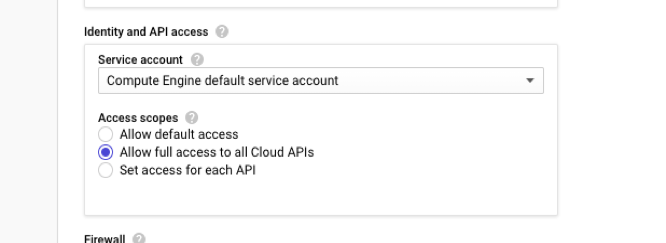
-
GCPサービスアカウントに次のIAM権限があることを確認してください。
REQUIRED_INSTANCE_IAM_PERMS = [
 "compute.instances.get",
 "compute.instanceGroupManagers.get",
 "compute.instanceGroupManagers.list",
 "compute.zones.list",
 "logging.sinks.create",
 "logging.sinks.delete",
 "logging.sinks.get",
 "logging.sinks.list",
 "logging.sinks.update",
 "pubsub.subscriptions.consume",
 "pubsub.subscriptions.create",
 "pubsub.subscriptions.delete",
 "pubsub.subscriptions.get",
 "pubsub.topics.attachSubscription",
 "pubsub.topics.create",
 "pubsub.topics.delete",
 "pubsub.topics.get",
 "pubsub.topics.getIamPolicy",
 "pubsub.topics.setIamPolicy",
] -
オートスケーリングを設定するには、以下が構成されていることを確認してください。
-
インスタンステンプレート
-
マネージドインスタンスグループ
-
オートスケーリングポリシー
-
GCPオートスケーリングサービスをNetScaler VPXインスタンスに追加する
GUIを使用して、シングルクリックでオートスケーリングサービスをVPXインスタンスに追加できます。オートスケーリングサービスをVPXインスタンスに追加するには、次の手順を実行します。
-
nsrootの資格情報を使用してVPXインスタンスにログオンします。 -
NetScaler VPXインスタンスに初めてログオンすると、デフォルトのCloud Profileページが表示されます。ドロップダウンメニューからGCPマネージドインスタンスグループを選択し、作成をクリックしてクラウドプロファイルを作成します。(/en-us/vpx/media/create-gcp-cloud-profile.png)
-
仮想サーバーIPアドレスフィールドには、インスタンスに関連付けられているすべてのIPアドレスが自動的に入力されます。
-
Autoscale™グループは、GCPアカウントで構成されているマネージドインスタンスグループから事前に入力されます。
-
Autoscale Group ProtocolとAutoscale Group Portを選択する際は、サーバーが構成されたプロトコルとポートでリッスンしていることを確認してください。サービスグループに正しいモニターをバインドします。デフォルトでは、TCPモニターが使用されます。
-
Graceful チェックボックスはサポートされていないため、オフにします。
注:SSLプロトコルタイプのオートスケーリングの場合、クラウドプロファイルを作成すると、証明書がないためロードバランス仮想サーバーまたはサービスグループがダウンします。証明書は仮想サーバーまたはサービスグループに手動でバインドできます。 -
-
初回ログオン後、クラウドプロファイルを作成する場合は、GUIで System > Google Cloud Platform > Cloud Profile に移動し、Add をクリックします。GCPクラウドプロファイルの追加(/en-us/vpx/media/add-gcp-cloud-profile.png)Create Cloud Profile 設定ページが表示されます。クラウドプロファイルの作成(/en-us/vpx/media/create-gcp-cloud-profile.png)クラウドプロファイルは、マネージドインスタンスグループのサーバーをメンバーとして、NetScalerロードバランシング仮想サーバーとサービスグループを作成します。バックエンドサーバーは、VPXインスタンスで構成されたSNIPを介して到達可能である必要があります。注:NetScalerリリース13.1-42.x以降、GCPで同じマネージドインスタンスグループを使用して、異なるサービス(異なるポートを使用)に対して異なるクラウドプロファイルを作成できます。したがって、NetScaler VPXインスタンスは、パブリッククラウドで同じオートスケーリンググループを持つ複数のサービスをサポートします。
クラウドプロファイル作成後(/en-us/vpx/media/after-gcp-profile.png)