
Nutanix AcropolisハイパーバイザーにNetScaler VPXをインストールする
NetScalerは、Nutanix Acropolis Hypervisor (AHV) 用の専用VPXイメージを提供しており、展開と管理のエクスペリエンスを大幅に向上させます。以前は、お客様はCitrix Ready partnershipプログラムの下で汎用KVMハイパーバイザーイメージを使用していました。新しいイメージにより、NetScaler VPXのプロビジョニング方法が簡素化されます。標準のAHV Prism Centralを使用してインスタンスを展開できるようになりました。お客様は公式サポートを受けられ、必要なすべてのリソースにアクセスできるため、Nutanixインフラストラクチャへのシームレスな展開が可能になります。
重要:
Nutanix AHVのサポートは、NetScalerリリース14.1ビルド51.x以降で利用可能です。この専用Nutanix VPXイメージの一般提供 (GA) 開始に伴い、Citrix Ready KVM VPXイメージを使用した展開はNutanix AHVではサポートされなくなりました。お客様は、既存のCitrix Ready KVM VPX仮想マシンを、新しく公式にサポートされているNutanix VPXイメージに移行することをお勧めします。
システム要件
Nutanix AHVにNetScaler VPXを展開するためのCPUとメモリの要件は、VPXモデルと予想されるワークロードによって異なります。
-
CPU: 2 vCPU以上。
-
メモリ: 4 GB RAM以上。
-
ストレージ: 20 GB以上のディスク容量。
注:
NetScalerリリース14.1-72.x以降、Nutanix AHV上のNetScaler VPXは2 GB RAMでプロビジョニングできます。
Prismを使用してNutanix AHVにNetScaler VPXインスタンスをインストールする
Nutanix AHVにNetScaler VPXをインストールするには、次の手順に従ってください。
ステップ1. 環境を準備します。
-
Nutanix AHVクラスターが稼働していることを確認します。
-
Nutanixの管理インターフェースであるPrism Centralへのアクセスがあることを確認します。
-
Nutanix環境内でVMを作成および管理するために必要な権限があることを確認します。
ステップ2. NetScaler VPXイメージを取得します。
-
Citrix.com > Downloads > NetScaler > Virtual Appliances に移動し、Citrix Downloads ページからNutanix AHVと互換性のあるNetScaler VPXイメージをダウンロードします。
-
ダウンロードした「NSVPX-NUTANIX-
<version-build>_lx_64.tgz」ファイルを展開して、qcow2イメージファイルを取得します。
ステップ3: イメージをNutanix AHVにアップロードします。
-
Nutanix Prism Webコンソールにログインします。
-
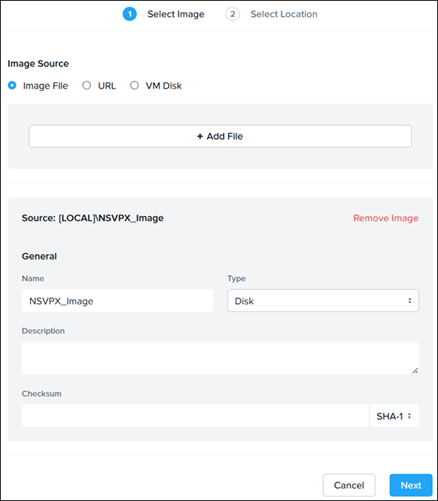
Prism Centralダッシュボードで、Compute > Image セクションに移動し、Add image をクリックします。
-
NetScaler VPXイメージファイルをアップロードし、正しいイメージタイプ(DISKイメージ)とフォーマット(qcow2)を選択していることを確認します。
-
Save をクリックします。
ステップ4. NetScaler VPX VMを作成します。
-
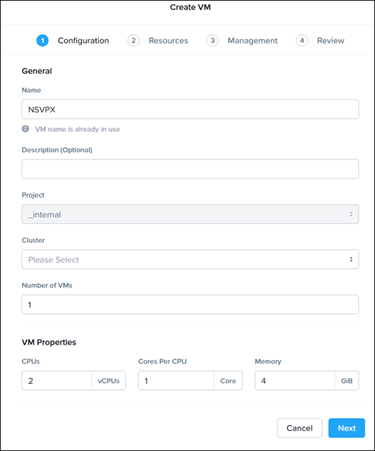
Prism Centralで、Compute > VM セクションに移動し、Create VM をクリックします。
-
展開するVPXモデルのNetScaler®推奨事項に従って、VMハードウェア仕様を構成します。詳細については、システム要件 を参照してください。
-
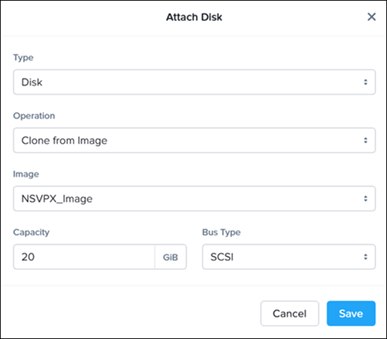
「新しいディスクの追加」をクリックし、以下の詳細を入力します。
-
タイプ - ディスク。
-
操作 - イメージサービスからクローン。
-
イメージ - 前のステップでアップロードしたVPXイメージをVMのディスクとして割り当てます。
-
-
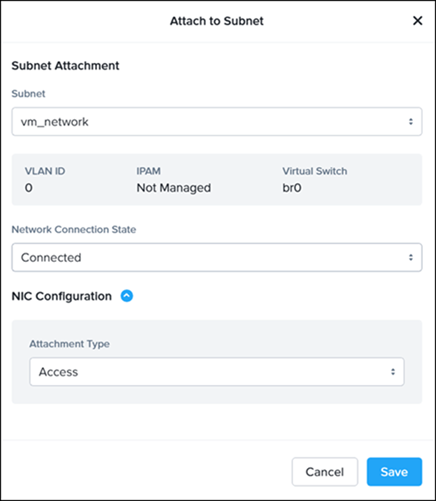
「新しいNICの追加」をクリックし、必要な詳細を入力します。
-
設定を保存します。
ステップ5. NetScaler VPX VMを起動します。
-
新しく作成したVPX VMの電源を入れます。
-
Prismが提供するコンソールを通じて起動プロセスを監視し、NetScaler VPXインスタンスが正しく起動することを確認します。
ステップ6. 初期設定。
-
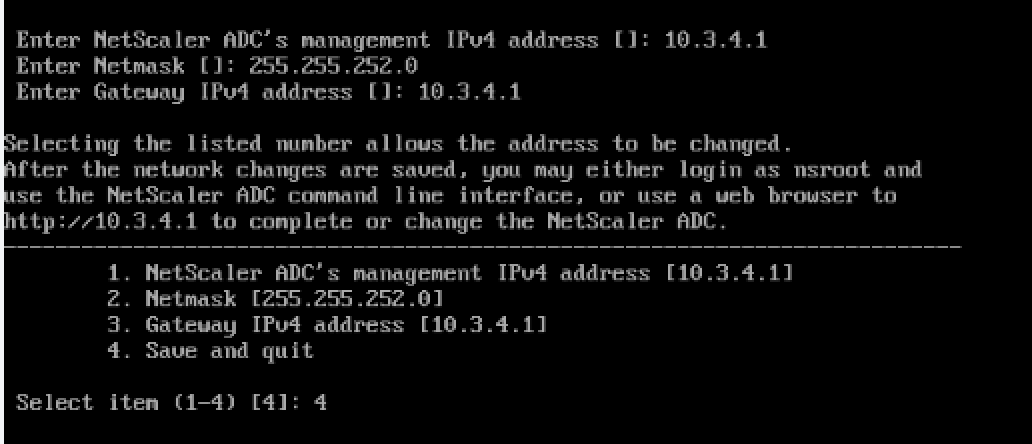
起動中に、NetScalerはメニュー駆動型インターフェースを表示します。IPアドレス、サブネットマスク、ゲートウェイアドレスを設定して初期設定を行い、「保存して続行」オプションを選択します。
-
VPXインスタンスが起動したら、NetScalerコンソールまたはNSIPを通じてその管理インターフェースにアクセスします。
ステップ 7: 設定を完了する。
ライセンスを適用し、ネットワーク設定を構成した後、デプロイメントの必要に応じて、ロードバランシング、SSLオフロード、アプリケーションファイアウォールなどのNetScaler機能をセットアップします。
Nutanix AHV 上の NetScaler VPX™ をアップグレードする
ステップ 1: Nutanix 固有の NetScaler アップグレードバンドルをダウンロードする。
-
Citrix.com > Downloads > NetScaler > Virtual Appliances に移動し、Citrix Downloads ページから Nutanix AHV と互換性のある NetScaler VPX アップグレードバンドルをダウンロードします。
注:
Nutanix AHV 上の NetScaler VPX をアップグレードする際は、標準の NetScaler アップグレードバンドルを使用しないでください。アップグレードが失敗します。代わりに、互換性の問題を避けるために、AHV 上の VPX 用に設計された Nutanix 固有のアップグレードバンドルを使用してください。
-
ダウンロードした「build-
<version-build>_lx_64.tgz」ファイルを NetScaler VPX Shell の/var/nsinstall/ディレクトリにコピーして展開します。 -
./installnsを実行し、再起動して NetScaler VPX をアップグレードします。
注:
Nutanix 固有の NetScaler アップグレードバンドルを使用した「Citrix Ready®」NetScaler VPX からのアップグレードはサポートされていません。
サポートされていない機能と制限事項
Nutanix AHV 上の NetScaler VPX デプロイメントでは、特定の機能、プロトコル、およびシステム機能はサポートされていません。完全なリストについては、「Red Hat OpenShift Virtualization および Nutanix AHV 上の NetScaler VPX デプロイメントの制限事項」を参照してください。