
Azure Local に NetScaler VPX インスタンスを展開する
NetScaler VPX™ は、Azure Local (Azure Stack ハイパーコンバージドインフラストラクチャ (HCI)) のバージョン 22H2、23H2、および 24H2 への展開をサポートしています。NetScaler VPX インスタンスは、スタンドアロンの Azure Local ホストに展開することも、Azure Local インスタンス (旧 Azure Stack HCI クラスター) で高可用性 (HA) ペアとして設定することもできます。 Azure Local は、組織が独自のデータセンターで Azure サービスを実行できるようにするハイブリッドクラウドプラットフォームです。NetScaler VPX を Azure Local に展開することで、高度なロードバランシング、アプリケーション配信、およびセキュリティ機能をオンプレミスで提供し、Azure クラウドサービスとのシームレスな統合を保証します。このソリューションは、NetScaler が Azure エコシステムの利点を活用してアプリケーションをローカルで最適化および保護できるため、低遅延、データ主権、または規制順守を必要とする企業にとって有益です。
Azure Local に NetScaler VPX インスタンスを展開するための前提条件
-
お使いの環境が、以下の NetScaler VPX バージョンおよび Azure Local バージョンの要件を満たしていることを確認してください。
-
サポートされている NetScaler VPX バージョン: 14.1-60.x 以降
-
サポートされている Azure Local OS ビルド: 25398.1965、26100.7171、および 20349.3692Azure Local のリリースバージョンに関する詳細については、Microsoft ドキュメントを参照してください。
-
-
専用の Azure Local ノードにアクセスできること、および Windows Admin Center がインストールされ、このノードに適切に接続されていることを確認してください。
-
NetScaler 仮想ハードディスク (VHD) イメージを Citrix 公式ウェブサイトまたはライセンスされたソースからダウンロードします。イメージがお使いの環境と互換性があることを確認してください。
Windows Admin Center から VM ファイルパッケージを使用して Azure Local に NetScaler VPX インスタンスを展開する
この方法を使用して、VM ファイルパッケージから Azure Local に NetScaler VPX を展開します。
VM ファイルパッケージを使用して Azure Local に NetScaler VPX を展開するには、次の 5 つの手順に従います。
-
NetScaler Hyper-V パッケージをダウンロードし、ダウンロードしたパッケージを Azure Local ノードにアップロードします。
-
抽出したパッケージを使用して新しい仮想マシンを作成します。
-
VM 設定を構成し、仮想マシンを起動します。
-
コンソールアクセス経由でNetScalerのIPアドレスを割り当てます。
-
さらなる設定のために、NetScaler VPXにリモート接続します。
ステップ1. NetScaler Hyper-Vパッケージをダウンロードします。
-
Webブラウザを開き、
https://www.citrix.com/に移動します。 -
割り当てられた資格情報を使用してサインインします。
-
ダウンロードセクションを見つけてクリックします。
-
製品の選択ドロップダウンメニューから、**NetScaler (NetScaler ADC)**を選択します。
-
NetScaler Release X.X > 仮想アプライアンスセクションの下にあるNetScaler VPX Release X.Xを選択します。
-
圧縮されたインストールパッケージ(例:
NSVPX-HyperV-14.1-60.57_nc_64.zip)をサーバーに直接ダウンロードします。 -
ダウンロードしたパッケージを、任意の場所にAzure Localノードにアップロードします。パッケージの内容を抽出します。
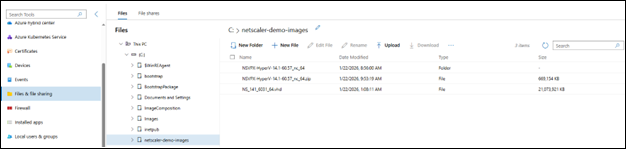
ステップ2. 抽出したVMパッケージを使用して新しい仮想マシンを作成します。
仮想マシンを作成および構成するには、次の手順を完了します。
-
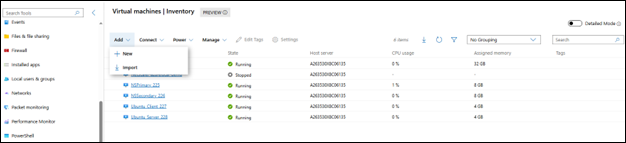
Windows Admin Centerを開き、仮想マシンセクションに移動します。
-
追加ボタンをクリックし、インポートを選択します。
-
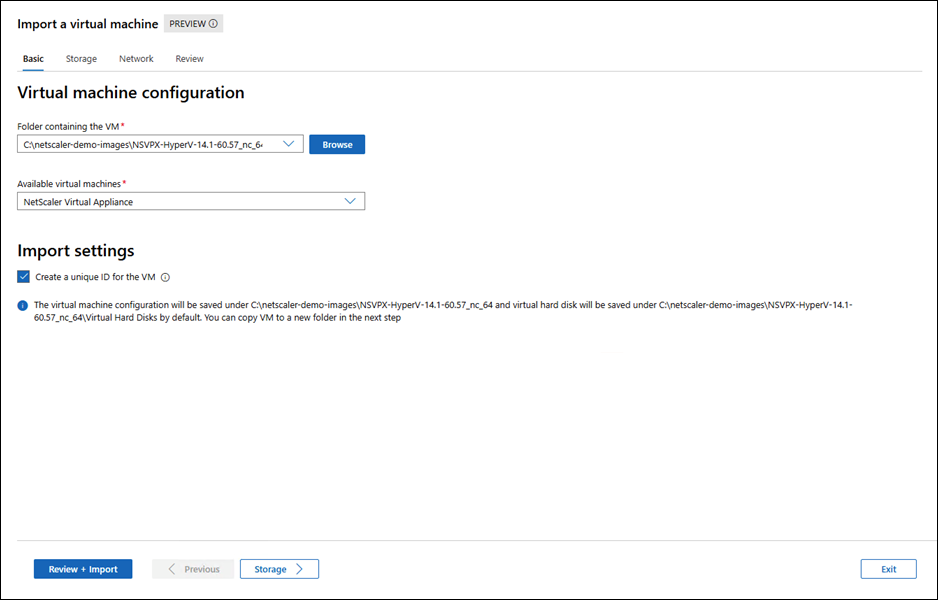
抽出したNetScaler VMイメージを含むフォルダを参照して選択します。
-
利用可能な仮想マシンのドロップダウンメニューから、NetScaler仮想アプライアンスを選択します。
-
インポートをクリックします。
-
レビュー + 作成オプションに進み、新しい仮想マシンを確定して作成します。
ステップ 3. VM設定を構成し、仮想マシンを起動します。
NetScaler仮想アプライアンスをインポートした後、最高のパフォーマンスと接続性を得るためにVMを構成します。
-
リソースの確認: VM名、メモリ、CPU、ストレージの割り当てを確認し、必要に応じて調整します。
-
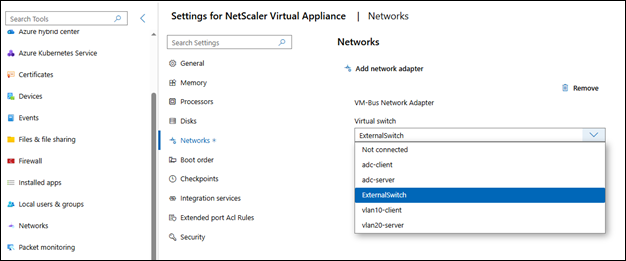
ネットワークアダプターの割り当て: 適切なネットワークアダプターを接続して、接続を有効にします。
-
VMの起動: NetScaler VMの電源を入れて初期化を開始します。
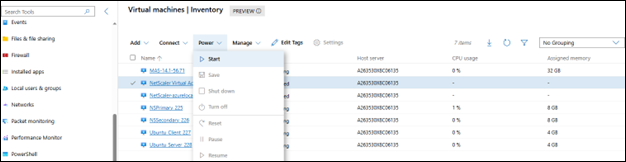
ステップ 4. コンソールアクセスを通じてNetScaler IPアドレスを割り当てます。
-
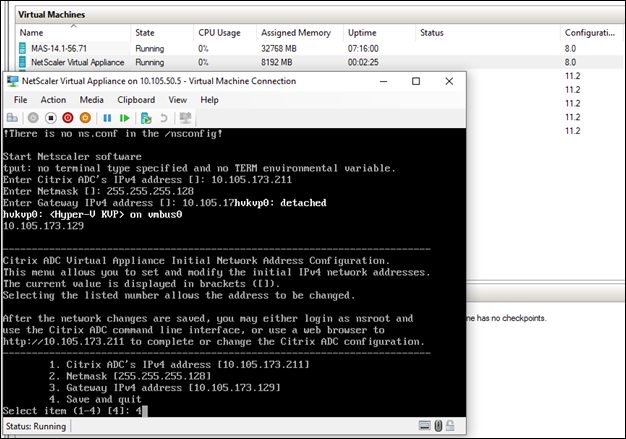
Hyper-Vマネージャーを通じてNetScalerインスタンスコンソールに直接アクセスします。
-
Azure Local ノードの Hyper-V コンソールを介して NetScaler にログインします。
-
IP アドレスを割り当てます。
-
IP 設定を保存します。
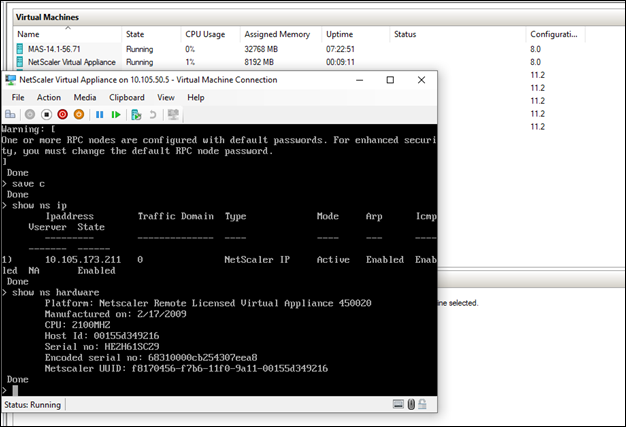
ステップ 5. NetScaler VPX にリモート接続します。
-
NetScaler 管理インターフェイスへの接続を確認します。
-
ログインし、その後のセットアップおよび管理タスクのために NetScaler を構成します。
Windows Admin Center から VHD を使用して Azure Local に NetScaler VPX インスタンスを展開する
Windows Admin Center から VHD を使用して Azure Local に NetScaler VPX インスタンスを展開するには、次の手順に従います。
-
Windows Admin Center を使用して、NetScaler VHD ファイルを Azure Stack HCI ノードにアップロードします。
-
Windows Admin Center で新しい仮想マシン (VM) を作成し、名前、Generation 1、CPU、メモリ、仮想スイッチなどの VM 設定を構成し、アップロードした VHD を選択します。
-
新しく作成した NetScaler VM を起動し、その起動ステータスを監視します。
-
Hyper-V マネージャーを使用して NetScaler インスタンスコンソールにアクセスし、ログインして IP アドレスを割り当てます。
-
SSH を使用して NetScaler VPX インスタンスにリモート接続し、その後のセットアップと管理を行います。
-
NetScaler 管理インターフェースへの接続を確認し、必要な構成を完了することで、デプロイメントを検証します。
ステップ 1. Windows Admin Center を使用して、NetScaler VHD ファイルを Azure Local マシンにアップロードします。
-
Windows Admin Center を開き、Azure Local マシンに接続します。
-
ツール > ファイルとファイル共有 に移動します。
-
目的のボリュームを参照し、VHD ファイルをアップロードする特定のフォルダーに移動します。
-
アップロード をクリックし、コンピューターから VHD ファイルを選択します。
-
アップロードプロセスが完了するまで待ちます。完了したら、選択したフォルダーに VHD ファイルが表示されていることを確認します。

ステップ 2. 新しい仮想マシンを作成し、VM 設定を構成します。
-
Windows Admin Center で、仮想マシン に移動します。
-
追加 をクリックし、次に 新規 を選択します。
-
VM の名前を入力し、第 1 世代 を選択します。
-
NetScaler の要件とデプロイのニーズを満たすように、仮想プロセッサ (CPU)、メモリ、および仮想スイッチを構成します。
-
ストレージ 設定で、既存の仮想ハードディスクを使用 を選択し、アップロードした VHD イメージを選択します。
-
VM の作成を完了します。
VMの作成(/en-us/vpx/media/azure-local-create-new-vm.png)
ステップ3. NetScaler VMを起動します。
-
設定が完了したら、前のステップで作成したNetScaler仮想マシンを起動します。VMの起動(/en-us/vpx/media/azure-local-start-vm.png)
-
Windows Admin CenterでVMのステータスを監視し、正常に起動することを確認します。VMの監視(/en-us/vpx/media/azure-local-monitor-vm.png)
ステップ4. Hyper-Vマネージャーを使用してネットワークを構成し、リモートアクセスを設定します。
-
NetScalerインスタンスが起動したら、Hyper-Vマネージャーでコンソールを開きます。ネットワークの構成(/en-us/vpx/media/azure-local-configure-network.png)
-
Azure Localノード上のHyper-VコンソールからNetScalerにログインします。Hyper-Vコンソール(/en-us/vpx/media/azure-local-assign-ip-address.png)
-
IPアドレスを割り当てて保存します。
-
SSHを使用してNetScalerにリモート接続し、その他の設定と管理を行います。Azure Localの検証(/en-us/vpx/media/azure-local-validate.png)
ステップ5. NetScaler VPXの展開を検証します。
-
設定されたIPアドレスを使用してNetScaler GUIまたはCLIにログインし、NetScaler VPXの構成を続行します。
-
NetScalerの構成が完了し、VPXインスタンスが期待どおりに機能していることを確認します。