
Azure に NetScaler GSLB を展開する
需要の増加に伴い、地域顧客にサービスを提供するオンプレミスデータセンターを運用している企業は、Azure クラウドを使用してグローバルに規模を拡大し、展開したいと考えています。ネットワーク管理者は NetScaler を使用して、GSLB StyleBook を利用し、オンプレミスとクラウドの両方でアプリケーションを構成できます。同じ構成を NetScaler ADM を使用してクラウドに転送できます。GSLB を使用すると、近接性に応じてオンプレミスまたはクラウドのリソースにアクセスできます。これにより、世界のどこにいてもシームレスなエクスペリエンスが得られます。
DBS の概要
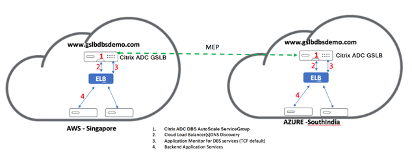
NetScaler GSLB は、クラウドロードバランサー向けにドメインベースサービス (DBS) の使用をサポートしています。これにより、クラウドロードバランサーソリューションを使用して動的なクラウドサービスを自動検出できます。この構成により、NetScaler はアクティブ/アクティブ環境で GSLB DBS を実装できます。DBS を使用すると、DNS ディスカバリから Microsoft Azure 環境のバックエンドリソースをスケーリングできます。このセクションでは、Azure Autoscale 環境における NetScaler 間の統合について説明します。
Azure ロードバランサー (ALB) を使用したドメイン名ベースのサービス
GSLB DBS は、ユーザー ALB の FQDN を使用して、Azure 内で作成および削除されるバックエンドサーバーを含めるように GSLB サービスグループを動的に更新します。この機能を構成するには、ユーザーは Citrix® ADC を ALB にポイントして、Azure 内の異なるサーバーに動的にルーティングします。Azure 内でインスタンスが作成および削除されるたびに、Citrix ADC を手動で更新する必要はありません。GSLB サービスグループの Citrix ADC DBS 機能は、DNS 対応サービスディスカバリを使用して、Autoscale™ グループで識別された DBS 名前空間のメンバーサービスリソースを決定します。
次の図は、NetScaler GSLB DBS Autoscale コンポーネントとクラウドロードバランサーを示しています。
Azure GSLB の前提条件
The prerequisites for the NetScaler GSLB service groups include a functioning Microsoft Azure environment, along with the knowledge and ability to configure Linux Web Servers, NetScaler appliances within Azure, public IP addresses, and Azure load balancers (ALB).
-
GSLB DBS サービス統合には、Microsoft Azure ロードバランサーインスタンス用に NetScaler バージョン 12.0.57 が必要です。
-
GSLB サービスグループエンティティ: NetScaler バージョン 12.0.57。
-
DBS 動的ディスカバリを使用したオートスケールをサポートする GSLB サービスグループが導入されました。
-
DBS機能コンポーネント (ドメインベースサービス) は、GSLBサービスグループにバインドする必要があります。
例:
add server sydney_server LB-Sydney-xxxxxxxxxx.australiaeast.cloudapp.azure.com
 add gslb serviceGroup sydney_sg HTTP -autoscale DNS -siteName sydney
 bind gslb serviceGroup sydney_sg sydney_server 80
Azure コンポーネントを設定する
-
ユーザー Azure Portal にログインし、NetScaler テンプレートから新しい仮想マシンを作成します。
-
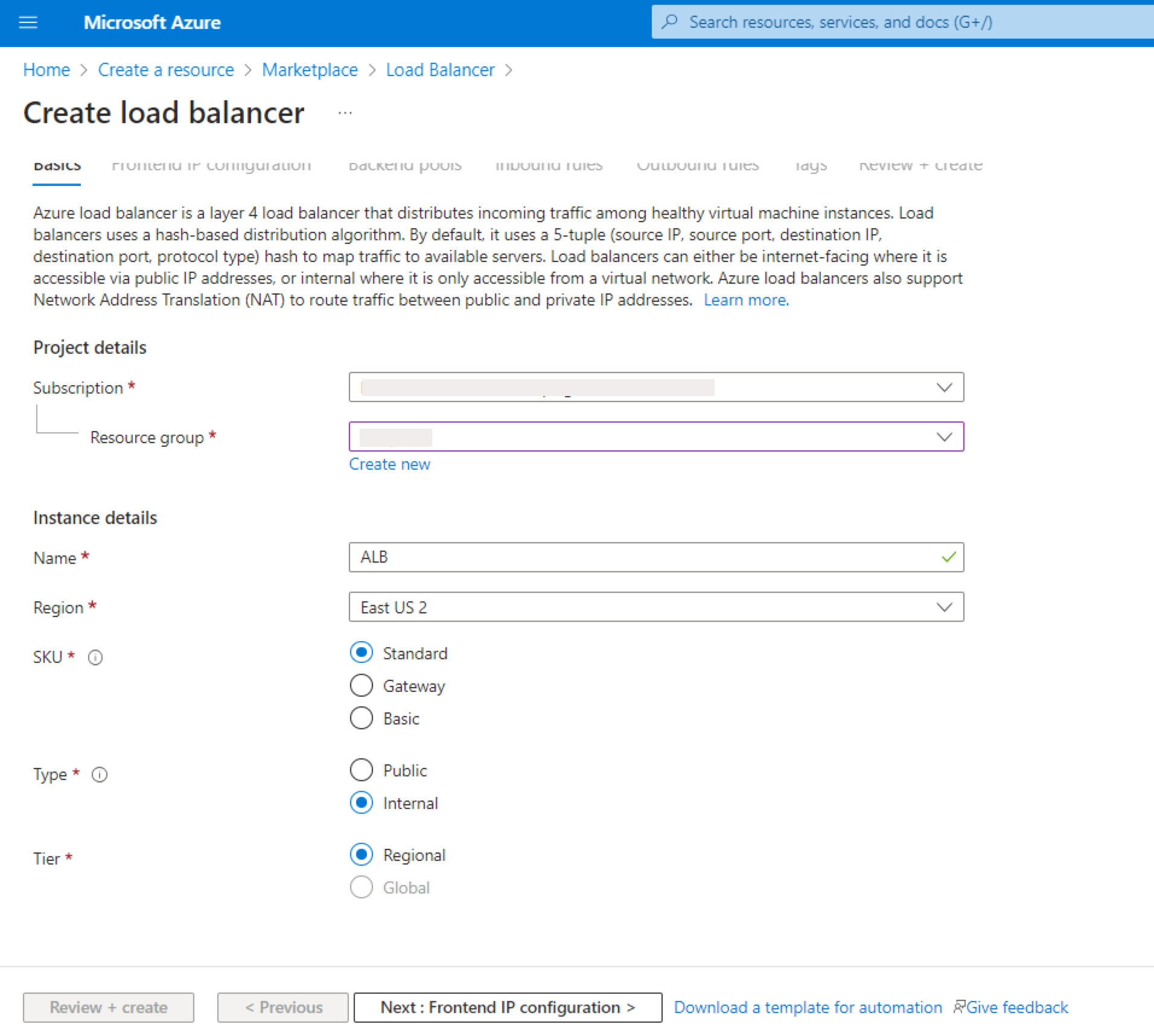
Azure ロードバランサーを作成します。
-
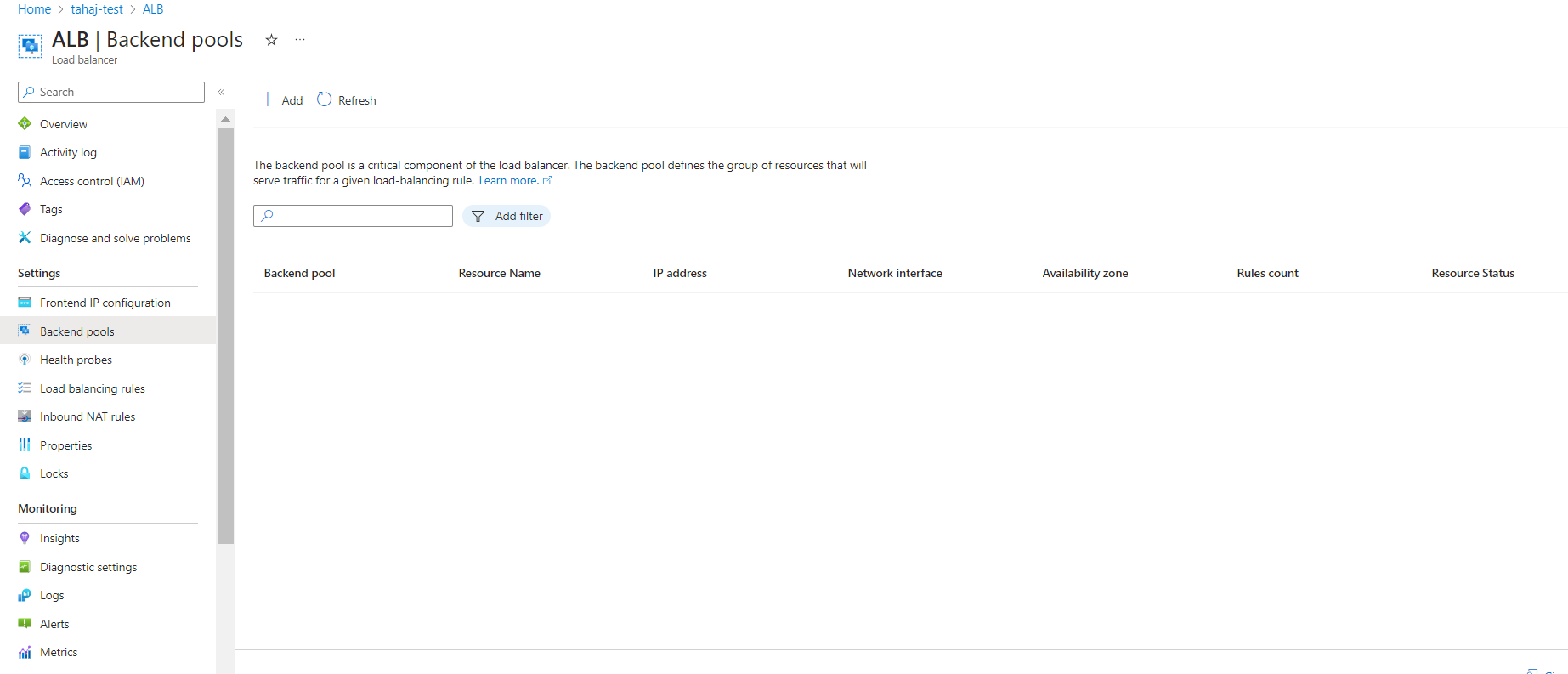
作成した NetScaler バックエンドプールを追加します。
-
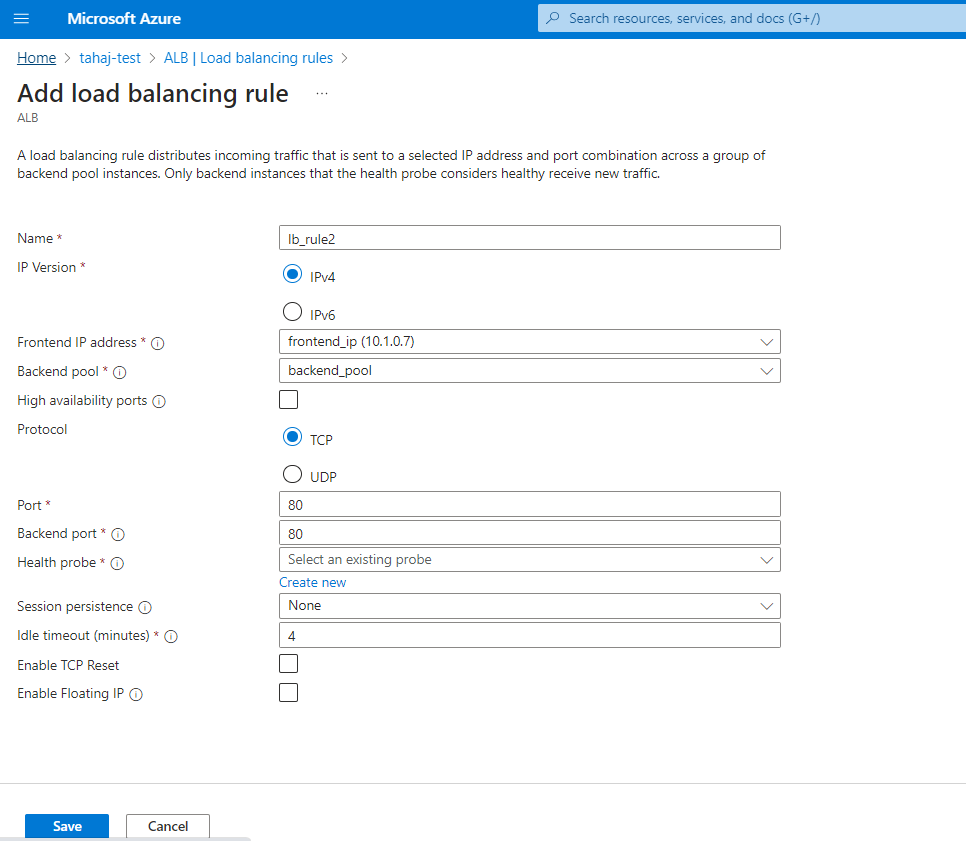
ポート 80 用のヘルスプローブを作成します。ロードバランサーから作成されたフロントエンド IP を使用して、ロードバランシングルールを作成します。
-
プロトコル: TCP
-
バックエンドポート: 80
-
バックエンドプール: 手順 1 で作成された NetScaler
-
ヘルスプローブ: 手順 4 で作成済み
-
セッション永続性: なし
-
NetScaler GSLB ドメインベースサービスを構成する
GSLBが有効な環境で、オートスケーリングADCのドメインベースサービスを有効にするために必要な設定を以下にまとめます。
トラフィック管理設定
注:
DBSサービスグループのALBドメインを解決するために、NetScalerをネームサーバーまたはDNS仮想サーバーのいずれかで構成する必要があります。ネームサーバーまたはDNS仮想サーバーの詳細については、DNS nameServerを参照してください。
-
「トラフィック管理 > 負荷分散 > サーバー」に移動します。
-
Add をクリックしてサーバーを作成し、ALBのAzureにおけるAレコード(ドメイン名)に対応する名前とFQDNを指定します。
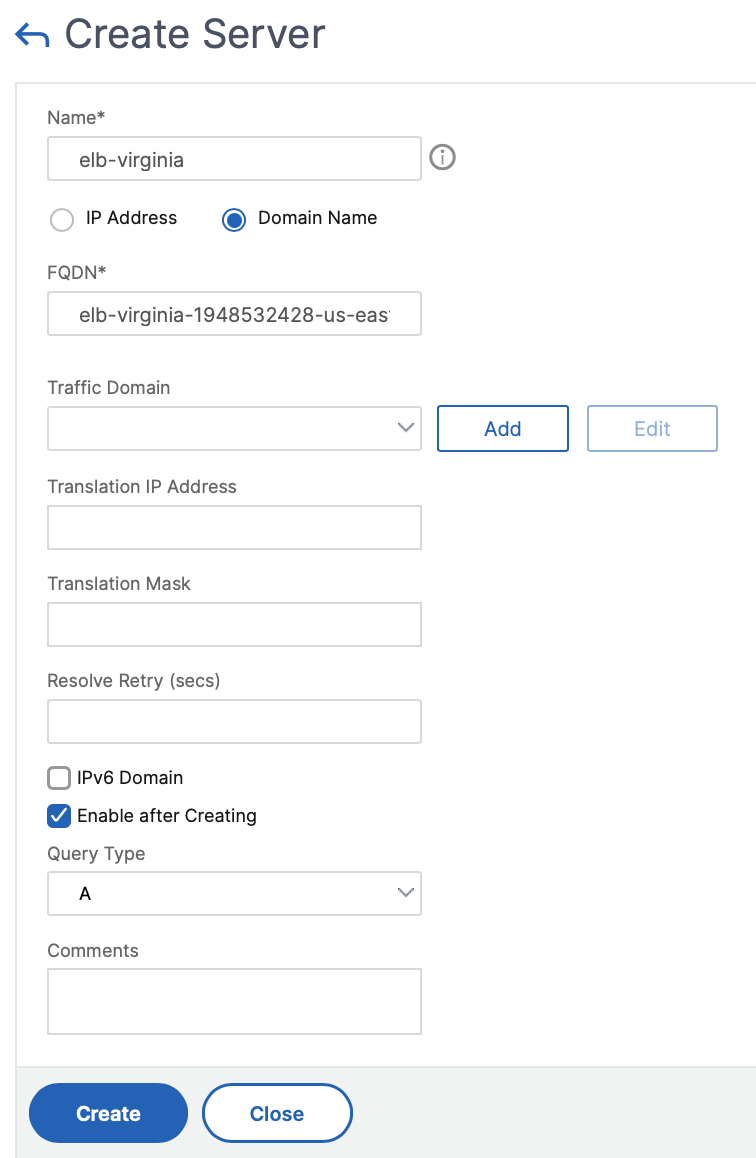
-
手順2を繰り返して、Azureの2番目のリソースから2番目のALBを追加します。
GSLB設定
-
Add をクリックしてGSLBサイトを設定します。
-
GSLBサイトを設定するための詳細を指定します。サイトに名前を付けます。タイプは、サイトを設定するNetScalerに基づいてリモートまたはローカルとして構成されます。サイトIPアドレスはGSLBサイトのIPアドレスです。GSLBサイトはこのIPアドレスを使用して他のGSLBサイトと通信します。特定のIPアドレスが外部ファイアウォールまたはNATデバイスでホストされているクラウドサービスを使用する場合は、パブリックIPアドレスが必要です。サイトを親サイトとして構成し、Trigger Monitors が ALWAYS に設定されていることを確認します。また、下部にある Metric Exchange、Network Metric Exchange、および Persistence Session Entry Exchange の3つのチェックボックスを必ずオンにしてください。Trigger monitor を MEPDOWN に設定することをお勧めします。詳細については、Configure a GSLB Service Groupを参照してください。
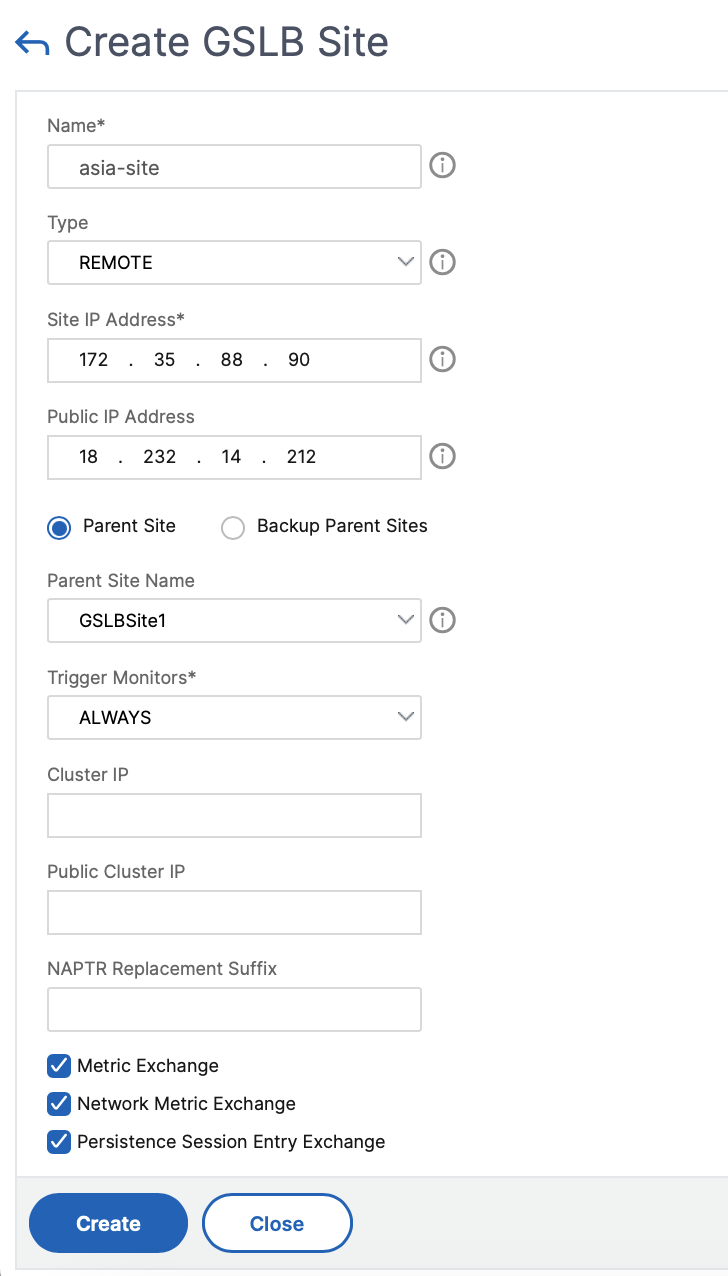
-
「作成」をクリックします。
-
「トラフィック管理 > GSLB > サービスグループ」に移動します。
-
サービスグループを追加するには、「追加」をクリックします。
-
サービスグループを設定するための詳細を指定します。サービスグループに名前を付け、HTTPプロトコルを使用します。「サイト名」で、作成した該当するサイトを選択します。オートスケールモードをDNSとして設定し、状態とヘルス監視のチェックボックスをオンにしてください。「OK」をクリックしてサービスグループを作成します。
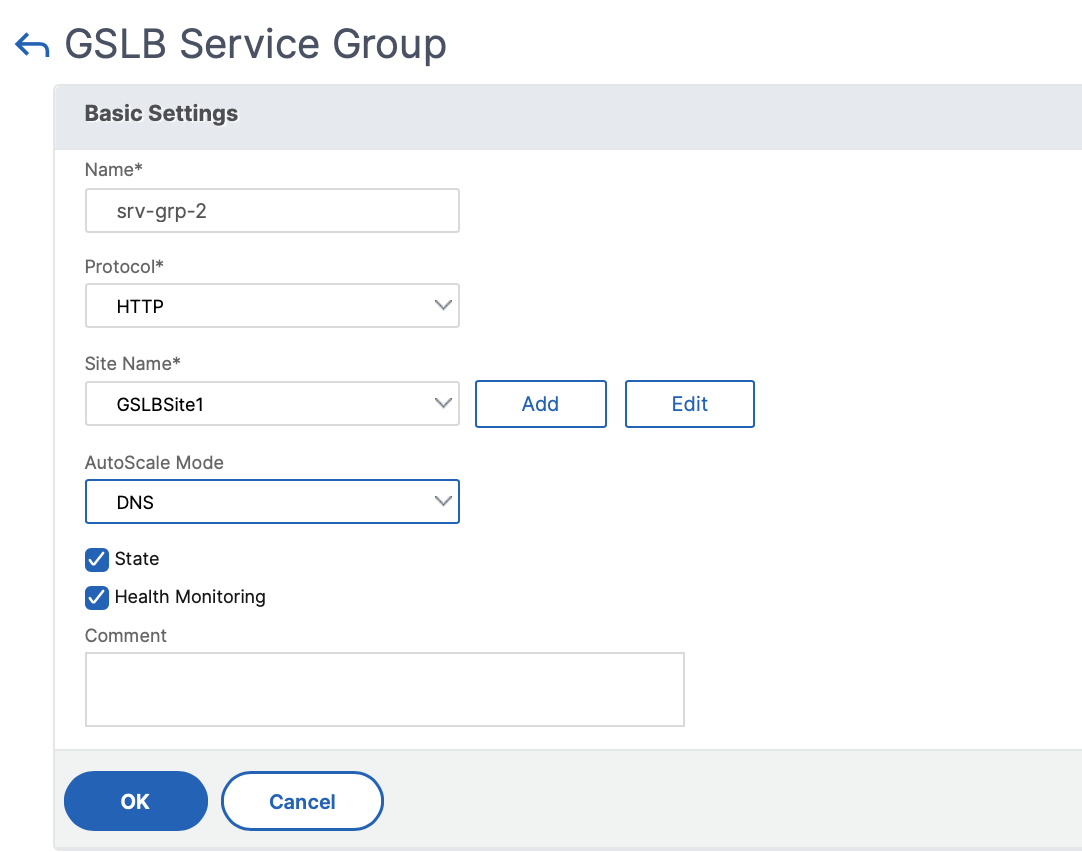
-
「サービスグループメンバー」をクリックし、「サーバーベース」を選択します。実行ガイドの冒頭で設定した該当するALBを選択します。トラフィックがポート80を経由するように設定します。「作成」をクリックします。
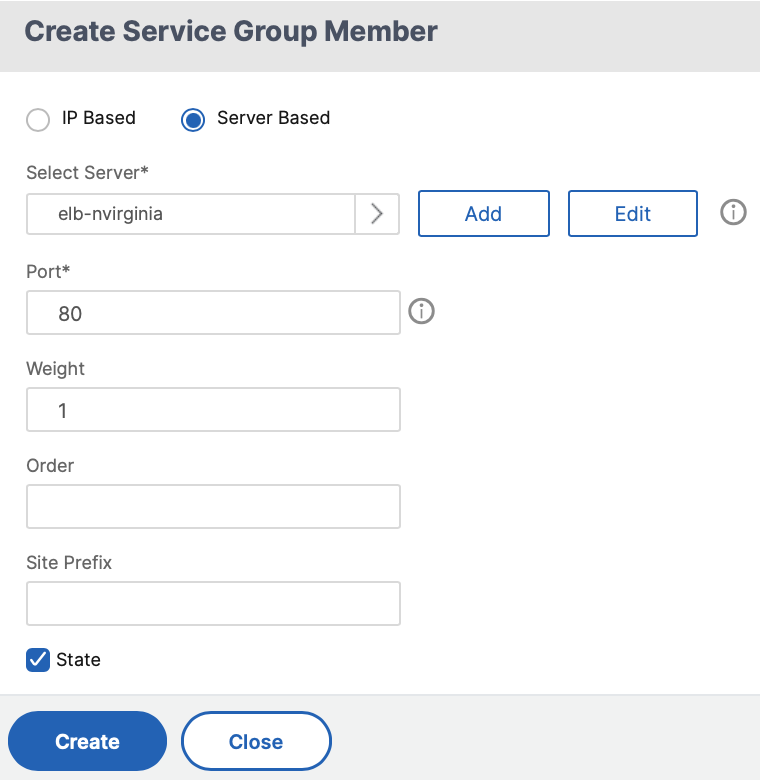 サービスグループメンバーのバインディングには、ALBから受け取った2つのインスタンスが入力されます。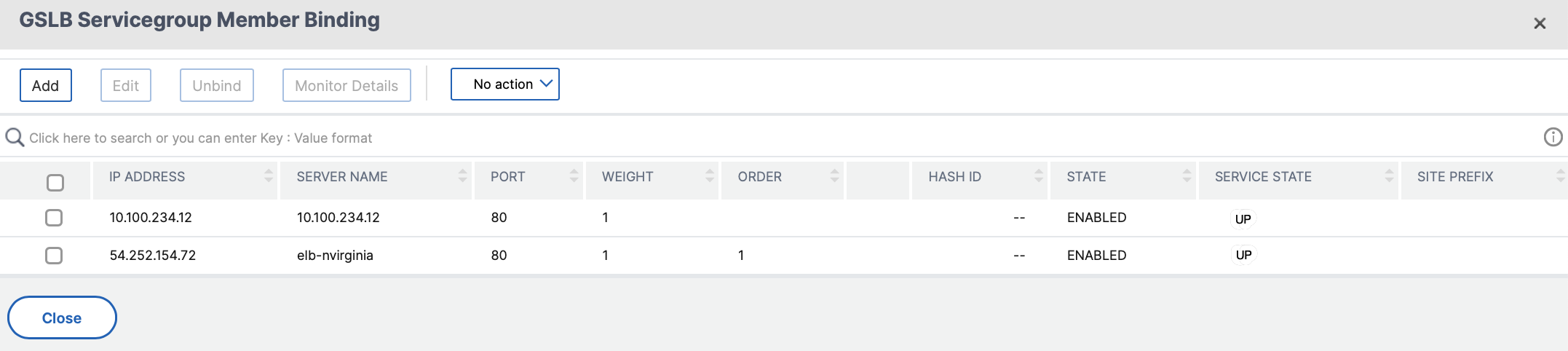
-
Azureの2番目のリソースロケーションのサービスグループを設定するには、手順5と6を繰り返します。(これは同じNetScaler GUIから実行できます)。
-
GSLB仮想サーバーを設定するには、「トラフィック管理 > GSLB > 仮想サーバー」に移動します。
-
仮想サーバーを作成するには、「追加」をクリックします。
-
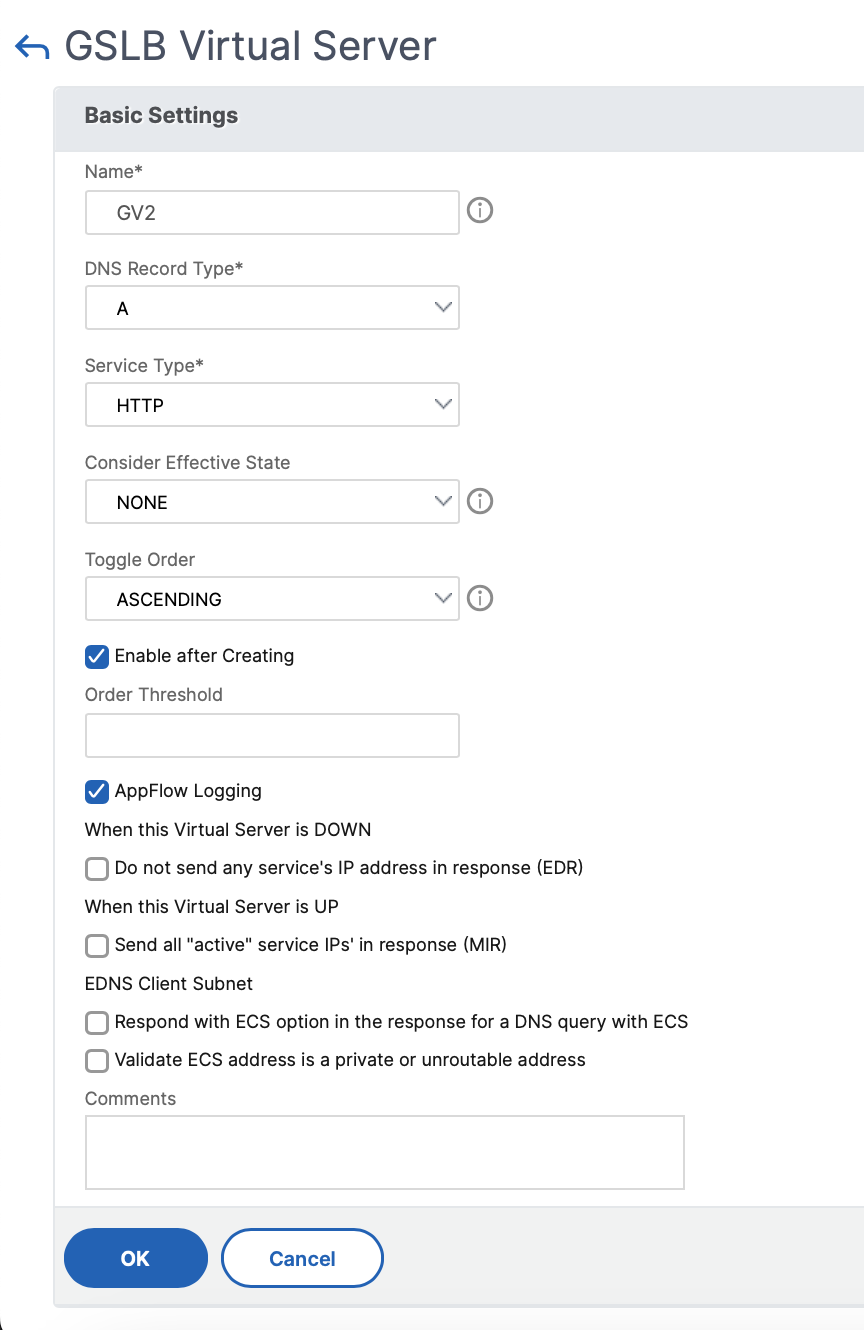
GSLB仮想サーバーを設定するための詳細を指定します。サーバーに名前を付け、DNSレコードタイプをAに、サービスタイプをHTTPに設定し、「作成後に有効にする」と「AppFlow®ロギング」のチェックボックスをオンにします。OKをクリックしてGSLB仮想サーバーを作成します。
-
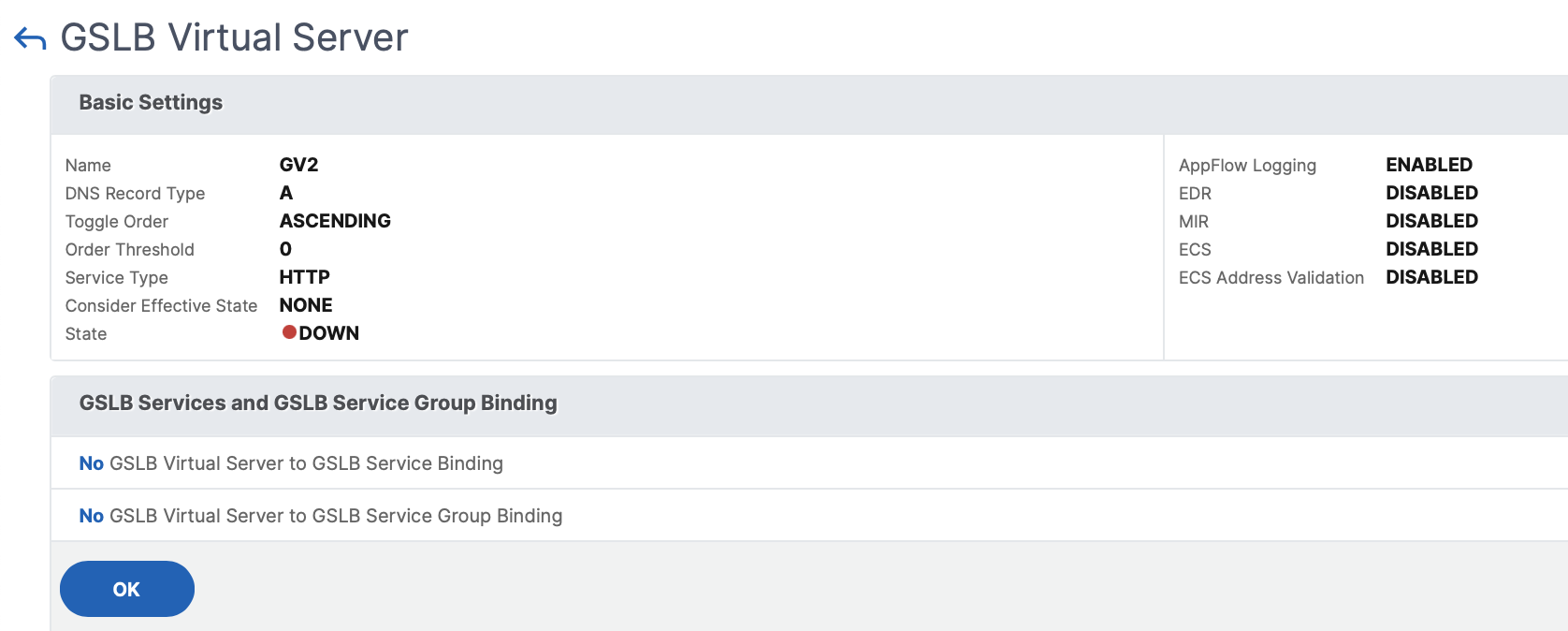
GSLB仮想サーバーが作成されたら、No GSLB Virtual Server ServiceGroup Bindingをクリックします。
-
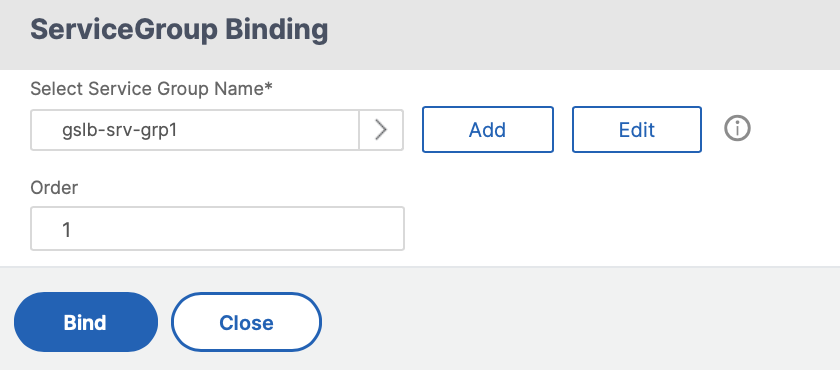
ServiceGroup Bindingの下で、Select Service Group Nameを使用して、前のステップで作成されたサービスグループを選択して追加します。
-
No GSLB Virtual Server Domain Bindingをクリックして、GSLB仮想サーバーのドメインバインディングを構成します。FQDNを構成してバインドします。その他のパラメーターはデフォルト設定のままにします。
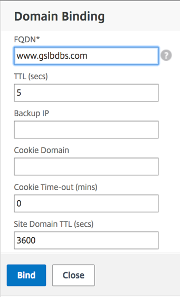
-
No ServiceをクリックしてADNSサービスを構成します。
-
ロードバランシングサービスを構成するための詳細を指定します。サービス名を追加し、New Serverをクリックして、ADNSサーバーのIPアドレスを入力します。ユーザーADNSがすでに構成されている場合は、Existing Serverを選択し、ドロップダウンメニューからユーザーADNSを選択できます。プロトコルがADNSであり、トラフィックがポート53経由で流れるように構成されていることを確認してください。
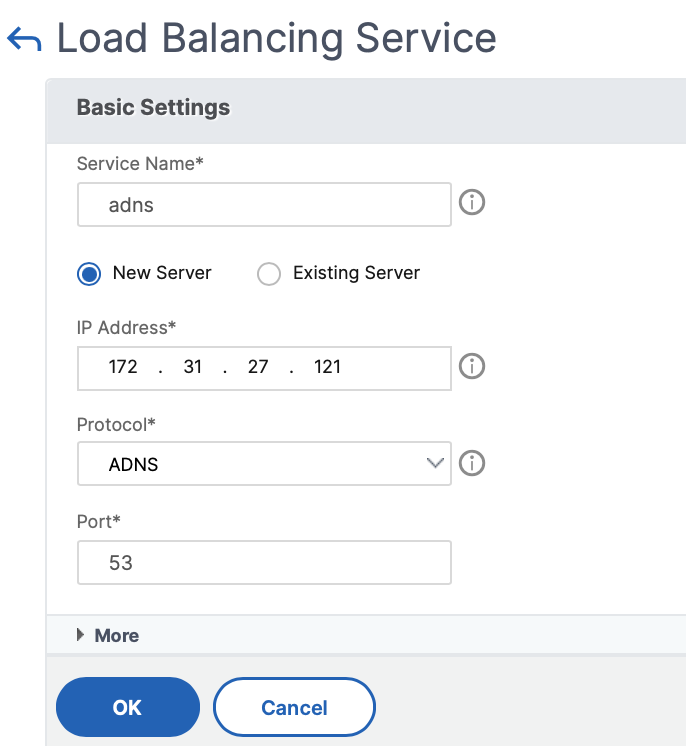
-
MethodをLeast Connectionとして、バックアップメソッドをRound Robinとして構成します。
-
Doneをクリックし、ユーザーGSLB仮想サーバーがUpとして表示されていることを確認します。
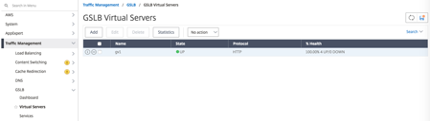
その他のリソース
ハイブリッドおよびマルチクラウド展開のためのNetScaler グローバル負荷分散(/ja-jp/citrix-application-delivery-management-service/hybrid-multi-cloud-deployments/glb-solution.html)